**前言:**本文面向 Windows 10/11 用户,介绍 WSL(Windows Subsystem for Linux)的常用命令、Ubuntu 的安装步骤,以及镜像的导出与导入方法,帮助你在 Windows 环境中快速搭建和使用 Linux 开发环境。
wsl 常用命令
-
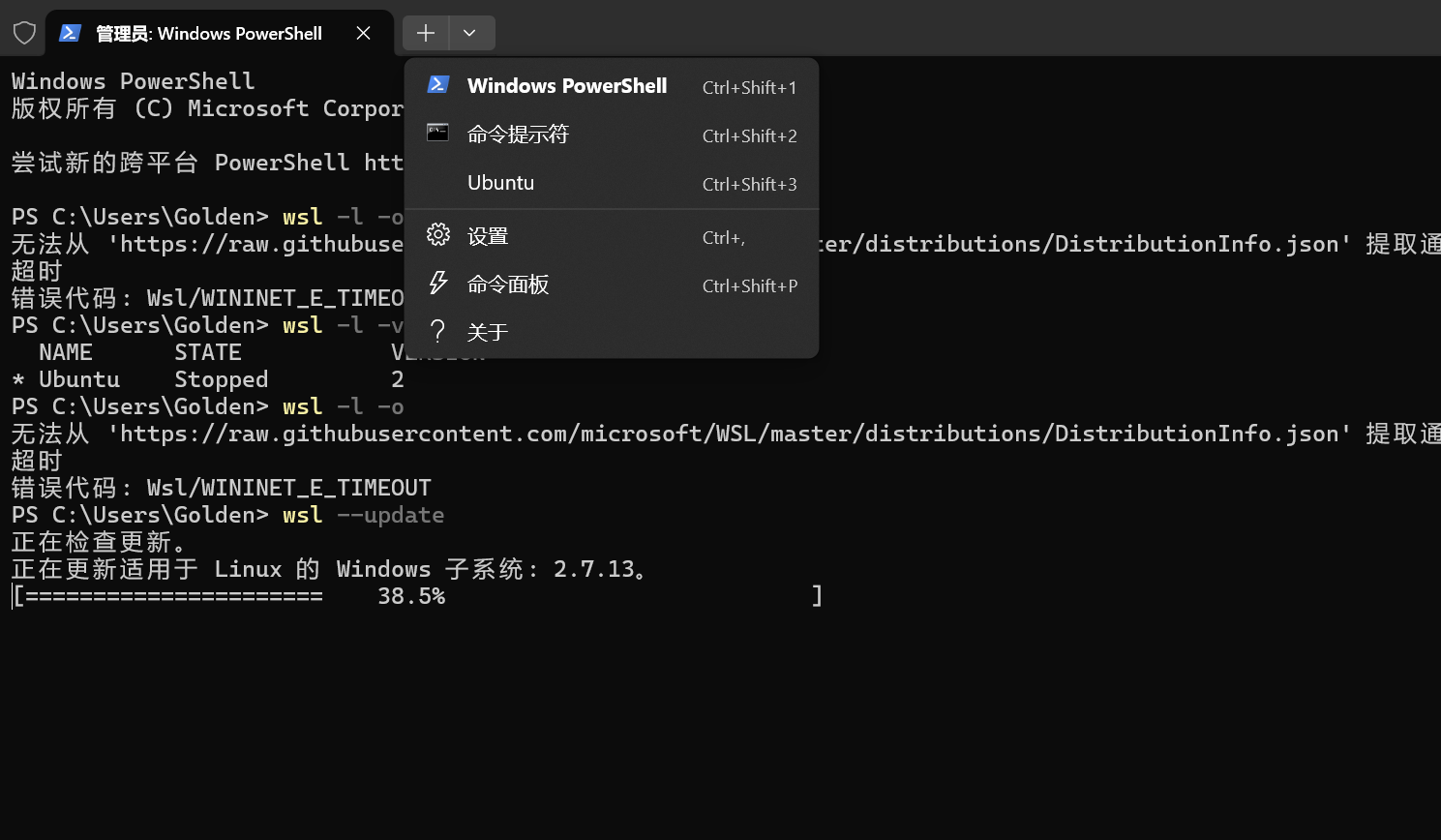
wsl --update:该命令仅用于更新 WSL 内核及相关组件(如 WSLg、系统支持文件),不会自动安装或更新 Ubuntu 发行版。 -
wsl --list --online:查看 WSL 当前支持、可直接安装的 Linux 发行版列表。 -
wsl --list --verbose:查看已安装的发行版及其运行状态。 -
wsl --install -d Ubuntu:默认安装最新版本的 Ubuntu。 -
wsl --unregister Ubuntu-20.04:卸载指定的发行版。 -
wsl --shutdown:重启 WSL 服务。
WSL安装ubuntu步骤
-
打开管理员终端 :右键点击开始菜单,选择"Windows PowerShell (管理员)"或"终端 (管理员)"。
执行
wsl --update更新 WSL 内核及相关组件。执行
wsl --set-default-version 2,将默认版本设置为 WSL 2。 -
执行安装命令 :
wsl --install -d Ubuntu,系统会自动下载并安装默认的 Ubuntu 发行版。如需安装特定版本的 Ubuntu(如 22.04 或 24.04),可使用以下命令:
wsl --install -d Ubuntu-22.04默认安装到C盘,要指定安装路径,可使用--location安装到 D 盘指定目录:
wsl --install -d Ubuntu ``--location D:\WSL\Ubuntu -
重启电脑:安装完成后,必须重启计算机才能使功能生效。
-
首次启动设置:重启后打开 Ubuntu,根据提示输入新建的用户名和密码。输入密码时屏幕不显示字符属于正常现象。
-
验证安装结果 :安装完成后,在 PowerShell 中输入
wsl -l -v。若看到 Ubuntu 状态为 Running 且版本显示为 2,则说明 WSL 2 安装成功。
导出安装的ubuntu镜像
wsl -l -v,确认要导出的 Ubuntu 准确名称(比如Ubuntu-22.04或Ubuntu)。- 如果状态是
Running,先执行wsl --shutdown将其关闭。 wsl --export Ubuntu-22.04 D:\WSL\Ubuntu-22.04.tar完成导出。
导出的文件为 .tar 格式,是整个系统的完整备份,包含用户配置和已安装的软件。如需迁移到新位置,可先执行 wsl --unregister 注销原系统,再通过 wsl --import 导入到新目录。
手动导入镜像到指定目录
下载镜像 :从 Ubuntu 官网或微软商店下载 .appx 或 .tar.gz 格式的镜像文件 。
解压与导入 :解压后得到根文件系统文件,在 PowerShell 执行
wsl --import Ubuntu-20.04 D:\Ubuntu D:\ubuntu.tar.gz --version 2
Windows 10安装 Windows 终端
在 PowerShell 里运行 winget install --id Microsoft.WindowsTerminal -e
WSL命令详解
bash
PS C:\Users\Golden> wsl --help
版权所有 (c) Microsoft Corporation。保留所有权利。
有关此产品的隐私信息,请访问 https://aka.ms/privacy。

用法: wsl.exe [Argument][Options...][CommandLine]

运行 Linux 二进制文件的参数:

    如果未提供命令行,wsl.exe 将启动默认 shell。

    --exec, -e <CommandLine>
        在不使用默认 Linux shell 的情况下执行指定的命令。

    --shell-type <standard|login|none>
        使用提供的 shell 类型执行指定的命令。

    --
        按原样传递剩余的命令行。

选项:
    --cd <Directory>
        将指定目录设置为当前工作目录。
        如果使用 ~,则将使用 Linux 用户的主路径。如果路径以
        / 字符开始,它将被解释为绝对 Linux 路径。
        否则,该值必须是绝对 Windows 路径。

    --distribution, -d <DistroName>
        运行指定的发行版。

    --distribution-id <DistroGuid>
        运行指定的发行版 ID。

    --user, -u <UserName>
        以指定用户身份运行。

    --system
        为系统发行版启动 shell。

用于管理适用于 Linux 的 Windows 子系统的参数:

    --help
        显示使用情况信息。

    --debug-shell
        出于诊断目的打开 WSL2 调试 shell。

    --install [Distro] [Options...]
        安装适用于 Linux 的 Windows 子系统发行版。
        有关有效发行版的列表,请使用 'wsl.exe --list --online'。

        选项:
            --enable-wsl1
                启用 WSL1 支持。

            --fixed-vhd
                创建固定大小的磁盘来存储发行版。

            --from-file <Path>
                从本地文件安装发行版。

            --legacy
                使用旧发行版清单。

            --location <Location>
                设置发行版的安装路径。

            --name <Name>
                设置发行版的名称。

            --no-distribution
                仅安装所需的可选组件,不安装发行版。

            --no-launch, -n
                安装后不要启动发行版。

            --version <Version>
                指定要用于新分发的版本。

            --vhd-size <MemoryString>
                指定用于存储发行版的磁盘的大小。

            --web-download
                从 Internet 而不是 Microsoft Store 下载发行版。

    --manage <Distro> <Options...>
        更改发行版特定选项。

        选项:
            --move <Location>
                将发行版移到新位置。

            --set-sparse, -s <true|false>
                将发行版的 VHD 设置为稀疏,从而允许自动回收磁盘空间。

            --set-default-user <Username>
                设置发行版的默认用户。

            --resize <MemoryString>
                将发行版的磁盘大小调整为指定大小。

    --mount <Disk>
        在所有 WSL 2 发行版中附加和装载物理磁盘或虚拟磁盘。

        选项:
            --vhd
                指定 <Disk> 引用虚拟硬盘。

            --bare
                将磁盘附加到 WSL2,但不要装载它。

            --name <Name>
                使用装入点的自定义名称装载磁盘。

            --type <Type>
                装载磁盘时要使用的文件系统(如果未指定)默认为 ext4。

            --options <Options>
                其他装载选项。

            --partition <Index>
                要装载的分区的索引(如果未指定)默认为整个磁盘。

    --set-default-version <Version>
        更改新发行版的默认安装版本。

    --shutdown
        立即终止所有正在运行的发行版和 WSL 2
        轻型实用工具虚拟机。

        选项:
            --force
                即使正在执行操作,也终止 WSL 2 虚拟机。可能导致数据丢失。

    --status
        显示适用于 Linux 的 Windows 子系统状态。

    --unmount [磁盘]
        从所有 WSL2 发行版中卸载和分离磁盘。
        如果在没有参数的情况下调用,则卸载和分离所有磁盘。

    --uninstall
        从此计算机卸载适用于 Linux 的 Windows 子系统包。

    --update
        更新适用于 Linux 的 Windows 子系统包。

        选项:
            --pre-release
                下载预发行版本(如果可用)。

    --version, -v
        显示版本信息。

用于在适用于 Linux 的 Windows 子系统中管理发行版的参数:

    --export <Distro> <FileName> [选项]
        将发行版导出到 tar 文件。
        文件名可以是 - for stdout。

        选项:
            --format <Format>
                指定导出格式。支持的值: tar、tar.gz、tar.xz、vhd。

    --import <Distro> <InstallLocation> <FileName> [选项]
        将指定的 tar 文件作为新发行版导入。
        文件名可以是 - for stdin。

        选项:
            --version <Version>
                指定要用于新分发的版本。

            --vhd
                指定所提供的文件是 .vhd 还是 .vhdx 文件,而不是 tar 文件。
                此操作在指定的安装位置创建 VHD 文件的副本。

    --import-in-place <Distro> <FileName>
        将指定的 VHD 文件作为新发行版导入。
        必须使用 ext4 文件系统类型设置此虚拟硬盘的格式。

    --list, -l [选项]
        列出发行版。

        选项:
            --all
                列出所有发行版,包括当前
                正在安装或卸载的发行版。

            --running
                仅列出当前正在运行的发行版。

            --quiet, -q
                仅显示发行版名称。

            --verbose, -v
                显示有关所有发行版的详细信息。

            --online, -o
                显示适合通过 'wsl --install' 安装的可用发行版列表。

    --set-default, -s <Distro>
        将分布版设置为默认值。

    --set-version <Distro> <Version>
        更改指定发行版的版本。

    --terminate, -t <Distro>
        终止指定的发行版。

    --unregister <Distro>
        取消注册发行版并删除根文件系统。