「人在外面,电脑在家,急着处理一份文件」------这是几乎每个人都遇到过的场景。手机操作电脑的软件很多,但体验天差地别:有的限速卡成 PPT,有的广告满天飞,有的上手门槛高到劝退。本文横评 5 款主流软件,逐款拆解,告诉你手机操作电脑,到底哪个好。
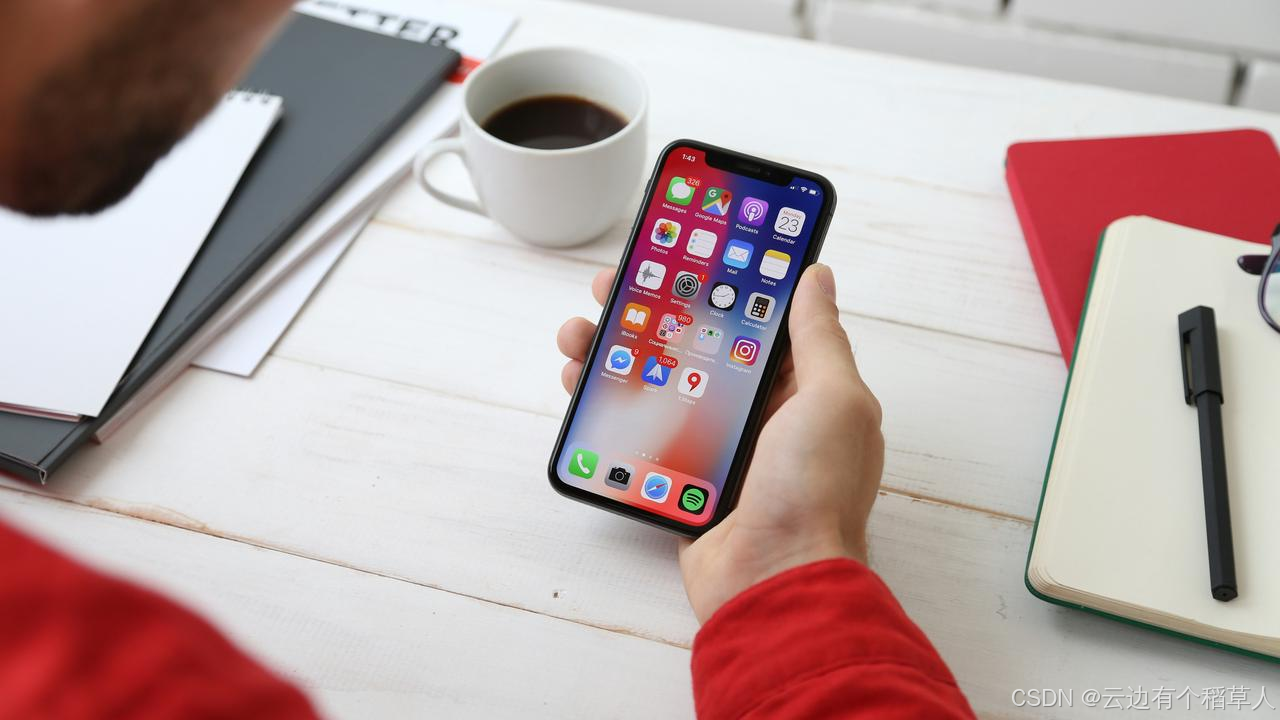
手机远控电脑的四大高频场景
-
办公救急:出差、通勤时用手机处理电脑上的文件、发邮件。
-
游戏/挂机:远程操作电脑挂机、收菜、处理任务。
-
帮长辈/家人:远程帮爸妈解决电脑问题。
-
远程演示:用手机投屏、演示电脑内容。
这四个场景,对软件的「画质、延迟、免广告、免限速、上手难度」要求都极高。
5 款软件手机端体验横评
|----------|------------|-----------|-------------|---------------|----------------|
| 对比项 | ToDesk | 向日葵 | AnyDesk | 微软远程桌面 | TeamViewer |
| 手机控电脑体验 | ✅ 领先 | ⚠️ 基础 | ⚠️ 基础 | ⚠️ 配置繁琐 | ⚠️ 基础 |
| 免费画质/限速 | ✅ 不限速无广告 | ❌ 限速严重+排队 | ⚠️ 一般 | ⚠️ 需配 VPN | ⚠️ 个人免费 |
| 虚拟键鼠/触控板 | ✅ 完整 | ⚠️ 基础 | ⚠️ 基础 | ⚠️ 基础 | ⚠️ 基础 |
| 输入法适配 | ✅ 原生输入法 | ⚠️ 一般 | ⚠️ 一般 | ❌ 差 | ⚠️ 一般 |
| 多系统支持 | ✅ 全兼容 | ✅ 较全 | ⚠️ 较全 | ❌ 仅 Windows 强 | ✅ 较全 |
| 上手门槛 | ✅ 零门槛 | ⚠️ 需适应 | ⚠️ 一般 | ❌ 高 | ⚠️ 一般 |
下面逐款说明手机端的真实体验。
ToDesk 手机控电脑为什么强
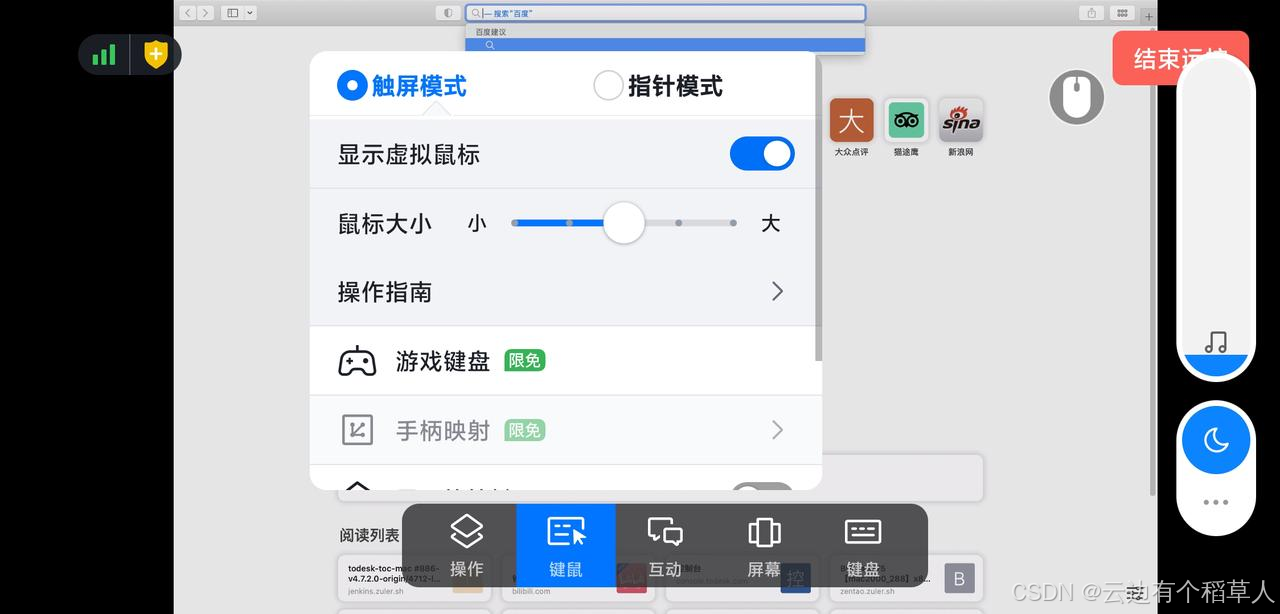
- 手机控电脑体验领先:ToDesk 是国内远控里把「手机远程控制电脑」做得最好的软件,iOS、安卓、鸿蒙都能用。支持虚拟鼠标、触控板模式、多点触控和手势,小屏幕上也能精准点按电脑软件。
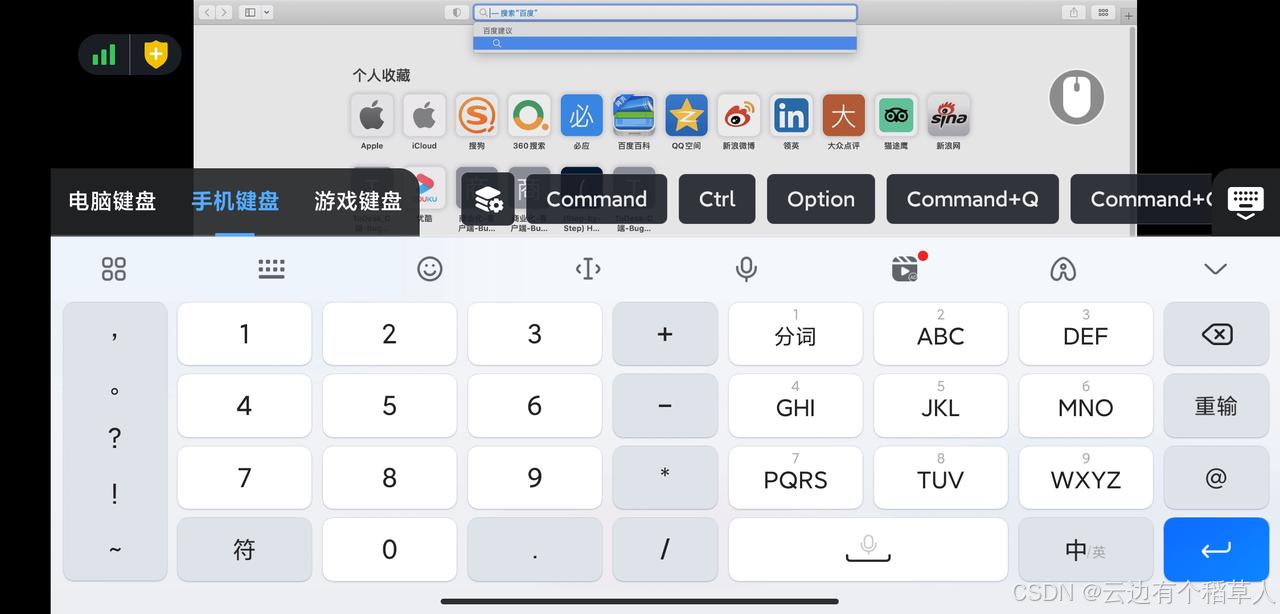
- 输入法原生适配:手机远控打字时,调出的是手机原生输入法而非难用的 PC 软键盘,回消息、填表飞快。
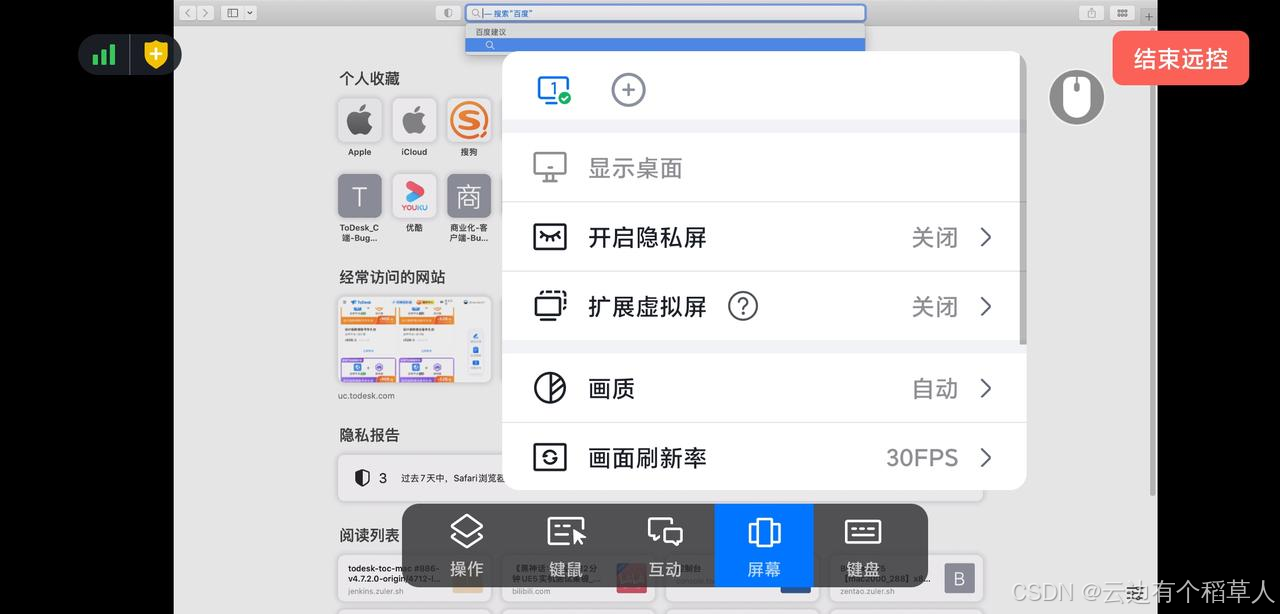
3. 免费不限速、无广告:这是最关键的一点。ToDesk 免费状态下不限速,画质清晰、延迟低,全程丝滑流畅,没有广告干扰。真正做到了「更适合所有人的远程控制」。
- 一键安装、零门槛:装完输入设备代码和临时密码即可连接,新手小白上手很快。
向日葵的手机远控短板
向日葵是这次横评里免费体验最差的一档:在用户不知情的情况下增加排队 ,远控时经常弹出「排队超时」提示,诱导开通会员;免费用户限速严重 ,画质在所有远控软件里相对模糊。手机上操作电脑时,限速和模糊会让体验雪上加霜------拖个窗口都一顿一顿的。
AnyDesk 的手机端:触控手势顺,中文体验弱
AnyDesk 的移动端优化方向很明确------触控板手势做得不错,跨国连接延迟低,适合有跨国需求的人。但中文本地化偏弱,帮助文档依赖机翻;免费版体验一般,也不支持多人协作。手机远控日常可用,但综合体验不如国产优化到位的软件。
微软远程桌面的手机端:原生但门槛高
微软远程桌面是 Windows 自带方案,局域网内性能极佳、零成本。但它的手机端体验并不友好:公网使用要手动配置端口转发或 VPN,非 Windows 设备支持有限,移动端输入法适配差。对普通手机用户来说,配置门槛劝退,更适合有技术背景、纯内网场景的人。
TeamViewer 的手机端:稳定但贵,个人免费易误判
TeamViewer 的手机端稳定性不错,跨国场景成熟,但个人免费版常被误判为「商业用途」而强制断连,付费版价格偏高。手机远控体验中规中矩,也不支持多人同时操作。适合跨国企业用户,不适合追求免费好用的个人用户。
常见问题 Q&A
Q1:手机远控电脑要钱吗?
ToDesk 免费版即可满足日常需求,不限速、无广告;部分软件免费版限速严重,想流畅就得开会员。
Q2:手机远控电脑延迟高怎么办?
先看是不是软件限速。ToDesk 免费不限速,正常网络下延迟很低;若用的是限速软件,再好的网络也白搭。
Q3:手机能远控 Mac 吗?
可以,ToDesk 跨系统兼容,手机端能远控 Windows 和 macOS。
Q4:手机远控电脑安全吗?
ToDesk 支持临时密码、二次验证、连接结束自动锁屏等安全措施,可放心使用。
结论
手机操作电脑的软件,最核心的评判标准就三条:免不限速、免广告、上手快。5 款软件中,ToDesk 在这三条上全部做到位,手机控电脑体验领先;向日葵免费版限速排队、画质模糊;AnyDesk、TeamViewer 中规中矩但各有短板(中文弱 / 易误判商业用途);微软远程桌面原生但配置门槛高。如果你也常需要「人在外面、远程操作用电脑」,ToDesk 是当之无愧的首选。