在工厂产品自动化测试工程开发中,TreeATE 是常用的测试框架工具,但原生工程配置依赖独立客户端,文件编辑、参数配置、脚本开发、工程调试割裂,操作繁琐、效率极低。
今天给大家推荐一款专为 TreeATE V3.0 打造的 VS Code 专属插件------TreeATE Copilot 。无需切换客户端,全程在 VS Code 内完成 TreeATE 工程创建、节点管理、参数配置、脚本开发、一键运行调试,完美兼容原生 .tp、.tpx 格式,不篡改原有工程文件,是测试开发提效的刚需工具。
本文将从零开始,手把手教大家安装、配置、全流程使用这款插件,新手也能快速上手。
一、插件简介 & 适配环境
1. 核心优势
-
原生兼容无侵入 :直接读写官方原版
.tp、.tpxJSON 文件,不生成私有格式,保留文件所有未知字段,完美适配原有 TreeATE 工程。 -
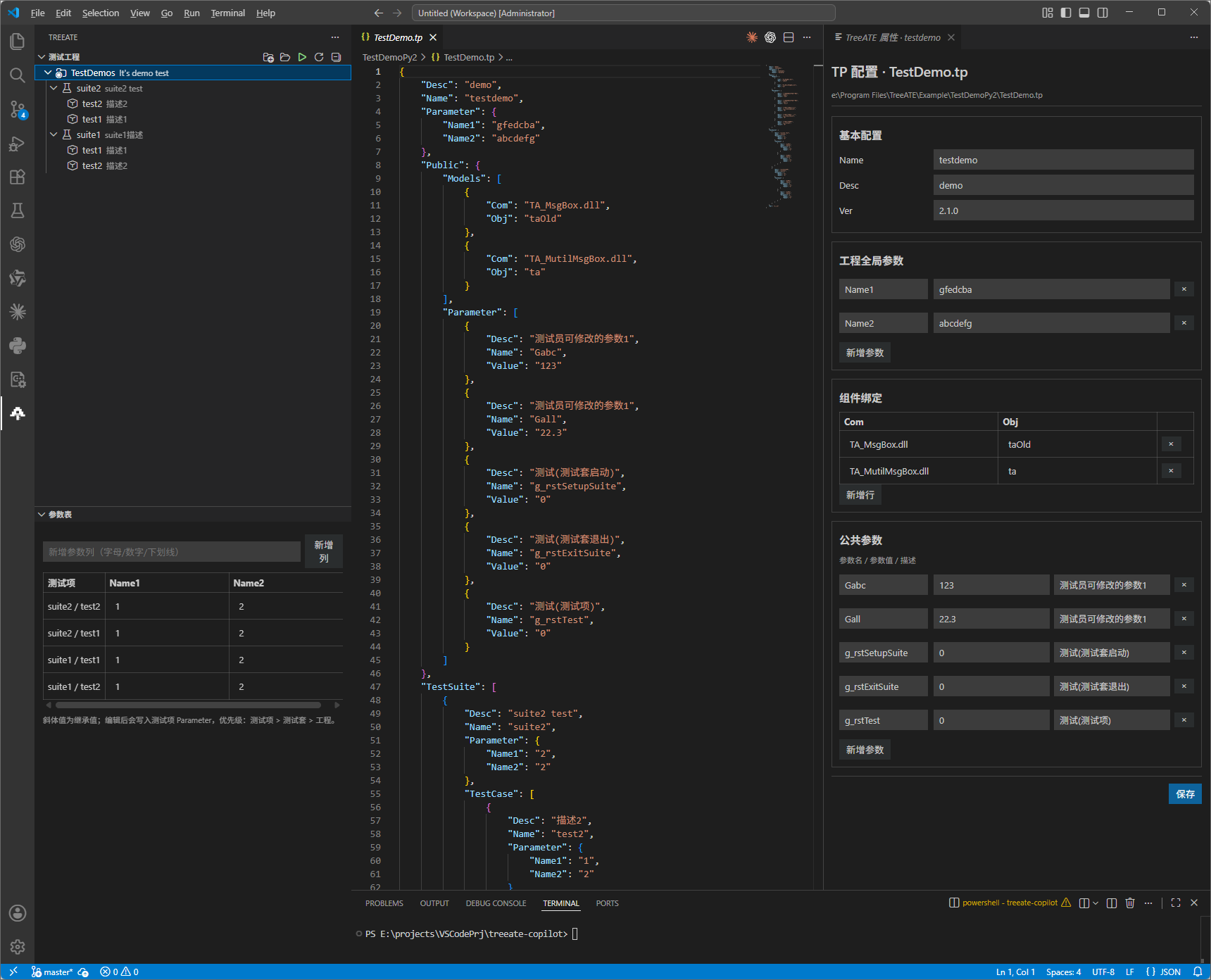
全可视化工程管理:活动栏展示三级工程树(工程→测试套→测试项),支持可视化编辑、拖拽排序,告别手写 JSON。
-
脚本开发智能化 :内置
__ate注入对象智能补全、悬停文档、参数提示,无需手动导入,自动生成生命周期函数模板。 -
一站式调试运行:F5 一键调用 TestEngine 运行工程,专属日志通道输出结果,开发调试一体化。
2. 适配环境
-
系统:Windows x64
-
编辑器:VS Code 1.115 及以上版本
-
适配框架:TreeATE V3.0
二、插件安装步骤
目前插件为专属工程扩展,安装方式简单,全程3步搞定:
-
打开 VS Code,确保版本满足 1.115+,Windows 64位系统;
-
导入插件安装包(VSIX格式),或在插件市场检索 TreeATE Copilot;
-
安装完成后重启 VS Code,左侧活动栏会自动出现 TreeATE 专属图标,代表安装成功。
三、核心功能实操教程(从零搭建测试工程)
插件所有操作均集成在 VS Code 内,无需跳转第三方工具,下面从工程创建到运行全覆盖实操。
1. 新建/打开 TreeATE 工程
打开 VS Code 命令面板(快捷键 Ctrl+Shift+P),输入对应命令即可快速操作:
-
输入
TreeATE: 新建工程(命令ID:treeate.newProject),选择本地文件夹,一键生成标准 TreeATE 工程目录; -
已有工程可输入
TreeATE: 打开工程(命令ID:treeate.openProject),选中.tp/.tpx工程文件即可载入。
载入工程后,左侧 TreeATE 活动栏会自动展示工程-测试套-测试项三级树形结构,层级清晰,一目了然。
2. 可视化节点管理(核心常用)
告别手写 JSON 配置,支持全可视化节点操作,适配所有工程编辑场景:
-
新增节点:选中父节点,右键选择「新增子节点」,快速创建测试套、测试项;
-
插入同级节点:选中目标节点,右键「插入同级节点」,快速批量新增同层级测试项;
-
排序调整:直接拖拽节点(仅同父级),自由调整测试执行顺序;
-
基础编辑 :支持节点重命名、一键删除,操作实时同步到
.tp/.tpx文件。
同时插件自带参数名校验,仅允许字母、数字、下划线,自动规避非法命名导致的工程报错。
3. 参数配置与继承覆盖
这是 TreeATE 工程的核心功能,插件做了极致优化:
-
点击任意工程/测试套/测试项节点,右侧自动弹出属性配置面板,同时并排展示可编辑 JSON 源码;
-
支持可视化参数矩阵编辑,无需手写代码,修改实时生效;
-
内置层级参数继承规则:测试项默认继承测试套参数,测试套继承工程全局参数,子节点可一键覆盖父节点参数,完美适配差异化测试场景。
插件支持主题自适应,属性面板会跟随 VS Code 明暗主题自动切换,视觉体验更舒适。
4. 测试脚本高效开发
针对 Python 测试脚本做了专属优化,大幅降低开发成本:
-
生命周期模板自动生成:空白脚本可通过命令「生成生命周期函数模板」,自动补全 setup、teardown 等核心函数,无需手动编写基础框架;
-
一键跳转函数:支持快速跳转 setup、teardown 函数,精准定位代码位置;
-
智能API补全 :内置
__ate全局注入对象的代码补全、参数提示、悬停文档,无需手动 import 导入,开箱即用;
5. 资源文件统一管理
插件自动归类导入各类资源,规范工程目录:
-
dll、py、js 类工具文件:自动导入
libs目录; -
png、jpg、jpeg、gif 图片资源:自动导入
images目录; -
通过「导入资源」命令可批量添加文件,自动归类无需手动移动。
6. 一键运行与日志调试
全程脱离原生客户端,VS Code 内直接完成测试运行:
-
工程配置、脚本编写完成后,直接按下 F5 快捷键;
-
插件自动调用 TestEngine 执行当前工程;注意:需要提前下载并安装TreeATE v3.0版本,并设置好TreeATE的安装目录到Windows的path环境变量中 或者参考《开始使用TreeATE》中的下载说明;
-
运行日志、报错信息、执行结果统一输出到 TreeATE Copilot 专属日志通道,排查问题更精准。
同时插件支持外部文件修改监听 ,若本地 .tp/.tpx 文件被外部工具修改,会自动刷新工程,无需手动重启。
四、高频命令汇总(收藏备用)
所有功能均可通过命令面板快速触发,日常开发高频命令整理如下:
| 命令ID | 功能说明 |
|---|---|
| treeate.newProject | 新建 TreeATE 工程 |
| treeate.openProject | 打开已有工程 |
| treeate.refresh | 刷新工程目录配置 |
| treeate.addChild | 新增子节点(测试套/测试项) |
| treeate.insertSibling | 插入同级节点 |
| treeate.deleteNode | 删除选中节点 |
| treeate.renameNode | 重命名节点 |
| treeate.importResource | 导入资源文件 |
| treeate.openProperties | 打开属性配置面板 |
| treeate.generateFunctions | 自动生成脚本生命周期函数 |
| treeate.runProject | F5一键运行当前工程 |
五、使用小贴士 & 避坑指南
-
版本适配:务必使用 VS Code 1.115+ 版本,低版本会出现功能失效、面板加载异常问题;
-
参数规范:参数名仅支持字母、数字、下划线,避免使用中文、特殊符号,防止工程运行报错;
-
文件安全:插件保留所有原生文件字段,编辑后直接保存即可,不会破坏原有工程配置,可放心使用;
-
刷新同步:外部修改工程文件后,可手动执行刷新命令,确保 VS Code 内工程状态同步最新配置。
六、总结
TreeATE Copilot 彻底解决了原生 TreeATE 工具操作割裂、配置繁琐、开发低效的痛点,将工程管理、参数配置、脚本开发、运行调试全流程集成到 VS Code 中。
可视化操作降低了新手入门门槛,智能补全、模板生成、一键运行大幅提升资深测试开发的工作效率,同时完美兼容原生格式,无学习成本、无工程风险,是 TreeATE V3.0 开发者的必备提效插件。