不装完整办公套件也能改文档:document 本地部署与远程访问实战
前言
有些文档需求其实很简单:临时打开一份 DOCX、改几行表格、做一页 PPT,或者在一台没有安装完整办公套件的电脑上快速处理文件。
这种时候,真正需要的未必是一整套重量级办公软件,而是一个打开浏览器就能使用的文档编辑入口。
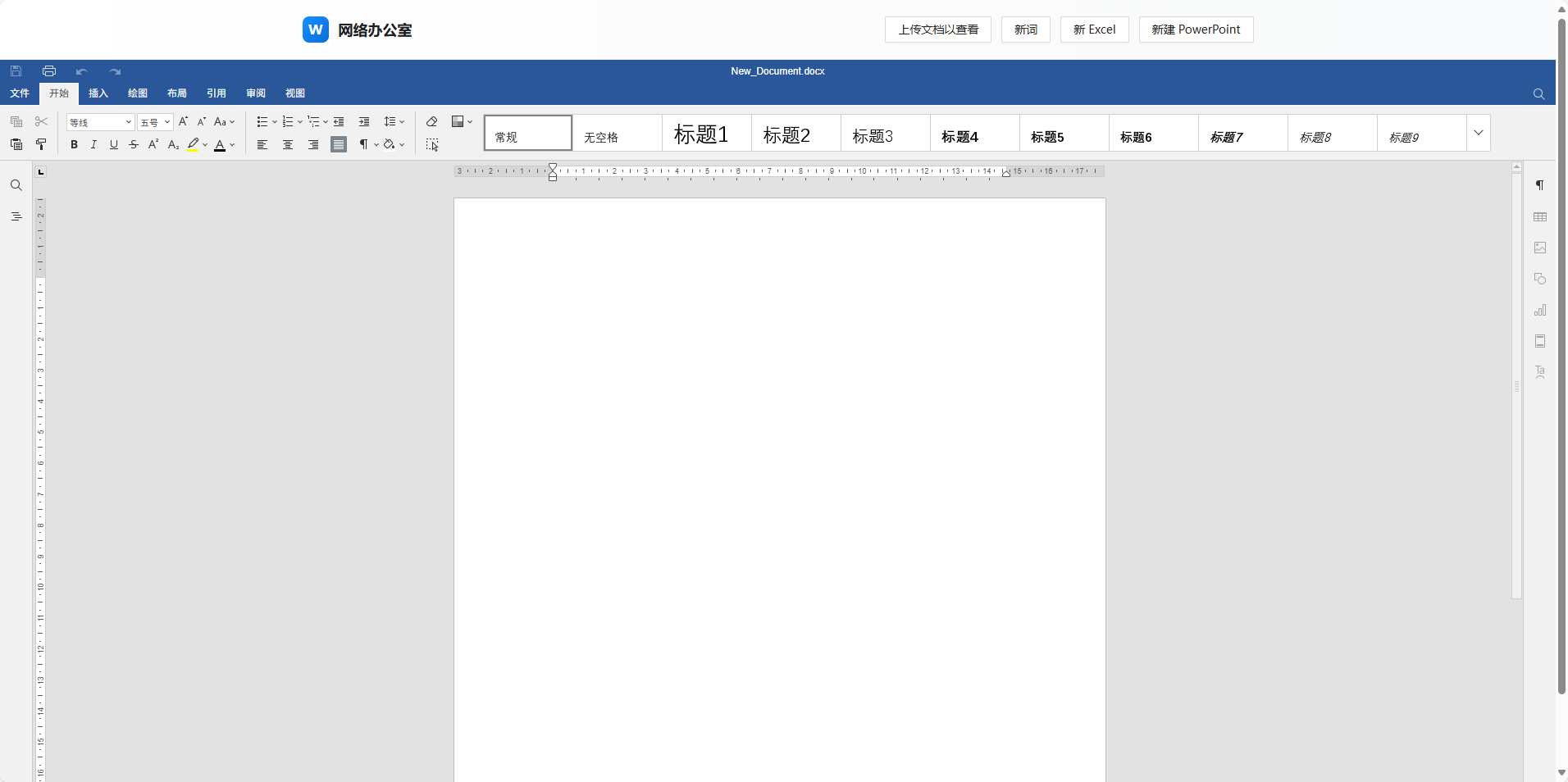
document 就属于这一类工具。原文将它定位为本地化 Web 文档编辑器,基于 OnlyOffice 打造,主要在浏览器中完成文档操作,支持 DOCX、XLSX、PPTX 等格式,也可以新建文档、表格和演示文件。
这篇文章会先在 Windows 上把 document 跑起来,再实际验证上传文件、新建 Word、Excel 和 PPT 这些最基础的使用流程。只要本地 localhost:5173 能正常工作,document 本身就已经具备可用性。
如果还希望换一台电脑、手机或平板,在外部网络继续打开同一个页面,再通过cpolar 把 5173 Web 服务提供到公网。全文会保持一个清晰边界:document 负责文档编辑,cpolar 只负责远程访问这个页面。
1.关于 document
document 是一款本地化 Web 文档编辑器,基于 OnlyOffice 打造。按照原文说明,它以浏览器前端为主要运行环境,不需要单独准备传统文档服务器,并支持 DOCX、XLSX、PPTX 等多种格式。
它的能力可以概括为几项:
- 浏览器内处理文档:打开页面后即可进行文件编辑,不需要先启动传统桌面办公套件。
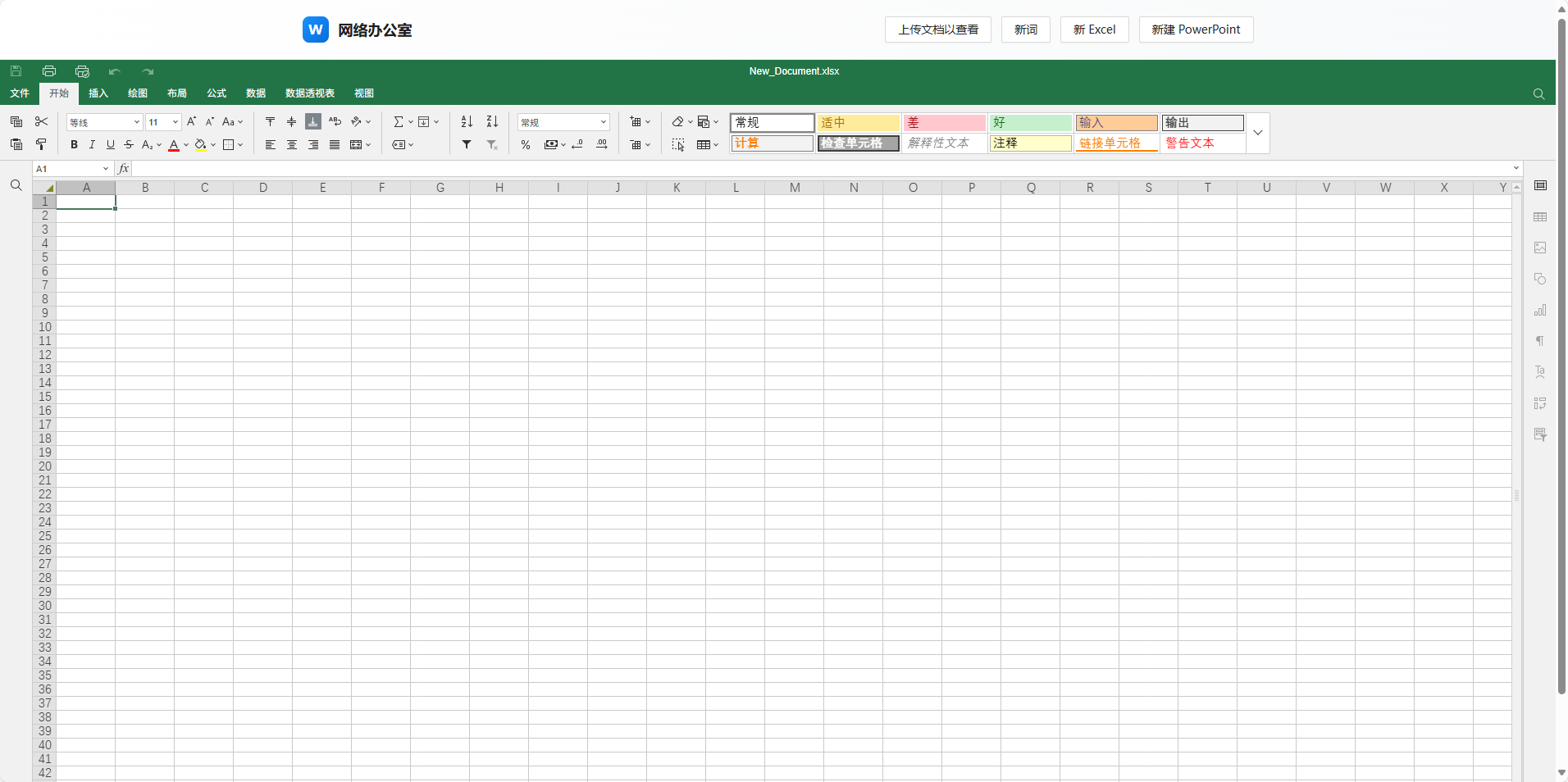
- 多格式支持:原文展示了 Word、Excel、PPT 等常见办公文件。
- 新建与编辑:除了上传已有文件,也可以直接创建新的文档、表格和演示文件。
- 本地化使用:原文强调文档操作主要在浏览器端完成。
- 组件能力:项目还提供文档预览组件的基础服务,可以继续作为组件使用。
因此,这篇更适合把 document 看成一个轻量的浏览器办公入口,而不是直接拿它和完整办公套件做功能对等比较。
2.Windows 部署 document
部署前需要先准备 Node.js。
打开 Windows 终端后,先把项目克隆到本地:
shell
git clone https://github.com/ranuts/document.git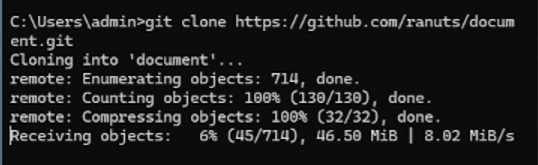
克隆完成后进入项目目录:
shell
cd document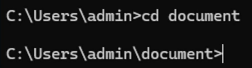
接着安装项目依赖:
shell
npm install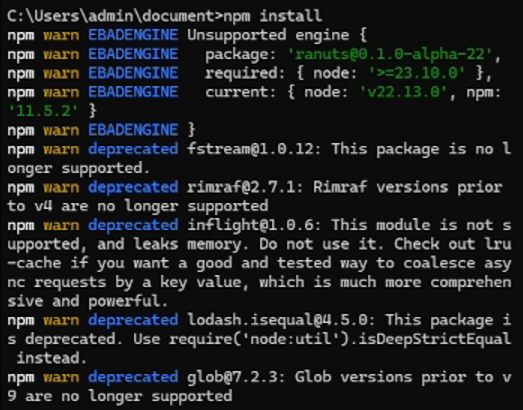
依赖安装完成后启动开发服务:
shell
npm run dev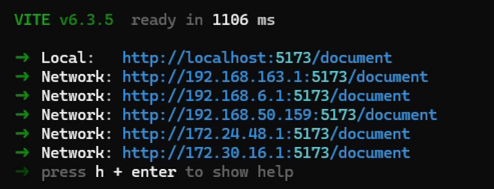
服务启动后,打开浏览器访问 localhost:5173。
页面能够正常打开,说明 Windows 本地部署这一阶段已经完成:
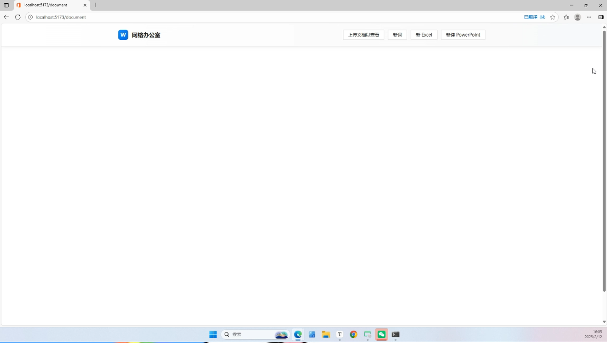
3.实际使用 document
页面能打开只是第一步,接下来继续验证它最常用的几个文档操作。
首先点击上传按钮,选择需要编辑的文件并在浏览器中打开:
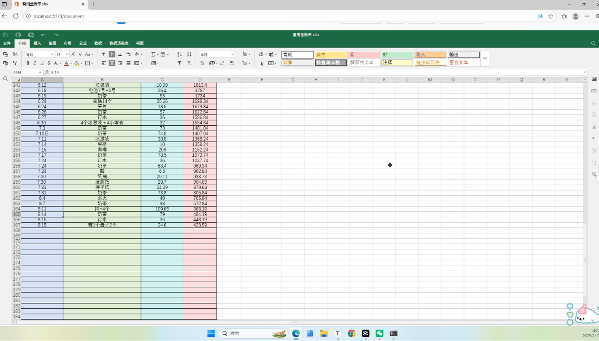
除了上传现有文件,也可以直接新建 Word 文档:
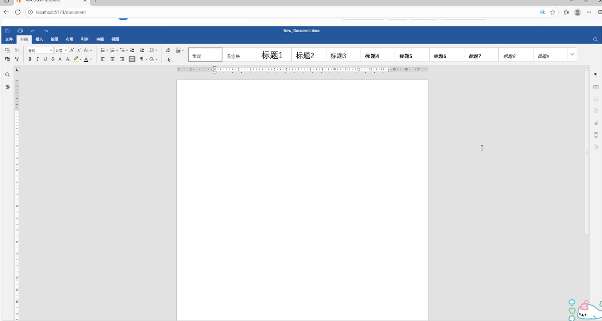
还可以创建 Excel 表格:
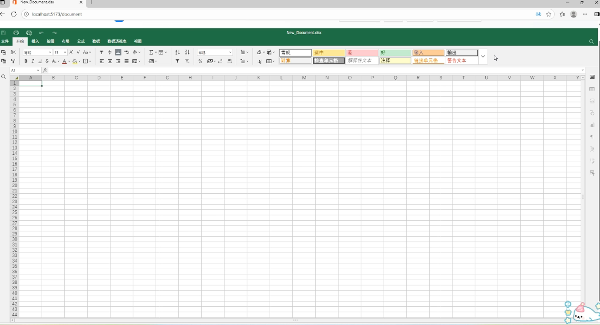
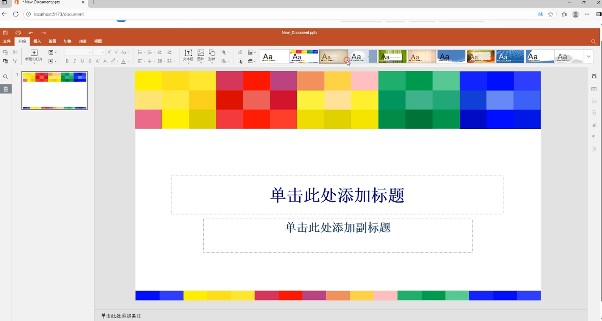
PPT 同样可以直接创建。原文还展示了模板和多格式导出入口:
4.需要跨网络使用时,再配置 cpolar
到这里,document 在当前 Windows 电脑上已经可以正常使用:页面能打开,也完成了上传文件、新建 Word、Excel 和 PPT 的验证。
如果只在这台电脑上使用,到这里就已经足够。只有当手机、平板或另一台电脑需要从外部网络打开这个 5173 页面时,才需要增加公网访问。
下面使用 cpolar 处理这一层。它不会改变 document 的文档编辑能力,只负责把本地 Web 页面提供到外部网络。
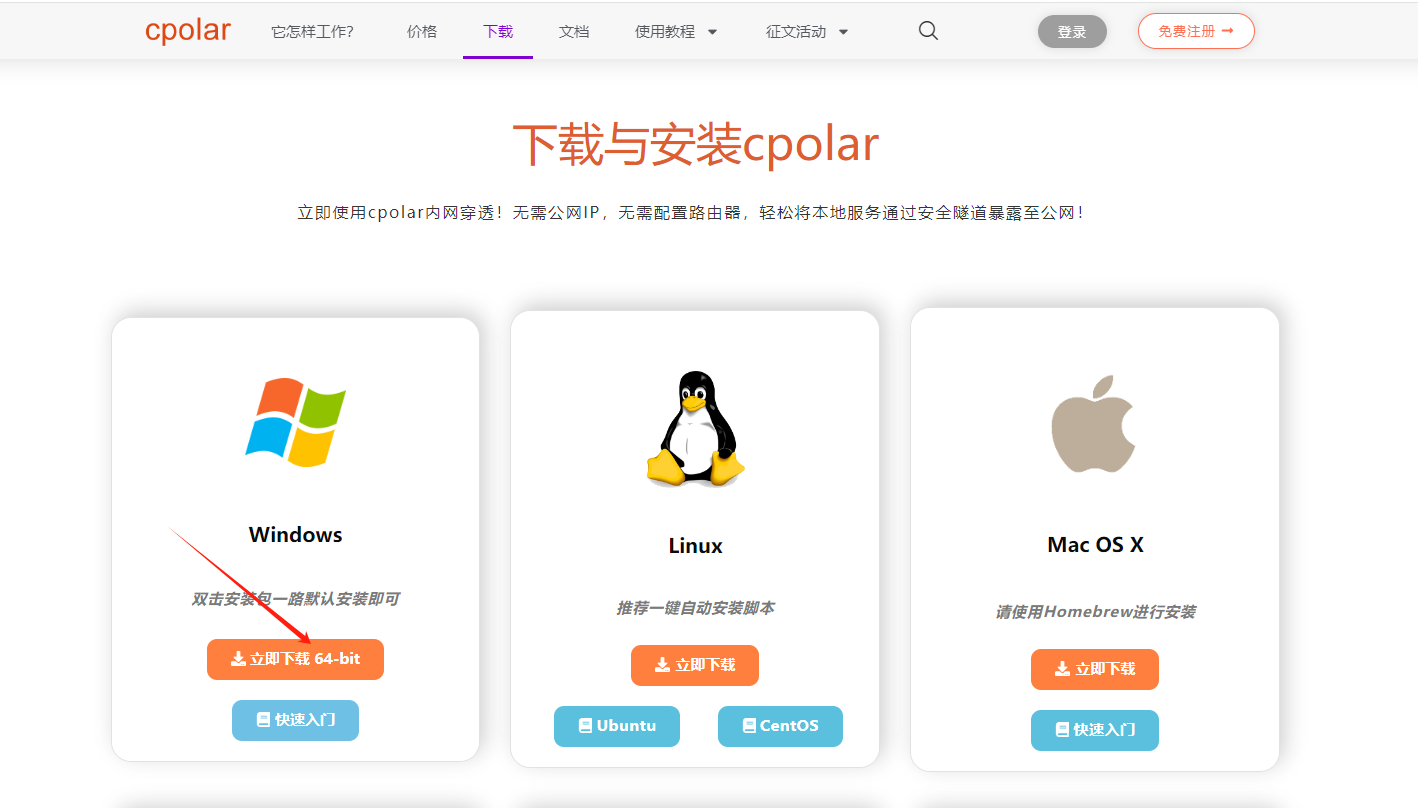
访问 cpolar 官网后,点击 免费使用 注册账号,并下载 Windows 版本客户端。
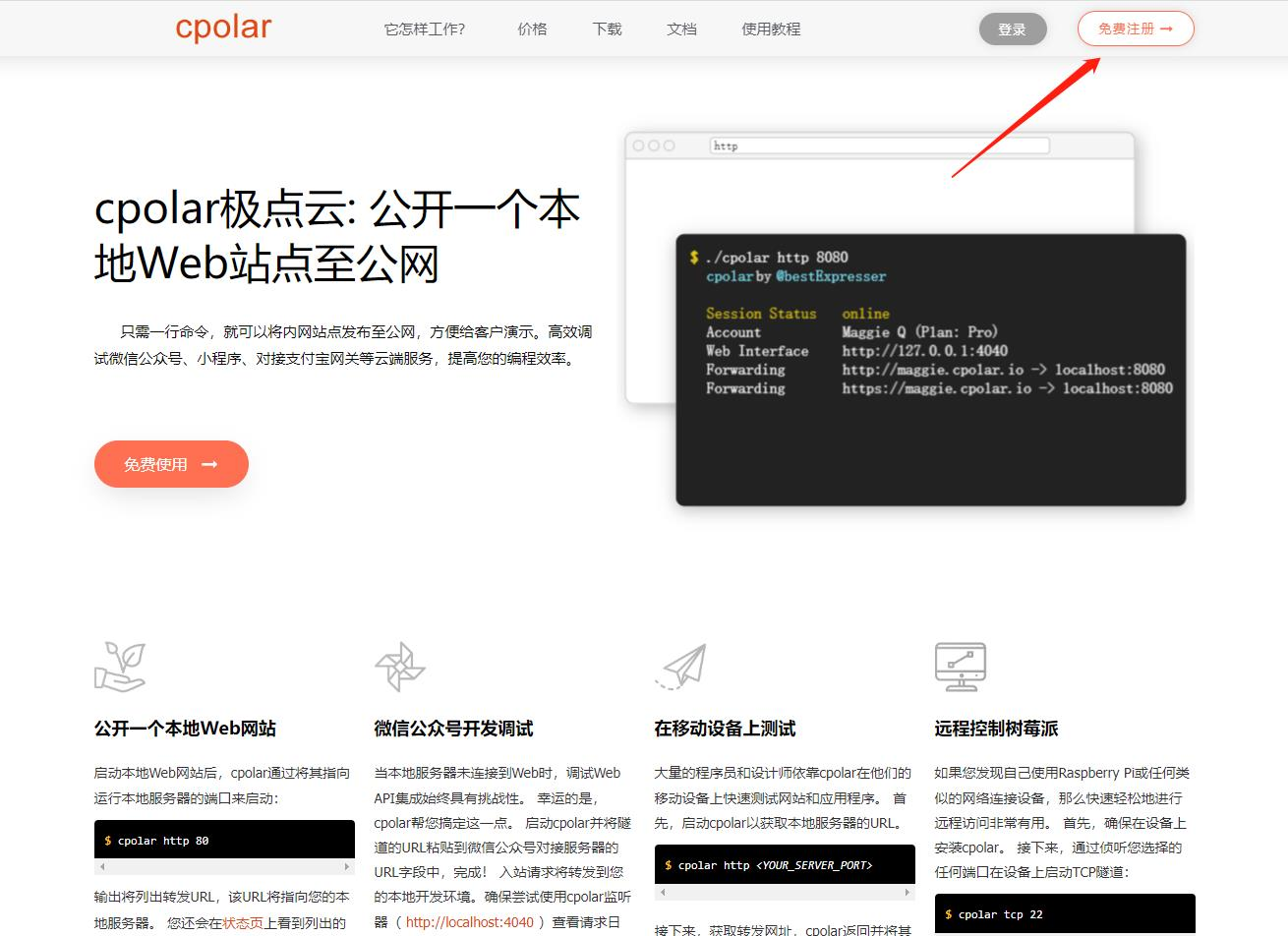
登录以后下载 cpolar 到本地并安装。原文这里使用的是 Windows 版本:
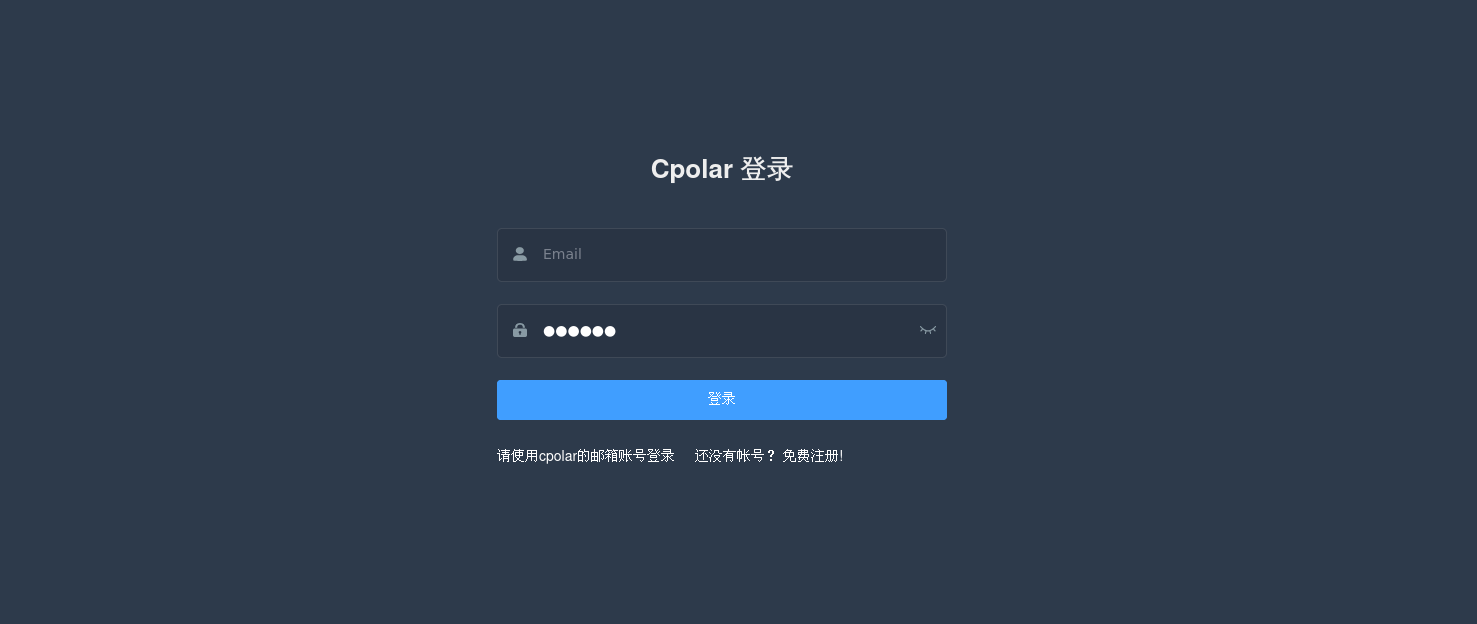
cpolar 安装完成后,在浏览器访问 localhost:9200,使用账号登录 Web 管理界面:
5.为 document 配置固定公网地址
如果只是临时测试,随机域名已经可以完成连通性验证;原文这里直接演示长期使用场景,因此继续配置固定二级子域名。
注意需要将cpolar套餐升级至基础套餐或以上,且每个套餐对应的带宽不一样。【cpolar.cn已备案】
点击左侧的预留,选择保留二级子域名,地区选择china top,然后设置一个二级子域名名称,我这里演示使用的是office,大家可以自定义。填写备注信息,点击保留。
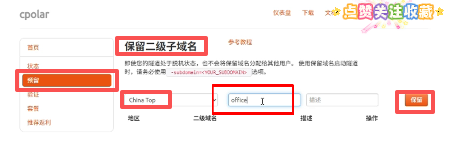
保留成功后复制对应的二级子域名:

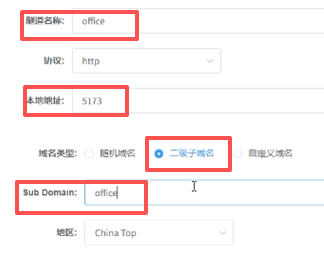
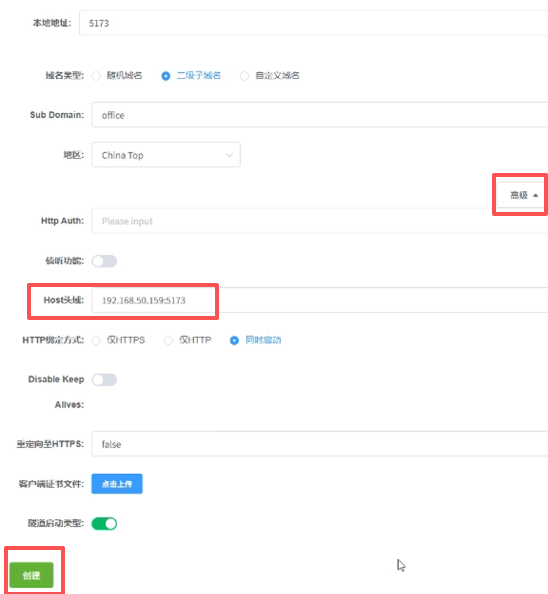
登录cpolar web UI管理界面后,点击左侧仪表盘的隧道管理------创建隧道:
- 隧道名称:可自定义,本例使用了:office,注意不要与已有的隧道名称重复
- 协议:http
- 本地地址:5173
- 域名类型:二级子域名
- Sub Domain:填写保留成功的二级子域名
- 地区:选择China Top
- 点击高级,在host头域:填写你的IP地址加5173端口号
点击创建:
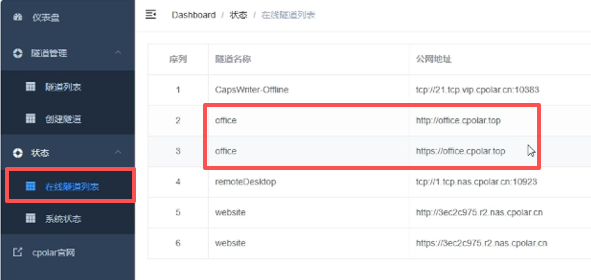
创建完成后打开在线隧道列表,可以看到刚才生成的固定公网地址:
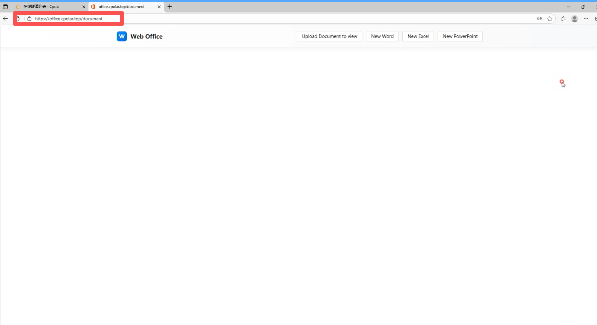
使用生成的公网地址进行访问,如果能够正常打开 document 页面,说明 5173 的远程访问链已经打通:
总结
这篇 document 的使用逻辑其实很简单。
先在 Windows 上准备 Node.js,克隆项目、安装依赖,再通过 npm run dev 启动服务;浏览器访问 localhost:5173 后,继续验证上传文件、新建 Word、Excel 和 PPT。
到这里,document 本身已经完成。
如果还需要跨网络访问,再通过 cpolar 把本地 5173 页面映射到公网,并按照原文配置固定二级子域名。
整套结构可以分成两层:
- document:负责浏览器里的文档打开、编辑和新建;
- cpolar :只负责让本地
5173页面从外部网络可访问。
原文标题用了"让我卸载了 WPS",正文里也有不少"打工人救命神器"式表达,但实际演示的重点并不是证明它能完整替代 WPS,而是验证一个更明确的场景:在没有完整桌面办公套件时,用浏览器快速处理常见文档。
另外,原文结尾提到"远程协作",但正文实际验证的是远程访问 document 页面,并没有演示多人实时协作流程。这一版因此只保留已经实际完成的能力,不额外扩大结论。
对于临时文档处理、轻量办公或希望保留一个浏览器文档入口的用户来说,这种部署方式的价值就在于:本地页面足够简单,真正需要跨网络时再补公网入口,不必一开始就把所有能力堆在一起。