因为我是破解版的,可能页面不太一样,但都差不多。
破解版下载:tableau破解安装
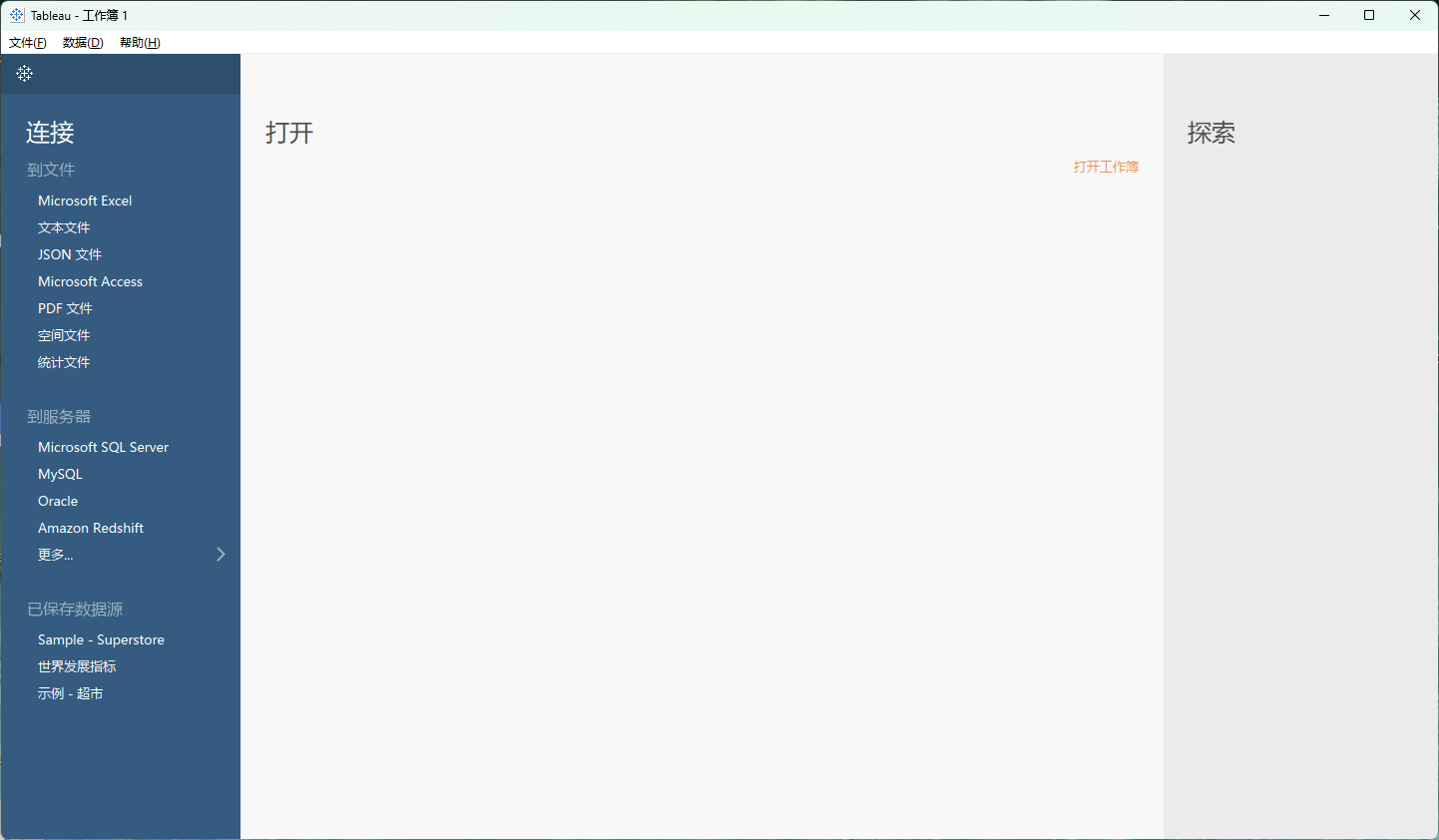
一、连接到Excel文件
点击左侧"连接"下面的"MIcrosoft Excel"选择你要用的Excel表,就会进入下面的页面:
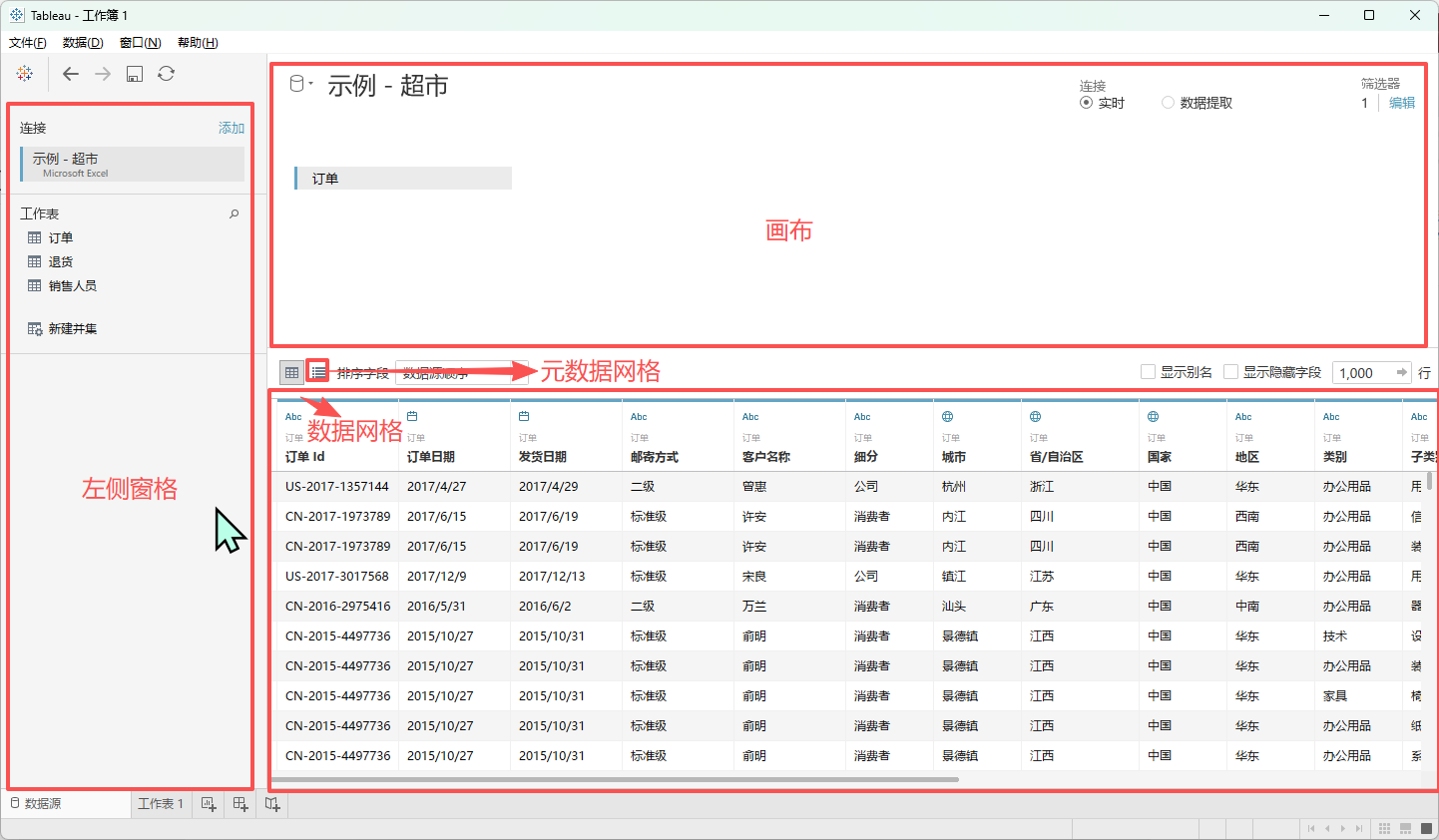
二、添加另一个数据源
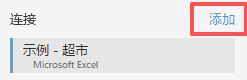
点击"添加",可以添加另一个数据源。
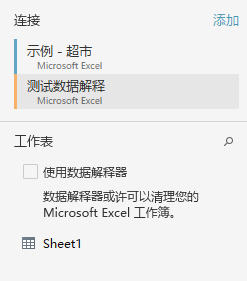
添加之后:
三、数据解释器
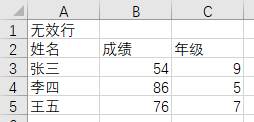
因为原"测试数据解释.xlsx"中有无效行:
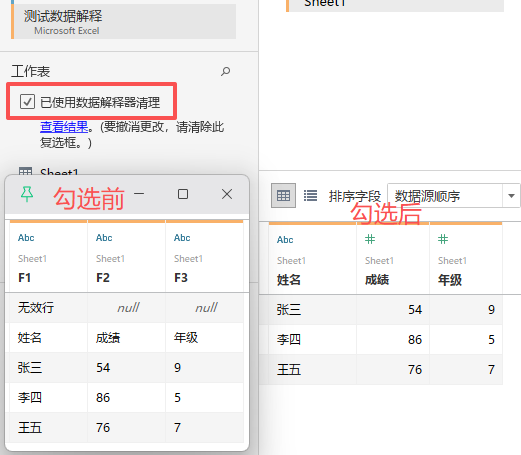
此时可以勾选工作表中的"使用数据解释":
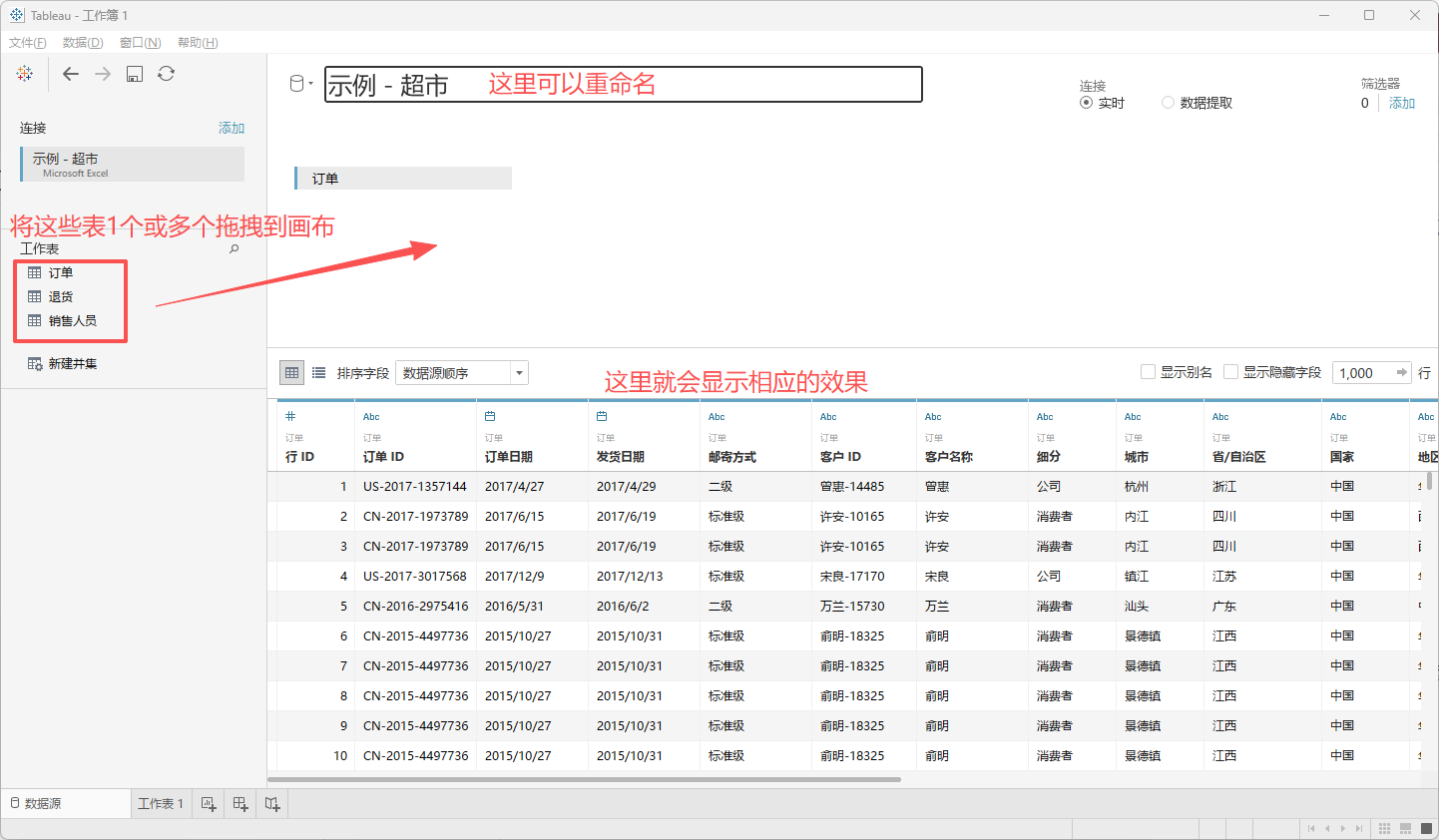
四、表的重命名
五、通过连接引入更多数据
5.1关联
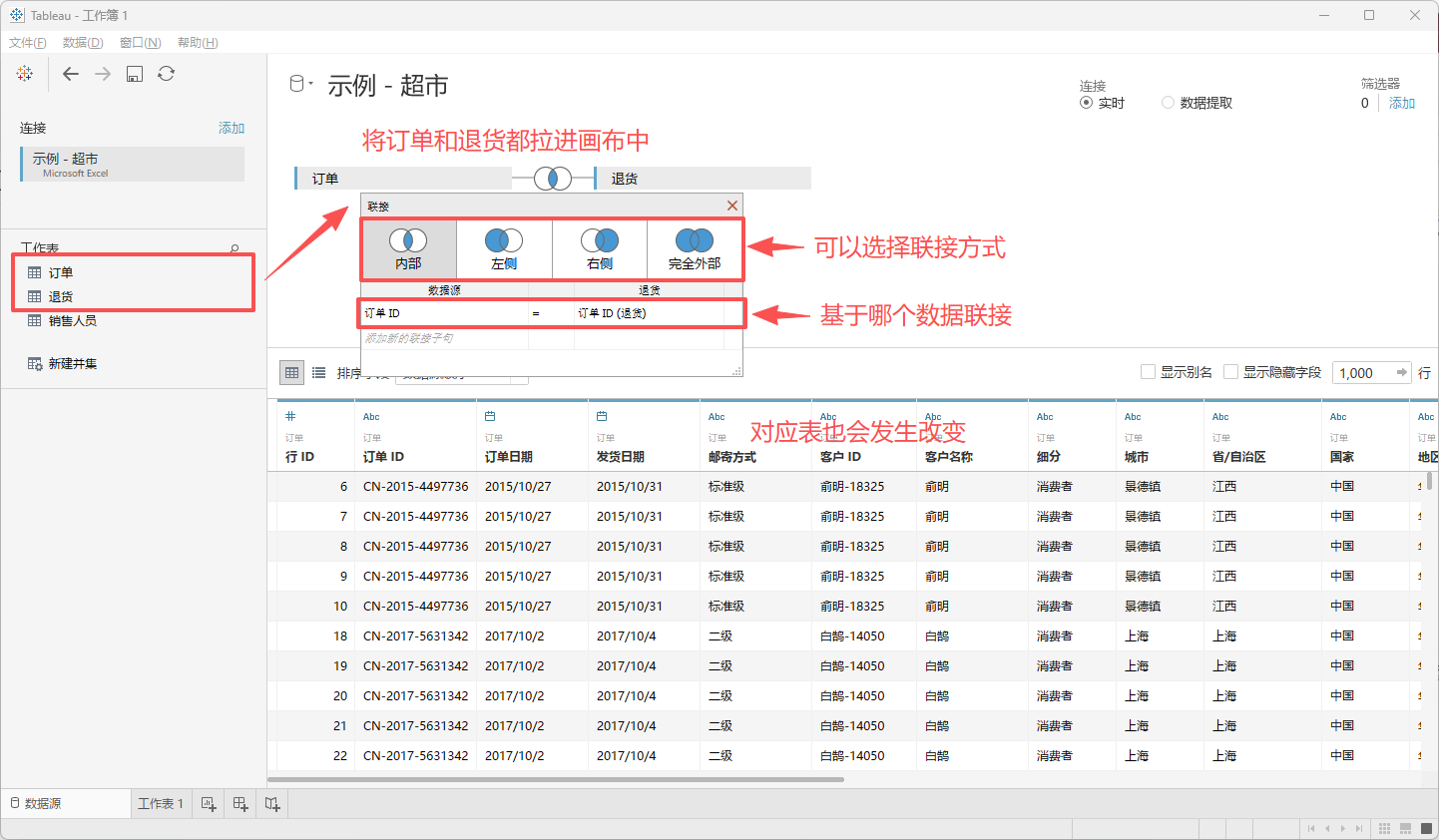
联接方式介绍:
举个例子:
人员性别.xlsx
|----|----|
| 姓名 | 性别 |
| 张三 | 男 |
| 李静 | 女 |
| 李四 | 女 |
| 亚庆 | 男 |
人员身高.xlsx
|----|-----|
| 姓名 | 身高 |
| 张三 | 175 |
| 晴晴 | 170 |
| 李四 | 160 |
| 花花 | 130 |
内部:只连两表中都有的
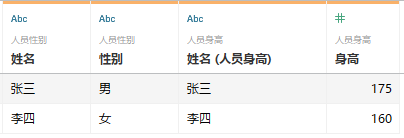
左侧:左表(这里是人员性别)数据全部显示,右表有对应的有数据,没有对应的用null填充
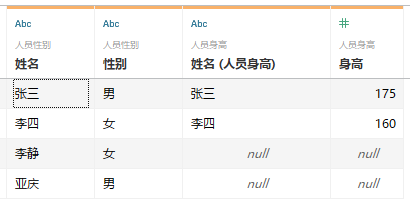
右侧:右表(这里是人员身高)数据全部显示,左表有对应的有数据,没有对应的用null填充
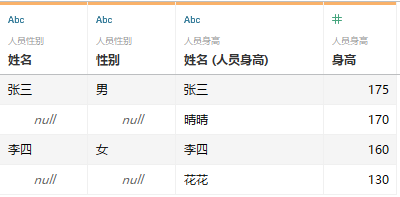
完全外部:左右表都全部显示,没有对应的用null填充。
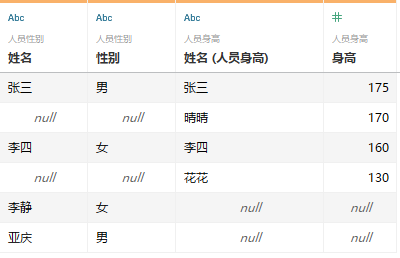
5.2并集
可以将列名相同的两个表组合在一起。比如有下面两张表:
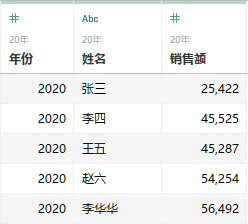
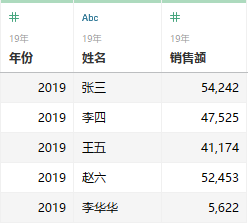
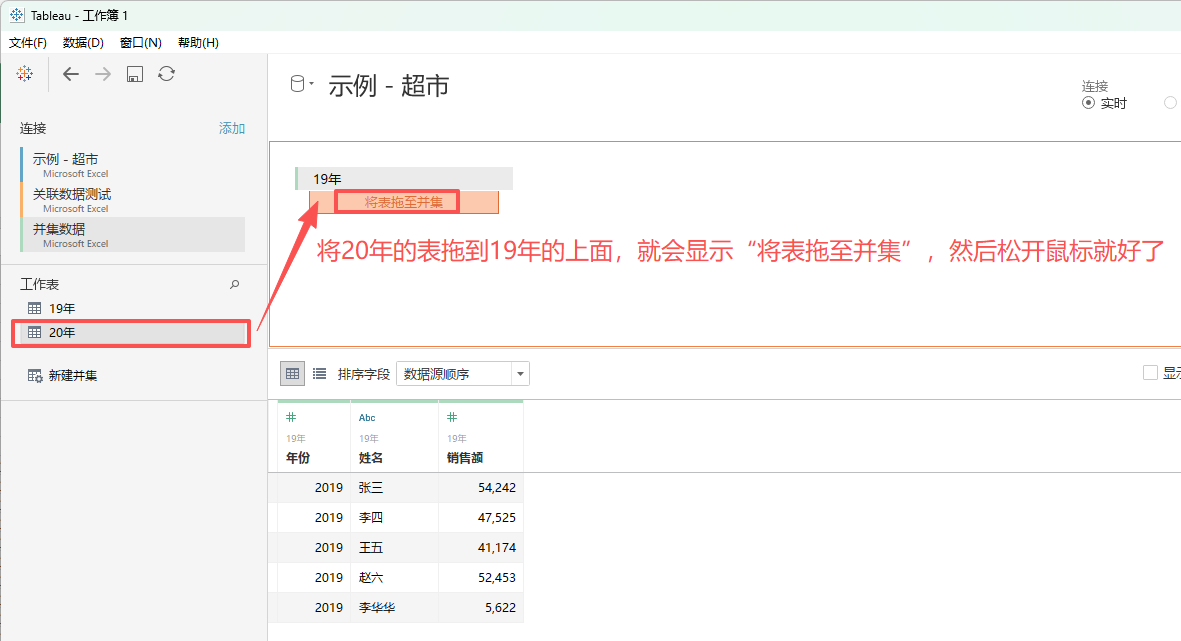
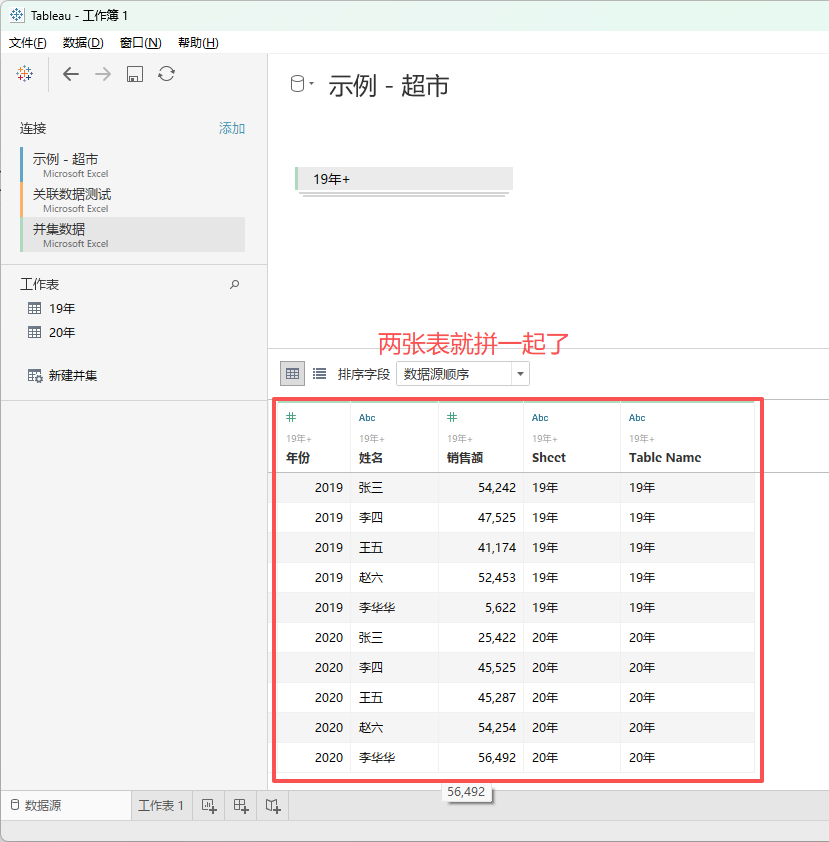
六、连接方式
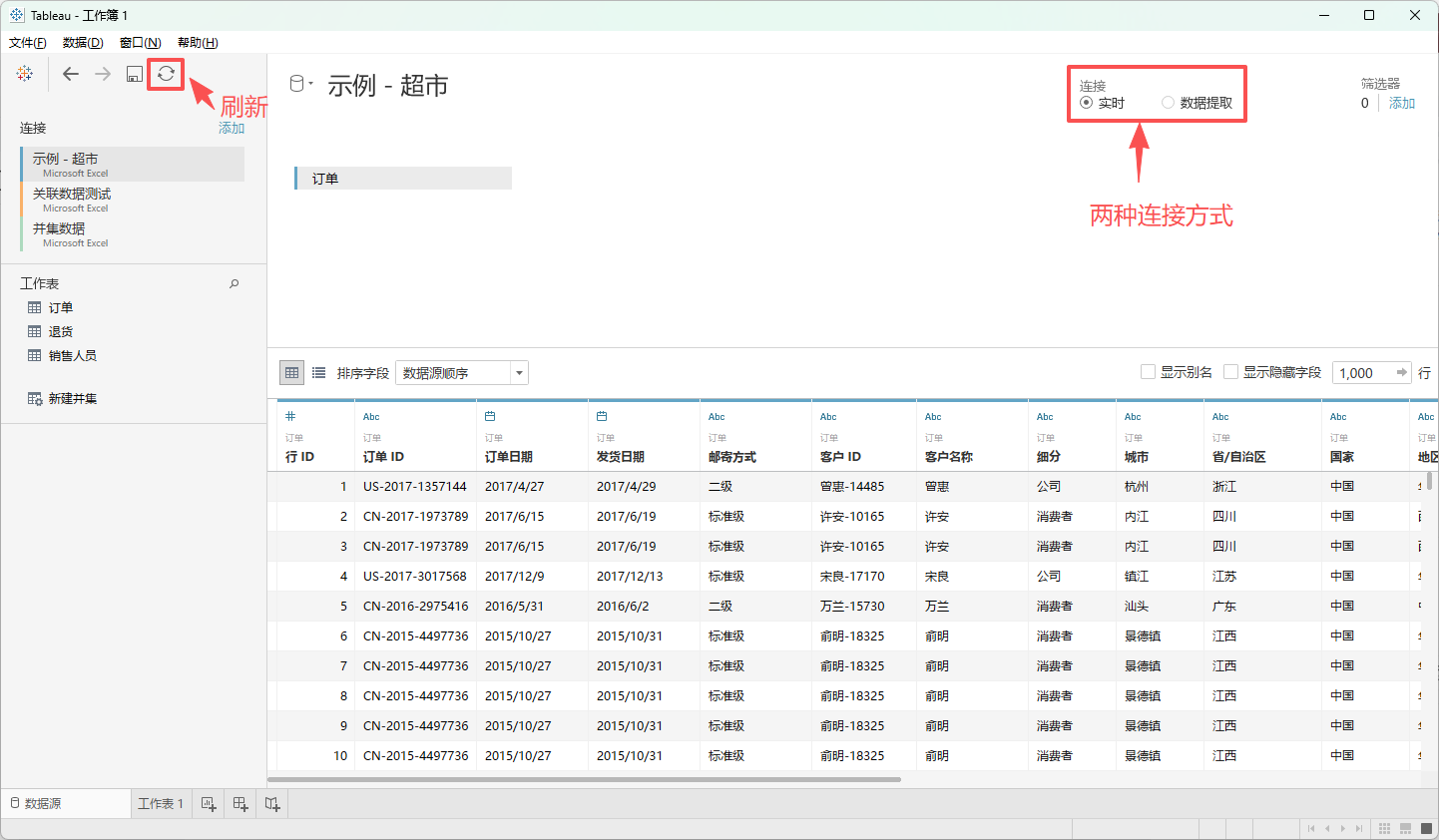
6.1实时连接
选择实时的话,我们的数据就是Excel表上一秒所保存的数据,你可以保持这个页面,然后去把数据增/删/改一下,再点击刷新,就会看到数据会有相应的变动。
6.2数据提取
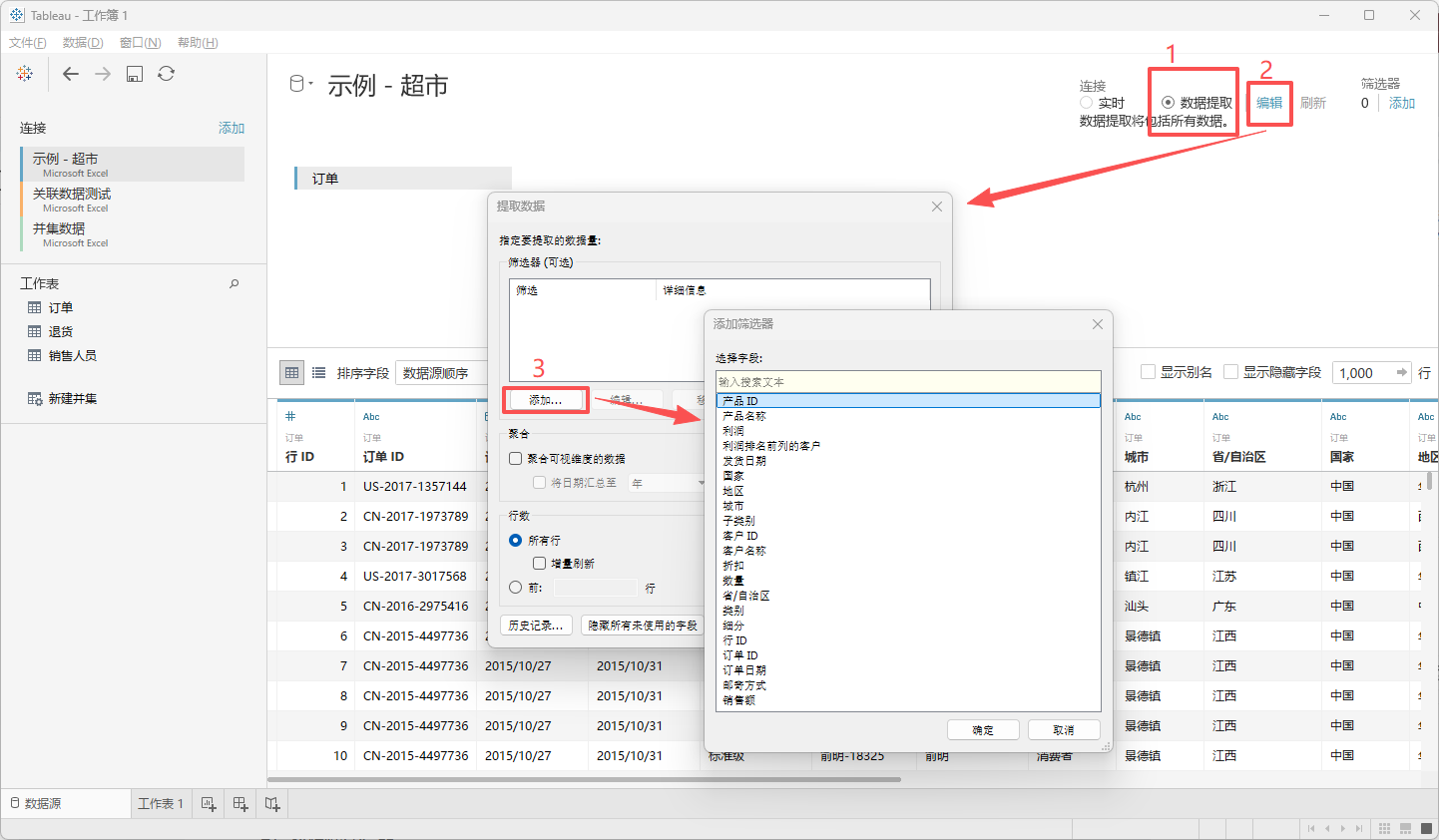
当我实时连接的数据源过大时,或连接的数据库响应较慢,可以使用数据提取,将数据直接提取到本地,加快对计算的运算和响应速度。
数据提取也可以仅提取部分数据:
七、数据源筛选器
有一些数据你之后用不到,就可以在这时进行一个筛选。
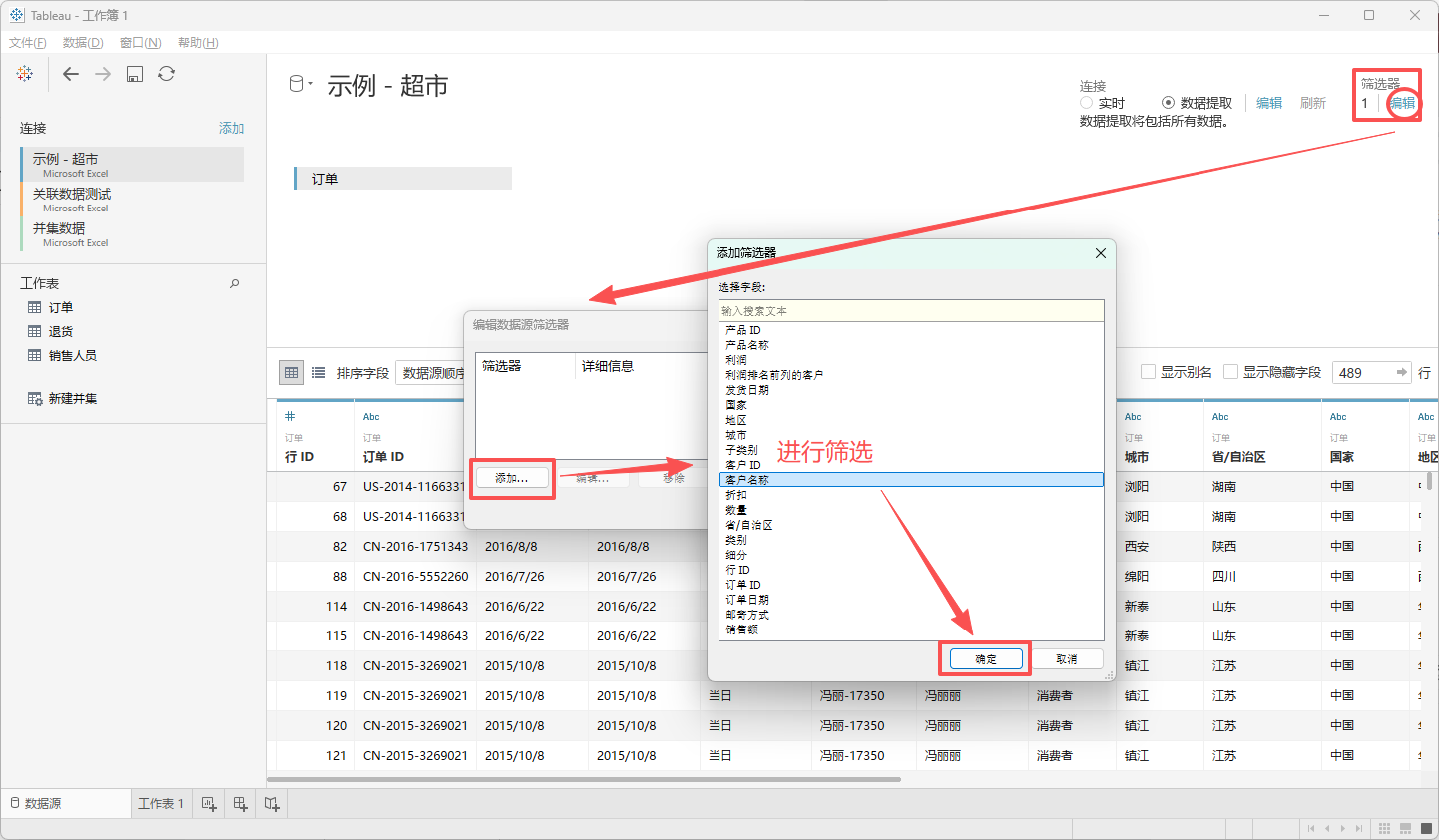
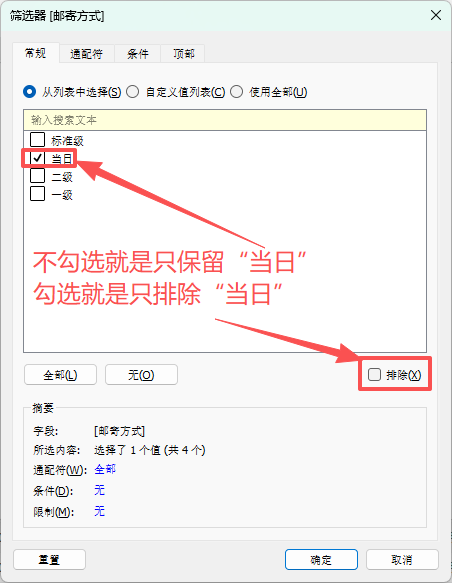
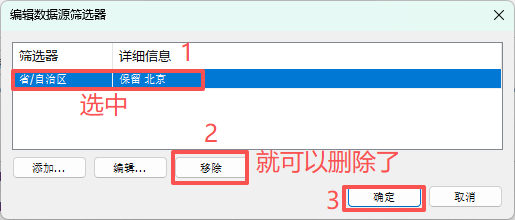
删除筛选:
八、编辑元数据
8.1重命名、更改数据类型、别名
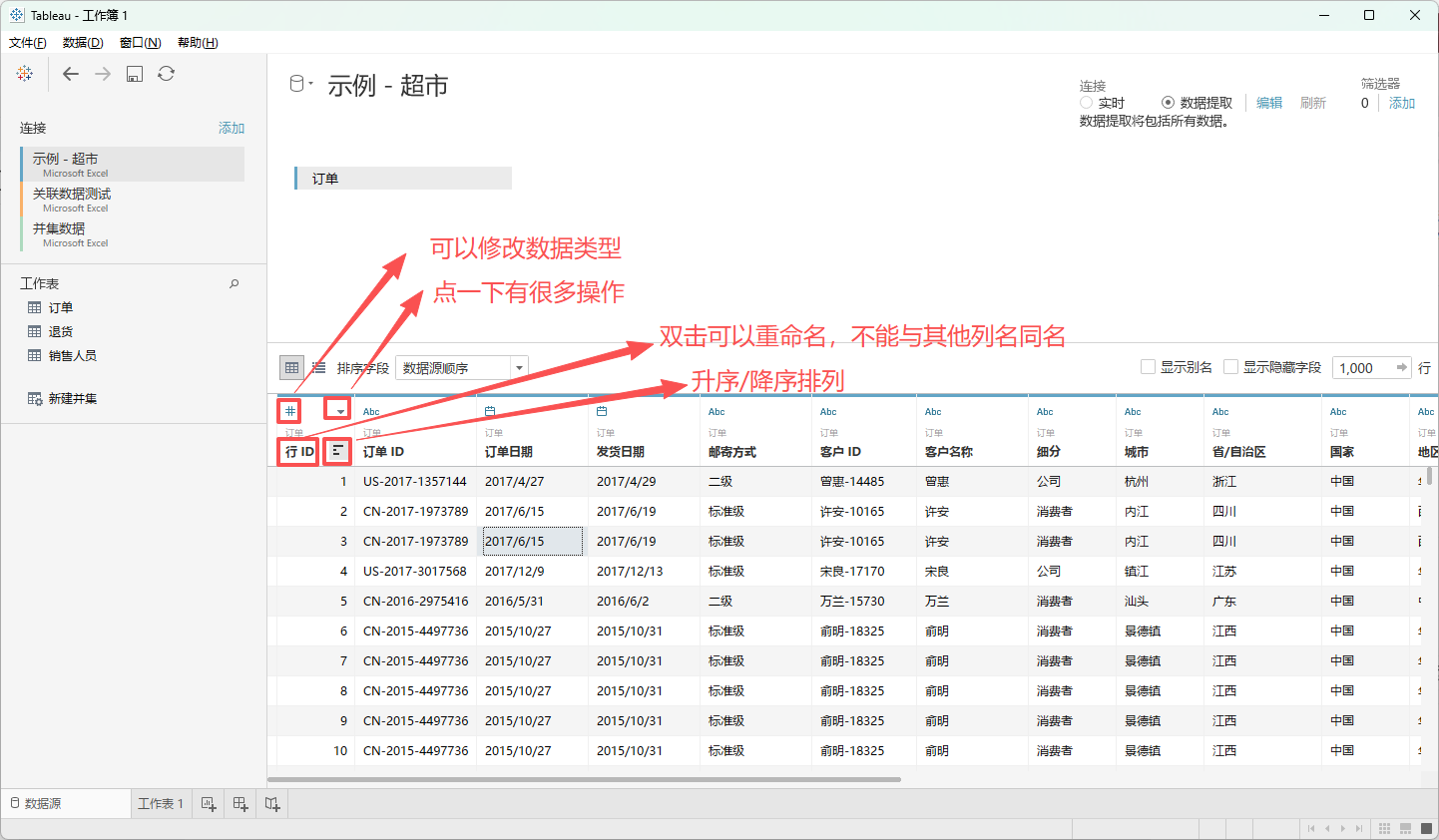
倒三角中的一些功能:
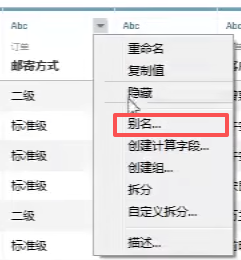
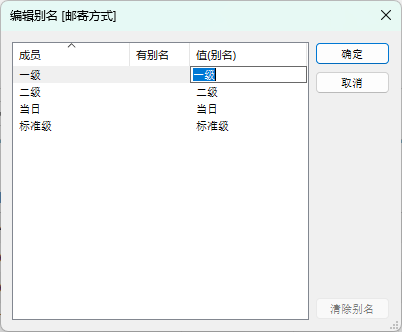
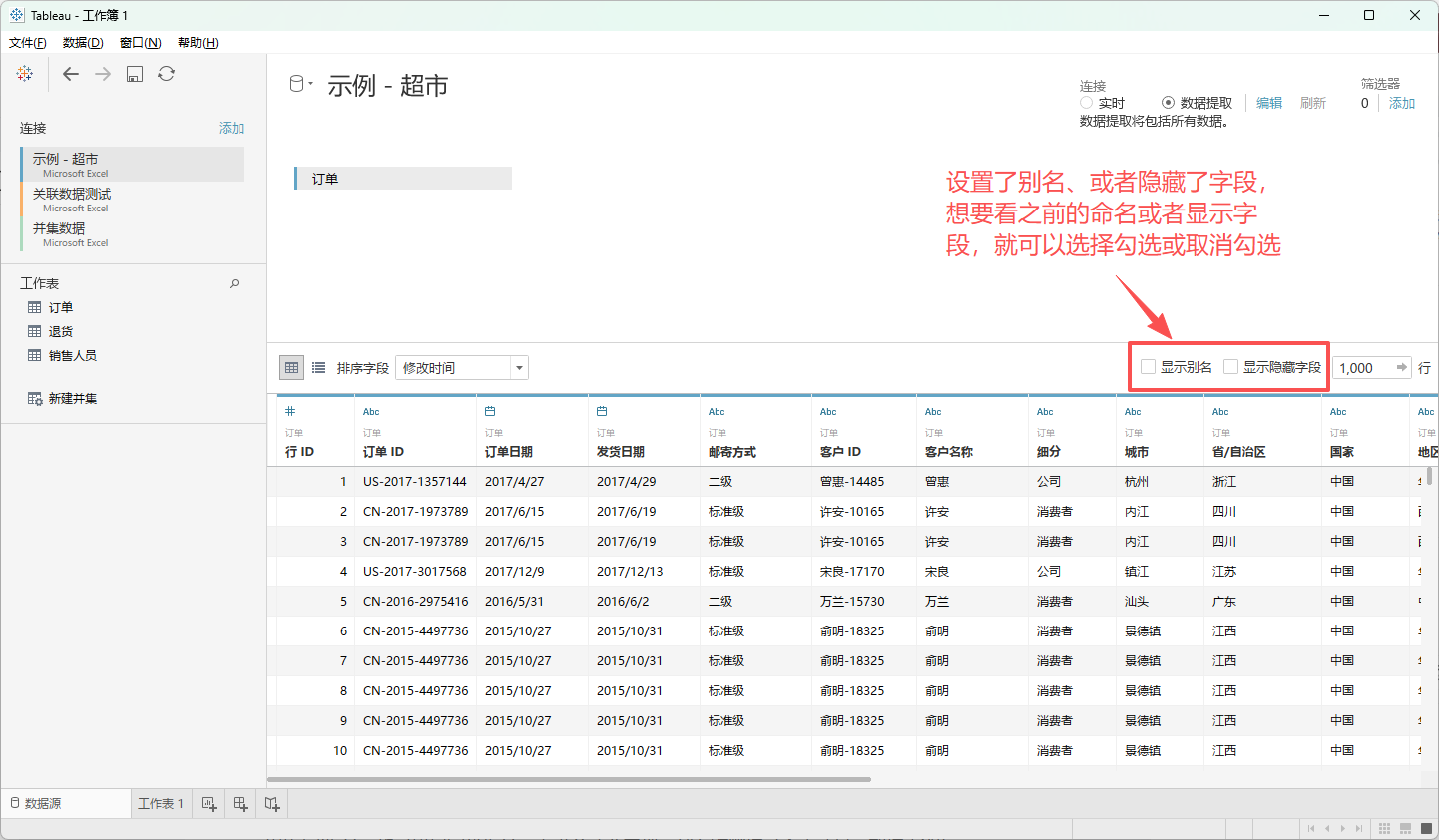
设置别名,以及隐藏(当数据不需要影响看表,就可以先隐藏)
8.2字段的拆分
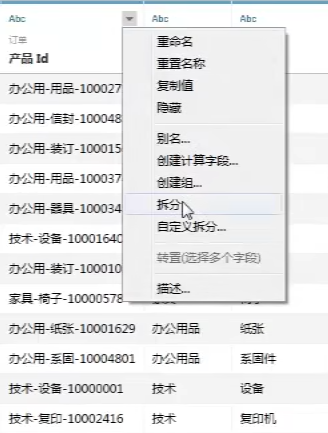
可以自动拆分,也可以自定义拆分,不满意就选中那一列右键删掉(本来就是元数据不能)
8.3字段的合并
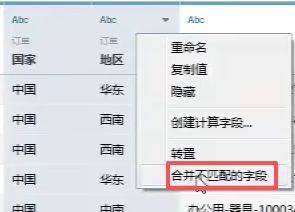
选中要合并的几列,右键选择"合并不匹配的字段"。
8.4创建一个新的计算字段
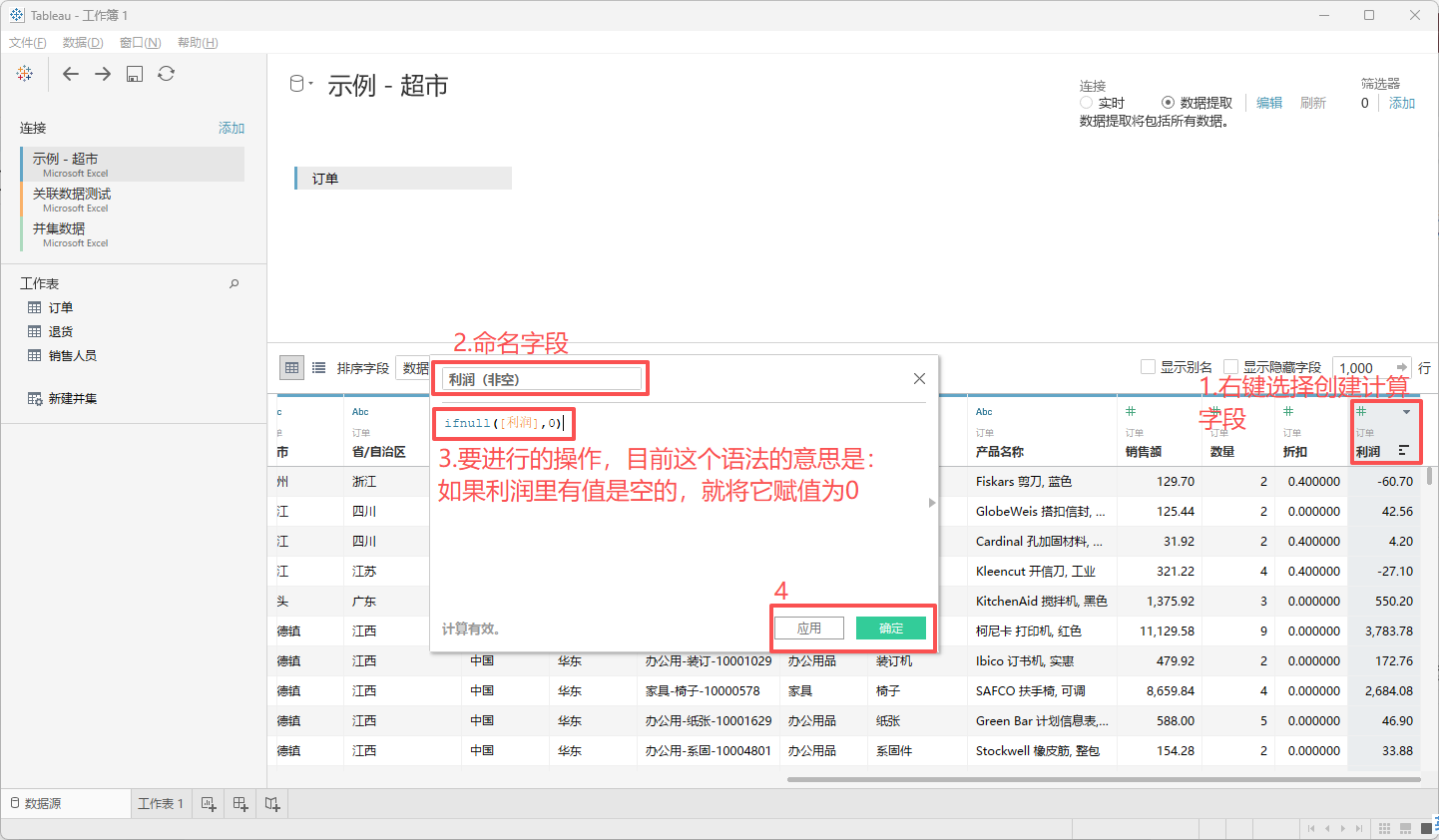
比如说利润数据列有空值,要将空值替换成0。然后就会新增一列,列名为"利润非空"。
这些数据预处理未来在工作表中也可以进行处理,所以一开始数据没处理好也没关系。