1. 引言
3ds Max 2025 是三维建模、动画和渲染软件,在性能、工作流程和渲染能力方面带来了多项重要更新。
2. 3ds Max 2025 新特性概览
3ds Max 2025 在多个核心模块上进行了升级,主要包括以下几个方面:
- 渲染性能提升:Arnold 渲染器更新至最新版本,支持更快的交互式渲染和更高质量的最终输出。
- 建模工具增强:新增和改进的修改器,使多边形建模和样条线操作更加高效。
- 材质系统升级:Slate 材质编辑器新增节点和预设,简化复杂材质的创建流程。
- 动画与绑定改进:CAT 和 Biped 系统优化,角色动画制作更加流畅。
- 用户界面优化:视口性能提升,支持更流畅的实时预览和更清晰的 UI 缩放。
3. 系统要求
3.1 系统要求
| 项目 | 最低配置 | 推荐配置 |
|---|---|---|
| 操作系统 | Windows 10 64 位 | Windows 11 64 位 |
| CPU | 64 位多核处理器 | Intel i7 或 AMD Ryzen 7 以上 |
| 内存 | 16 GB | 32 GB 或更高 |
| 显卡 | 支持 DirectX 12 的显卡 | NVIDIA RTX 系列 |
| 硬盘空间 | 9 GB 可用空间 | SSD 固态硬盘 |
3.3. 3ds Max 2025下载
https://pan.quark.cn/s/932a78a87d69
4. 界面导航与基础操作
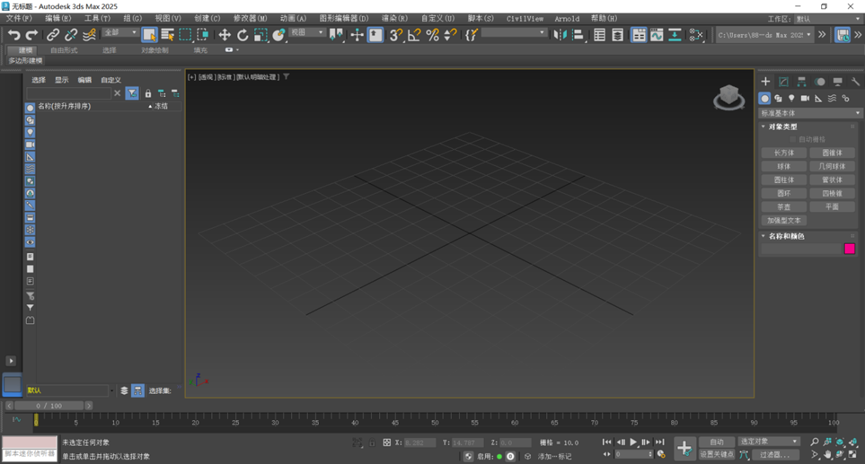
3ds Max 2025 的界面延续了经典的布局,主要包含以下几个区域:
- 视口:默认显示顶、前、左、透视四个视图,用于观察和操作场景。
- 命令面板:位于界面右侧,包含创建、修改、层次、运动、显示和工具六个选项卡。
- 主工具栏:提供选择、移动、旋转、缩放等常用工具。
- 四元菜单:在视口中右键单击即可弹出,包含常用命令的快捷入口。
对于初学者,建议先熟悉以下基础操作:使用鼠标滚轮缩放视图、按住鼠标中键平移视图、使用 Alt 键配合鼠标旋转视图,以及使用 W、E、R 快捷键切换移动、旋转和缩放工具。
5. 实战入门:创建第一个三维场景
下面通过一个简单的案例,演示从创建基本几何体到渲染输出的完整流程。
5.1 创建基本几何体
在命令面板的「创建」选项卡中,选择「标准基本体」,然后点击「长方体」按钮,在透视视口中拖拽创建一个长方体。接着创建茶壶、球体和圆柱体,组成一个简单的场景。
5.2 应用材质
打开 Slate 材质编辑器,为每个物体创建不同的材质。选择一个材质球,在「漫反射」通道中设置颜色,然后将材质拖拽到视口中的物体上即可完成指定。
5.3 设置灯光与渲染
在场景中创建一盏目标聚光灯,调整灯光位置和强度。最后点击主工具栏中的「渲染产品」按钮,即可看到最终的渲染效果。
6. 常用快捷键与效率技巧
掌握快捷键可以显著提升工作效率,以下是 3ds Max 2025 中最常用的快捷键:
| 快捷键 | 功能 |
|---|---|
| W | 移动工具 |
| E | 旋转工具 |
| R | 缩放工具 |
| F | 切换到前视图 |
| T | 切换到顶视图 |
| P | 切换到透视视图 |
| Alt + W | 最大化当前视口 |
| M | 打开材质编辑器 |
7. 常见问题与解决方案
在使用 3ds Max 2025 的过程中,可能会遇到一些常见问题,这里列出几个典型场景及解决方法:
- 启动缓慢:可以尝试清理临时文件、关闭不必要的后台程序,或升级显卡驱动。
- 视口显示异常:在「自定义」菜单中选择「首选项」,在「视口」选项卡中切换显示驱动。
- 渲染崩溃:检查场景中是否存在损坏的模型或材质,尝试分段渲染定位问题。
- 许可证激活失败:确认网络连接正常,并检查系统时间是否正确。
8. 总结
3ds Max 2025 在性能、渲染和建模工具方面都带来了显著提升,是三维设计师值得升级的版本。通过本文的介绍,相信您已经对软件的新特性、安装流程和基础操作有了全面了解。建议从简单的场景开始练习,逐步掌握建模、材质、灯光和渲染的完整工作流程,并在实践中不断积累经验。