摘要:本文介绍华为 eNSP 网络仿真平台的使用。首先说明为什么要用 eNSP------相比真机操作,模拟器免费、可随意构建拓扑、能模拟真机 95% 的功能;随后详细讲解 eNSP 的安装步骤,包括安装前准备、安装顺序(WinPcap → Wireshark → VirtualBox → ENSP)以及常见 40、41、43 错误的处理方法;最后简要说明 eNSP 的基本使用方式。
为什么要用 ENSP
学习网络,不仅要学习理论知识,还要学会操作网络设备。在实际工作中,可能会涉及到配置物理的网络设备,或者是在云平台上,配置虚拟网络资产。通过对网络设备的配置、抓包、分析和测试等内容,能够帮助我们更 好的理解网络相关理论。
如果是使用真机操作,会有如下问题:
- 设备价格昂贵,使用门槛高
- 想要实现组网,完成各类网络拓扑设计,需要多台设备和线缆,使用真机,构建难度大
- 使用真机搭建,涉及到设备的安装,网线的制作等实施操作,耗费时间长,不利于学习
ensp模拟器中模拟的网络设备,实际上是由virtualbox这个软件构建的虚拟机,使用ensp模拟器有如下的优势:
- 模拟器中的网络设备,可以模拟出真机95%的功能
- 通过模拟器可以随意构建网络拓扑,不需要现场实施
- 使用模拟器没有成本,免费使用
市面上还有其他厂商的模拟器,如:思科模拟器、华三模拟器、EVE模拟器,有想要扩展学习的同学,可以寻 找相关资料进一步进行了解。
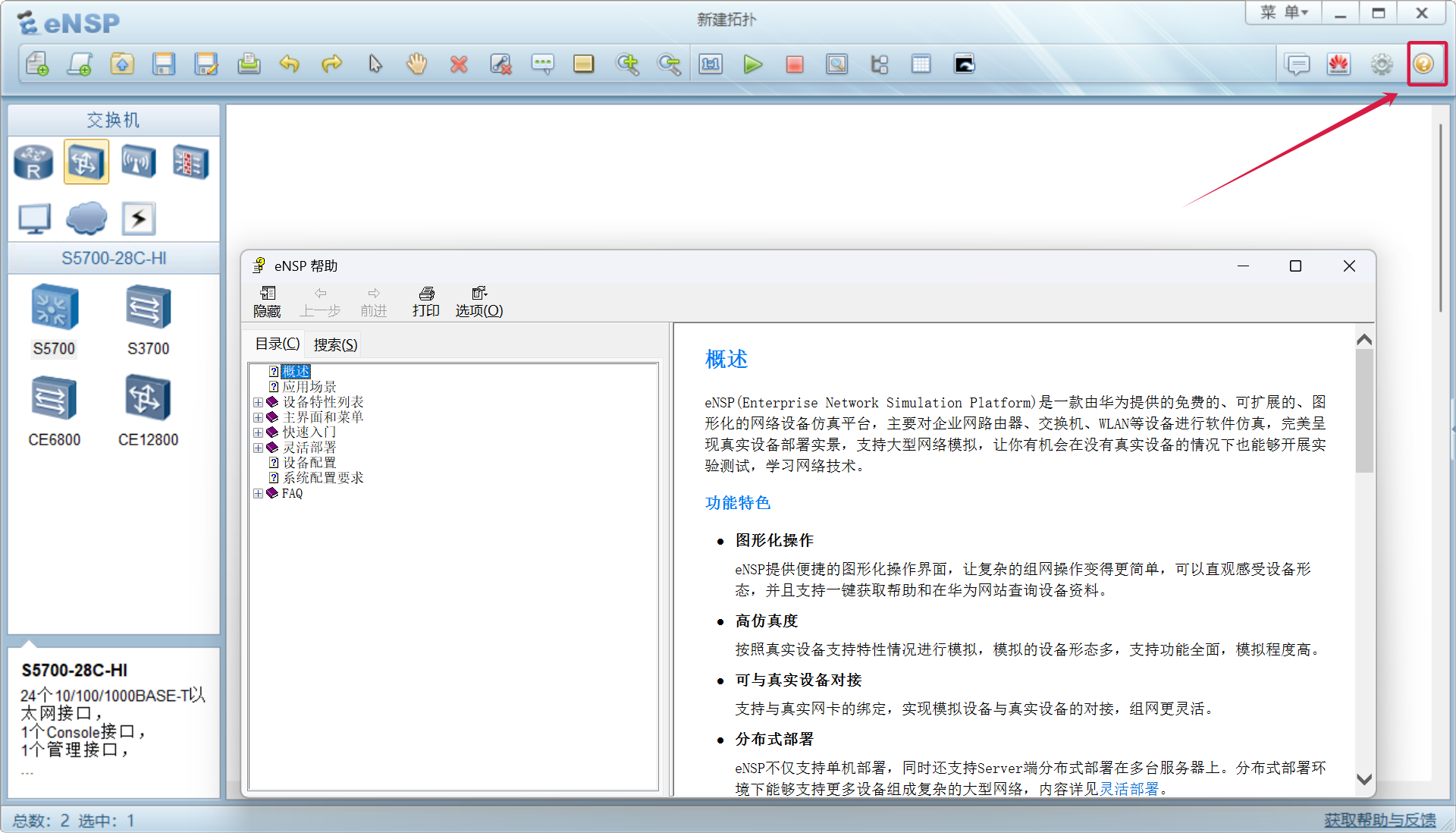
eNSP(Enterprise Network Simulation Platform)是一款由华为提供的免费的、可扩展的、图形化的网络设备 仿真平台,主要对企业网路由器、交换机、WLAN等设备进行软件仿真,完美呈现真实设备部署实景,支持大型网 络模拟,让你有机会在没有真实设备的情况下也能够开展实验测试,学习网络技术。
ENSP 的安装
准备好安装软件
说明:ensp已经在华为官网下架,但可以在网上搜索下载。但由于ensp只是华为从各个部门中临时抽调研发 人员组成的一个工作小组开发的,所以这款软件有诸多BUG,在安装的时候一定要选好版本,按特定的顺序进行安 装,最好是安装在C盘,可以规避一些问题。
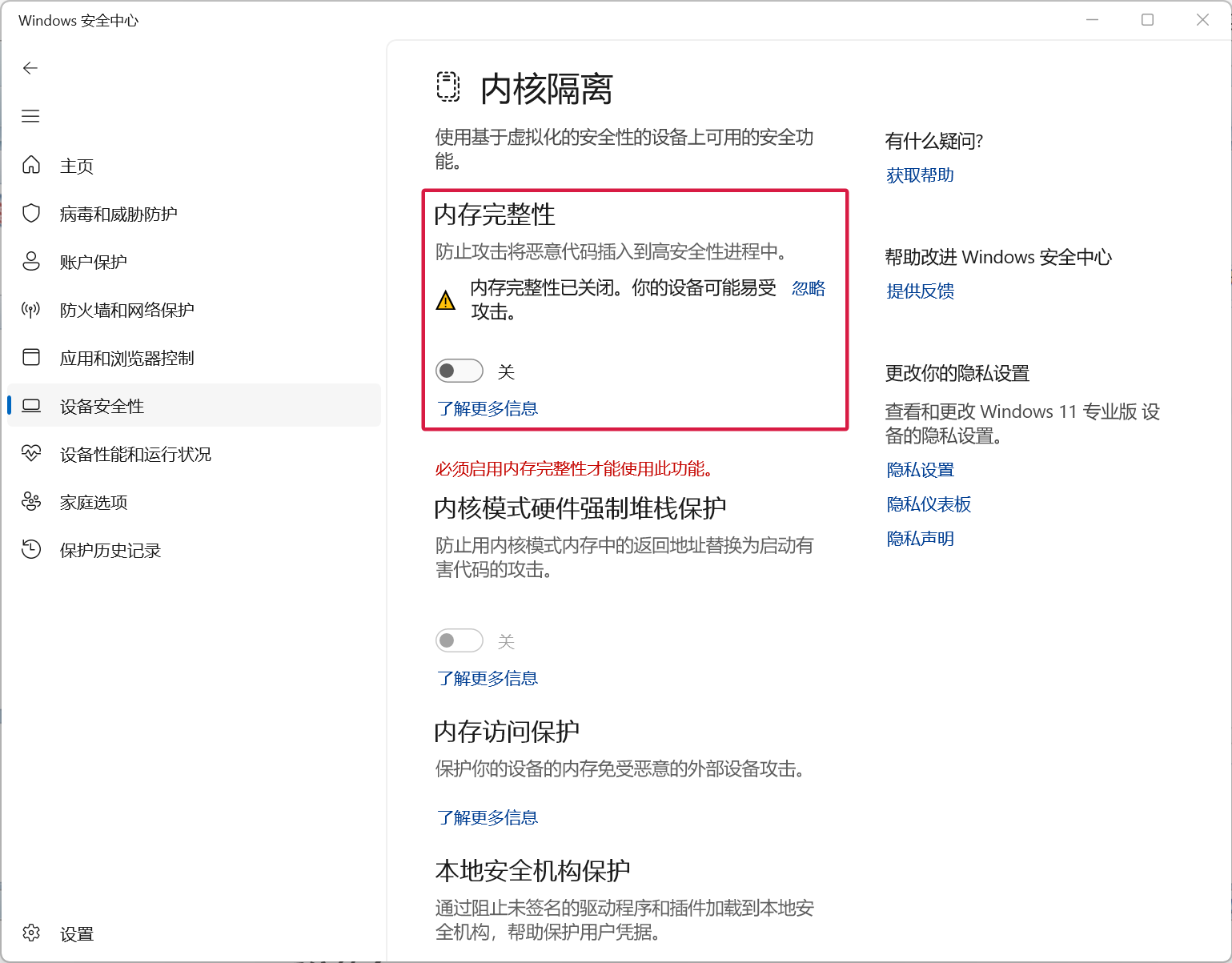
安装前需关闭设备完整性,然后重启电脑。
安装顺序:先装WinPcap、再装Wireshark、然后再装VirtualBox、最后安装ENSP

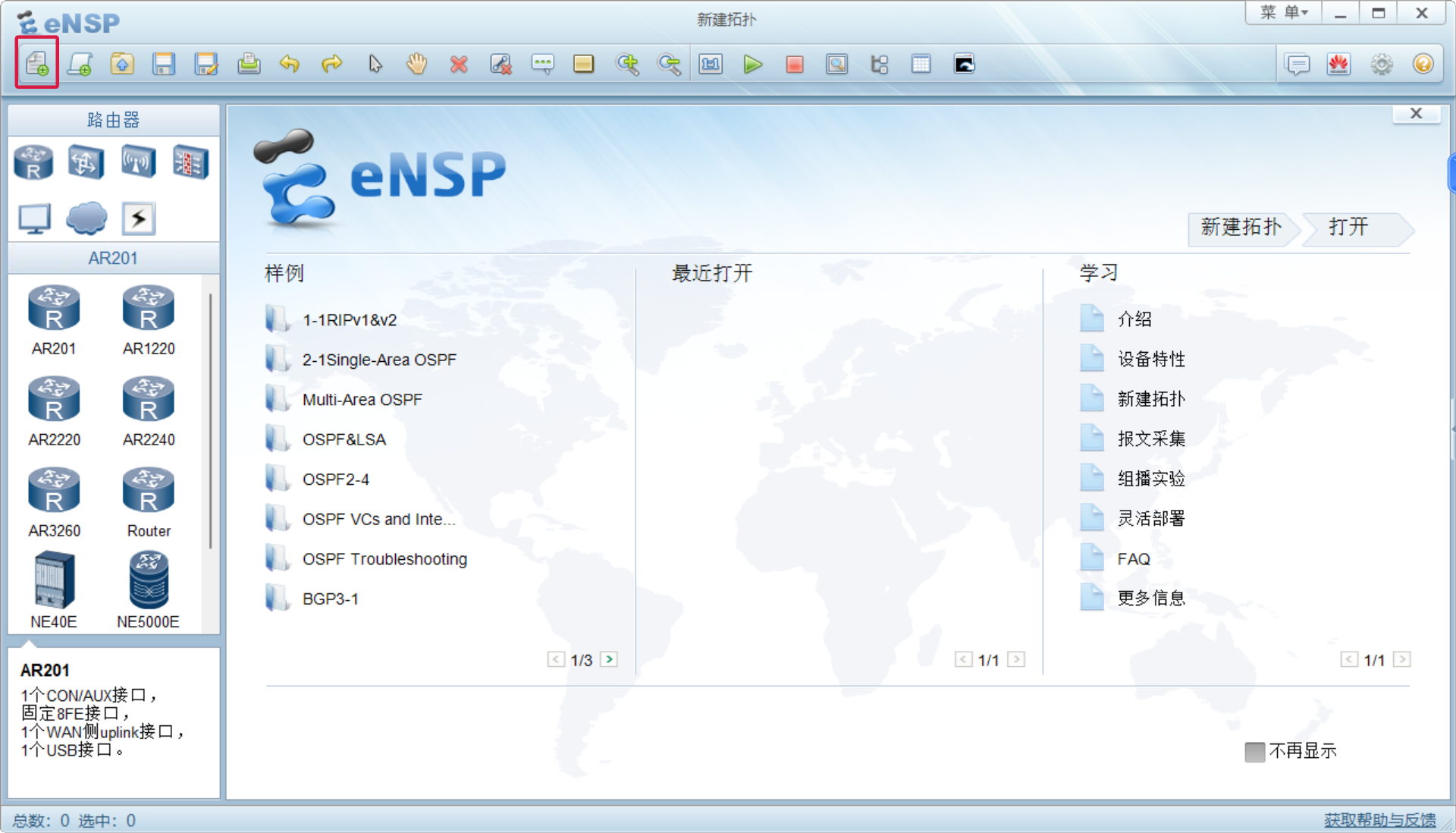
安装完成后打开,新建拓扑。
拉去一个路由器、和一个交换机然后启动两个设备。
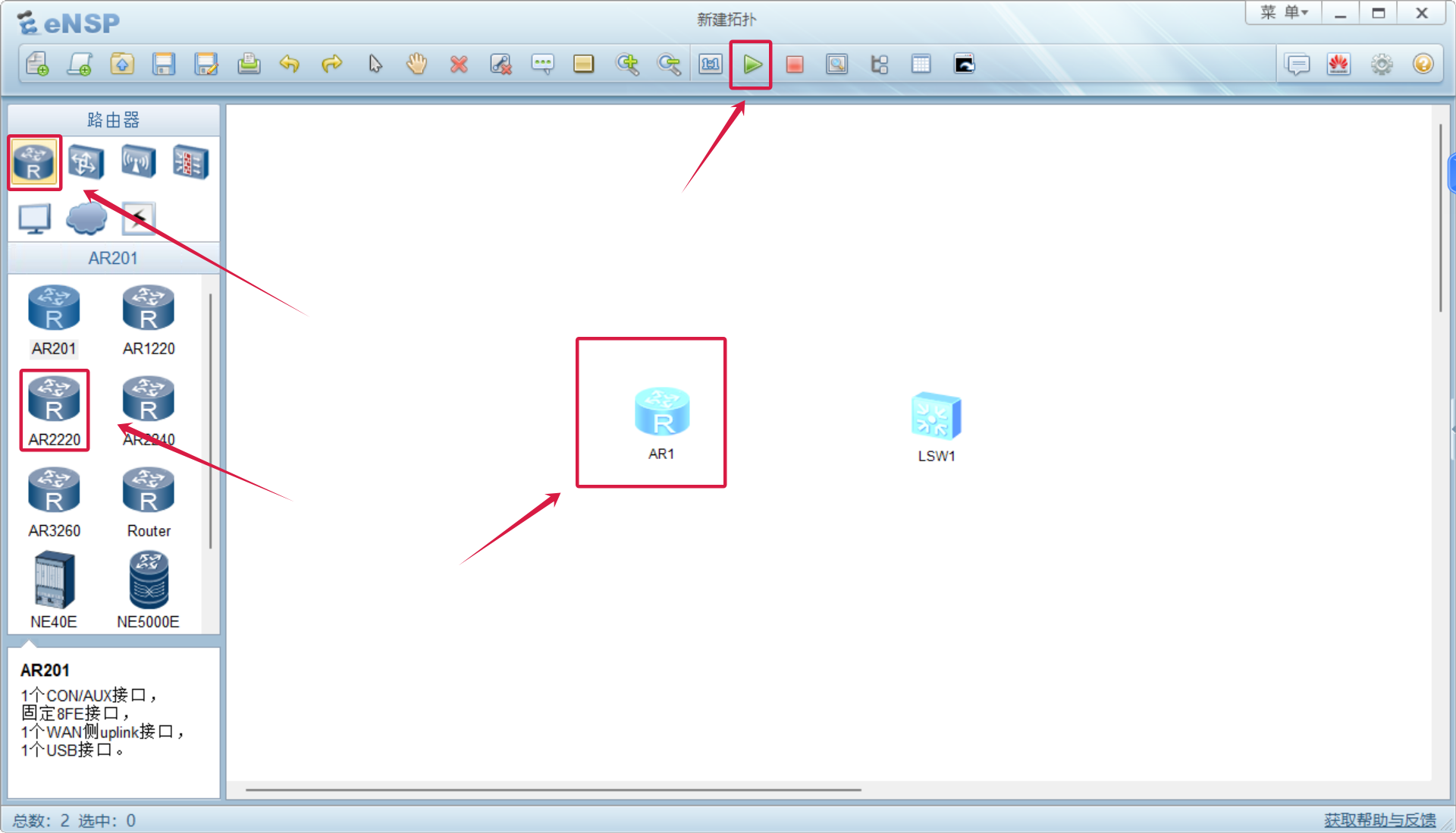
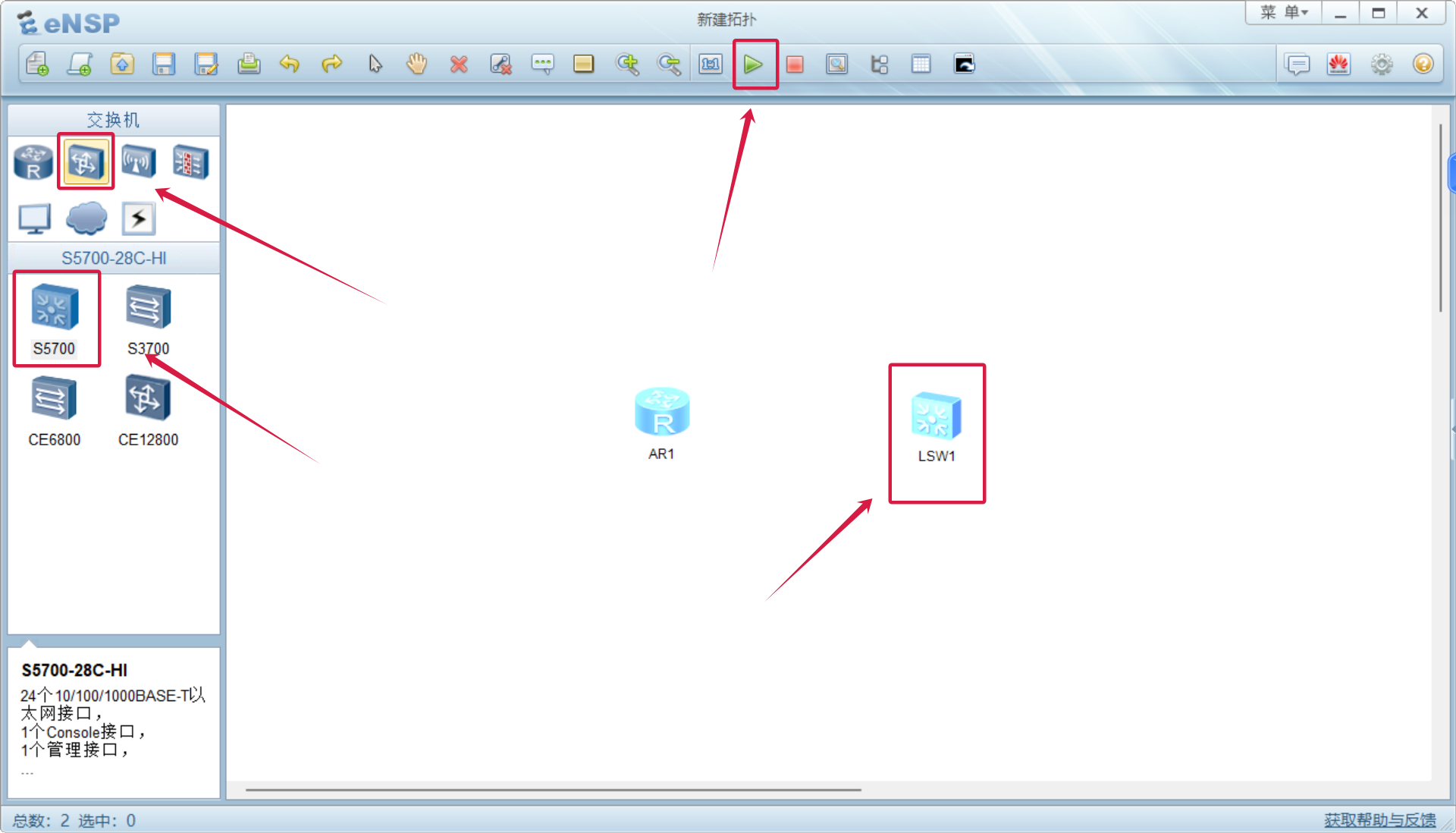
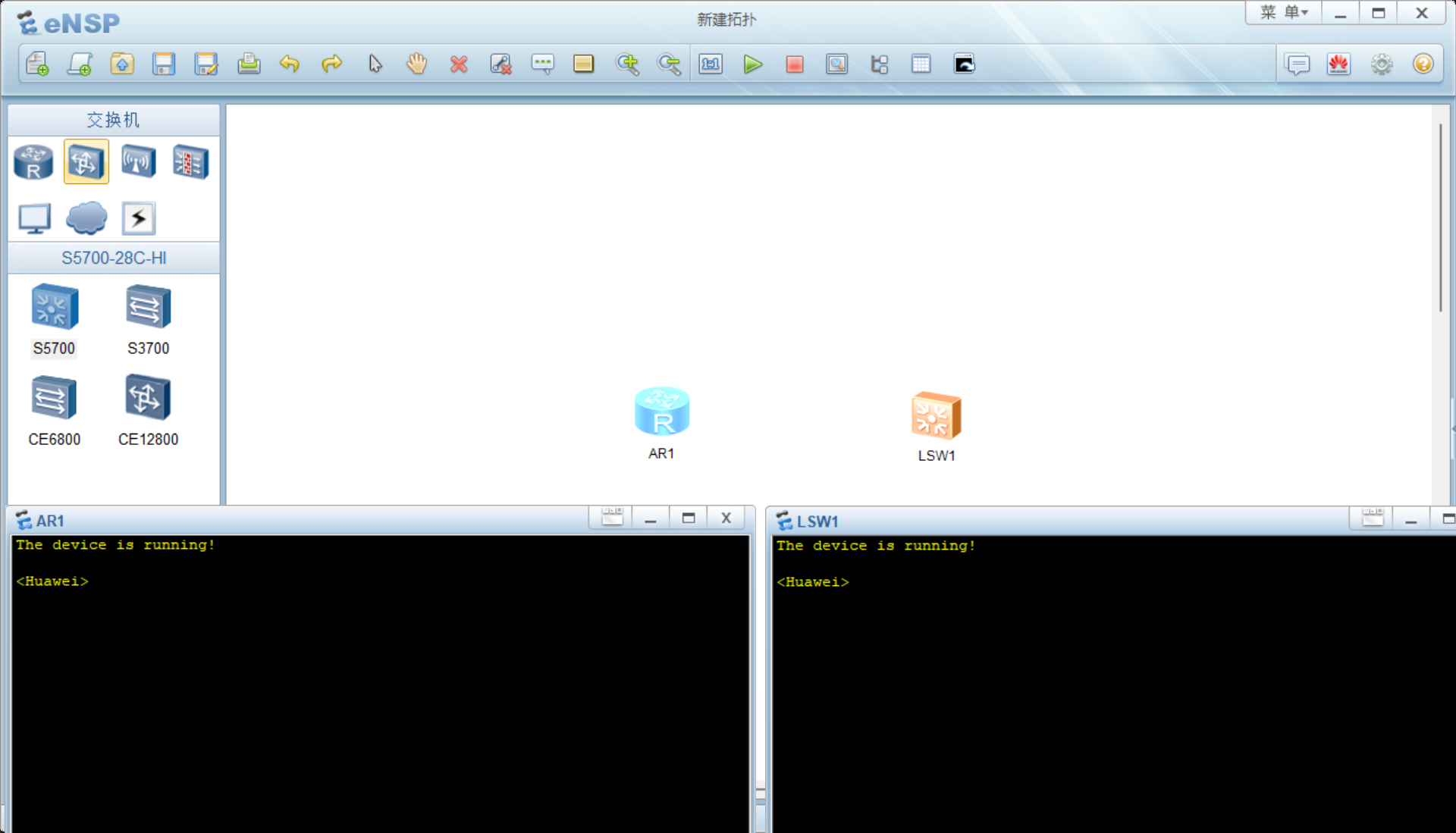
点开两个设备显示如上图所示算启动成功,才算安装成功。
安装错误
当然在启动后会报 40、41、43 等错误,出现错误的原因有很多,我是通过 AI 操作解决的,通过 AI Agent 可以自动读取点电脑环境,并自动操作电脑解决错误。因为已经安装成功,错误解决方法无法复现,也可以在各个博客网站寻找解决方法。
40 错误参考链接:https://bbs.huaweicloud.com/blogs/456703
41 错误参考链接:https://cloud.tencent.com/developer/article/2424130
43 错误:一般是版本不对,建议按照上面版本进行重装
ENSP 使用说明