做报表最耗时间的不是做图表,而是美化调整:改标题、调配色、添加数据标签、修改坐标轴、隐藏网格线、调整图例位置,手动点来点去,反复调试很久。
Excel Copilot支持聊天指令直接完成图表全套美化设置,不用手动点开图表格式面板,一句话完成样式优化。
实操过程
-
打开Excel,选中已经生成好的图表,打开右侧Copilot面板
-
输入美化指令示例:
案例一:
"美化这张柱状图,添加数据标签;调整配色为商务蓝灰主题;移除多余网格线;把图例放到图表底部;优化坐标轴字体大小。"
原图:
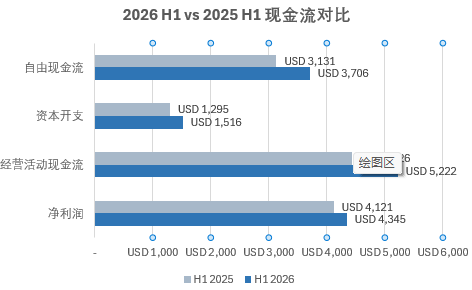
- Copilot自动解析图表,执行全部格式修改,实时预览美化效果
美化后:
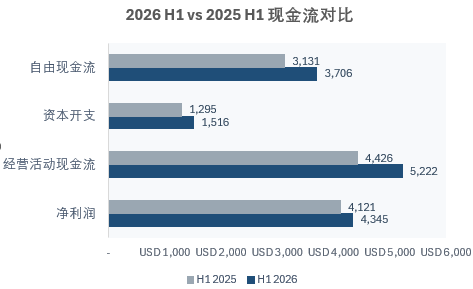
添加数值标签并置于柱形末端
移除主/次网格线
图例移至底部
坐标轴字体调整为 9--10 磅
图表背景改为简洁浅灰白风格
- 确认修改,直接应用到工作表图表。
案例二:
原图:
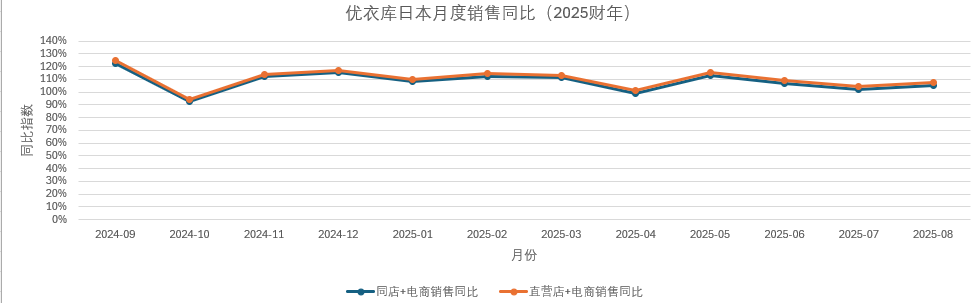
下达批量美化指令:
"统一美化选中所有图表,使用企业商务配色;全部添加数据标签;统一字体为微软雅黑;去掉背景网格线;统一图表标题样式;调整图例位置。"
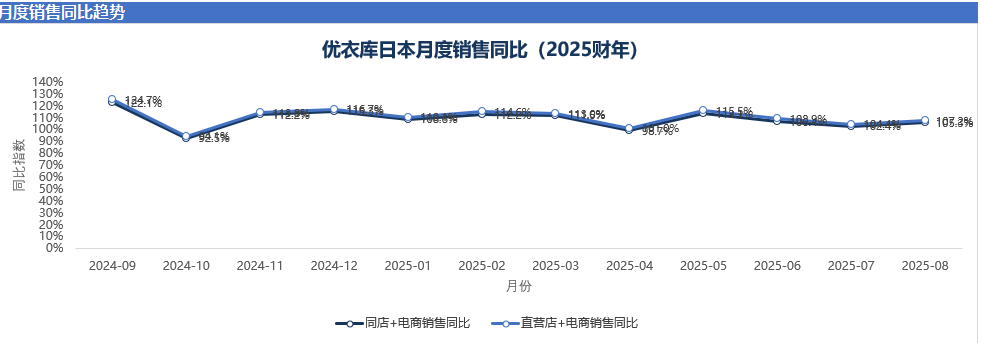
选用深蓝商务配色、微软雅黑字体、全部数据标签250);白色背景、移除网格线、统一深蓝加粗标题、图例置于底部,并统一折线圆形标记。
优势:
降低图表美化门槛,不用精通Excel格式设置
快速产出符合企业汇报标准的可视化图表
支持单张、批量美化,保证报表视觉统一
美化完成可直接复制粘贴到PPT、汇报文档
总结
不用记忆各类图表格式按钮,自然语言完成标题、配色、标签、图例、网格线、字体全套设置,快速产出适合汇报的专业图表。