你曾经有没有碰到过, 那种当数据就明明陈列在眼前之际, Excel当中公式有着好多好多堆, 图表向导连续点击了七八回这种步骤, 最终呈现出来的事物仍旧是叫人根本没法忍心将目光投向那儿的情况呢?
就在今天, 我们着手去深度剖析一款名为 的工具, 瞧瞧它究竟是怎样把那"做图"这项令人苦恼的工作, 转化成只需"你说、它出"这般一句话就能搞定的事情的。
一、为什么"一句话出图"是效率革命?
数字转化为人脑可直接理解的信号, 才是数据可视化的本质, 而非单纯的"做图"。
但传统流程里,我们大量精力耗在:
把这个流程削减到仅剩下一步, 即: 你告知它想要看的内容, 剩余的全由它包揽, 在这个过程中, 不需要, 也不用D3.js, 并且不产生依赖关系。
二、七种高频图表:真实场景与指令模板
下面我们用最常见的七类图,看看它怎么用。
- 柱状图 ------ 谁多谁少,一眼看清
场景:季度销售额、部门人数、SKU 销量排名。
那请你去协助我将各个城市的 Q2 销售额制作成柱状图, 并且是依据从数值高趋向于数值低的顺序排列, 同时涉及的色系是蓝色系哦。
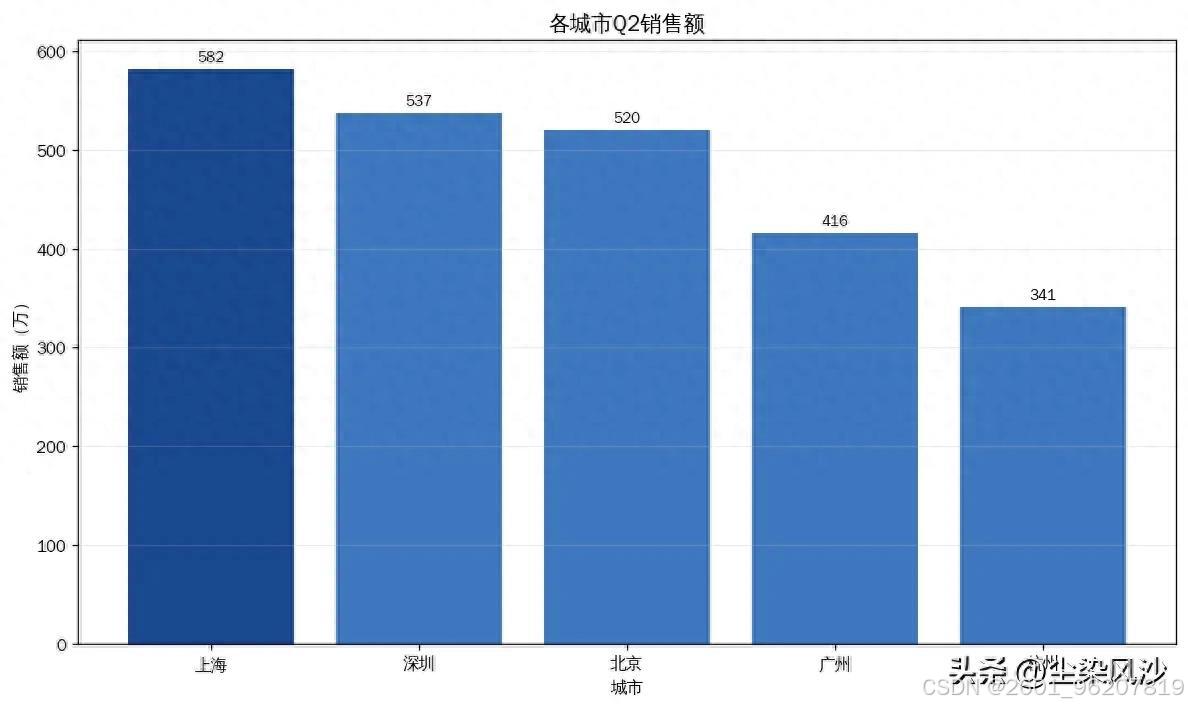
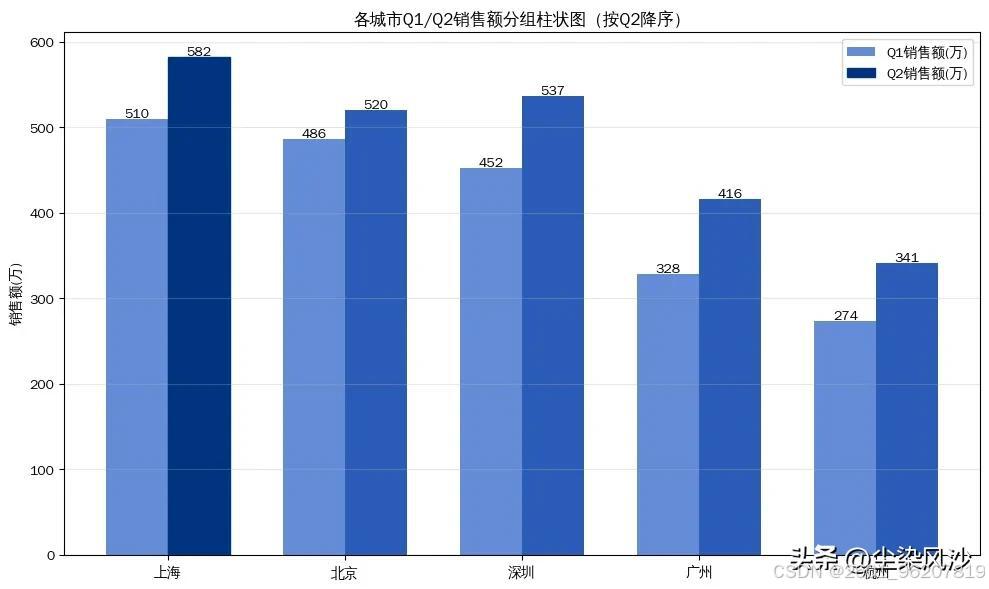
更进一步的情况是, 表述为"去制作分组柱状图以此来对比 Q1 与 Q2 的情况", 能够实现自动切换, 并不需要重新对数据进行处理。
模板:把
数据源
的和做成柱状图,按,突出
最大值/前N名
- 折线图 ------ 趋势看了,心里有数
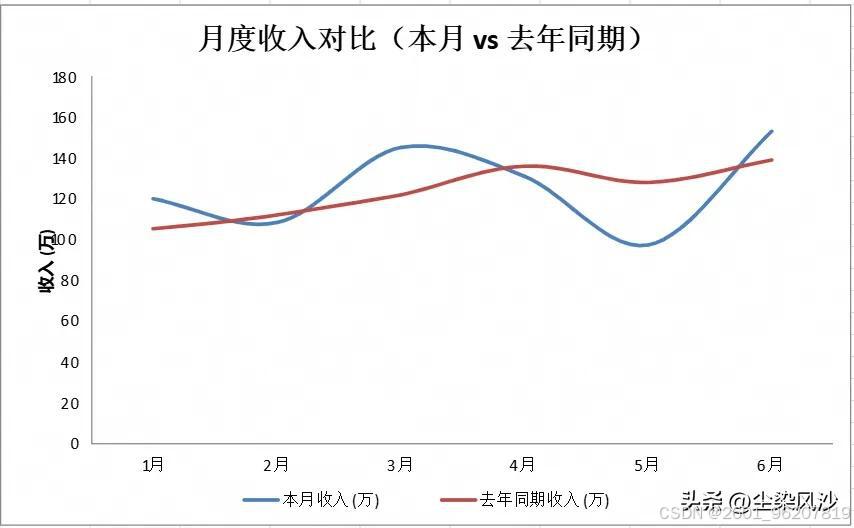
场景:DAU 走势、收入变化。
指令:"画折线图,标出每个点,环比跌超10%用红色标。"
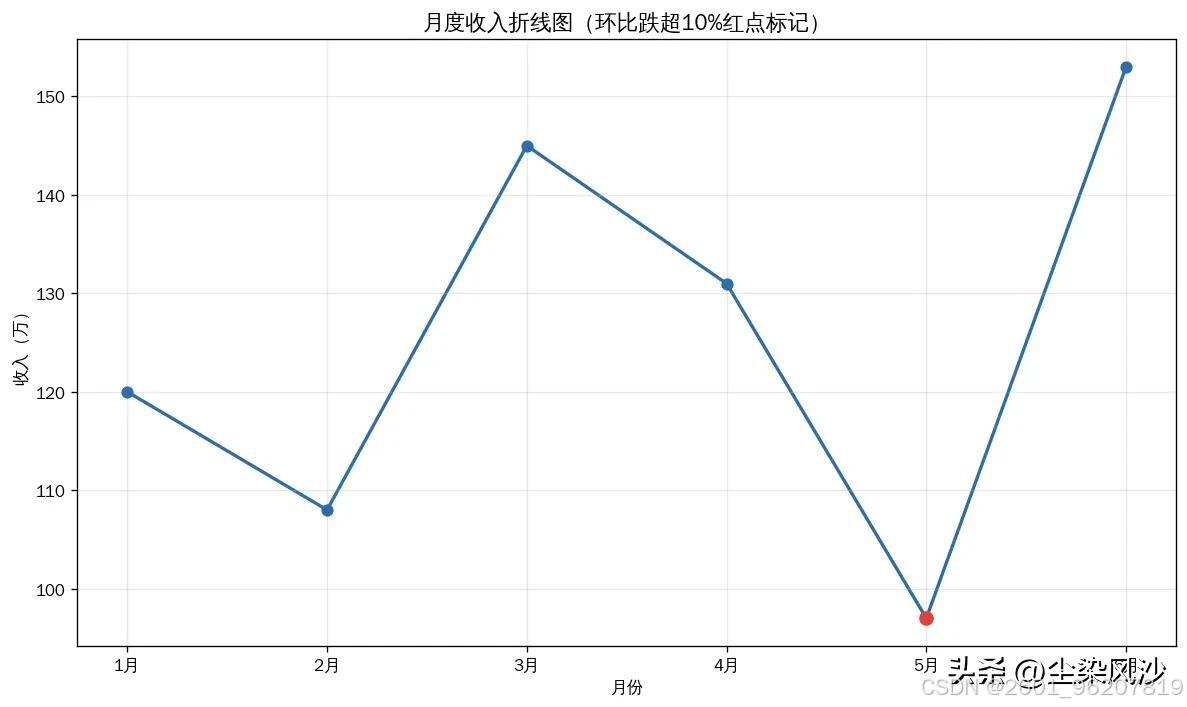
进阶:"加去年同期虚线对比"。
模板:用为X轴,画折线,标,若用标。
将X轴设定为月份, 据此绘制本月收入的折线, 把全部数据圆点予以显示, 将最高点进行高亮处理, 对于环比跌幅超过10%的数据点, 采用红色圆点加以标记, 增添去年同期收入, 把浅灰色虚线用作对比线, Y轴标题设定为"收入 (万)"。
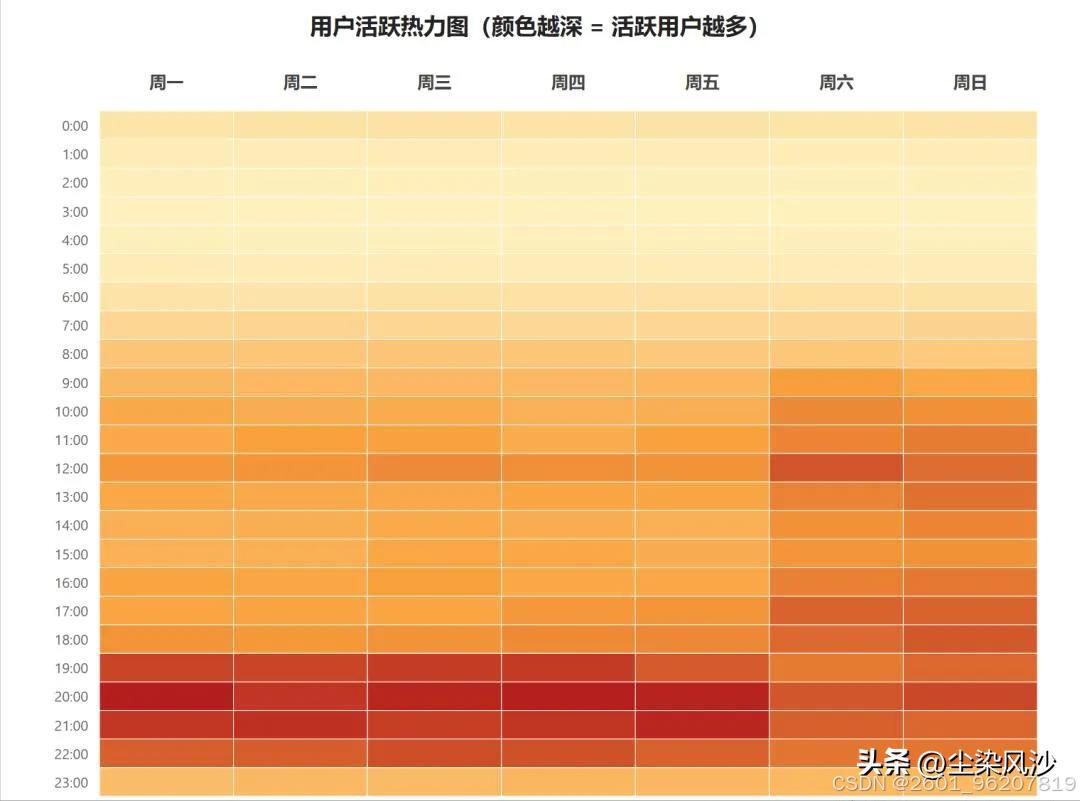
- 热力图 ------ 密度分布,一张说清
场景:用户时段活跃度。
周一至周日对应X轴的范围, 0点至23点对应Y轴的区间, 颜色越深表明活跃度越高。
某运营团队据此发现晚间8-10点高峰,当天改了推送策略。
模板:用行列色深,生成热力图,浅到深。