**前言:**在学习网络服务(如 AD DS、DNS、DHCP、IIS 等)时,搭建一个稳定的 Windows Server 环境是第一步。使用 VMware 虚拟机进行安装,既能充分利用硬件资源,又能随时快照备份,是学习与测试的首选方案。本文将以图文并茂的方式,手把手带你完成 Windows Server 2019 的安装。
目录
[2.1 新建虚拟机](#2.1 新建虚拟机)
[3.2 挂载镜像](#3.2 挂载镜像)
[4.1 解决常见引导报错(UEFI Boot Manager)](#4.1 解决常见引导报错(UEFI Boot Manager))
[4.2 正式开始安装](#4.2 正式开始安装)
[4.3 设置管理员密码](#4.3 设置管理员密码)
[5.1 首次登录](#5.1 首次登录)
[5.2 桌面与网络配置和服务器的配置](#5.2 桌面与网络配置和服务器的配置)
一、环境与工具准备
-
虚拟化软件:VMware Workstation 16 或 17(推荐使用 Pro 版本)。
-
系统镜像 :Windows Server 2019 ISO 文件(可从微软官方评估中心下载 180 天试用版,或 MSDN 下载),下载地址:简体中文ISO 64位https://software-static.download.prss.microsoft.com/dbazure/988969d5-f34g-4e03-ac9d-1f9786c66749/17763.3650.221105-1748.rs5_release_svc_refresh_SERVER_EVAL_x64FRE_zh-cn.iso
-
宿主机配置 :建议宿主机剩余内存 8GB 以上,预留 60GB 以上的硬盘空间。
-
二、虚拟机创建与配置
2.1 新建虚拟机
-
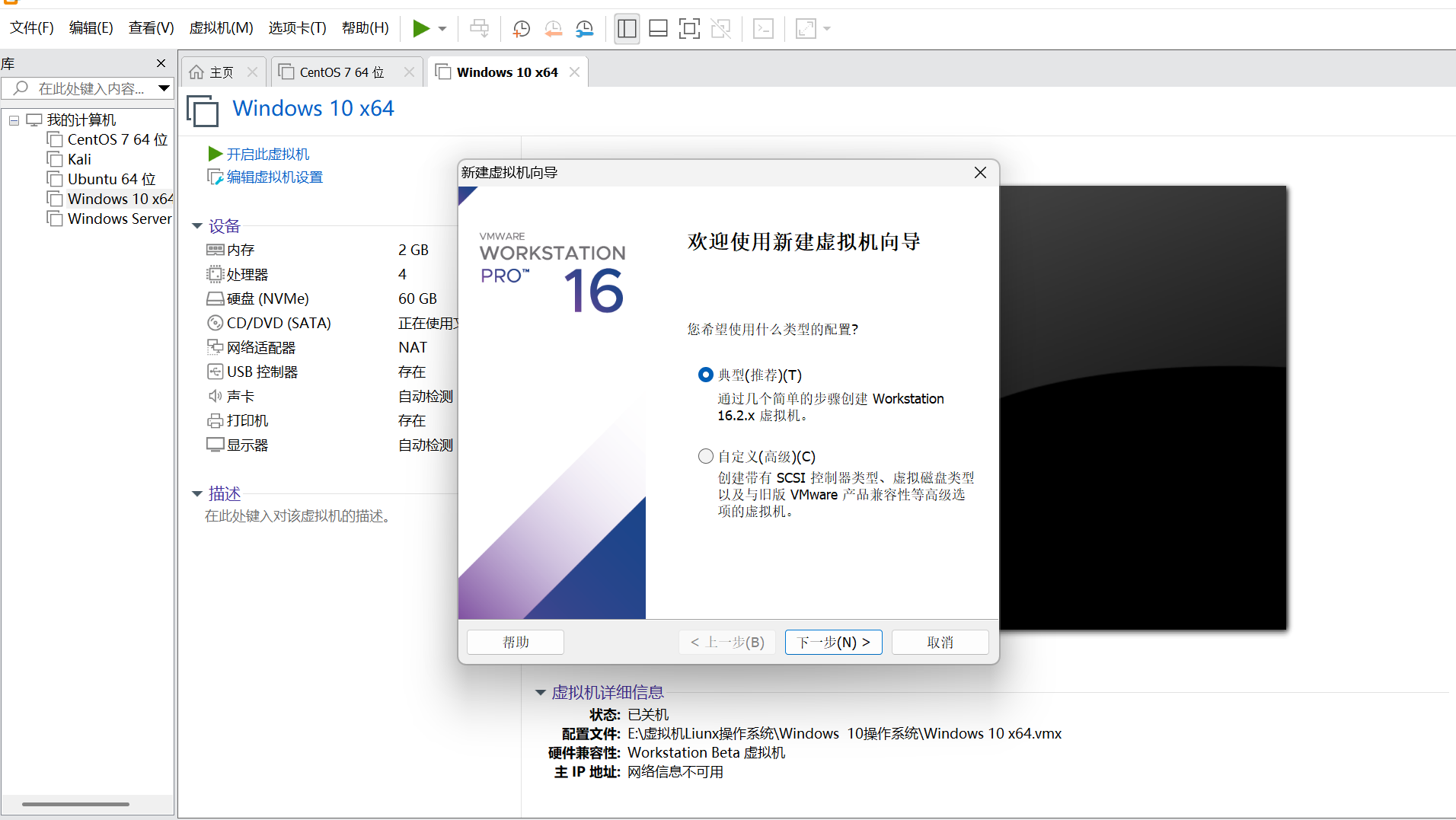
打开 VMware Workstation,点击"创建新的虚拟机"。
-
配置类型选择**"自定义(高级)"**,以便精细调整硬件参数。
-
硬件兼容性保持默认。
-
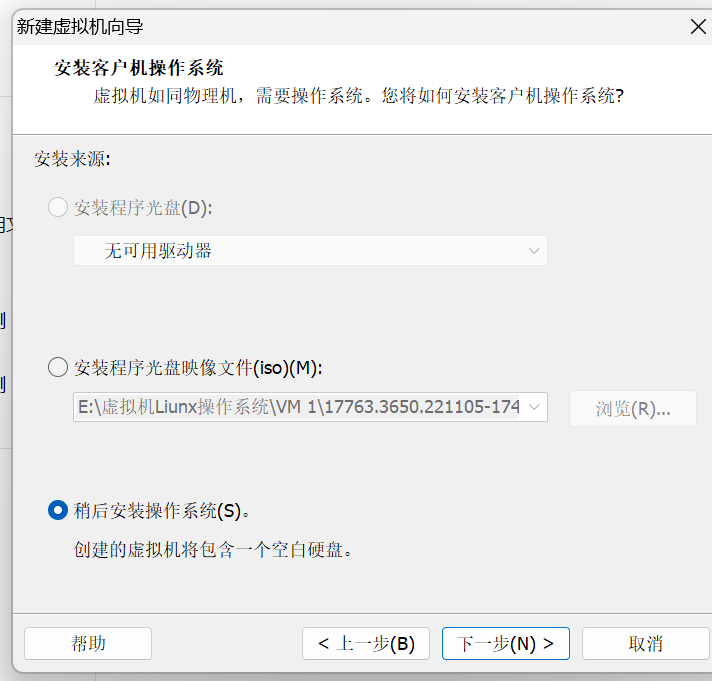
安装客户机操作系统 :务必选择**"稍后安装操作系统"** (注:如果直接选择 ISO 镜像,VMware 会触发"简易安装",跳过许多重要设置如版本选择和分区 )
-
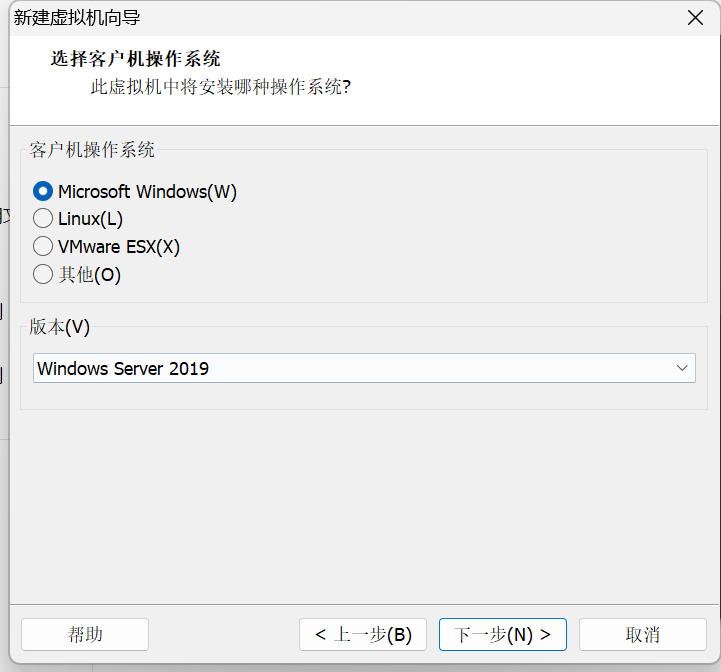
操作系统类型选择"Microsoft Windows",版本选择"Windows Server 2019"。
-
命名虚拟机并选择存储路径(建议放在空间充足的磁盘)。
-
固件类型建议选择 BIOS(如果选 UEFI,请务必注意后续引导顺序,容易报错)。
-
处理器分配 2 核,内存分配 2048MB(建议 4GB 以上)。
-
网络类型选择"桥接网络"或"NAT"(初学建议 NAT)。
-
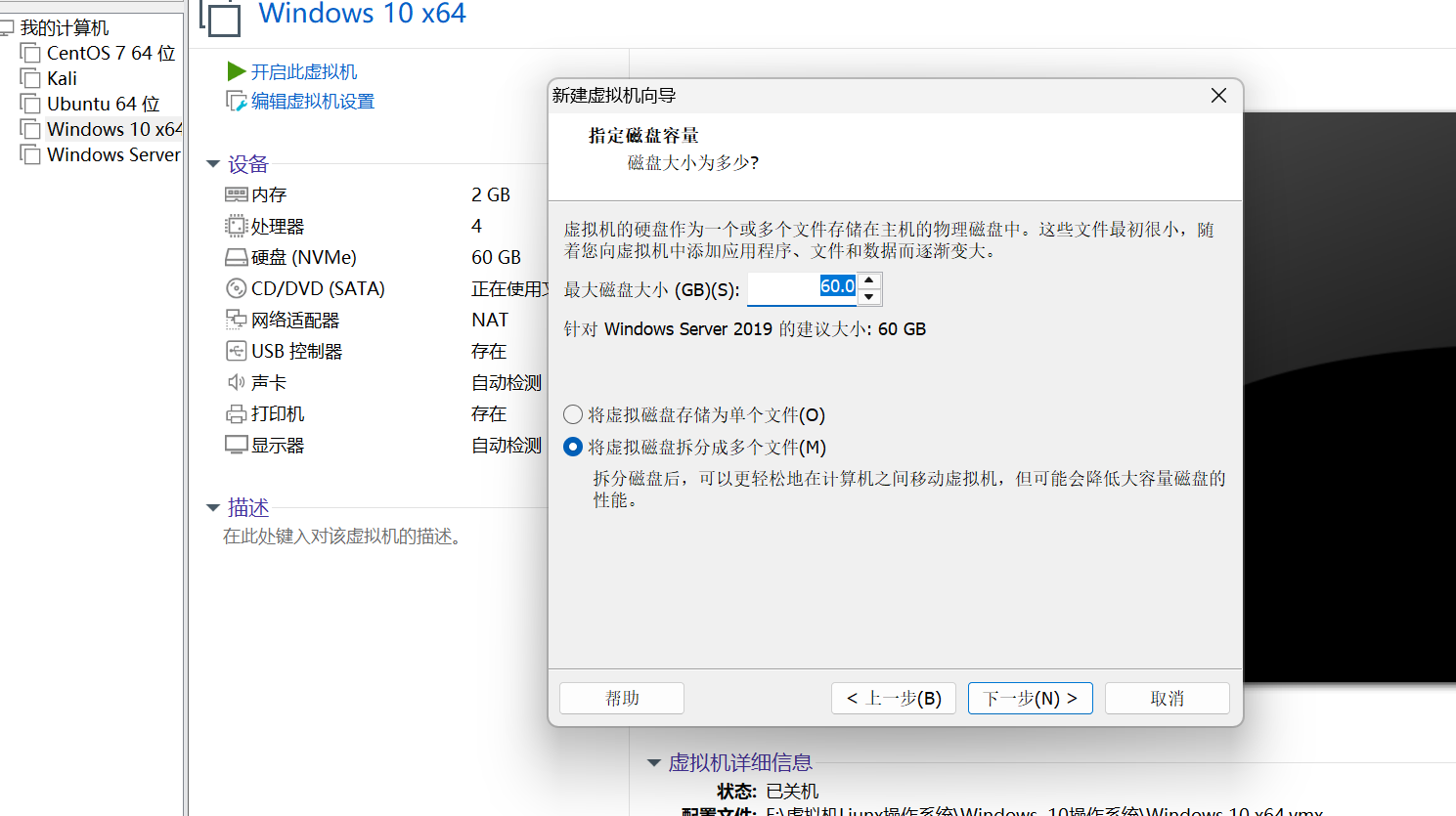
磁盘容量默认 60GB,选择"将虚拟磁盘存储为单个文件"。
-
完成创建。
3.2 挂载镜像
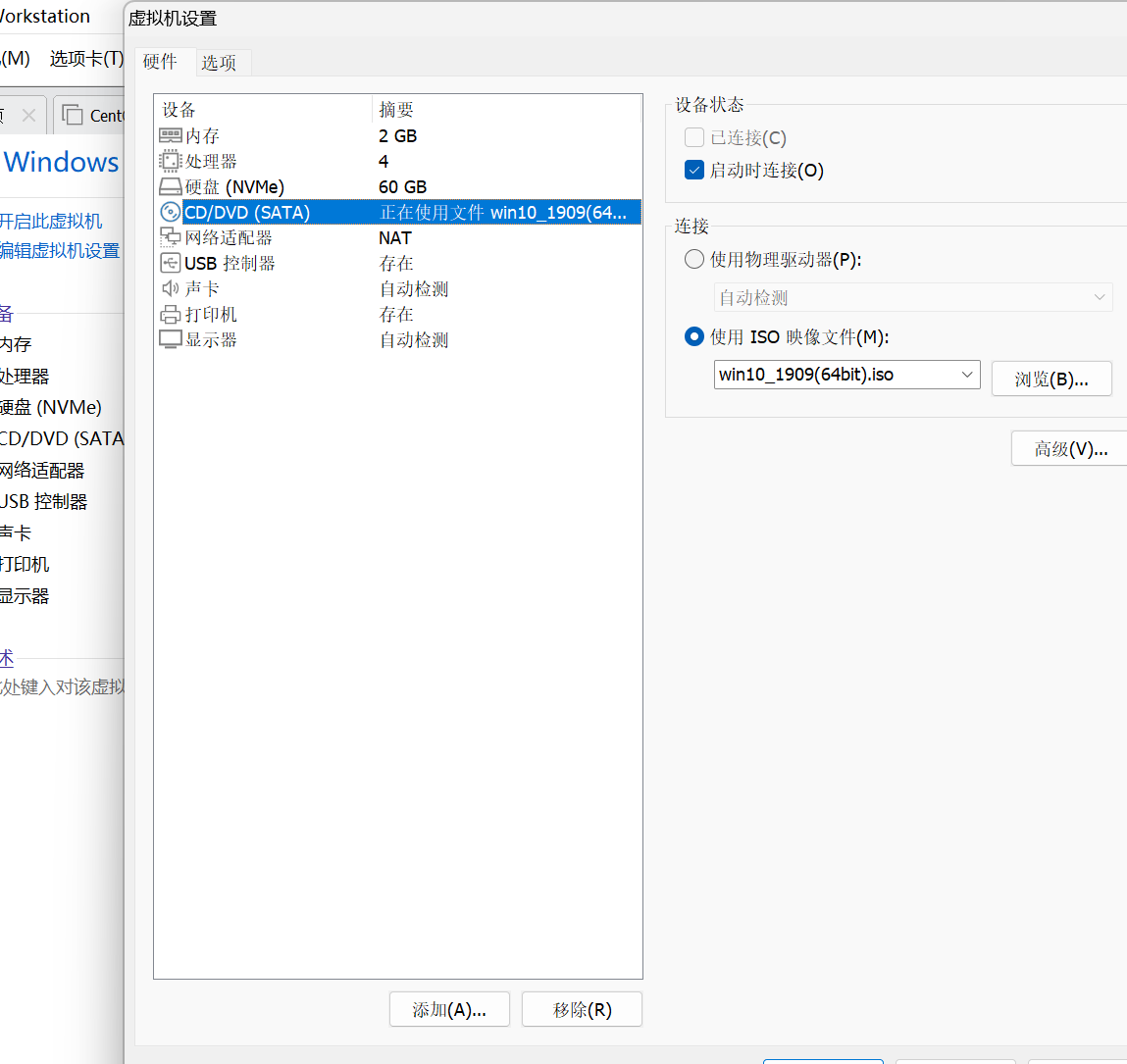
选中刚创建的虚拟机,点击"编辑虚拟机设置" -> CD/DVD (SATA) -> 选择"使用 ISO 映像文件" -> 浏览并选中下载好的 Windows Server 2019 镜像。勾选"启动时连接"。
四、系统安装过程
4.1 解决常见引导报错(UEFI Boot Manager)
开启虚拟机后,如果在黑屏界面看到蓝色的 Boot Manager 界面(包含 EFI VMware Virtual SATA CDROM Drive 等选项),这是新手最常见的卡点。原因是虚拟机固件没有找到引导项。
解决方法 :
用键盘向下方向键,选中 EFI VMware Virtual SATA CDROM Drive (1.0),按回车。如果依然无法引导,请检查 CD/DVD 是否已正确挂载 ISO,或尝试将虚拟机固件类型改为 BIOS,
改为第一项BIOS启动项,然后直接双击按Enter回车键即可。
4.2 正式开始安装
-
出现"Press any key to boot from CD or DVD..."时,迅速按下任意键或Enter键(如果错过,需重启虚拟机)。
-
语言和区域设置:保持默认(中文简体),点击"现在安装"。
-
产品密钥:点击"我没有产品密钥"。
-
操作系统版本选择:强烈建议选择第二项"Windows Server 2019 Datacenter(桌面体验)" (注:如果选"核心"版本,安装后只有命令行黑框,没有图形界面,初学者慎选!)。
-
接受许可条款,点击"下一步"。
-
安装类型选择:"自定义:仅安装 Windows(高级)"。
-
磁盘分区:直接选中"驱动器 0 未分配的空间",点击"下一步"(系统会自动创建引导分区并格式化)。
-
4.3 设置管理员密码
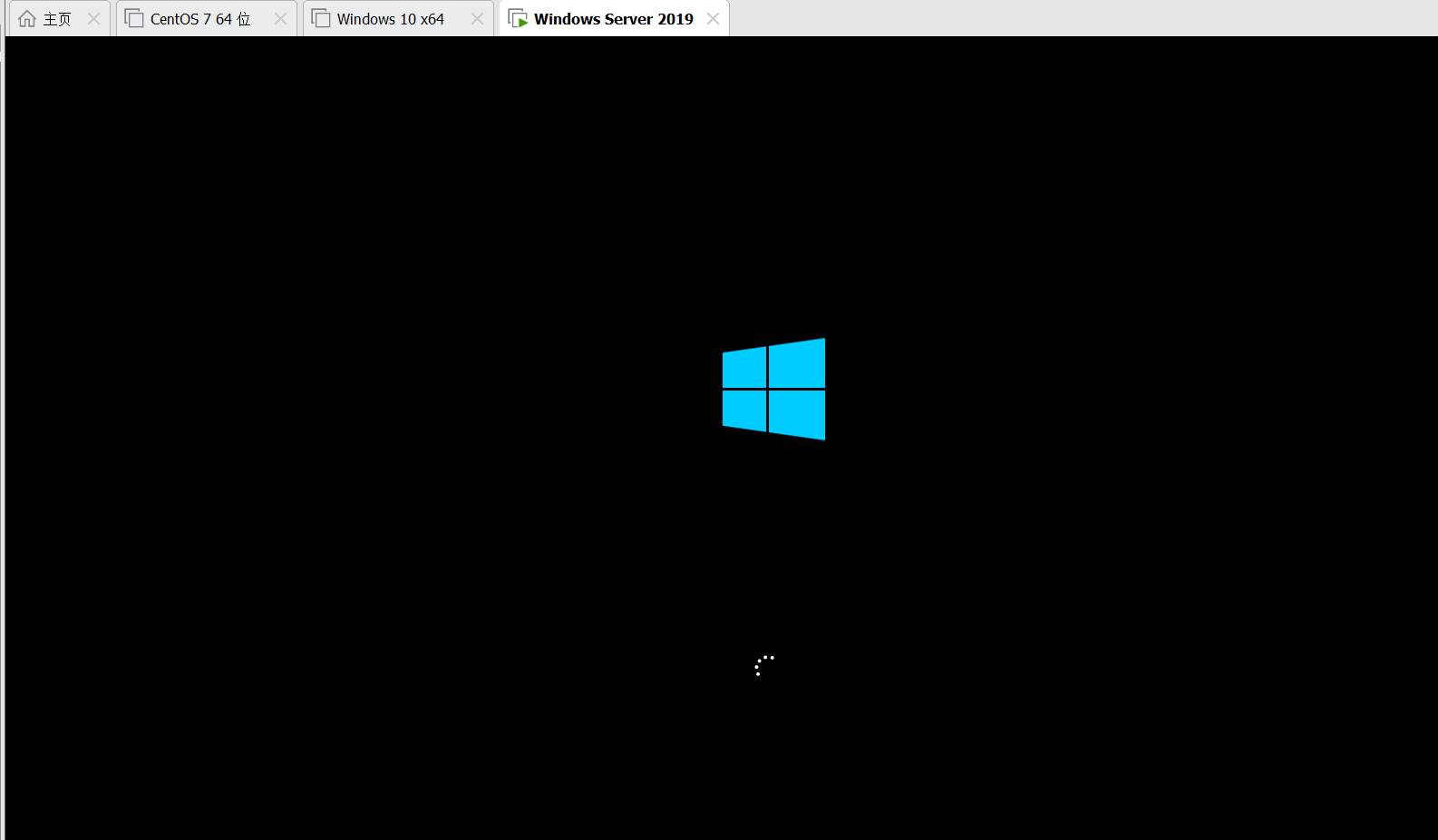
系统复制文件并重启数次后,会进入密码设置界面。密码必须满足复杂度要求(包含大写字母、小写字母、数字和特殊符号,例如 Admin@123)。输入密码并确认后,点击"完成"。
五、系统初始配置
5.1 首次登录
系统启动到登录界面,按下键盘的 Ctrl + Alt + Delete(在 VMware 中可通过菜单栏"虚拟机"->"发送 Ctrl+Alt+Del"实现),输入刚才设置的密码登录。
5.2 桌面与网络配置和服务器的配置
-
显示桌面图标:右键桌面空白处 -> 个性化 -> 主题 -> 桌面图标设置 -> 勾选"计算机"、"回收站"等,点击确定。
-
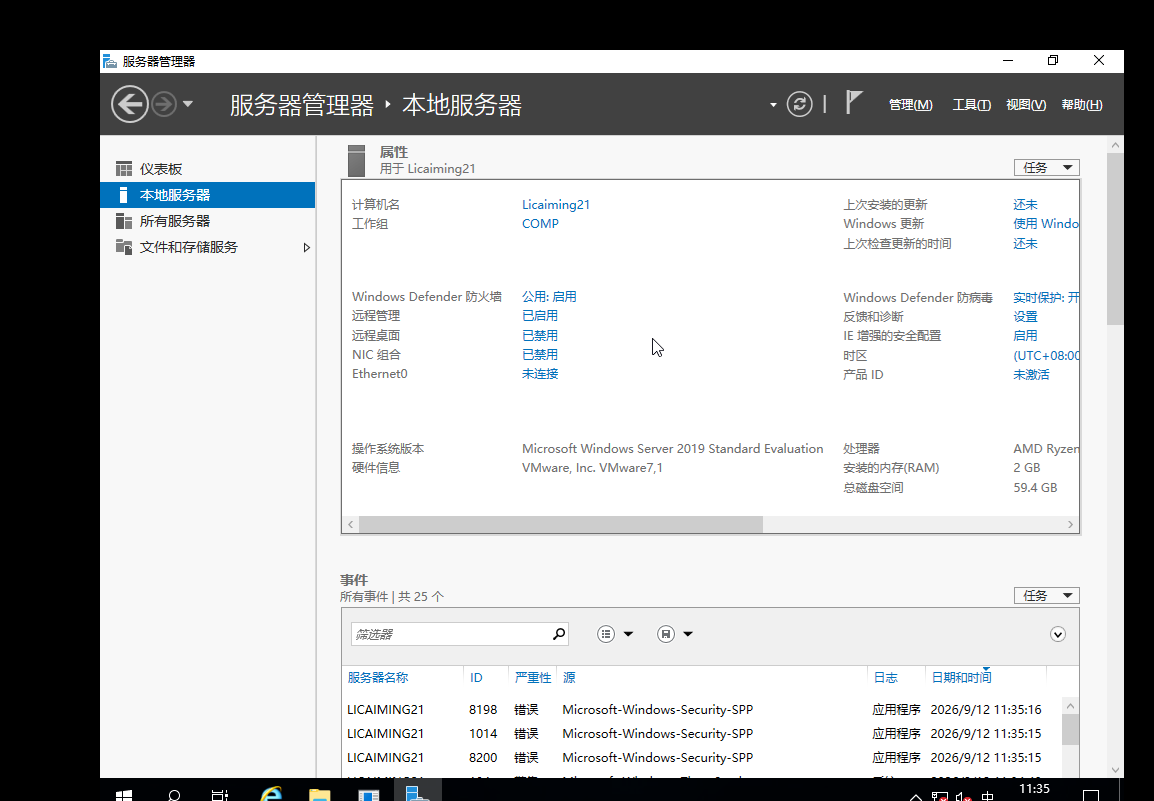
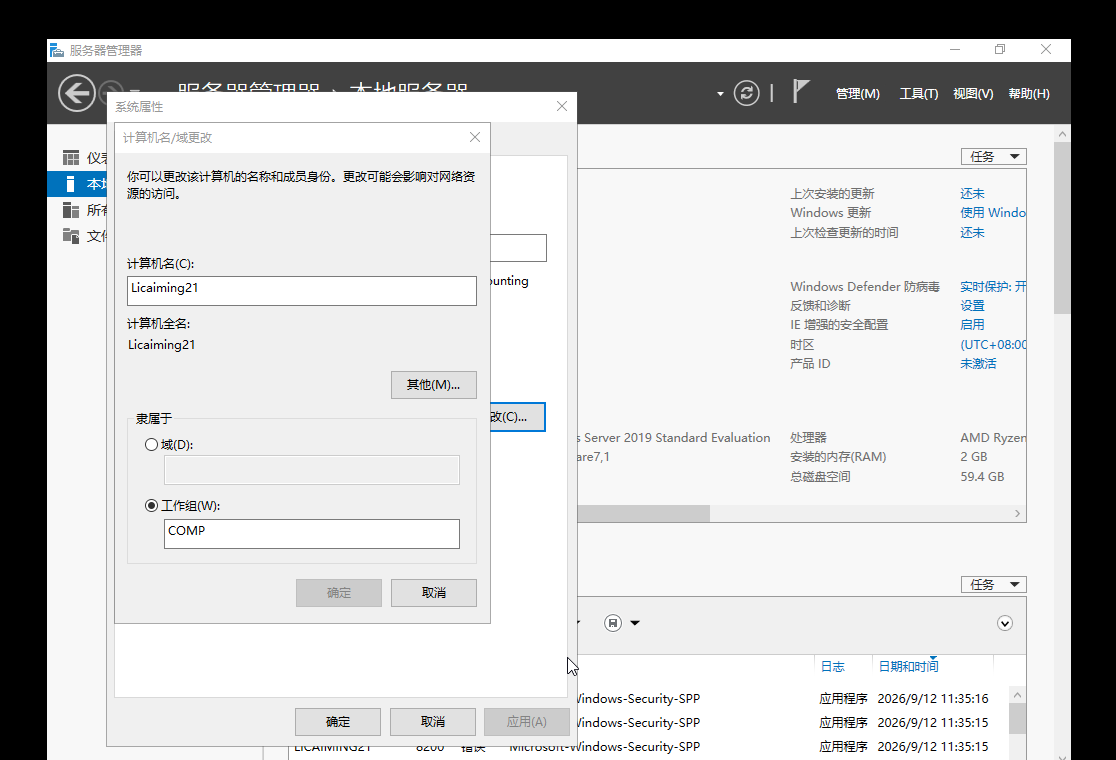
修改计算机名 :打开服务器管理器 -> 本地服务器 -> 计算机名,修改为容易识别的名字(如
Server01),重启生效。 -
配置静态 IP :打开控制面板 -> 网络和共享中心 -> 更改适配器设置 -> 右键网卡属性 -> IPv4 -> 设置静态 IP(例如
192.168.1.10,子网掩码255.255.255.0,网关192.168.1.1)。注:如果后续要搭建域控或 DHCP,必须使用静态 IP。
六、安装过程常见问题排查(FAQ)
Q1:开机一直卡在 Boot Manager 界面怎么办?
A:参考 4.1 节。手动选择 CDROM 回车即可。若无效,检查镜像文件是否完整(正常大小应在 5GB 左右),或者将虚拟机设置中的"固件类型"由 UEFI 改为 BIOS。
Q2:提示"Windows 无法安装到这个磁盘。选中的磁盘采用 GPT 分区形式"?
A:这通常发生在 UEFI 引导模式下。可以在安装界面按 Shift + F10 调出命令行,输入 diskpart,然后依次执行 list disk、select disk 0、clean,将磁盘转换为 MBR 后再重新分区安装。
Q3:密码设置提示不符合要求?
A:Windows Server 默认启用了密码复杂性策略。必须包含大写、小写、数字、特殊符号中的至少三种,且长度不能低于 6 位。
七、总结
通过以上步骤,我们成功在 VMware 虚拟机中部署了 Windows Server 2019 操作系统。安装过程的核心在于镜像的正确挂载 、避开简易安装 、解决 UEFI 引导报错 以及选择桌面体验版本。系统安装完成后,配置静态 IP 是后续搭建 AD 域控、DNS 和 DHCP 服务的基础。下一篇文章,我们将基于此环境,详细讲解 Active Directory 域服务的搭建与配置。