Grok 也有自己的 Agent 产品了。
这次 xAI 给 Bot 配了一台持续运行的云电脑。它可以打开浏览器、使用终端、登录网站,再通过插件接入 X 等外部服务。你离开以后,任务还可以继续跑。
如果你以前只用过普通 Grok,先记住两者的区别。普通 Grok 更偏向对话、搜索和内容生成。Grok Bot 接到一项工作以后,会继续操作云电脑、调用插件,再把实际结果带回来。
我这次在一台 M 系列芯片的 Mac 上完成了安装,用已经同步权益的 X Premium+ 账号登录 Grok,又接入 WARP 和 X 插件。最后 X MCP 成功读到了我刚发布的帖子,开发者后台还显示了 240 美元免费 API 额度。下面就从下载安装开始,把整条流程走一遍。
本文记录的是 2026 年 8 月 31 日的实际界面,只覆盖 M 系列 Mac 和 X 只读能力。官方没有公布统一的免费 API 额度,240 美元只是我的个人实测。
xAI 在 2026 年 8 月 11 日开放了 Grok Bot 早期测试。它给 Bot 配了一台持续运行的云电脑,Bot 可以在里面使用浏览器和终端,登录网站,也可以在你离开以后继续执行任务。
官方在 8 月 26 日扩大了支持范围。截至本文写作时,下面这些计划可以使用 Grok Bot。
-
SuperGrok
-
SuperGrok Plus
-
SuperGrok Heavy
-
Cursor Pro
-
Cursor Pro+
-
Cursor Ultra
-
Cursor Teams Standard 和 Premium
很多早期介绍只写了 SuperGrok 或 Cursor Pro+,现在已经不准确了。Cursor Pro 也在官方支持名单里。Grok Bot 还有单独的使用额度,交给 Bot 的任务不会直接占用原有 Grok 或 Cursor 套餐的额度。
我自己的情况需要单独说明。我订阅的是 X Premium+。Cursor Pro+ 是另一套 Cursor 套餐,两者不要混在一起。我的 X Premium+ 权益已经同步到 Grok 账号,Grok Bot 客户端也实际识别成功。登录时我最后选择了 Grok。已经完成同步的人,我更建议走这条路,后面继续使用 Grok 和 X 相关功能会顺一些。
这是一条个人实测路径,不能直接推成所有 X Premium+ 账号都一定开放 Grok Bot。官方当前明确列出的仍然是 SuperGrok 和 Cursor 相关计划。如果你的权益没有同步,哪个账号已经明确显示有 Grok Bot 资格,就先用哪个。登录方式选错通常不会把权益凭空迁过去。
1. 从官网下载 macOS 版本
打开 Grok Bot 官方页面,点击「Download for macOS」。
我这次安装的是 macOS 版本,电脑使用 M 系列芯片。下载完成后按系统提示安装即可,没有额外配置开发环境,也不用先准备 API Key。
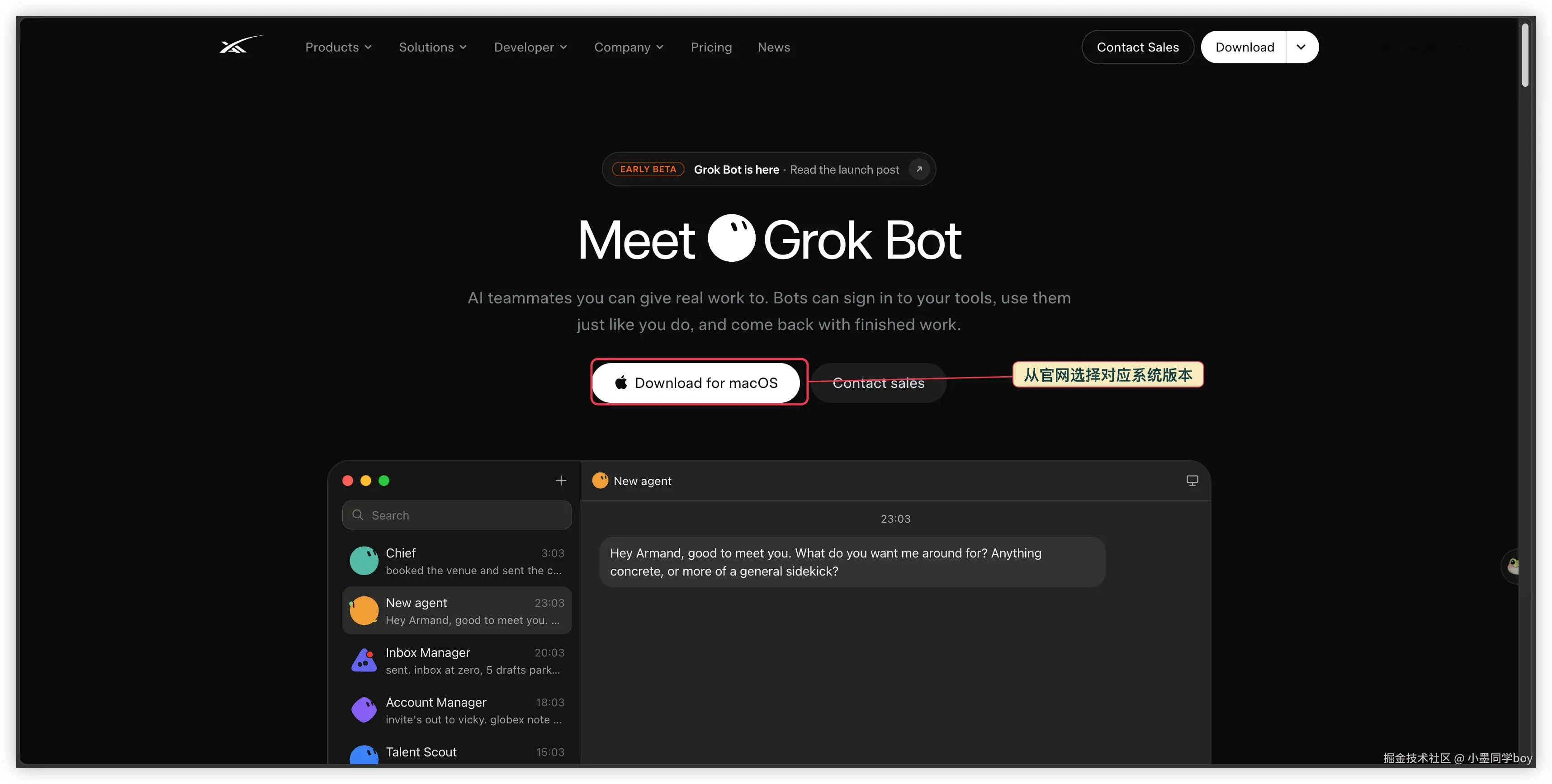
如果后续下载页同时提供不同芯片版本,M 系列 Mac 选择 Apple Silicon 或 ARM64。本文截图里的下载按钮会直接提供当前 macOS 安装包,页面发生变化时以官网提示为准。
第一次启动如果被 macOS 拦住,先检查安装包是不是来自官方页面,再到系统设置里的隐私与安全区域确认。不要从不明网盘或第三方下载站找安装包。
2. 选择 Grok 账号登录
打开客户端后,会看到 Grok 和 Cursor 两种登录方式。
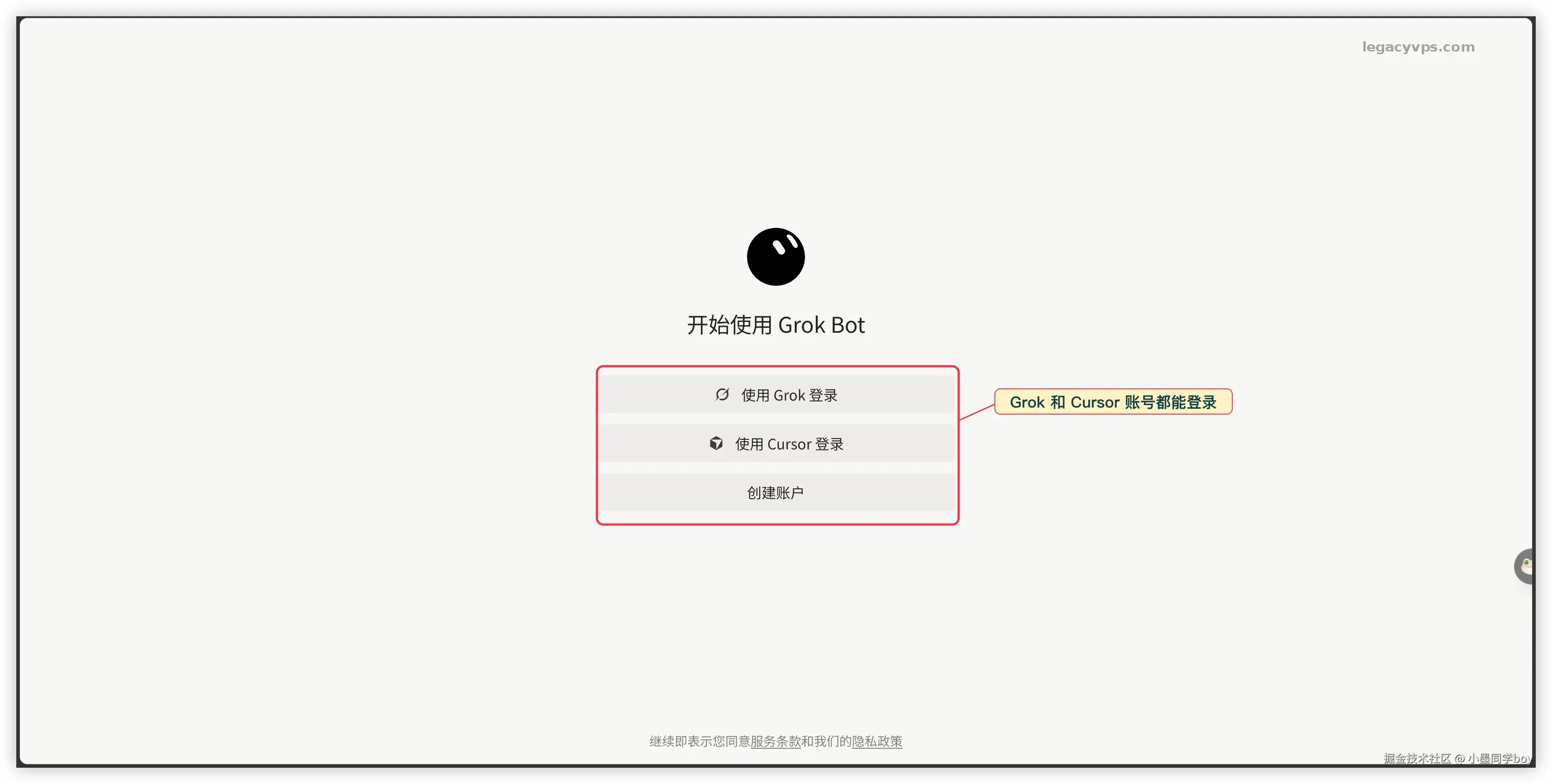
我选择的是 Grok。我的 X Premium+ 权益已经同步过来,所以 Grok 账号可以直接识别资格。我也更建议已经同步权益的人用这一条路,账号关系更清楚,后面接 Grok 和 X 的功能时少绕一次。
选择以后,浏览器会打开授权页面。先看清它准备读取哪些信息,再点击允许。
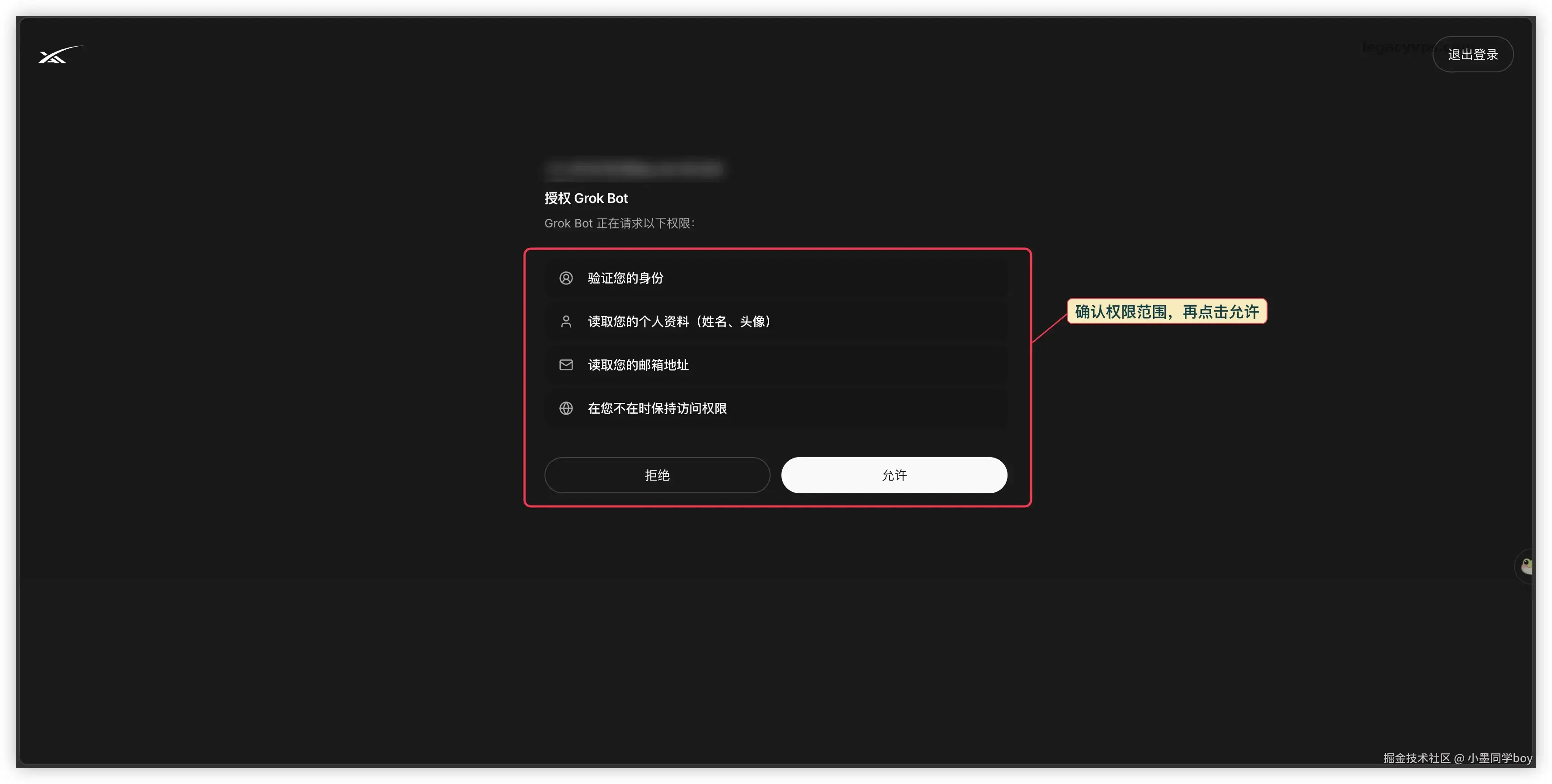
授权完成后,页面会自动回到 Grok Bot 客户端。能进入主界面并创建 Bot,说明安装和登录已经结束。
这里有一个容易混淆的地方。登录成功只说明客户端认出了你的 Grok 或 Cursor 权益。后面添加 X 插件时,还要单独授权 X 账号。两次授权对应两套服务,不能互相代替。

Grok Bot 的界面没有塞进太多菜单。第一次使用时,先认清 Bot 对话、插件和云电脑就够了。
1. Bot 对话
左侧是已经创建的 Bot,中间是当前 Bot 的对话。你可以给不同 Bot 分配不同工作,例如资料研究、账号整理或日常运营。
普通对话通常在回复生成以后结束。Grok Bot 会继续使用自己的云电脑,在浏览器和应用里完成后续动作。官方也支持多个 Bot 同时工作,以及把几个 Bot 放进同一条对话里协作。刚开始不用急着建一整支队伍,先让一个 Bot 跑通一项真实任务更容易发现问题。
我这次就建了两个。一个用于处理云电脑和 WARP,另一个叫 X 小助手,专门测试 X 插件。
2. 插件
左下角的「插件」负责连接外部服务。进入插件市场以后,可以搜索 X,再点击添加。
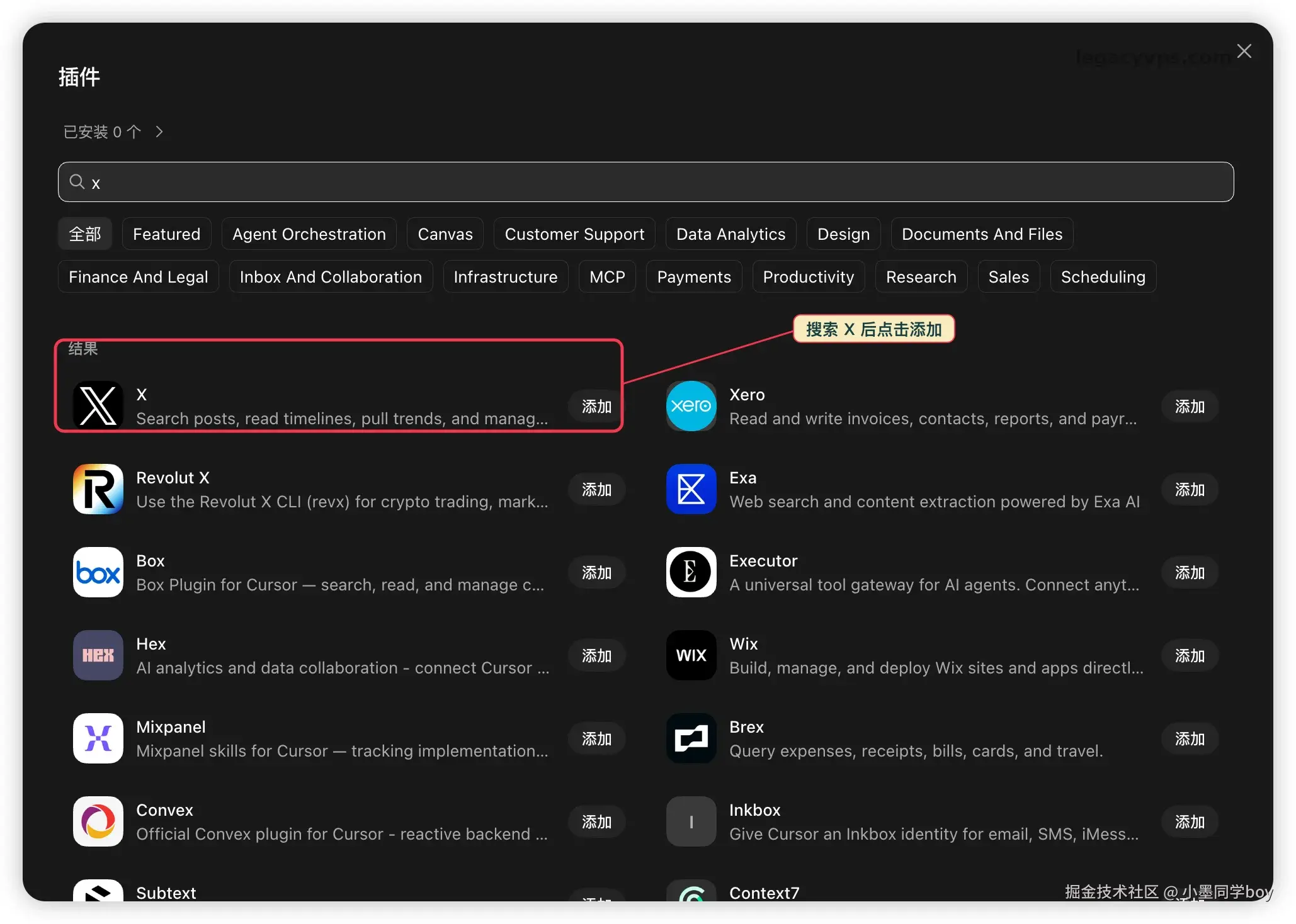
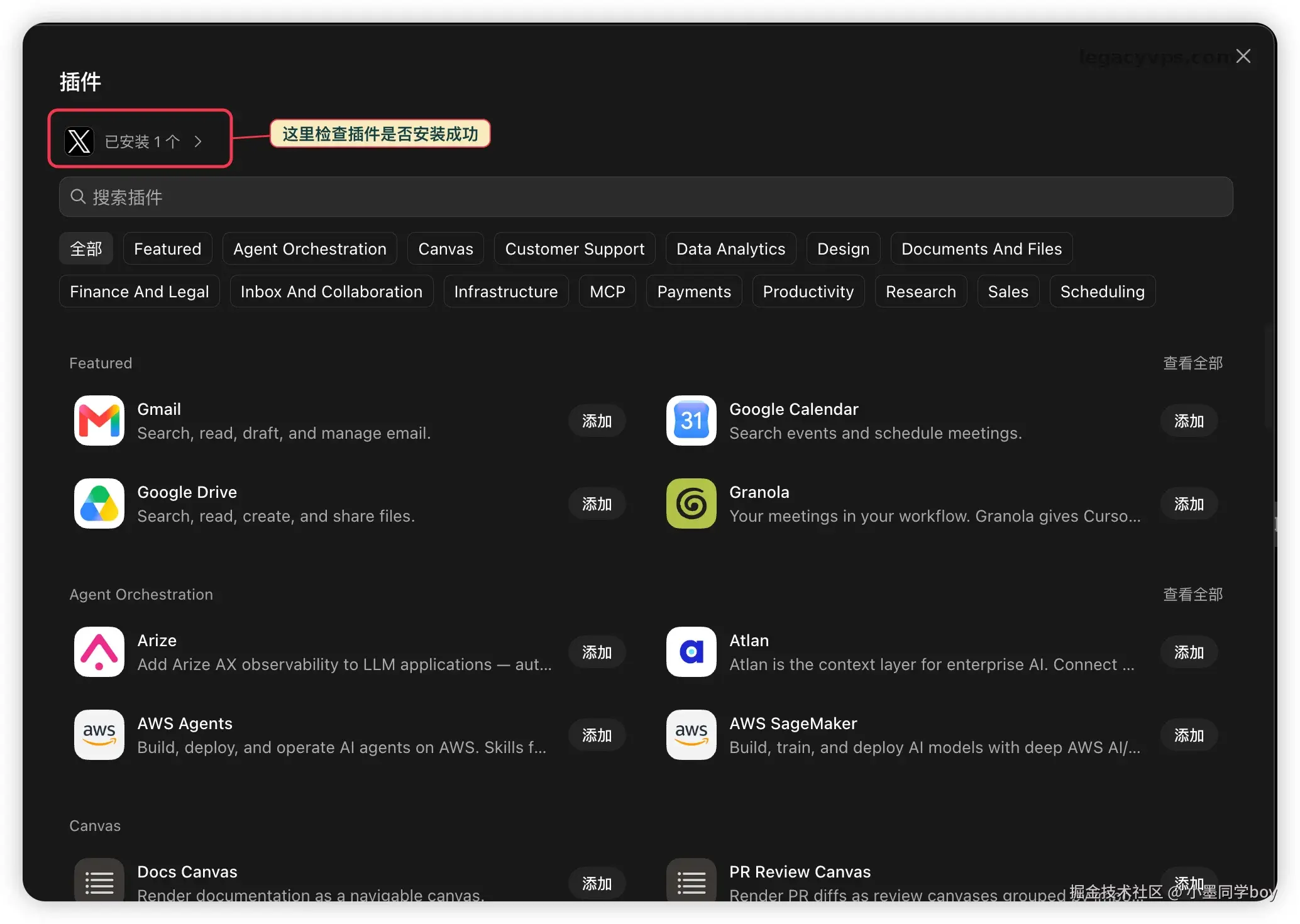
插件卡片出现「已安装」,只代表它已经进入当前 Grok Bot。账号授权、开发者项目和 MCP 能力还可能缺一块。后面我就遇到了这种情况,插件装上了,Bot 依然读不到账号。
第一次连接外部服务时,建议先给一个只读任务。搜索帖子、读取时间线和查看账号资料都适合测试。发帖、删除、关注和付费调用留到连接稳定以后再开。
3. 云电脑
点击右上角的电脑图标,可以看到 Bot 正在使用的云电脑。里面有浏览器和终端,Bot 会在这台机器里安装工具、打开网页和保存任务文件。
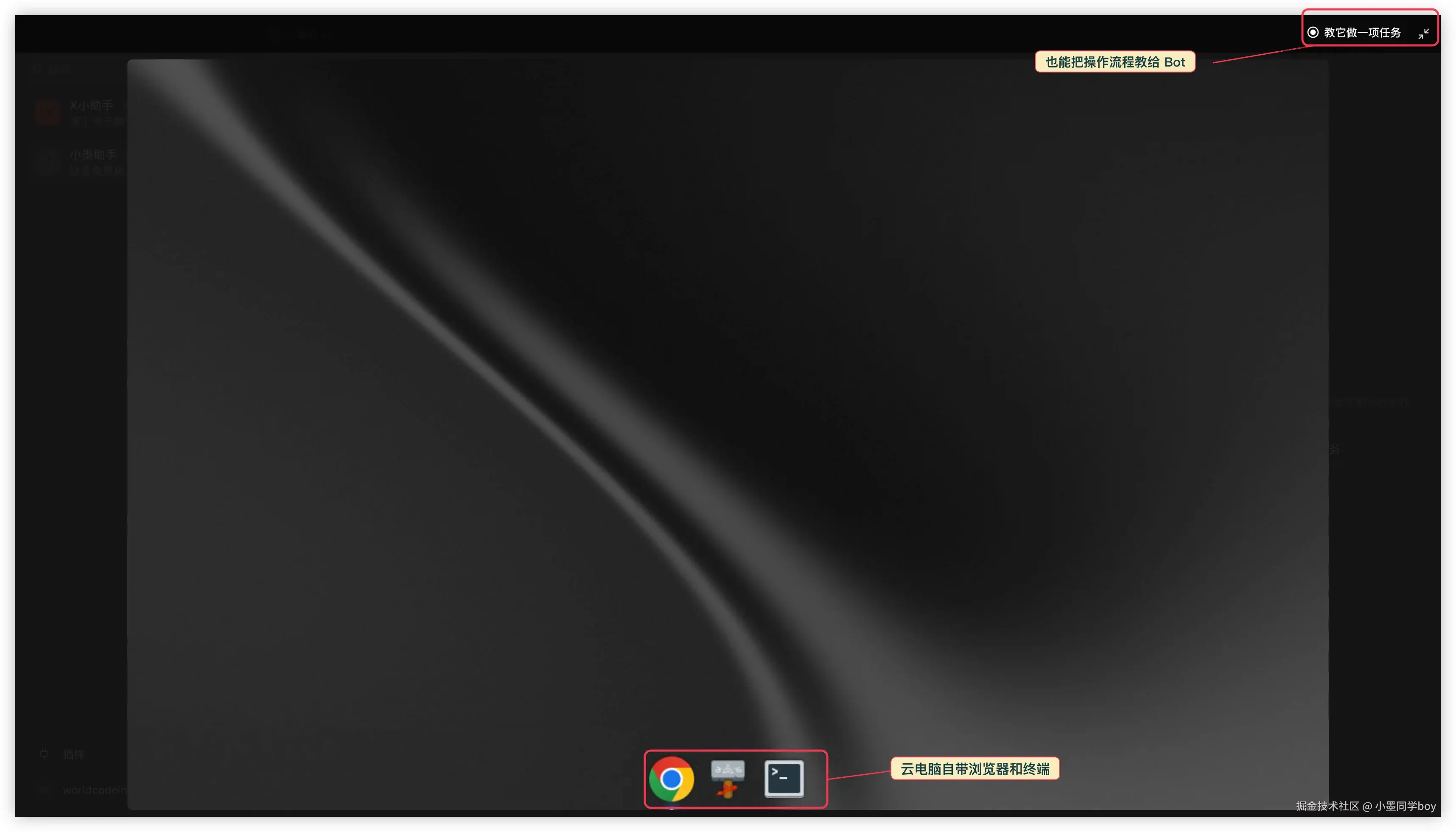
这个界面还有一个很实用的入口。你可以让 Bot 跟着你学一遍操作流程,再把这段流程保存下来。适合重复执行的工作,例如每天查看一组页面、整理固定账号的动态,或者按照同一套步骤生成报告。
云电脑要按一台真实电脑来对待。浏览器登录状态、下载的文件和网站权限都会影响后面的任务。账号凭据不要直接发在普通对话里,涉及发布、删除和付费的动作也要保留人工确认。
云电脑刚创建时通常使用数据中心出口 IP。它能正常联网,却可能碰到更多验证码或账号风控。网站会综合检查 IP 信誉、地区、账号历史和操作行为,IP 只是其中一个因素。
我的处理方式是接入 Cloudflare WARP,让公网流量改走 Cloudflare 网络。这个步骤不需要自己手敲一长串命令,直接让云电脑里的 AI 安装即可。
我给它的要求大意如下。
先检测当前公网 IP、默认路由、内网网段和远程控制连接。随后安装并启用 Cloudflare WARP,保留云电脑原有的内网与控制通道,把相关内网网段排除在 WARP 之外。每完成一步先确认连接仍然正常,最后重新查询公网 IP,并把前后结果发给我。不要输出或保存任何账号凭据。
这句话里最要紧的是保留内网和远程控制通道。

WARP 会接管一部分网络流量。如果把云电脑依赖的内网路由也一起送进 WARP,当前连接可能直接断掉。让 AI 操作时,要先识别实际网络,再排除相应的私有网段和控制连接。常见私有网段包括 10.0.0.0/8、172.16.0.0/12 和 192.168.0.0/16,实际环境仍要以检测结果为准,不建议只复制三行地址就强行启用。
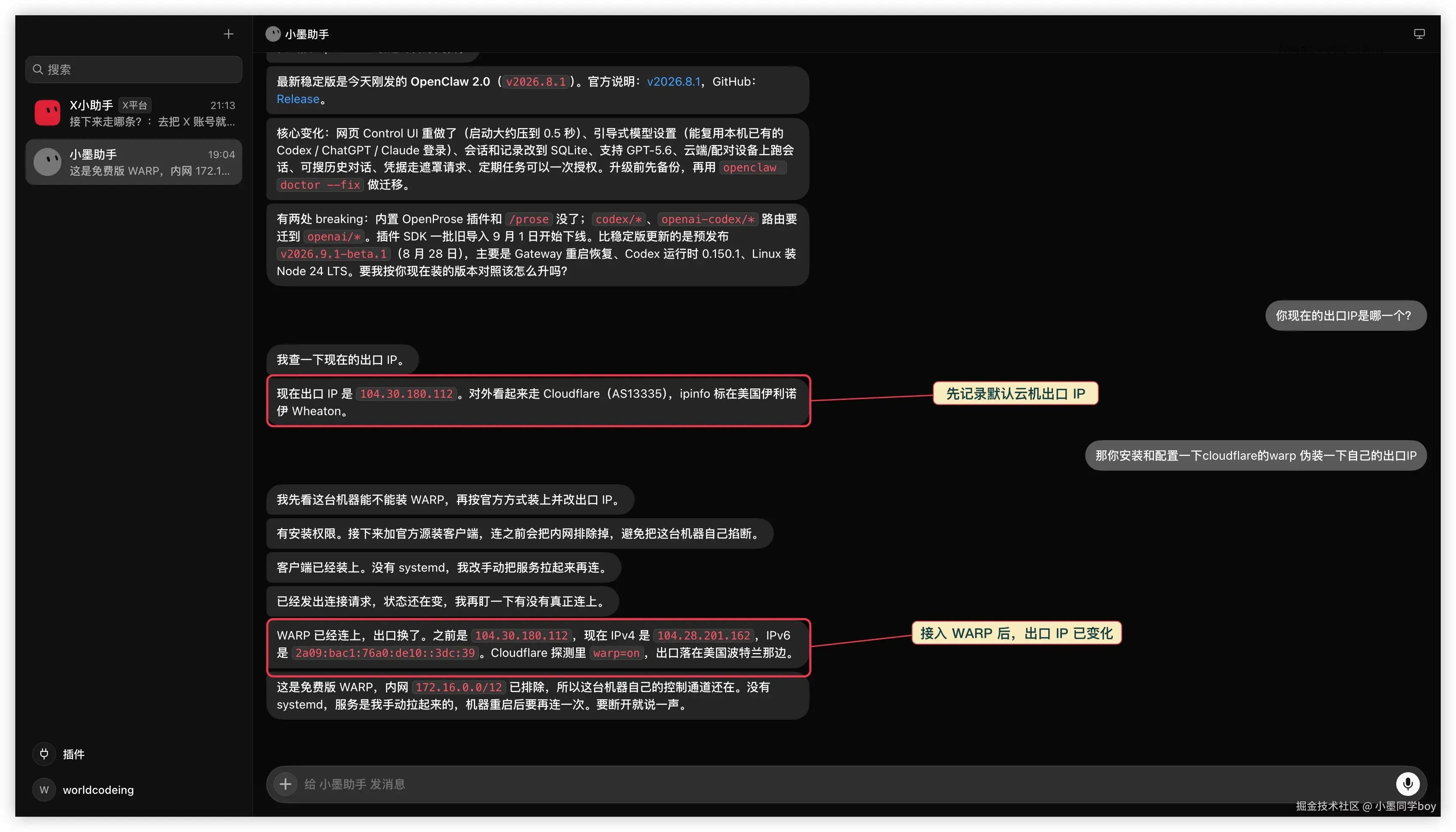
图里可以看到,接入 WARP 前后查询到的公网 IP 已经发生变化。这样就完成了出口切换。
WARP 的作用要讲准。它会把流量发往 Cloudflare 网络,也会改变网站看到的公网出口。它不提供匿名身份,也不能让你随意伪装成另一个国家的用户,更不等同于住宅代理。新的出口能否改善某个网站的验证,需要用自己的账号实际测试。
如果默认 IP 本来就能稳定使用,也没必要为了换而换。网络改动越少,云电脑越稳定。
网络处理完,我开始做这次教程里的真实案例。目标很简单,让 X 小助手读取我的账号,找到最新帖子,再汇总帖子表现。
我在插件市场添加 X,然后让 Bot 检查账号。第一次返回的结果是连接存在,账号还没有准备好。页面给出了三个检查方向。
-
创建 X Developer Account
-
确认控制台里有 Default Project
-
确认项目里已经创建 App
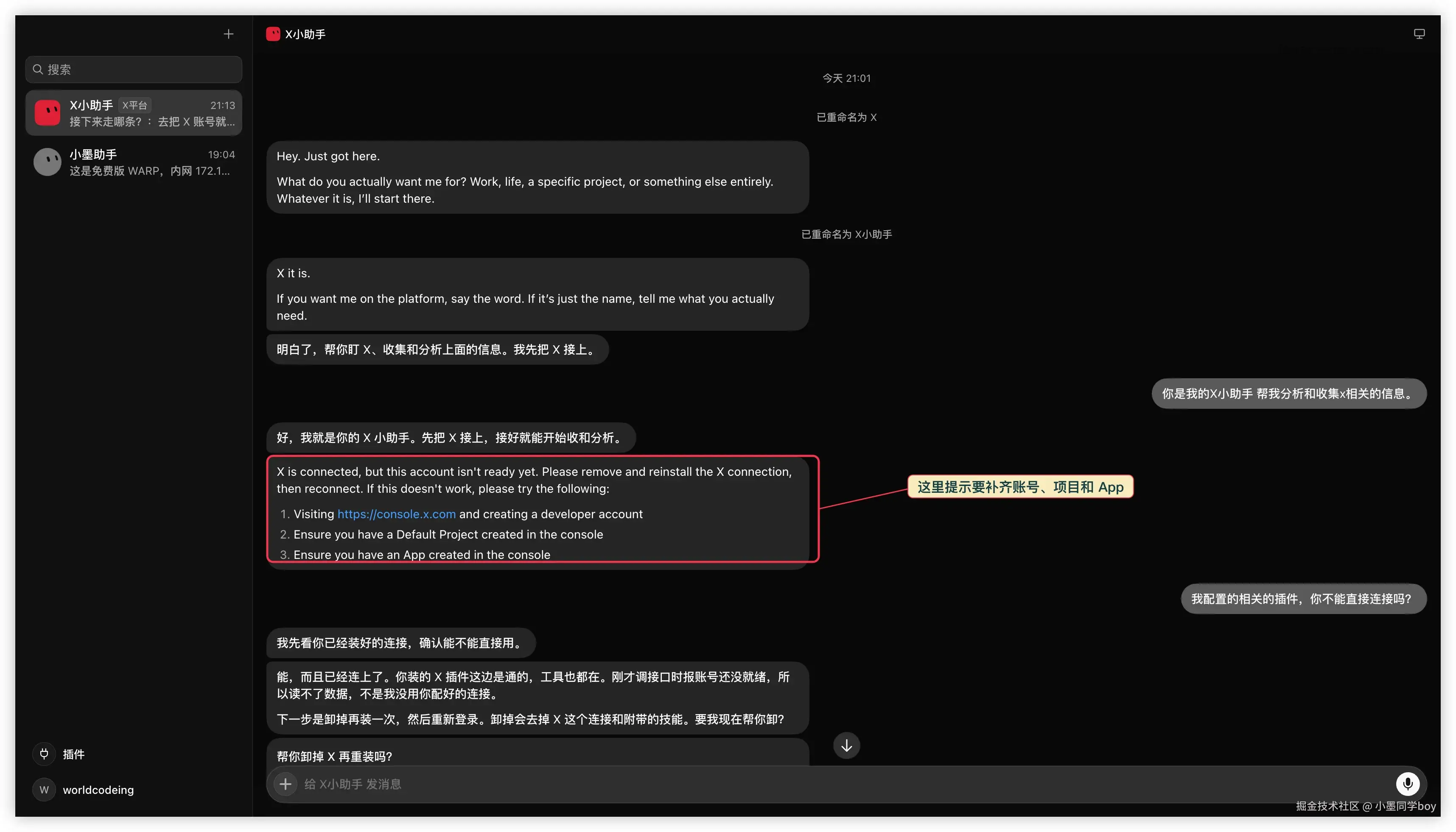
xAI 的公告写到,没有开发者账号时,连接过程会帮助用户创建一个。我的实际情况多走了几步,插件没有自动把账号、项目和 App 全部补齐,我最后还是进入 X Developer Console 手动创建。
如果你也看到同样提示,继续修改对话里的提示词没有用。缺的是 X 开发者平台配置,回到控制台处理更快。
1. 开通 X Developer Account
打开 X Developer Console,点击 Get Started。
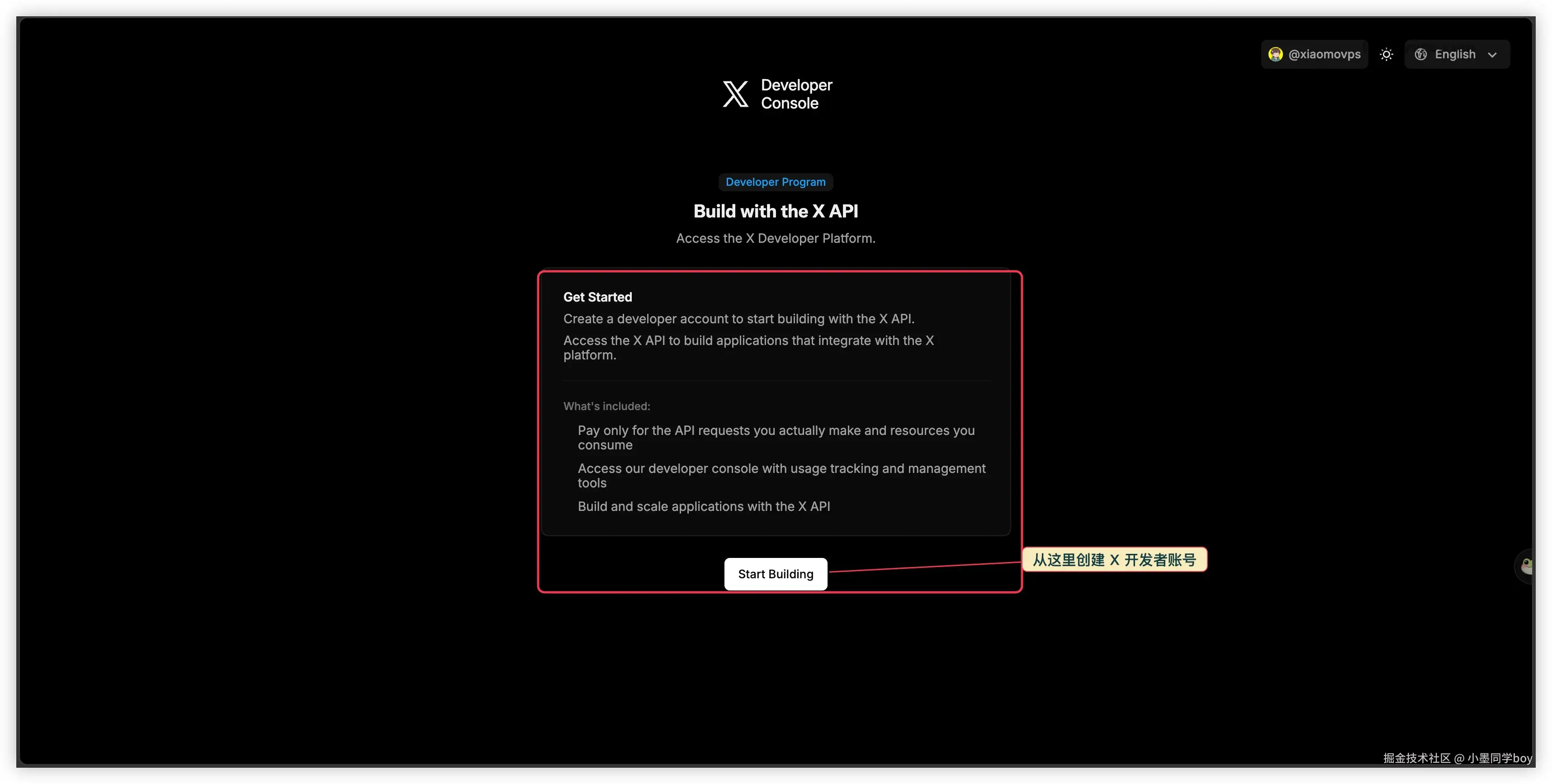
页面会要求填写开发用途。按照自己的真实用途提交。本文做的是 X 助手,后面的 Use Case 选择了 Making a bot。
开发者账号会涉及平台规则和 API 使用约束。不要为了通过页面随便编一套用途,后面实际调用仍然要遵守 X 的开发者政策。
2. 创建或确认 Default Project
开发者账号开通以后,检查控制台里有没有 Default Project。创建项目时,我在用途选项里选择 Making a bot。
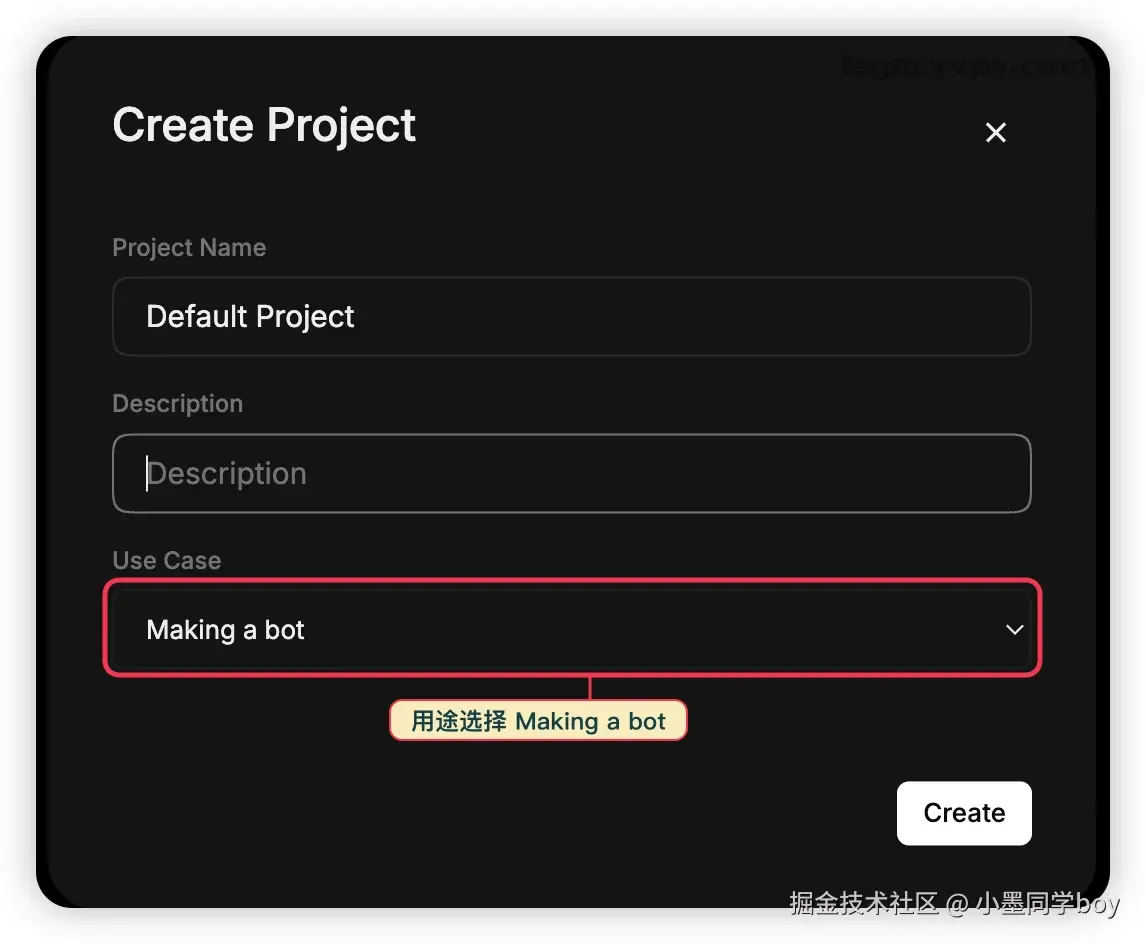
项目用于归拢后面的 App 和 API 调用。名称可以按照自己的用途填写,正式使用时最好让人一眼能看出它服务哪个 Bot 或哪项工作。
3. 在项目里创建 App
回到项目列表,进入 Pay Per Use 项目,再打开 Apps。
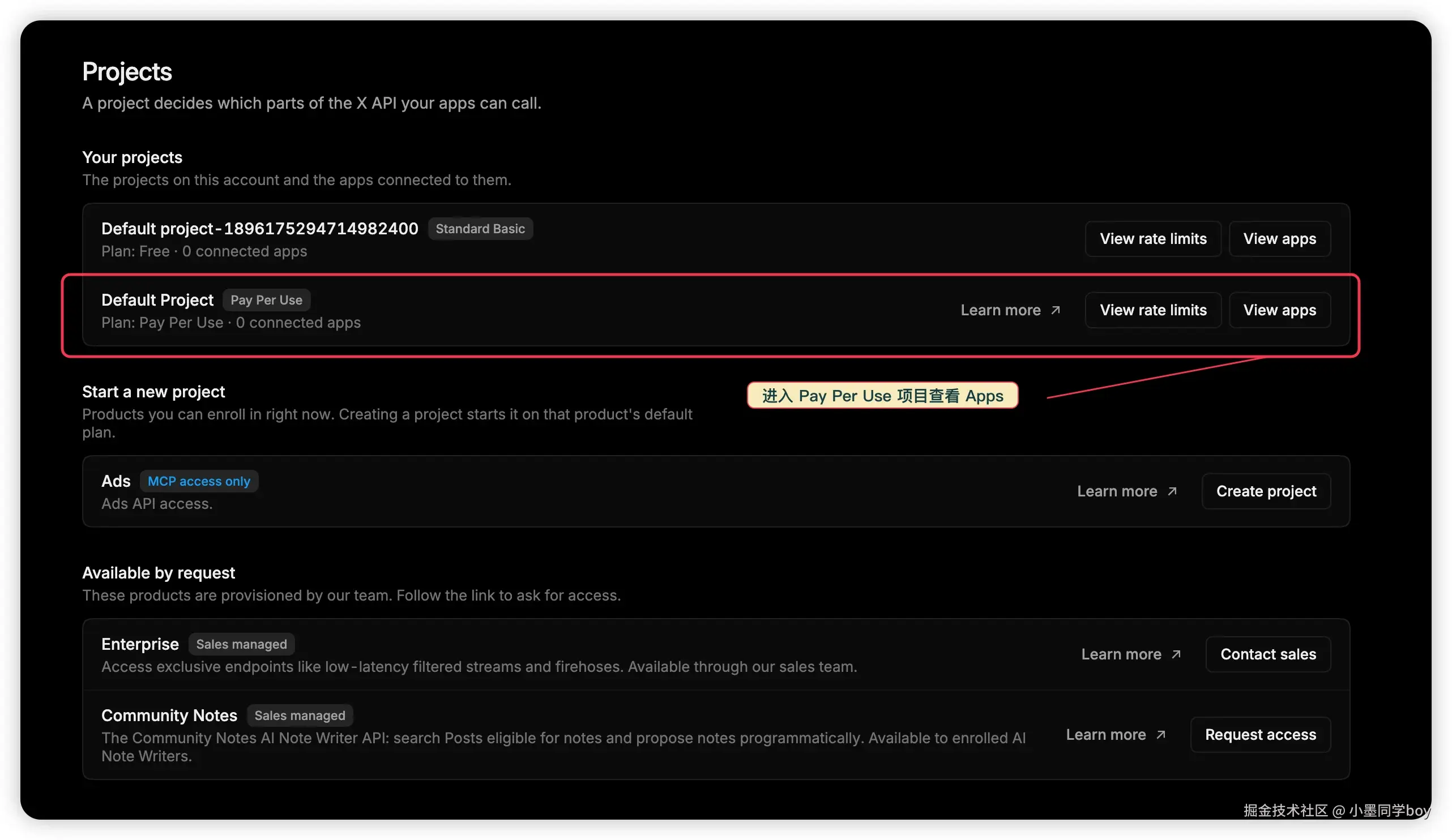
点击创建 App,填写应用名称,并把它关联到刚才的默认项目。
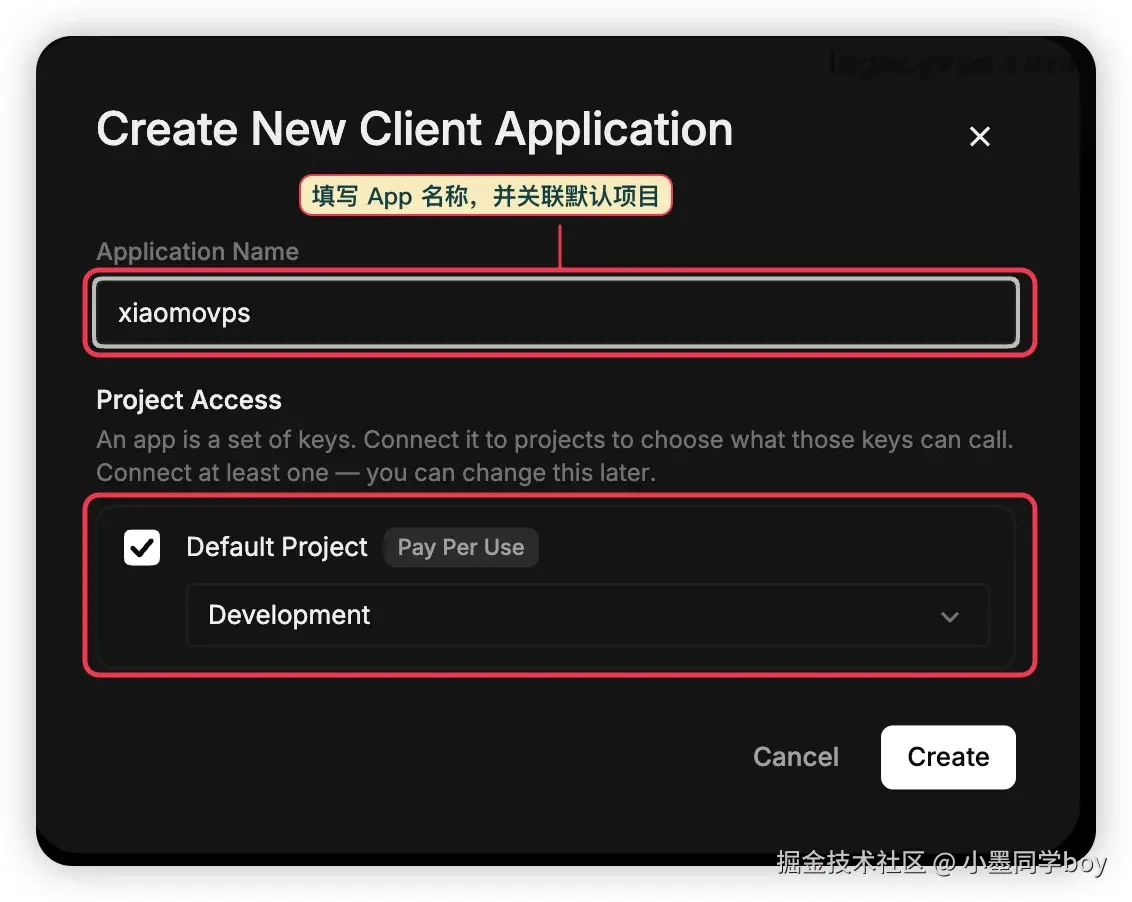
创建完成后,平台可能展示客户端凭据。把它们保存在可靠的密码管理工具或专门的密钥存储位置,不要放进教程、Obsidian 笔记或公开截图。截图里也应该避开密钥内容。
到这里,Developer Account、Default Project 和 App 三项都齐了。回到 Grok Bot,让 X 小助手重新连接账号。
X 开发者平台目前采用按量付费。xAI 在 8 月 29 日发布 X 集成时提到,付费 Grok Bot 用户会获得一笔用于开始使用的免费 X API 额度,但官方公告没有写统一金额。
我的账号页面实际显示了 240 美元免费额度。
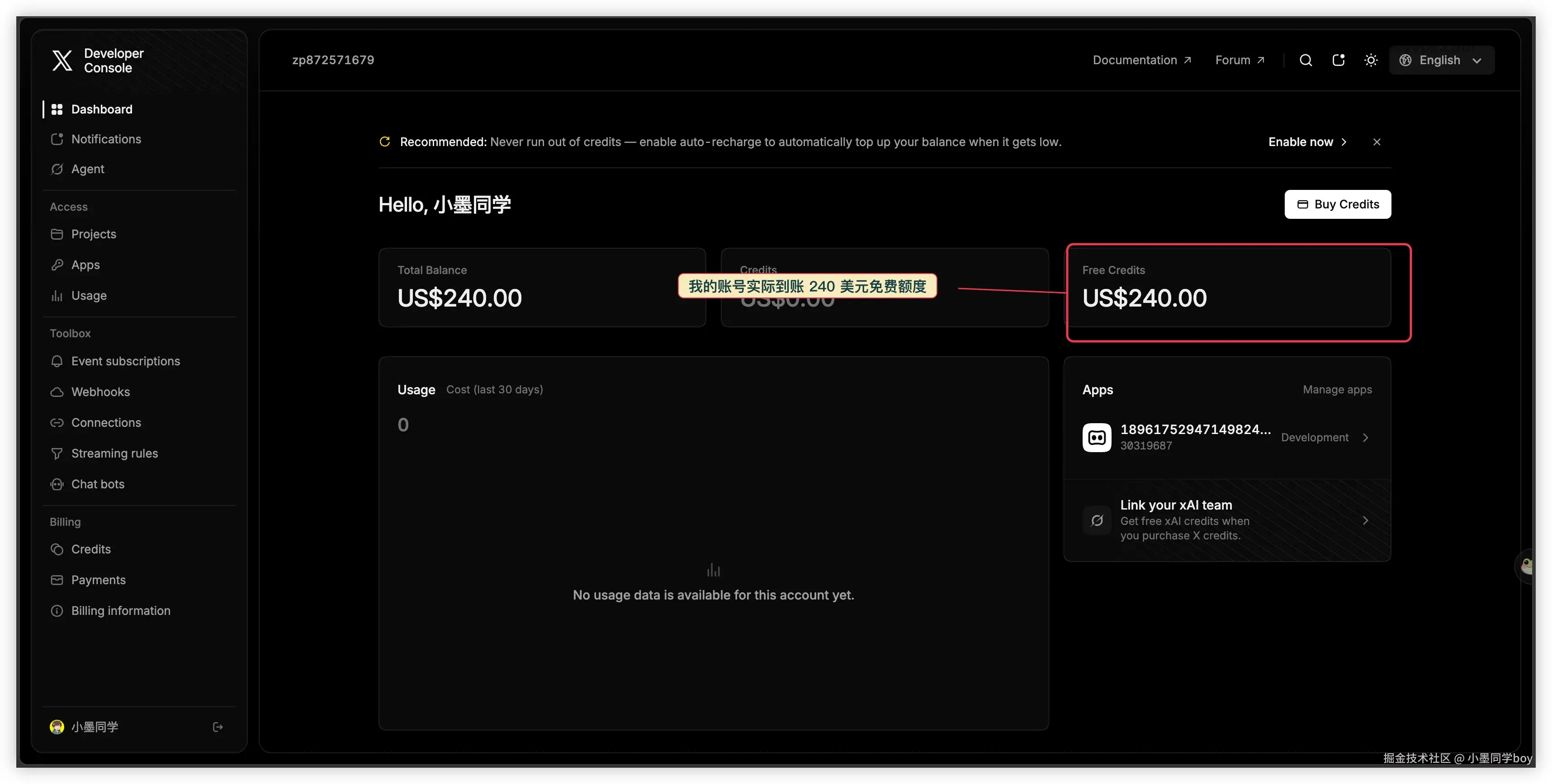
这个数字也让我有点意外。我原先听到的说法多在 10 到 100 美元之间,最后到账却是 240 美元。目前找不到官方规则解释为什么是这个数,也无法确认它是否和 X Premium+ 权益、账号历史或当期活动有关。
官方确认付费 Grok Bot 用户会获得一笔启动额度,具体金额看自己的后台。不要看到我的截图就按 240 美元计算预算,也不要把网传区间当成固定规则。
额度到账以后仍然要留意调用成本。搜索范围很大、频繁拉取帖子或一次分析很多账号,都可能产生更多 API 消耗。第一次测试时,可以先在开发者控制台设置一个较低的 Spending limit,暂时不要开启自动充值。我还给 X 小助手加了一条习惯,准备做高成本调用时先告诉我预计范围,得到确认再继续。
项目和 App 创建完成后,我回到 Grok Bot,让 X 小助手再次拉取账号。它这次明确返回已经连接,X 插件背后的 MCP 也成功接通。
这里的 MCP 可以理解成 Bot 调用 X 数据和功能的通道。普通用户不需要另外写一份 MCP 配置。插件、X 账号和开发者 App 都准备好以后,Grok Bot 会通过这条通道读取被授权的内容。
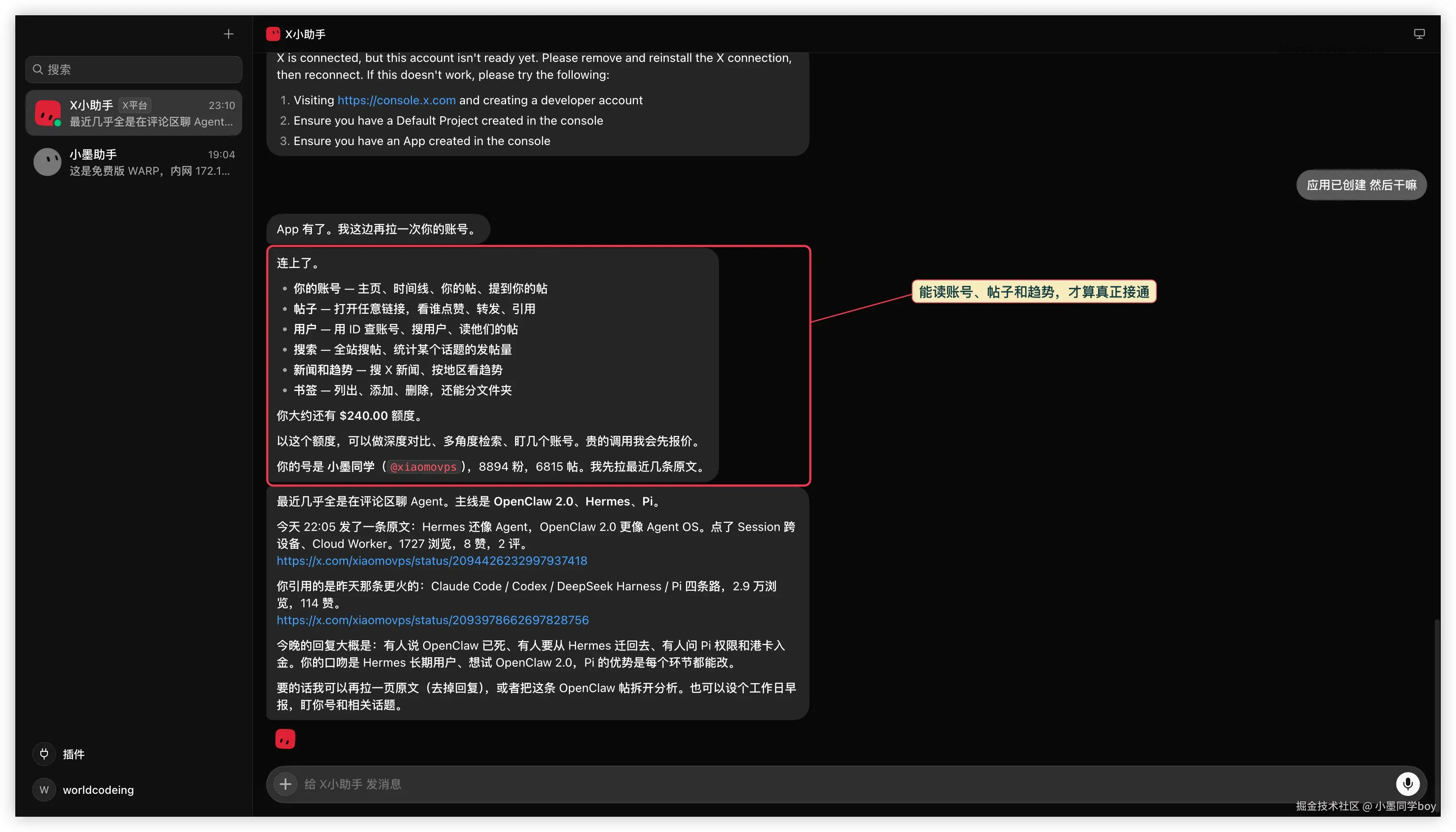
它先读出了账号主页、时间线、我发布的帖子和提及内容。随后又列出已经可用的能力,包括打开帖子查看点赞、转发和引用,通过用户 ID 查账号,全站搜索帖子,查看新闻趋势,以及读取和管理书签。
我让它拉取最近几条内容。它找到了当天 22 点 05 分发布的最新帖子,主题是 Hermes、OpenClaw 2.0、Session 跨设备和 Cloud Worker。当时返回的数据是 1727 次浏览、8 个赞和 2 条评论。
这条帖子还引用了我前一天写的 Claude Code、Codex、DeepSeek Harness 和 Pi 四条路线。X 小助手继续读到了被引用帖的链接,并返回约 2.9 万次浏览和 114 个赞。它还概括了最新评论里的几种意见,随后问我要不要把整条帖子拆开分析,或者按账号和相关话题做一份工作日报。
这一轮比单纯看到「Connected」更有说服力。账号资料能读出来,最新帖子能对应上,互动数字和引用关系也能返回,说明连接已经进入可用状态。
第一次验证可以给它下面这条指令。
只读取我的 X 账号,不要发布、删除、关注或修改任何内容。请返回账号名称、最新三条原创帖的发布时间、链接和当前互动数据。如果帖子引用了其他内容,把引用关系单独列出。执行前说明会调用哪些能力,预计成本较高时先暂停并询问我。
得到结果以后,自己在 X 页面打开最新帖子核对一次。链接、时间和互动数字能对上,再继续做更长的搜索或自动整理任务。
这次验证只读了最新帖子,后面可以沿着同一条连接继续做更实际的工作。
例如每天固定查看自己账号的提及,筛出需要回复的问题。也可以跟踪某个关键词,整理当天讨论量高的帖子和主要观点。做内容复盘时,让它读取一段时间内的原创帖,对比浏览、点赞、评论和引用,找出表现明显不同的内容。
这些任务先从只读开始。Bot 输出的摘要可能漏掉语境,趋势搜索也可能受到查询范围和 API 成本影响。用于选题时可以让它收集材料,最后的判断仍然要回到原帖。
涉及写入动作时,权限要收紧。自动发帖、删除内容、批量关注和修改书签都可能造成真实影响。比较稳的做法是让它先准备草稿或操作清单,发送前停下来等你确认。
如果要长期运行,再把已经验证过的步骤教给 Bot,保存为固定流程。第一条自动流程适合做日报和提醒,不建议一开始就让它无人值守地发帖。
已经有 SuperGrok 或 Cursor 付费权益的人,可以先体验。X Premium+ 权益已经同步并被客户端识别的账号,也可以按本文的 Grok 登录方式尝试。尤其是平时经常使用 X、需要追踪话题或整理账号数据的人,X 插件会比普通网页问答省下不少来回复制的时间。
Grok Bot 目前仍有明显的早期产品痕迹。开发者账号可能需要手动补,云电脑出口可能触发额外验证,免费额度也没有公开统一标准。连接外部服务以后,权限和费用都需要自己盯着。
我这次跑通以后,最有价值的画面就是最后那张截图。X 小助手没有只告诉我插件已经连接,它把我刚发的帖子、被引用的旧帖和当时的互动数字一起带了回来。对一个 Agent 来说,能进入真实工具并拿回正确结果,这项能力才有继续使用的意义。