cuda toolkit 10.0 windows 安装实录
安装包下载
cuda toolkit 是目前 nvidia 开发的,调用其旗下 GPU 进行运算、推理的主流工具箱,一般的深度学习方法都需要安装这个工具箱,它的下载地址为
这个直接是官网的地址,在这个地址下,可以检查到包括最新版本在内的所有历史版本,那么如何查看自己显卡适用的版本呢?
首先,查看自己要配置的项目所需的 cuda 版本,这里假设需要的是 cuda 10.0
那么第二步就是查看自己电脑支持的 cuda 版本了,在 windows 端启动 command 命令行,快捷键为 win + R ,并输入 cmd
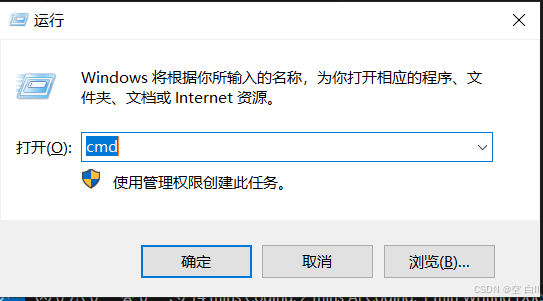
cmd 命令行启动界面
然后输入命令 nvidia-smi ,然后系统就会输出下图所示的内容
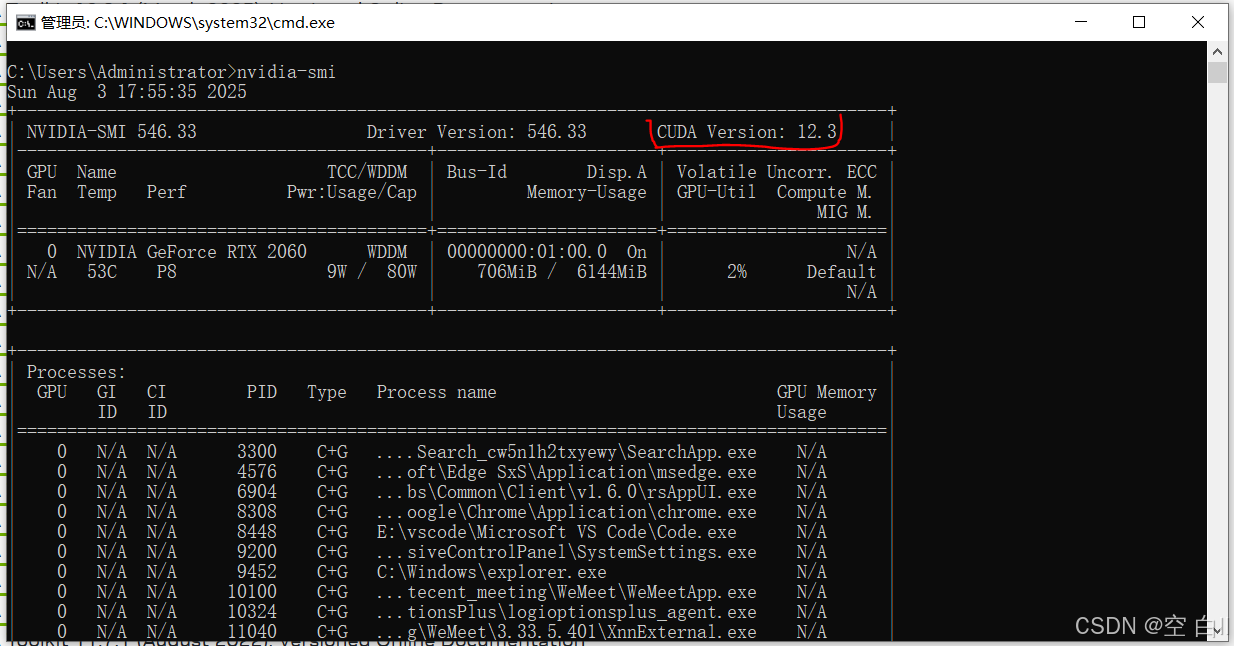
cmd 命令行操作界面
如图所示,这里显示的支持最大 cuda 版本为 12.3,那么 cuda 10.0 是可以被兼容的,所以可以安装,这里就可以正常通过官网下载了,找到官网的入口,并进入
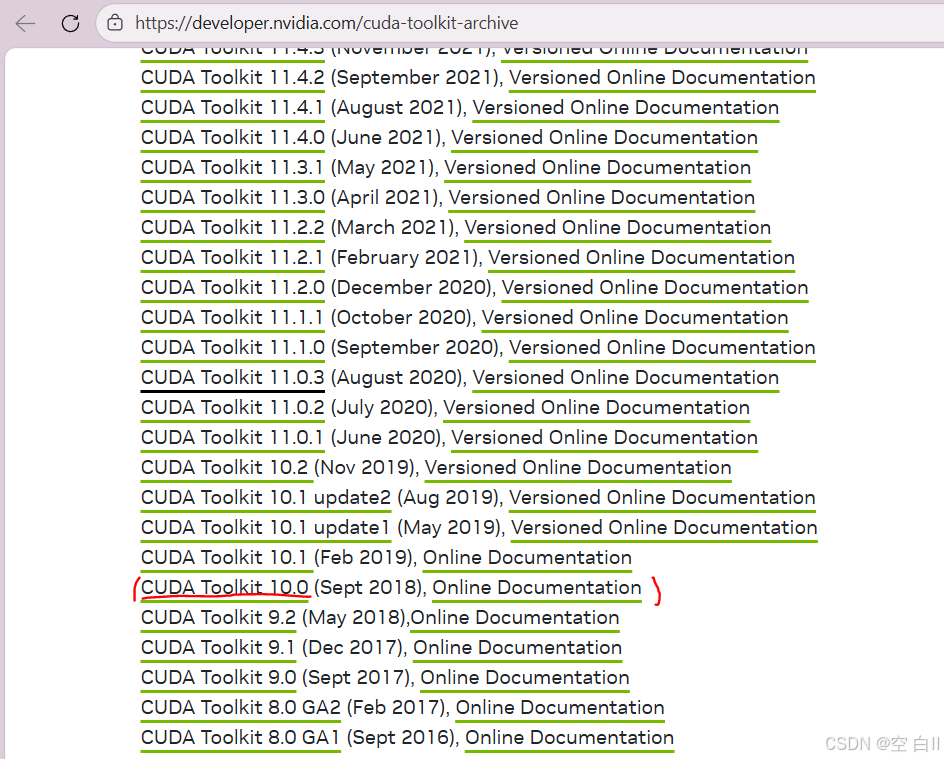
cuda 10.0 下载入口
这里还需要进行下载前的最后选择,界面如下
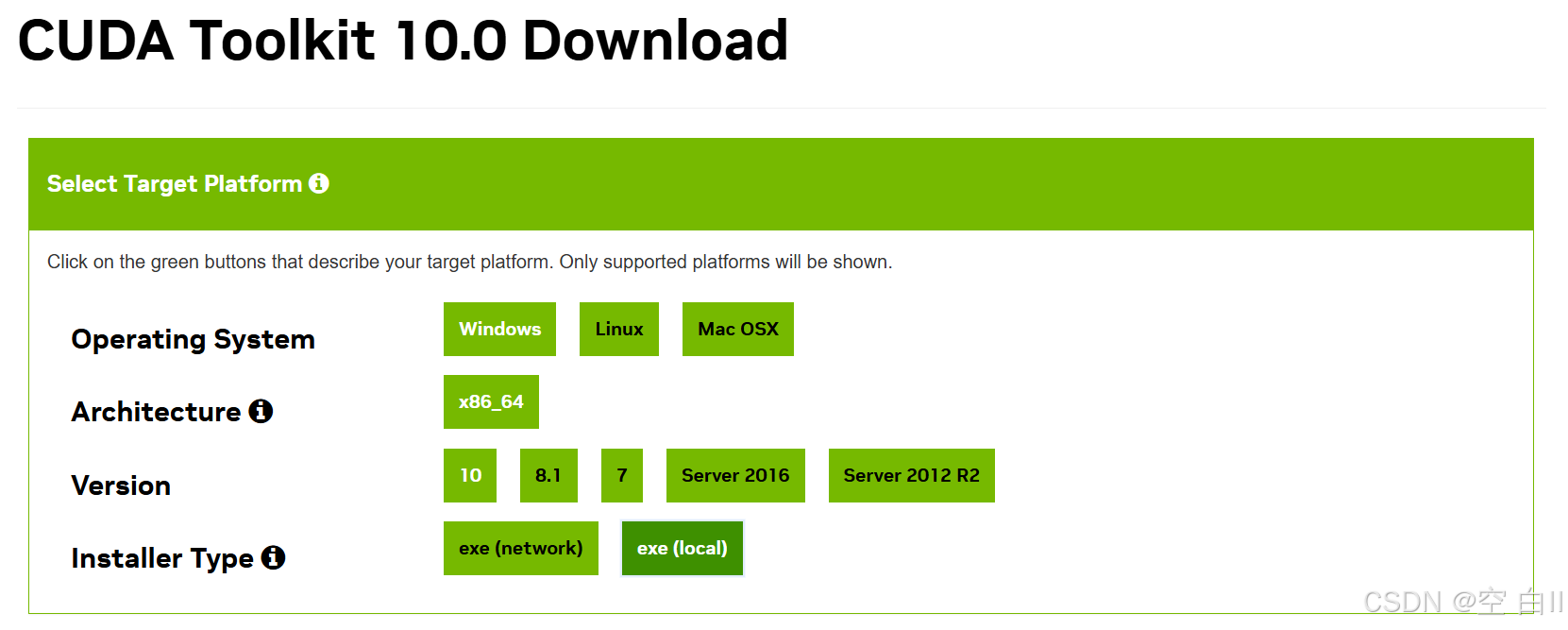
cuda 10.0 下载最后选择
而需要的操作及其顺序为
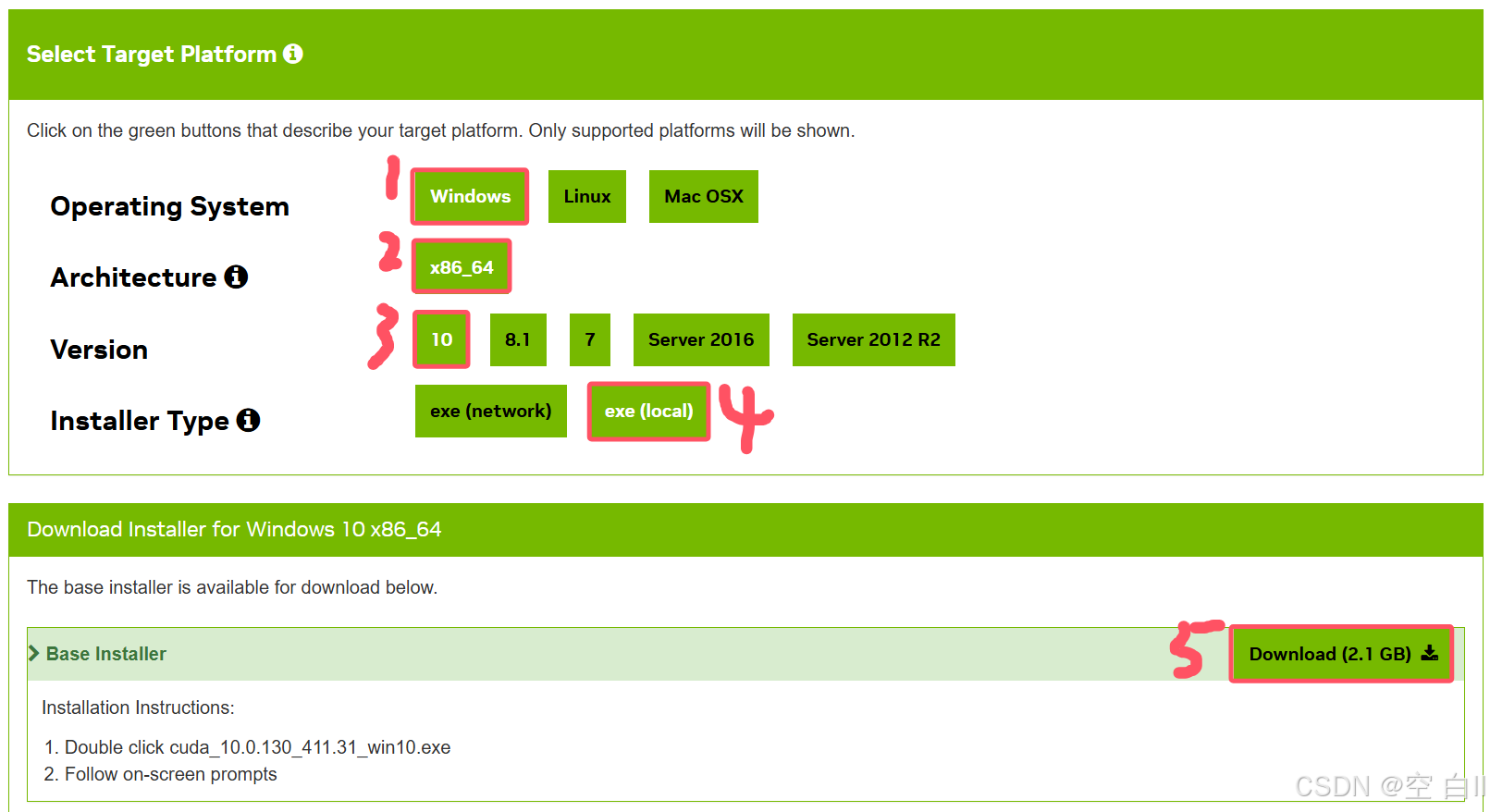
cuda 10.0 下载操作顺序
这里等待下载结束之后的文件为

cuda 10.0 下载结果
这里双击打开安装包,
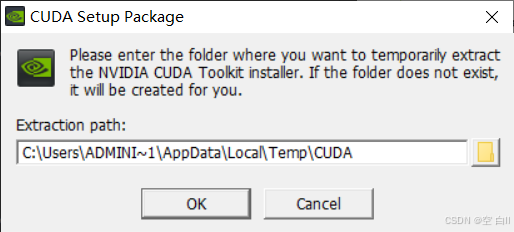
cuda 10.0 安装初始路径选择
这里的安装路径,是一个暂态的,在安装结束之后,会被自动删除,所以任意的内存充足(大于 2GB)的地方就行,而且在 C 盘也无所谓,之后等待读条结束就行了
现在就是进行直接安装了,安装流程如下:
- 系统检查, 直接同意即可
cuda 10.0 系统检查界面
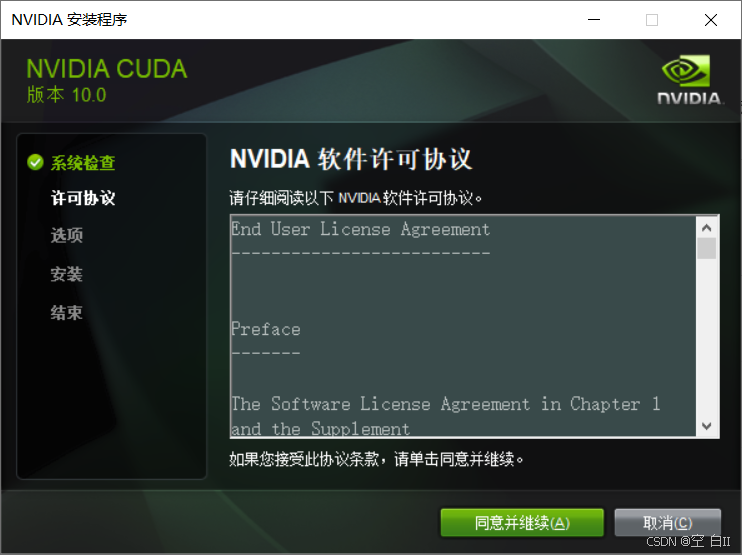
- 许可协议,选自定义安装
cuda 10.0 许可协议界面
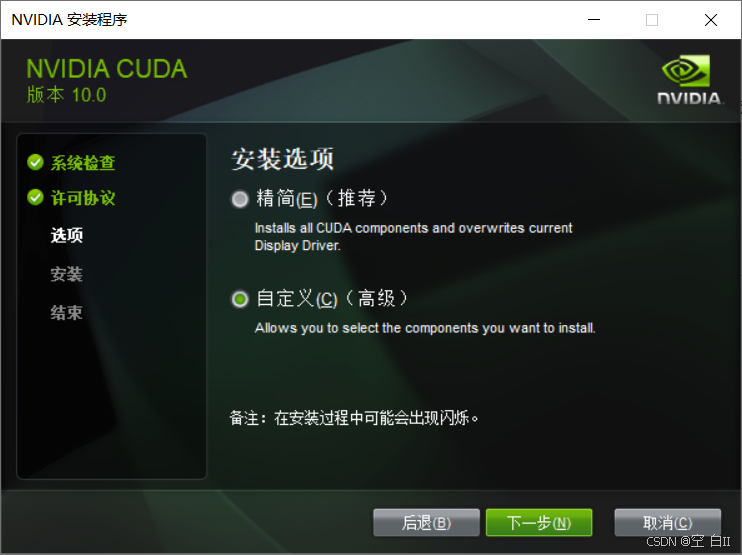
- 选项,这里如果已经安装了 nvidia-smi 的驱动,那么就不用在重复安装了,我这里是没有安装,就需要勾选那个。最后一个不影响使用,不用在意,如果内存充足,都可以勾选上
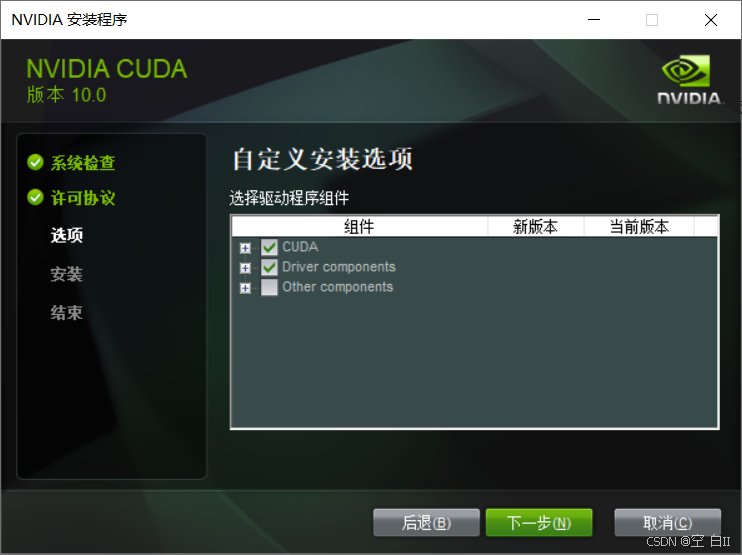
cuda 10.0 安装选项1
- 选项 2 ,这里的安装位置选其他盘也是没有问题的,不影响使用和配置
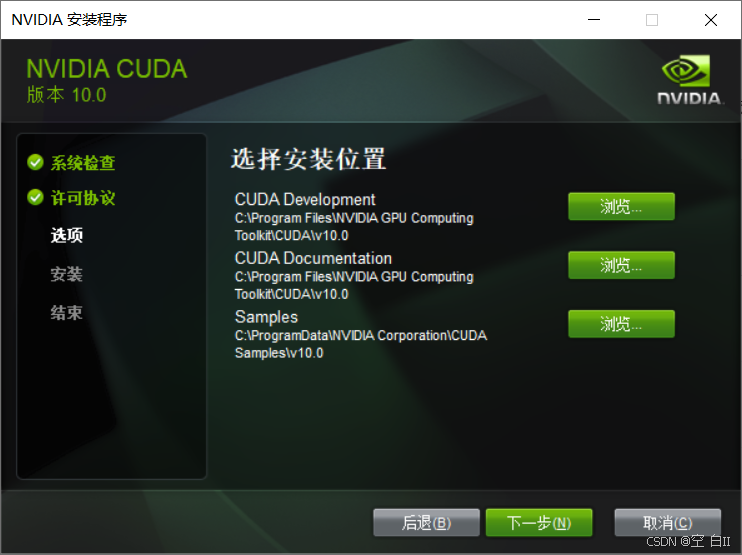
cuda 10.0 安装选项2
- 安装结束之后,会出现如下的 3 个软件
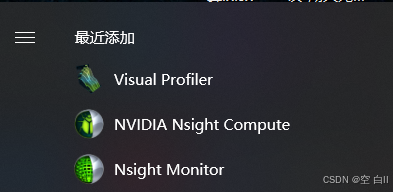
cuda 10.0 安装完成显示
这里安装流程就结束了,最后就是检查安装是否成功:
首先,打开属性面板:
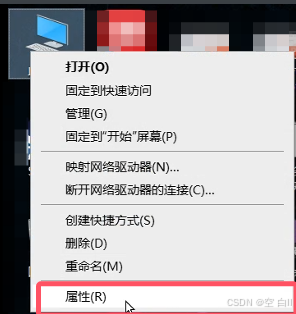
cuda 10.0 路径配置(打开属性)
其次,进入控制面板后,可以按照如图所示的界面打开,直到环境变量阶段时,可以看到系统变量下,已经自动创建了 CUDA_PATH 和 CUDA_PATH_V10_0 这俩系统变量了
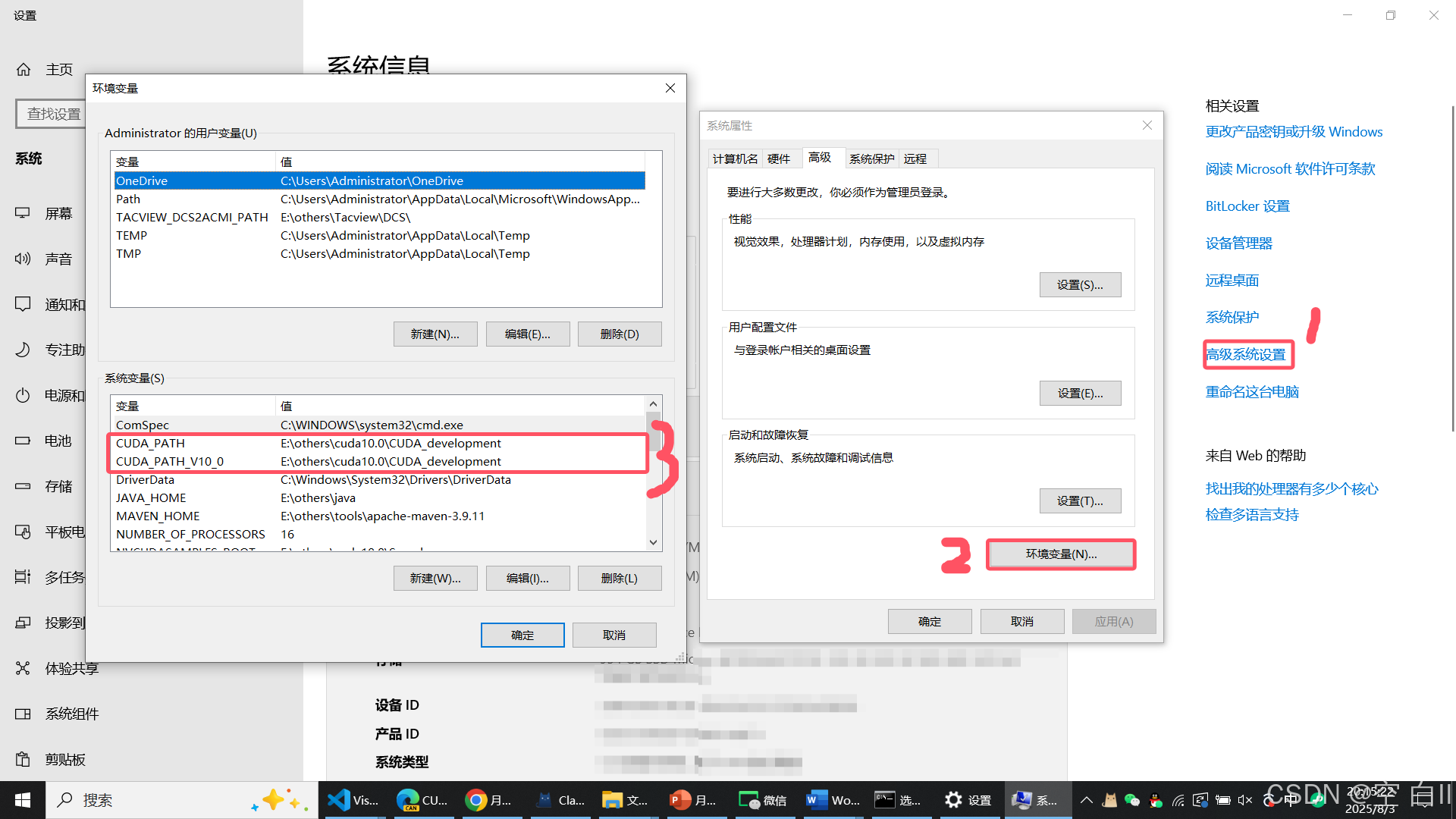
cuda 10.0 路径配置(打开属性)
但是,这里的环境变量中, Path 的里面,还是没有的,需要创建如下的两个环境变量,按照步骤操作就可以了
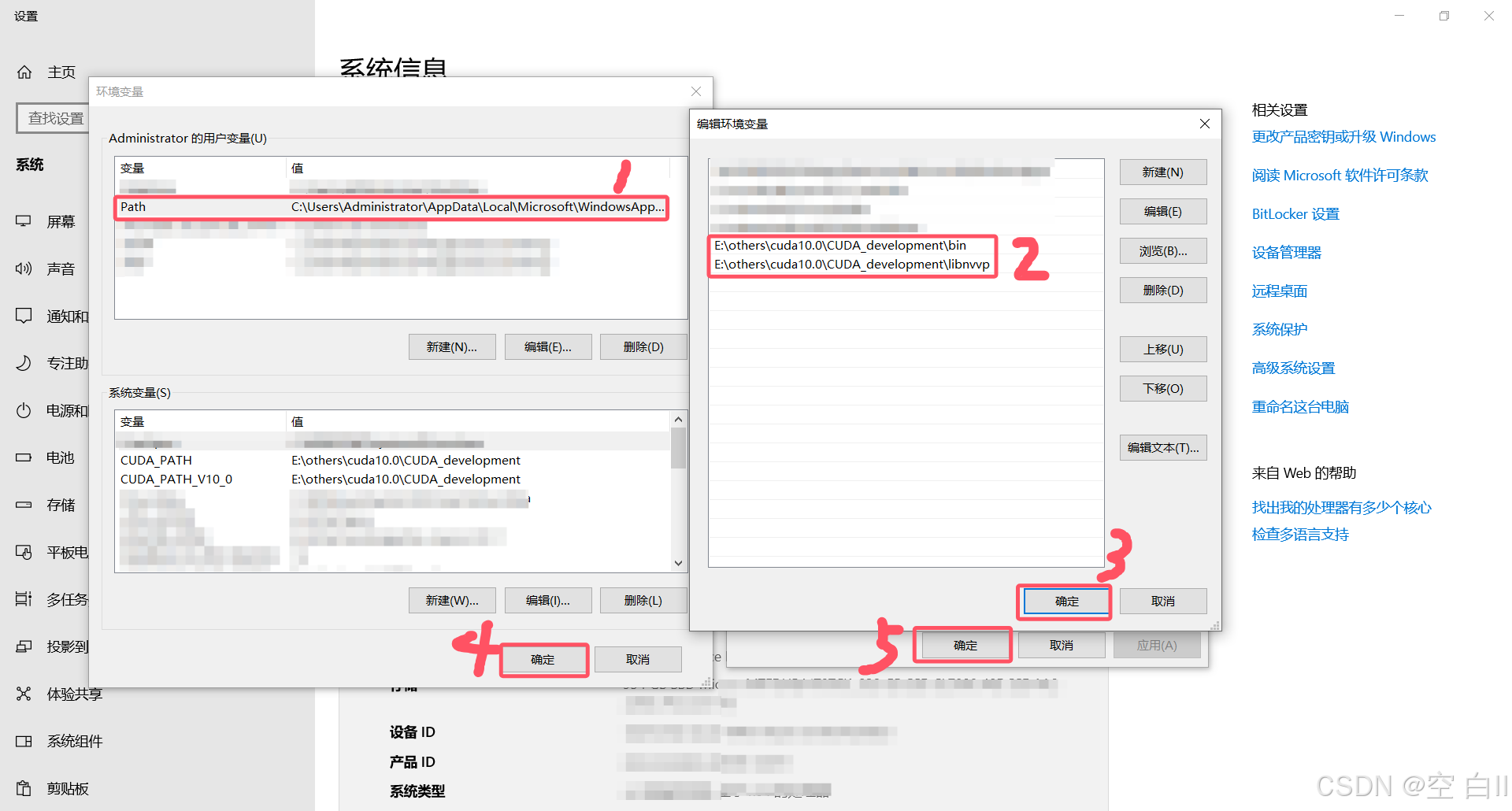
cuda 10.0 路径配置(打开属性)
这里需要注意的是,创建的变量最后应该是:
python
\bin
\libnvvp
这两个文件结尾的。
然后,这里需要重新启动一下命令行,win+R,输入 cmd,打开命令行后,输入
python
nvcc -V
# 或者下面的命令也可以
nvcc --version
输出结果应如图所示
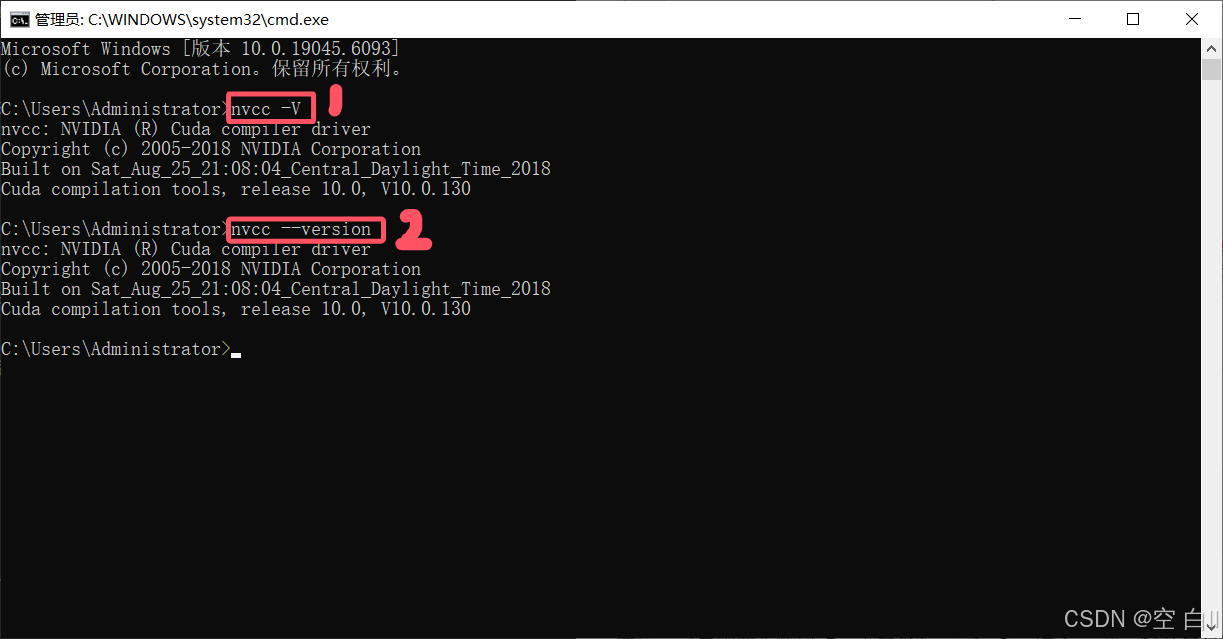
cuda 10.0 安装成功截图
至此,cuda toolkit 的安装结束
pytracking 需要补充的安装目录为:
python
pip install opencv-python -i https://pypi.tuna.tsinghua.edu.cn/simple
pip install visdom
pip install urllib3==1.26.16 -i https://pypi.tuna.tsinghua.edu.cn/simple
pip install timm==0.4.12 -i https://pypi.tuna.tsinghua.edu.cn/simple
pip install numpy==1.19.5
如果要卸载或者进行版本替换,就需要进行如下操作:
首先是删除环境变量:
- 用户变量 Path 中有关 cuda 10.0 的 环境变量
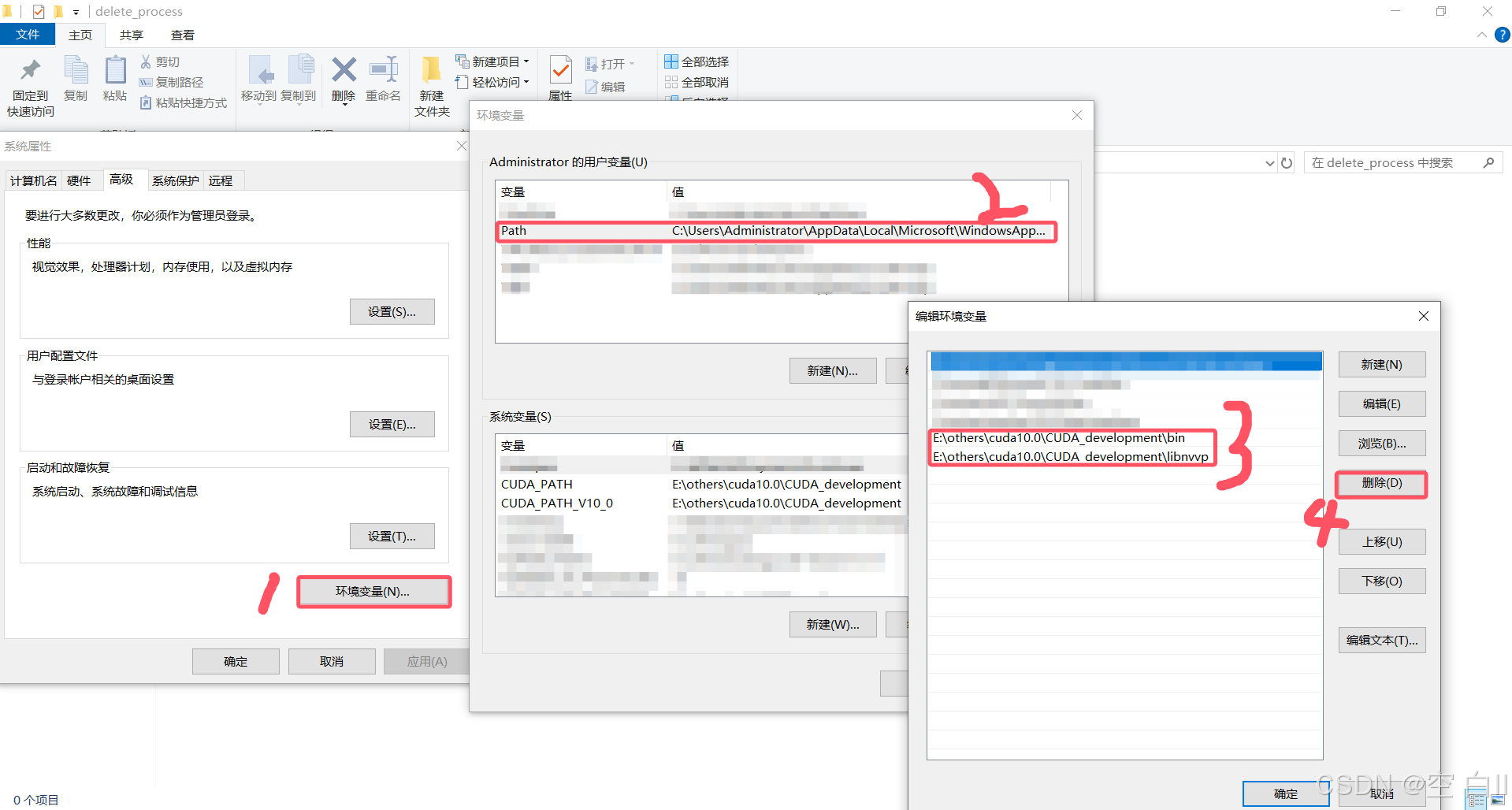
cuda 10.0 用户变量删除
- 系统变量 Path 中有关 cuda 10.0 的
CUDA_PATH和CUDA_PATH_V10_0环境变量,全部删除后一路确认即可
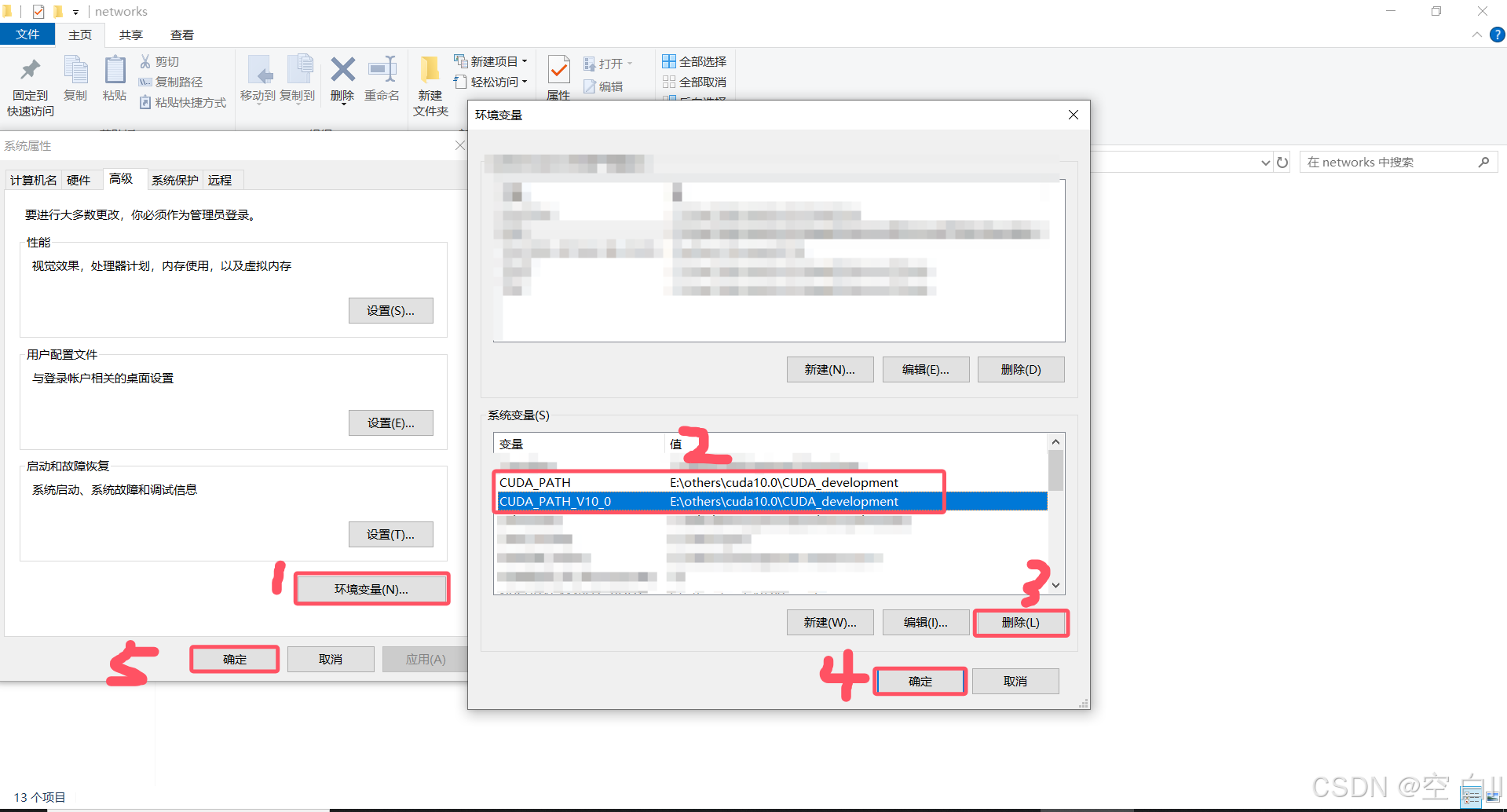
cuda 10.0 系统变量删除
然后就是进入 windows 自带的软件管理,把图中的 cuda 10.0 相关的所有东西都给卸载掉

cuda 10.0 相关软件卸载
卸载成功后,可以通过 nvcc -V 验证下,可以看到这里已经恢复了卸载前的状态
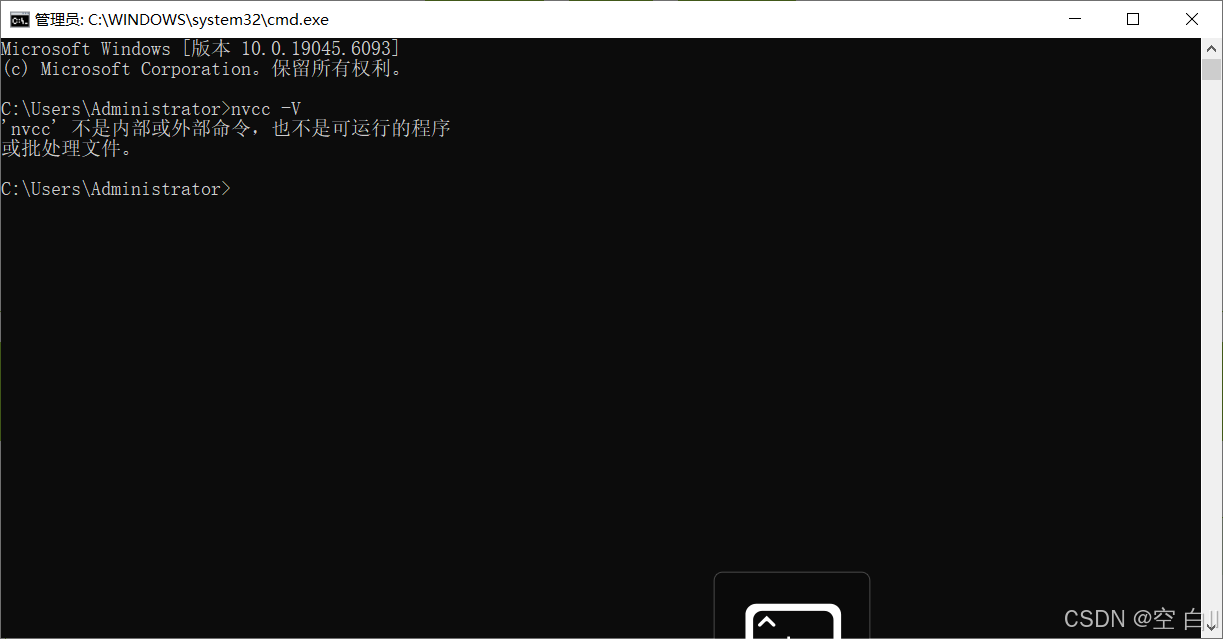
cuda 10.0 卸载成功截图
然后再按照步骤下载新的替换版本,博主这里是 10.1 因为 10.0 这个版本,在 torch 里的 支持太少了,还是得用的 10.1 这样支持较多的
P.S. 当时博主还以为可以兼容,结果看到报错"找不到 DLL 文件",查了之后发现是找不到 torch 对应 cuda DLL 文件的加载,就老老实实回来换版本了
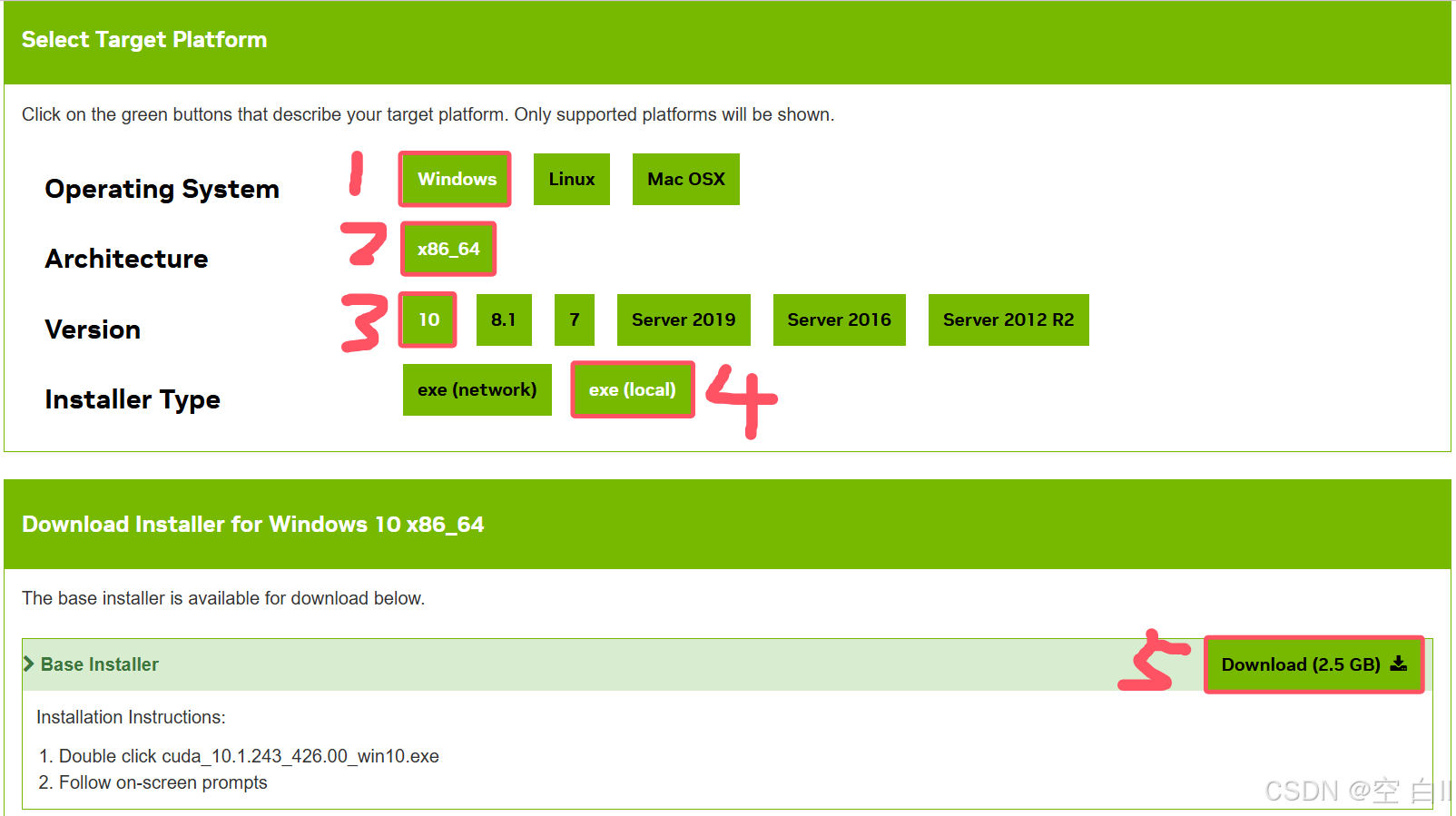
cuda 10.1 下载步骤
然后就是等待下载之后,打开安装包了
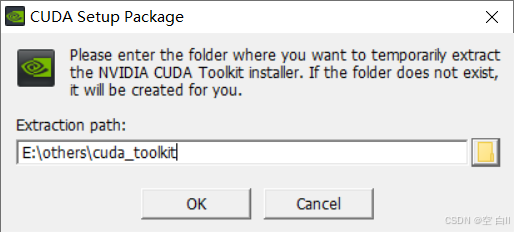
cuda 10.1 打开安装包
随便找一个内存充足的目录(这里是暂时目录,安装结束后就会自动删除,所以放那里都可以)
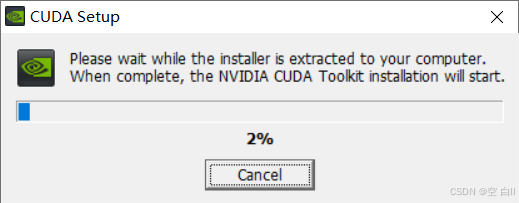
cuda 10.1 安装进度条
之后就是走流程了,首先是许可协议,直接同意
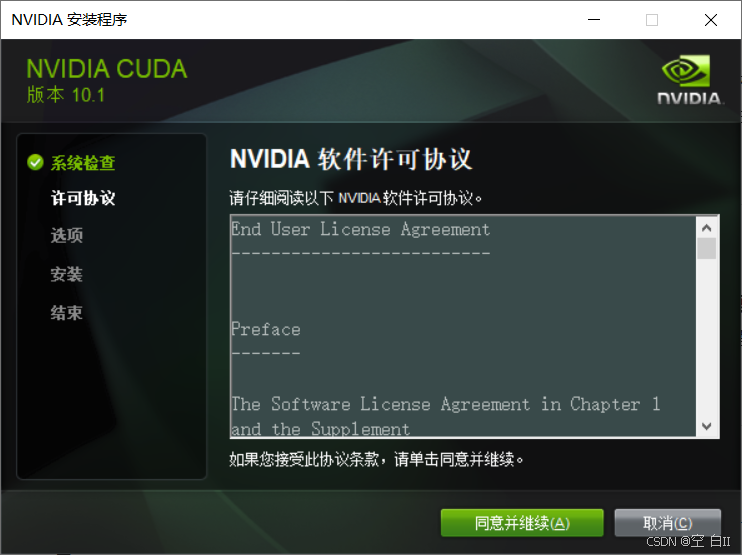
cuda 10.1 许可协议
选项这里直接选自定义安装
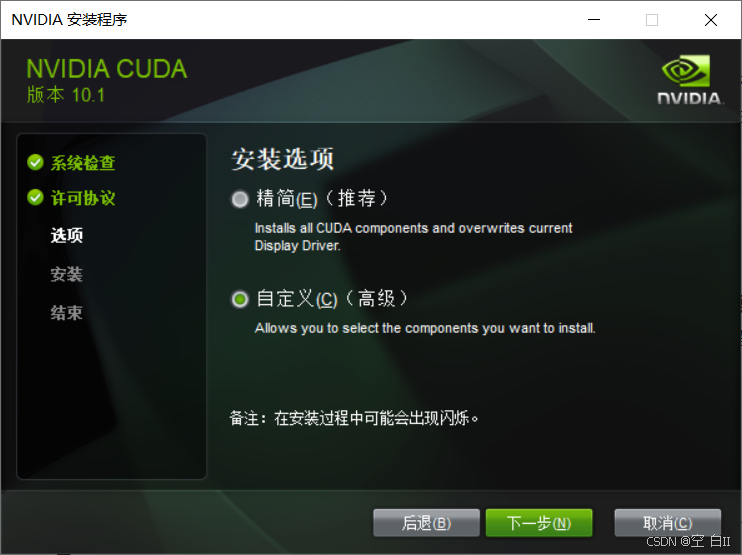
cuda 10.1 选项
之后一路点同意,安装结束后配置系统的环境变量,按照图中的步骤进行就行
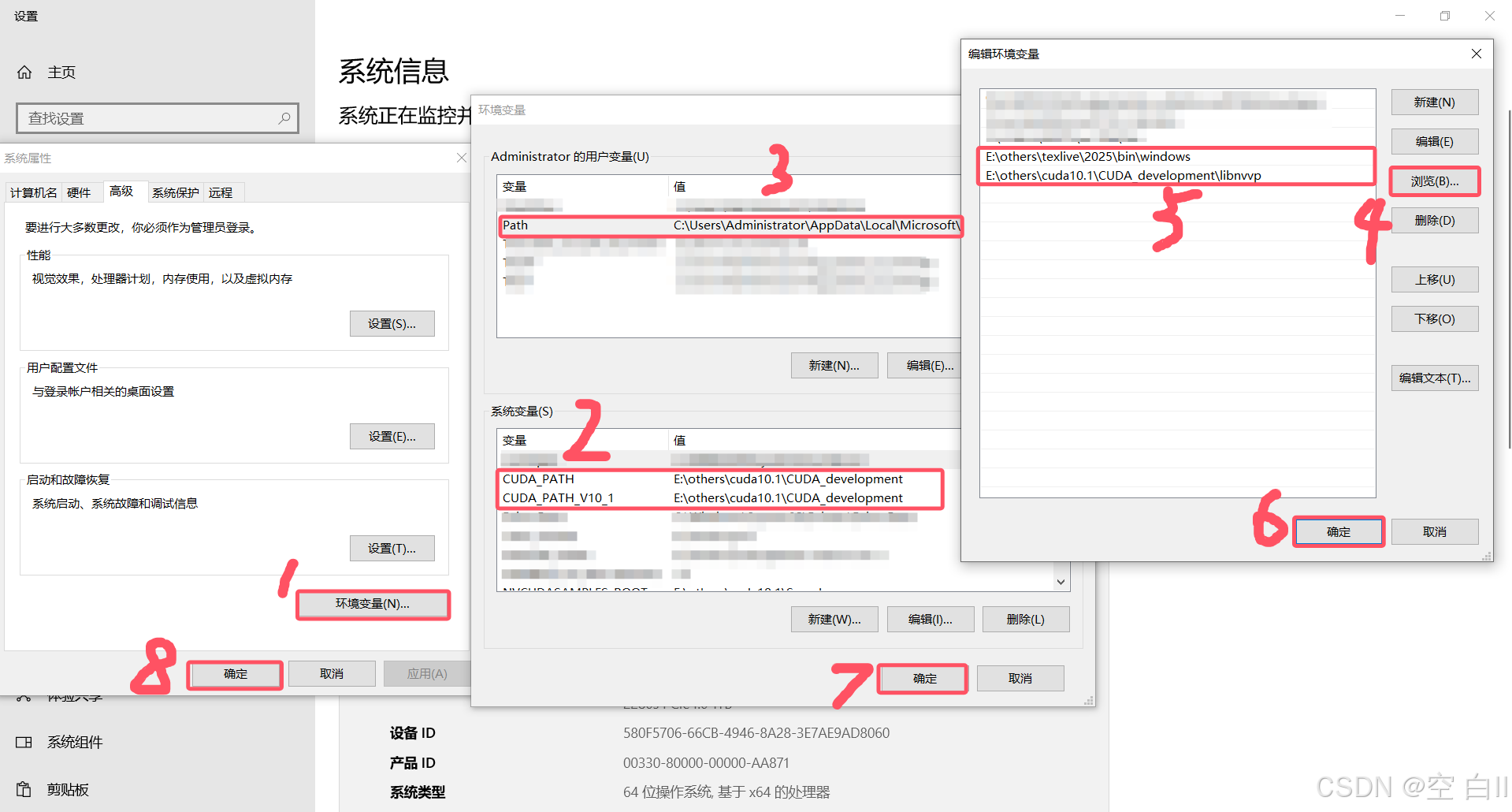
cuda 10.1 环境变量配置