你是不是看着 AMD 用户折腾 ROCm 脚本、gfx 编号、驱动版本,心里偷偷松了口气------还好我用的是 NVIDIA?
别高兴太早,NVIDIA 虽然简单,但路径带空格、驱动太旧、显存不够,照样让你卡在启动那一步。
这篇给你一条最省心的路:官方便携版,下载 → 解压 → 双击,三步跑通。
本篇目标
读完这篇,你要能做到:
- 下载 ComfyUI 官方 NVIDIA 便携版。
- 解压到纯英文路径,双击
run_nvidia_gpu.bat启动。 - 浏览器打开
127.0.0.1:8188,看到 ComfyUI 界面。 - 针对 8G 显存设置推荐启动参数。
- 知道 NVIDIA 安装和 AMD 安装的核心差异在哪里。
前置条件
- 一台 Windows 10 或 Windows 11 的 64 位电脑。
- NVIDIA 显卡,建议 RTX 20 系及以上(GTX 10 系也能跑,但速度较慢)。
- 已从 NVIDIA 官网安装最新 Game Ready 或 Studio 驱动。
- 已创建纯英文安装路径,例如
D:\ComfyUI_NVIDIA。 - 磁盘剩余空间 ≥ 50GB。
- 已安装 7-Zip(解压 .7z 文件需要)。
保姆级步骤:一步一图一命令
第 1 步:确认 NVIDIA 驱动版本
在命令提示符(CMD)里输入:
cmd
nvidia-smi正常输出应该包含驱动版本和 CUDA 版本信息。记下 Driver Version 那一行。
建议驱动版本: 550.xx 或更新。如果你的驱动比较旧,先去 NVIDIA 官网下载最新驱动。便携版内置的是 CUDA 12.1 或 12.4 的 PyTorch,驱动太旧可能导致 GPU 无法识别。
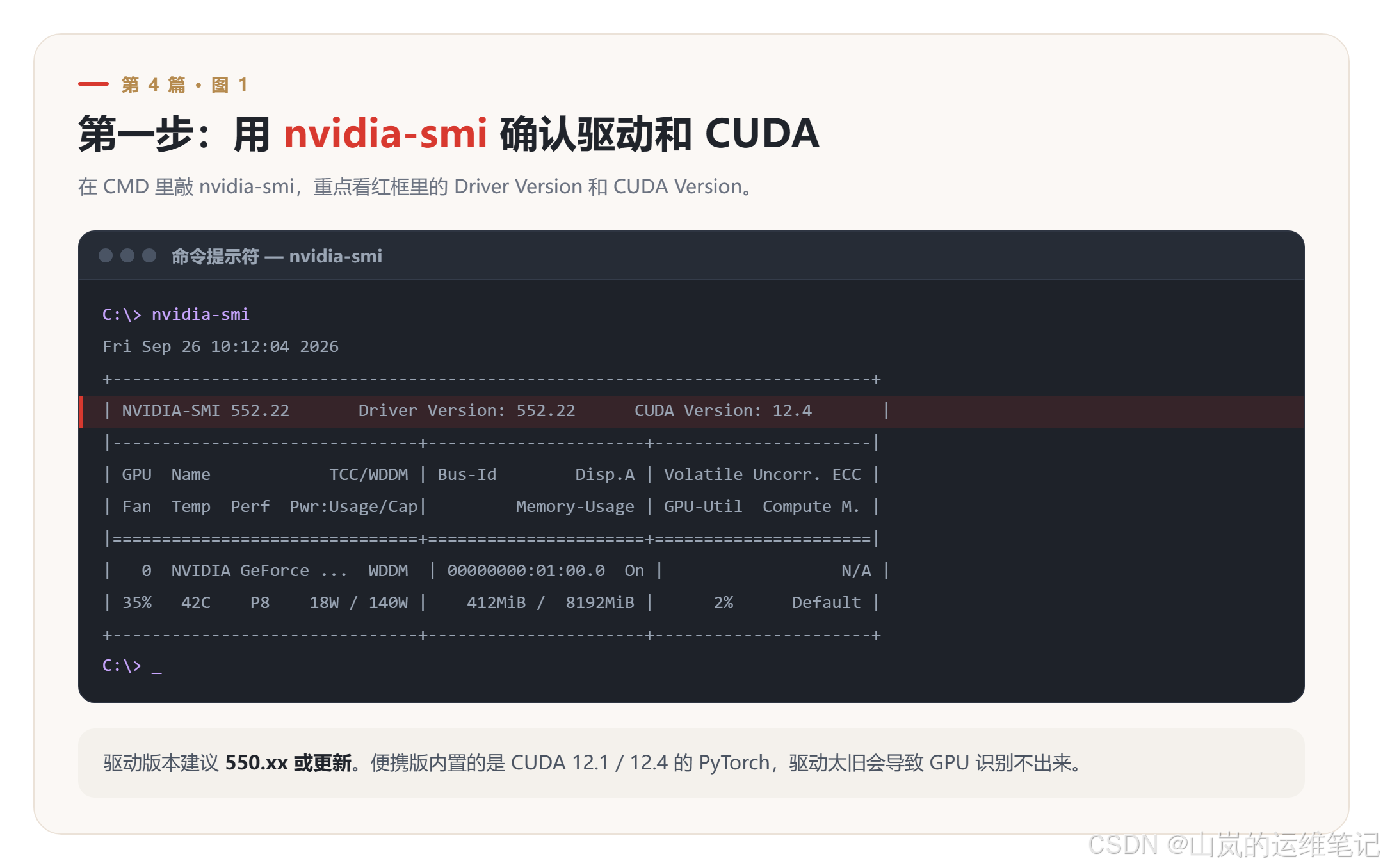
如果你的电脑里没有 nvidia-smi,说明驱动没有安装或者安装不完整。去 NVIDIA 官网搜索你的显卡型号,下载并安装最新驱动。
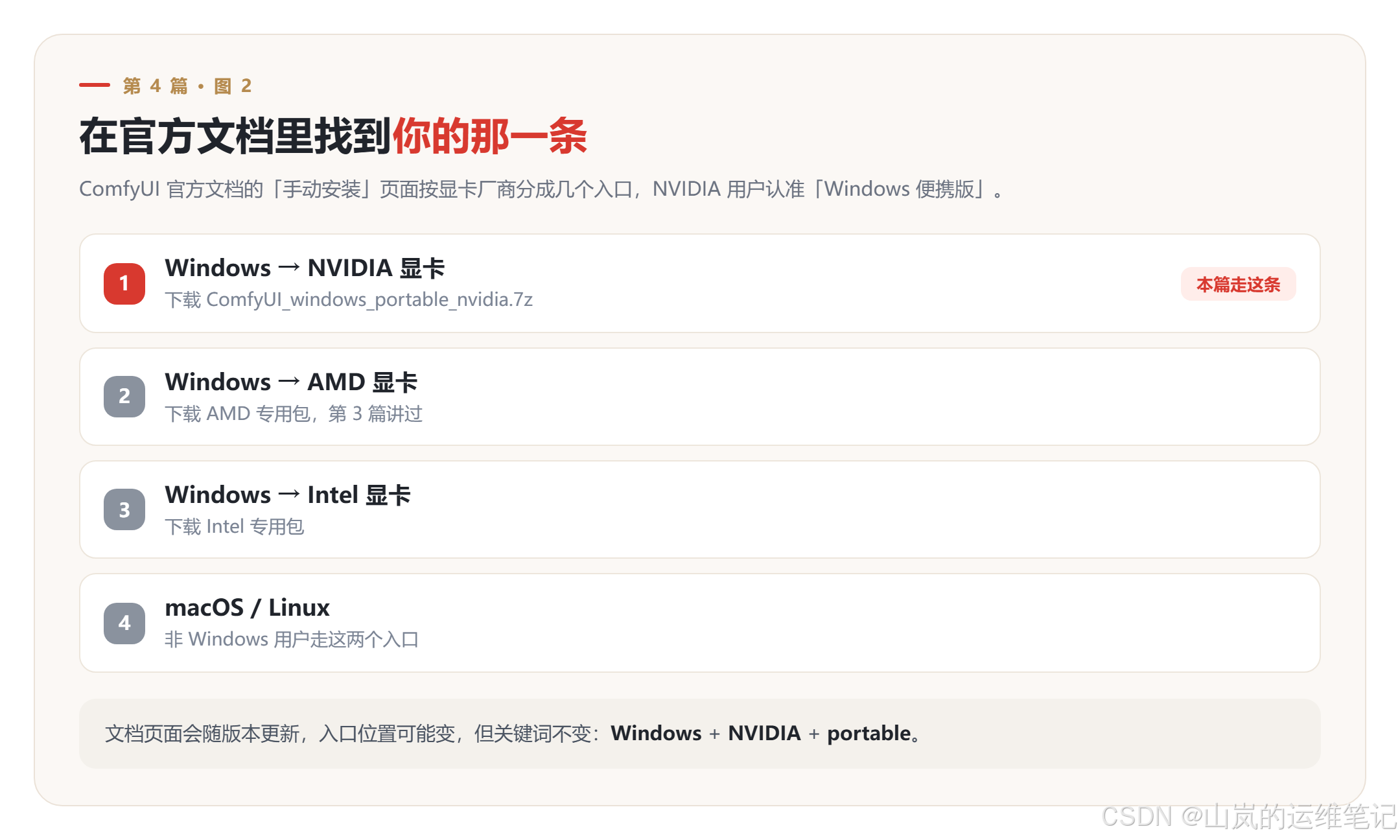
第 2 步:下载 ComfyUI NVIDIA 官方便携版
打开浏览器,访问 ComfyUI 官方文档的便携版页面:
https://docs.comfy.org/zh/installation/comfyui_portable_windows找到"NVIDIA 显卡标准版"区域,点击下载 ComfyUI_windows_portable_nvidia.7z。
或者直接访问 GitHub Releases 页面:
https://github.com/comfyanonymous/ComfyUI/releases找到最新版本,下载 ComfyUI_windows_portable_nvidia.7z。文件大小约 1.5--2GB。
如果 GitHub 打不开: 用国内加速前缀,把链接改成 https://ghproxy.net/ 加在原链接前面。第 8 篇会详细讲 GitHub 加速配置。
第 3 步:用 7-Zip 解压到纯英文路径
右键点击下载好的 ComfyUI_windows_portable_nvidia.7z,选择"7-Zip" → "提取到当前位置"或者"提取到 ComfyUI_windows_portable_nvidia\"。
然后把解压出来的文件夹移动到 D:\ComfyUI_NVIDIA(或者你第 2 篇准备好的纯英文路径)。
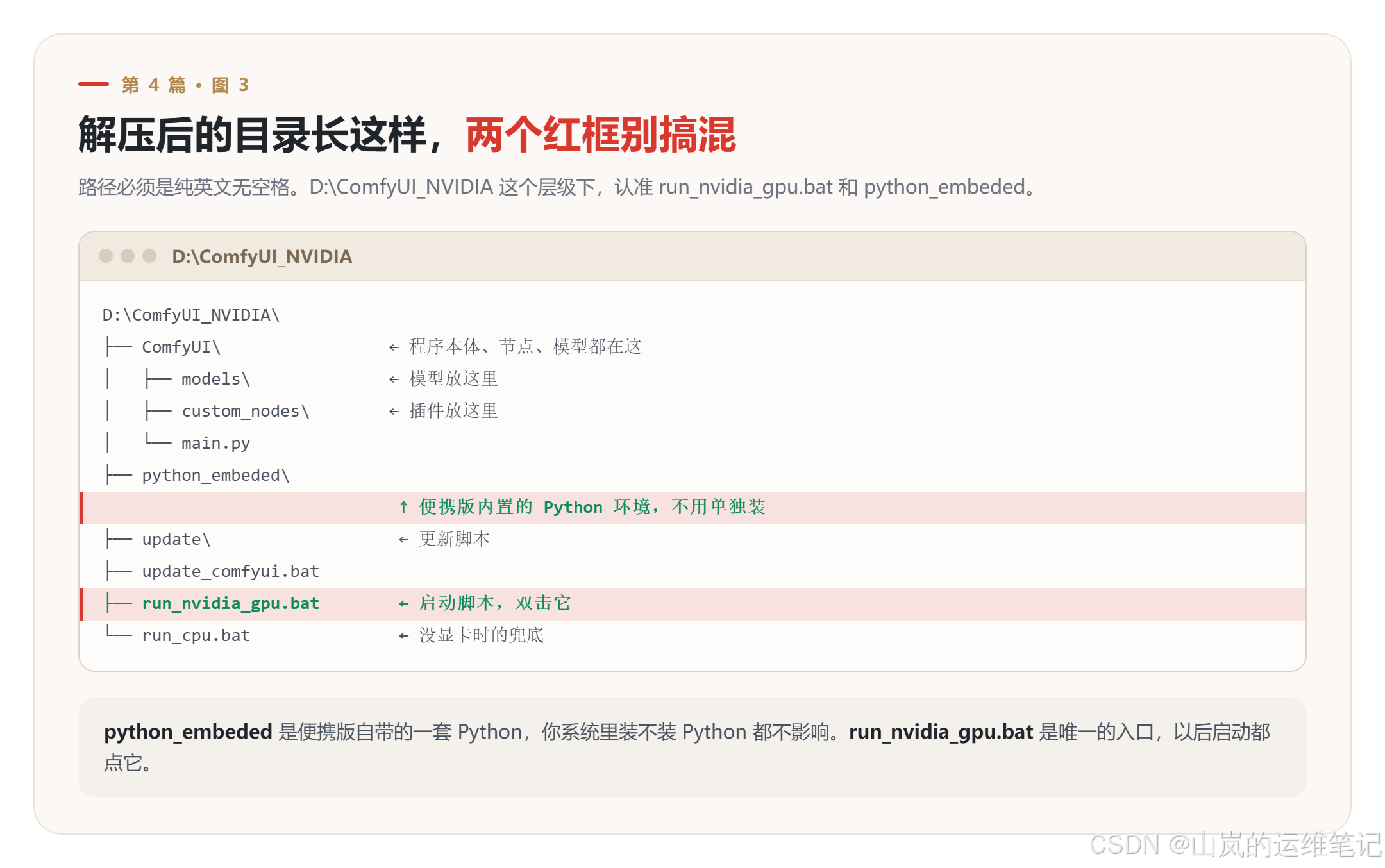
解压后目录结构应该是:
D:\ComfyUI_NVIDIA\
├── ComfyUI\                    ← ComfyUI 程序主体
├── python_embeded\             ← 独立的 Python 环境
├── update\                     ← 升级脚本
├── README_VERY_IMPORTANT.txt   ← 使用说明
├── run_cpu.bat                 ← CPU 模式启动(备用)
└── run_nvidia_gpu.bat ← NVIDIA GPU 启动(主用)官方文档明确说明了这个目录结构。python_embeded 文件夹是便携版内置的 Python 环境,不需要你系统单独装 Python。
路径绝对不能有中文和空格。 如果你的路径是 D:\Program Files\ComfyUI,.bat 脚本会因为路径里的空格而找不到文件。请移到 D:\ComfyUI_NVIDIA。
第 4 步:双击 run_nvidia_gpu.bat 启动
进入 D:\ComfyUI_NVIDIA,双击 run_nvidia_gpu.bat。
会弹出一个命令行窗口,你会看到类似输出:
Total VRAM 8192 MB, total RAM XXXXX MB
pytorch version: 2.x.x+cu121
Set vram state to: NORMAL_VRAM
Device: cuda:0 NVIDIA GeForce RTX 4060 Ti : cudaMallocAsync
VAE dtype: torch.float32
Using pytorch cross attention
Starting server
To see the GUI go to: http://127.0.0.1:8188
看到 http://127.0.0.1:8188,说明启动成功。ComfyUI 通常会自动打开你的默认浏览器并访问这个地址。
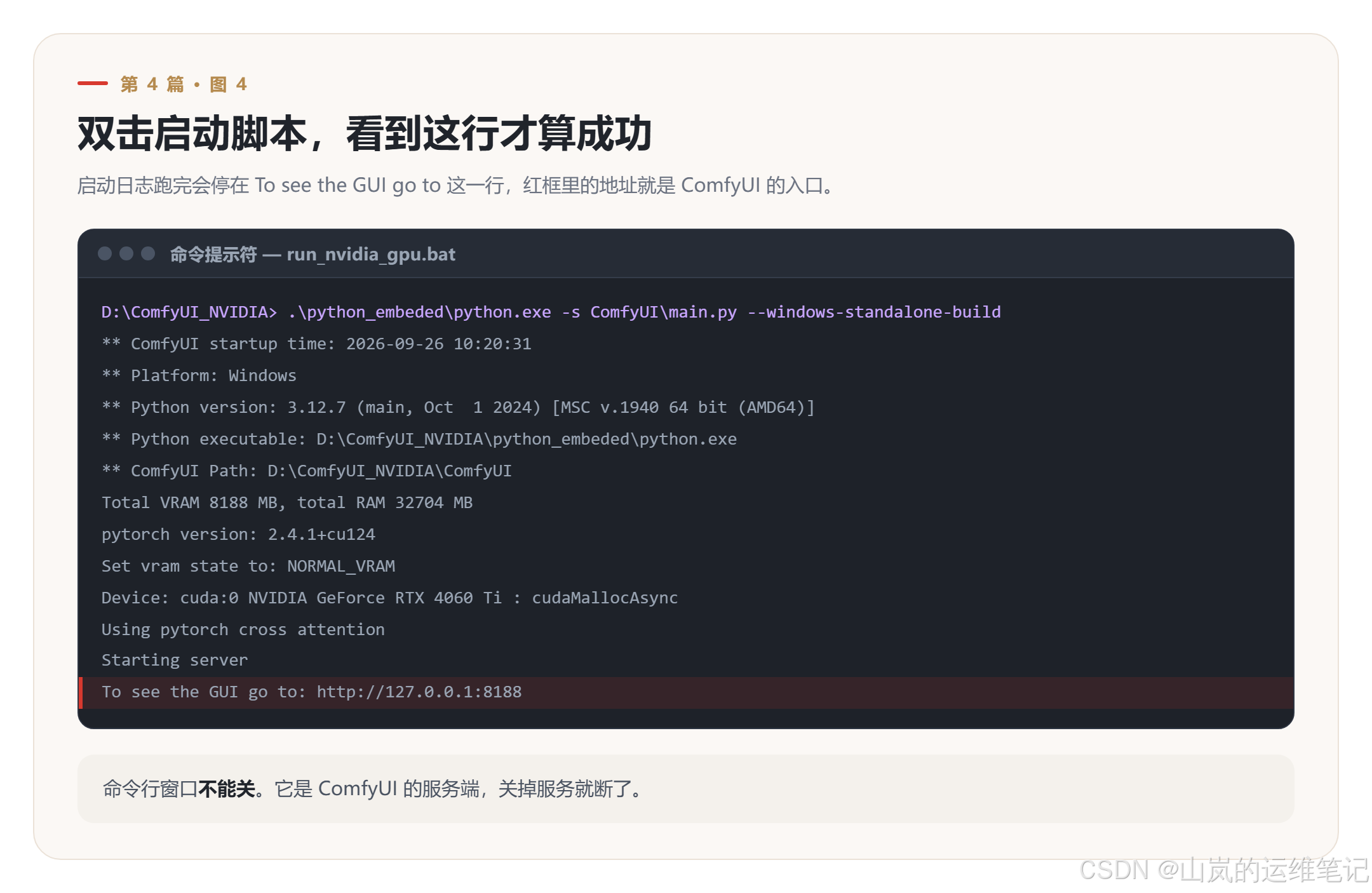
注意:不要关闭这个命令行窗口。 关了窗口就等于关掉了 ComfyUI 服务。
第 5 步:浏览器确认界面
如果浏览器没有自动打开,手动打开浏览器,地址栏输入:
http://127.0.0.1:8188看到 ComfyUI 默认节点工作流界面,说明安装成功。
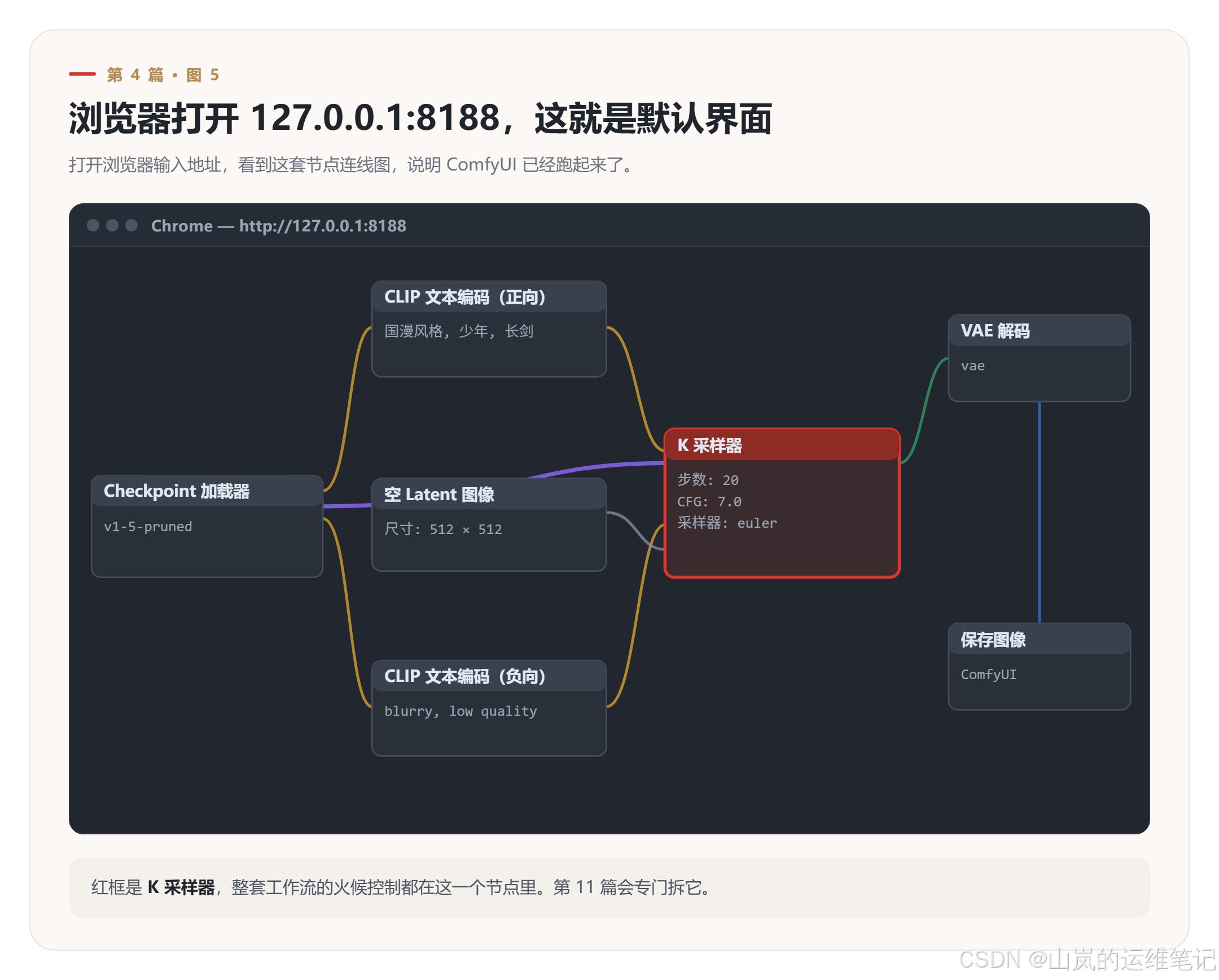
这张截图就是你第 4 篇的通关凭证。
第 6 步:针对 8G 显存设置启动参数
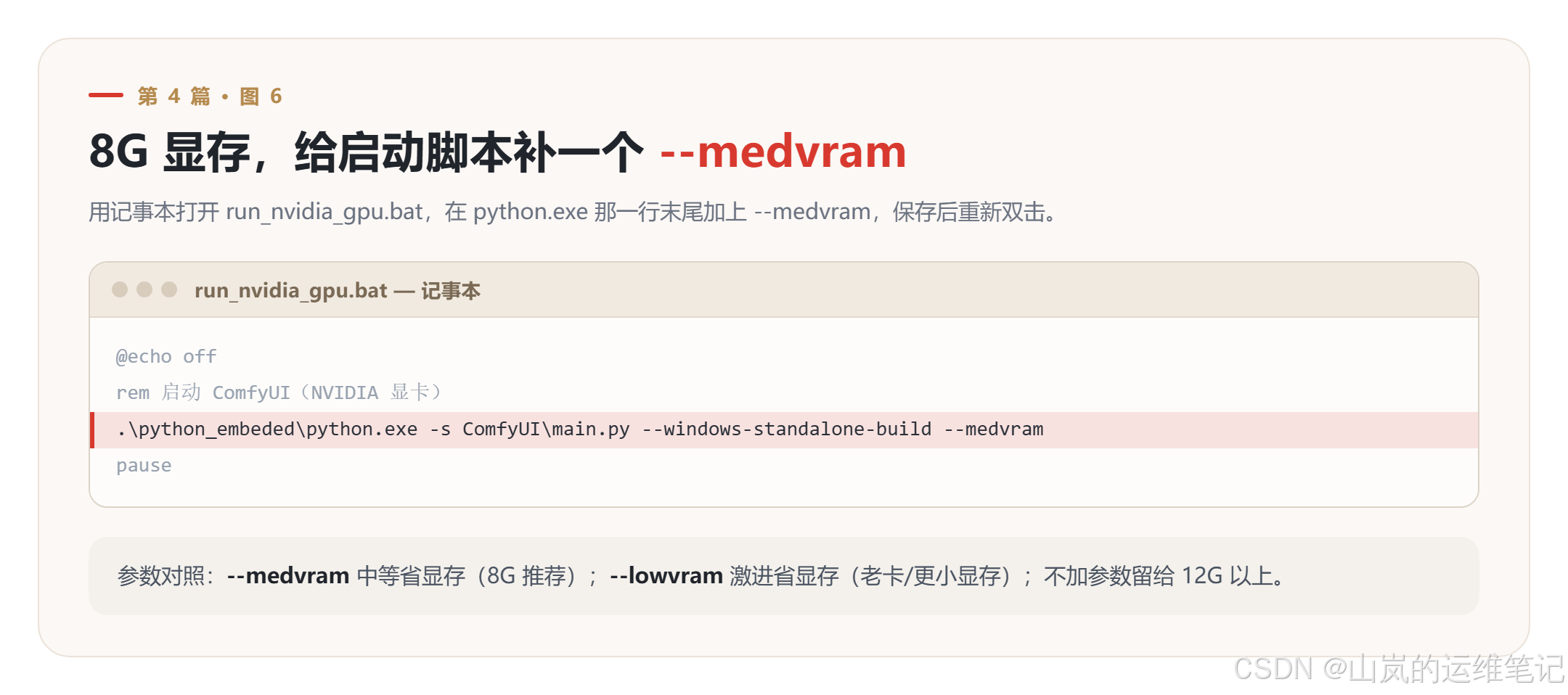
默认启动是 NORMAL_VRAM 模式。对于 8G 显存,日常跑 SD1.5 的 512x512 或 768x768 一般够用,但如果你遇到 OOM,或者想留出更多显存余量给后续的 ControlNet、IPAdapter,建议改成 --medvram 模式。
方法:编辑 run_nvidia_gpu.bat
右键 run_nvidia_gpu.bat,选择"编辑"(或者用记事本打开)。
你会看到类似内容:
bat
@echo off
.\python_embeded\python.exe -s ComfyUI\main.py --windows-standalone-build
pause
在 --windows-standalone-build 后面加上 --medvram:
bat
@echo off
.\python_embeded\python.exe -s ComfyUI\main.py --windows-standalone-build --medvram
pause
保存,关闭,重新双击运行。
启动输出里会显示:
Set vram state to: MED_VRAM8G 显存参数选择建议:
| 参数 | 适用场景 | 说明 |
|---|---|---|
--medvram |
8G 显存,推荐 | 中等显存模式,比默认省显存,速度损失不大 |
--lowvram |
显存更小的老卡 | 强制低显存模式,速度较慢 |
| 默认(不加参数) | 12G+ 显存 | 正常模式,速度最快 |
8G 显存的卡(比如 RTX 4060 8G)用 --medvram 就够;显存更小的老卡(比如 GTX 1660 SUPER 6G)才需要 --lowvram。
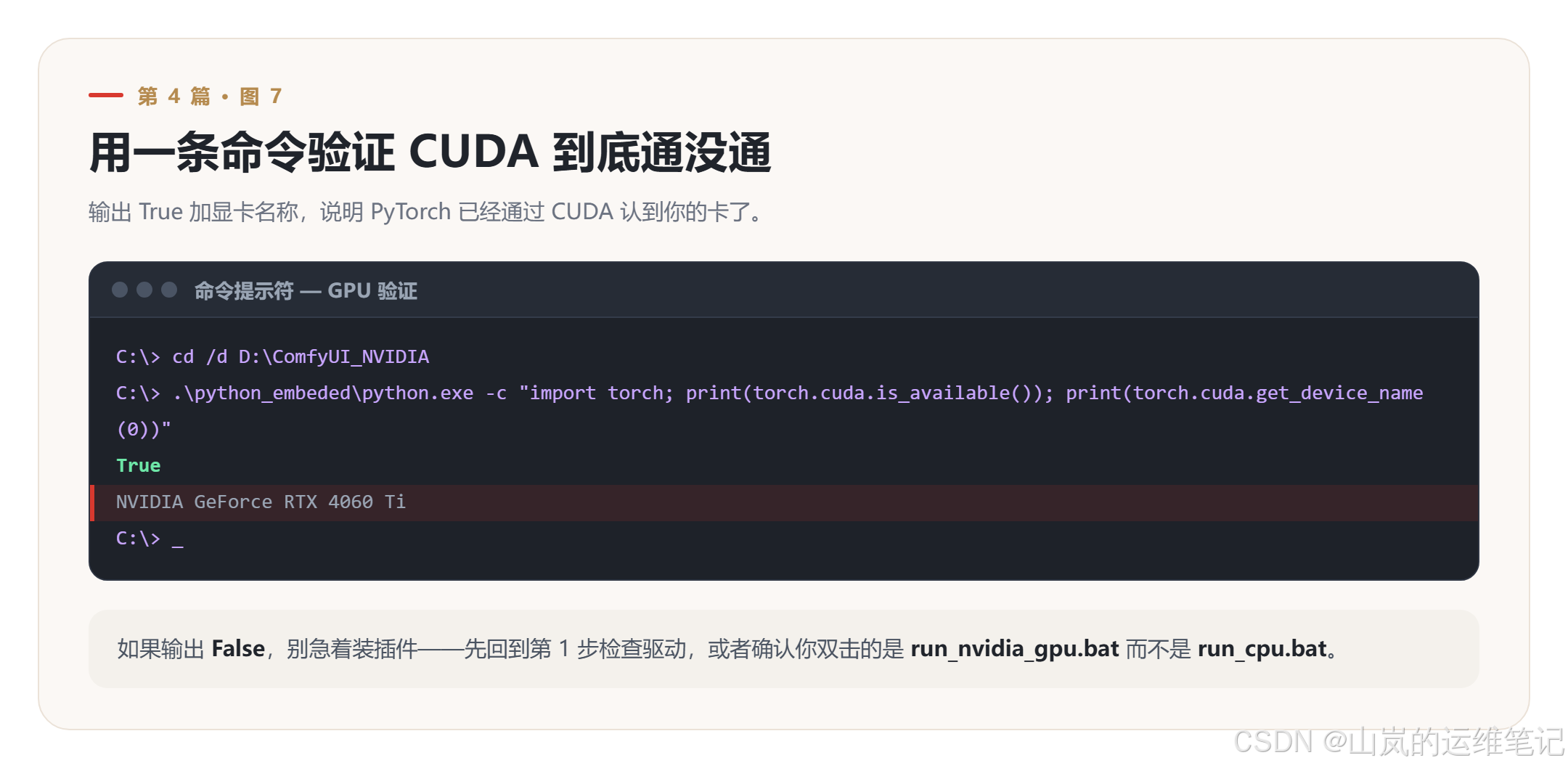
第 7 步:验证 GPU 是否被 CUDA 正确识别
打开一个新的命令提示符,运行:
cmd
cd /d D:\ComfyUI_NVIDIA
.\python_embeded\python.exe -c "import torch; print(torch.cuda.is_available()); print(torch.cuda.get_device_name(0))"
如果输出:
True
NVIDIA GeForce RTX 4060 Ti
说明 CUDA 加速生效。如果输出 False,说明 PyTorch 没有识别到 CUDA,回到第 1 步检查驱动,或者参考下面的"常见坑"部分。
AMD vs NVIDIA 安装差异一览
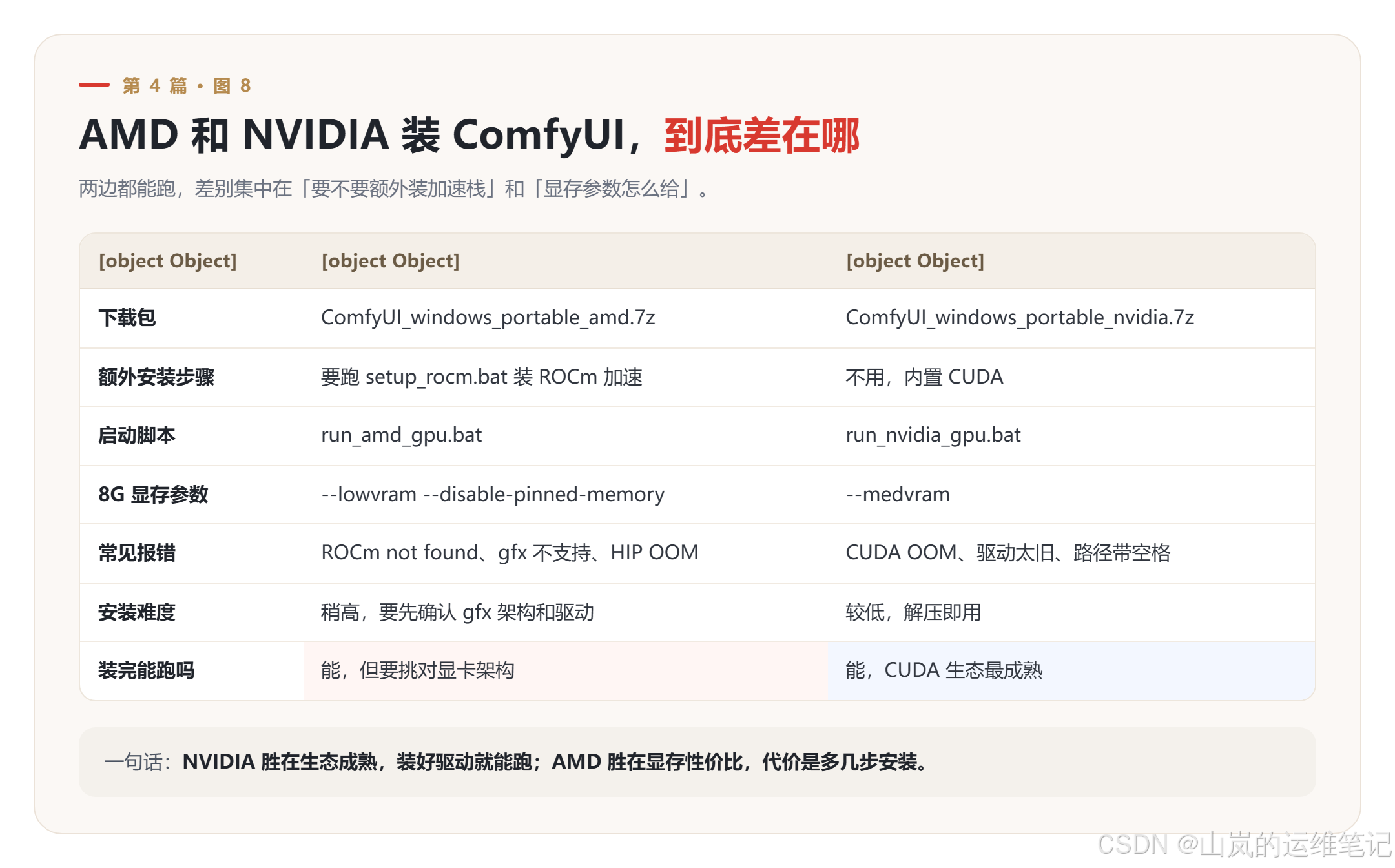
这篇虽然是 NVIDIA 安装教程,但既然你在跟着整个系列走,这张对比表帮你快速理解两边到底差在哪:
| 对比项 | AMD(第 3 篇) | NVIDIA(本篇) |
|---|---|---|
| 下载包 | ComfyUI_windows_portable_amd.7z |
ComfyUI_windows_portable_nvidia.7z |
| 额外安装步骤 | 需要运行 setup_rocm.bat 安装 ROCm 加速 |
无需额外脚本,内置 CUDA |
| 启动脚本 | run_amd_gpu.bat(或自定义启动脚本) |
run_nvidia_gpu.bat |
| 显存模式 | 8G 建议 --lowvram --disable-pinned-memory |
8G 建议 --medvram |
| 常见报错 | ROCm not found、gfx 不支持、HIP OOM | CUDA OOM、驱动太旧、路径带空格 |
| 安装难度 | 稍高,需要确认 gfx 架构和驱动 | 较低,解压即用 |
| 8G 显存表现 | 需 --lowvram,速度较慢 |
用 --medvram 即可,速度更快 |
一句话总结:NVIDIA 的优势在于 CUDA 生态成熟,装好驱动就能跑;AMD 的优势在于显存性价比,但安装多几步。
常见坑
坑 1:双击 run_nvidia_gpu.bat 闪退
报错原文: 命令行窗口一闪而过,没有任何信息。
原因: 路径包含中文或空格,或者 Python 环境损坏。
解决: 确认安装路径是纯英文,比如 D:\ComfyUI_NVIDIA。如果是 D:\Program Files\ComfyUI,移到根目录下。另外,右键 run_nvidia_gpu.bat → "编辑",在文件末尾 pause 之前加一行 echo 脚本运行结束,再双击运行,看窗口里到底输出了什么。
坑 2:提示"Cannot find file specified"
报错原文:
系统找不到指定的文件。原因: run_nvidia_gpu.bat 里的相对路径没有正确解析。这在便携版解压后路径带空格时很常见。
解决: 这是 ComfyUI 便携版的一个已知问题。右键编辑 run_nvidia_gpu.bat,把内容改成:
bat
@echo off
setlocal
set CUR_WD=%~dp0
cd /d %CUR_WD%
%CUR_WD%/python_embeded/python.exe -s ComfyUI\main.py --windows-standalone-build
pause
保存后重新双击。
坑 3:浏览器打开 127.0.0.1:8188 显示空白页
报错原文: 命令行显示启动成功,但浏览器页面空白或加载不出来。
原因: 便携版的 CUDA 支持问题,或者浏览器缓存。
解决: 先强制刷新浏览器(Ctrl + Shift + R)。如果还不行,换一个浏览器试试。部分 Windows 用户在便携版下会遇到这个问题,直接安装版不会。如果换浏览器能打开,用那个浏览器就行。
坑 4:OOM(显存溢出)
报错原文:
torch.cuda.OutOfMemoryError: CUDA out of memory. Tried to allocate...原因: 分辨率开太大,或者同时加载了太多模型。
解决: 确认启动参数加了 --medvram(8G)或 --lowvram(显存不足时)。降低分辨率到 512x512 或 768x768。减少 batch size 到 1。第 14 篇会专门讲 8G 显存的参数设置。
坑 5:nvidia-smi 不认,或者驱动版本太旧
报错原文:
'nvidia-smi' 不是内部或外部命令,也不是可运行的程序或批处理文件。原因: NVIDIA 驱动没有安装,或者只装了基础显示驱动,没有装 CUDA 组件。
解决: 去 NVIDIA 官网(nvidia.com/download/index.aspx)下载对应你显卡型号的最新 Game Ready 驱动,安装时选择"自定义安装",确保勾选"CUDA"组件。装完重启电脑。
坑 6:update_comfyui_and_python_dependencies.bat 之后 PyTorch 变成 CPU 版
报错原文:
AssertionError: Torch not compiled with CUDA enabled原因: 便携版的升级脚本有时会把原本支持 CUDA 的 PyTorch 替换成 CPU-only 版本。
解决: 不要随便运行 update/ 文件夹里的升级脚本。如果已经出问题了,重新下载便携版压缩包,把 python_embeded 文件夹替换回原始版本。第 61 篇会专门讲 ComfyUI 安全更新策略。