核心内容
显示器无信号黑屏本质是视频信号链路中断,与显示器本身损坏无关
最常见原因:视频线松动/损坏、接错接口、输入源设置错误、显卡故障
排查顺序:显示器电源→视频线连接→接口位置→输入源→显卡→BIOS→系统
80%以上的无信号问题通过检查连接和重启即可解决
一、显示器无信号是什么意思
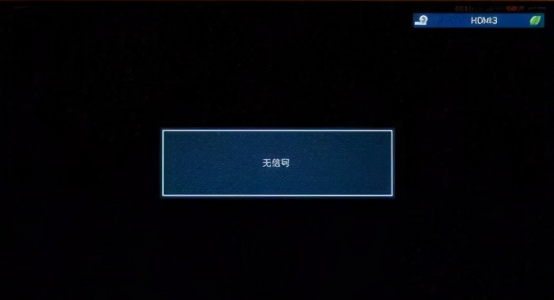
当显示器屏幕显示"无信号"(No Signal)或黑屏时,表示显示器已经通电但未接收到来自主机显卡的视频信号。这个问题的本质是视频信号链路中断,而非显示器本身损坏。
常见表现:
• 屏幕完全黑屏,显示器指示灯为黄色或橙色常亮
• 屏幕上显示"No Signal"或"无信号"提示
• 屏幕周期性黑屏几秒后又恢复,反复出现
• 主机风扇转动、硬盘指示灯闪烁,说明主机正常运行
二、显示器无信号的常见原因
2.1 视频线松动或损坏(最常见)
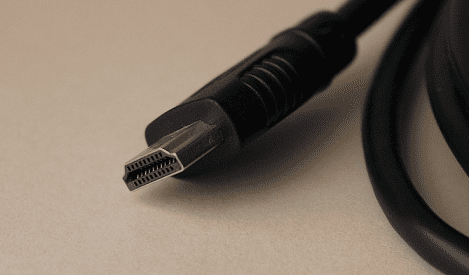
HDMI、DP、DVI等视频线在插拔过程中可能松动,或者线材内部断裂导致无法传输信号。这是最常见也是最容易解决的原因。
2.2 视频线接错了接口
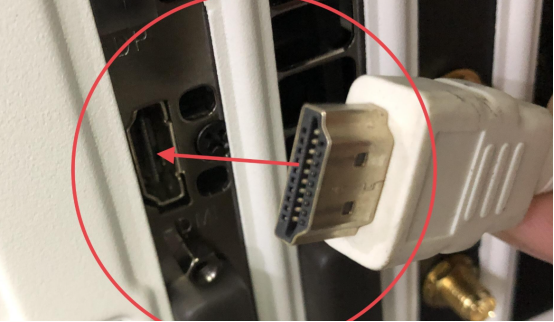
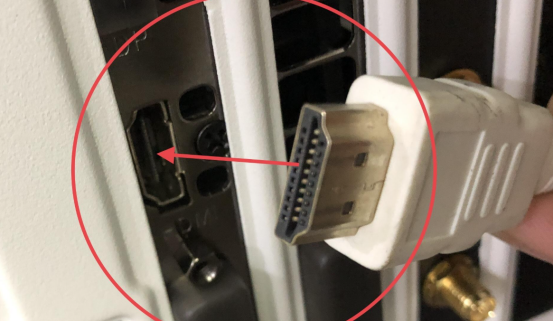
很多用户将视频线误接到主板接口而非独立显卡接口。主板接口位于机箱后部上方(与USB、音频口相邻),独立显卡接口位于下方(靠近PCI-E插槽尾端)。如果电脑有独立显卡,必须将视频线接到显卡接口。
2.3 显示器输入源设置错误
显示器的信号源(Input Source)设置与实际连接的接口不一致。例如用HDMI线连接但显示器设置为DP输入,就会显示无信号。
2.4 显卡故障或驱动问题
显卡未插牢、显卡驱动异常、显卡硬件损坏等都会导致无信号输出。特别是升级显卡驱动后可能出现兼容性问题。
2.5 内存未插牢
内存条未完全插入插槽,导致系统无法初始化,从而无法输出显示信号。这种情况主机通常会发出"滴"声报警。
2.6 分辨率或刷新率超出显示器支持范围
如果设置的分辨率或刷新率超出了显示器的支持范围,屏幕可能显示"超出范围"或直接黑屏。
三、显示器无信号排查步骤
以下步骤按从简单到复杂的顺序排列,建议按顺序逐步尝试:
步骤一:检查显示器电源、显示器与主机连接转态
-
观察显示器电源指示灯是否亮起
-
若指示灯熄灭:检查插座供电、电源线接口是否松脱、显示器背部开关是否开启
-
若指示灯为黄色/橙色常亮:说明显示器已加电但未接收到信号,继续下一步
-
重新插拔视频线:不论是HDMI、DisplayPort、DVI还是VGA,接口松动、插歪、老化都可能导致信号传输失败。
-
切换显示输入源:部分显示器有多个输入端口,用户应使用菜单按钮选择正确的信号源。
-
更换视频线或端口:可以尝试使用另一根数据线或换用主板/显卡上的其他视频接口测试。
步骤二:重启电脑和显示器
-
关闭电脑和显示器电源
-
拔掉电源线(不仅关机,要完全断电)
-
等待30秒后重新插上电源线
-
先开显示器,再开主机
步骤三:检查显卡状态
-
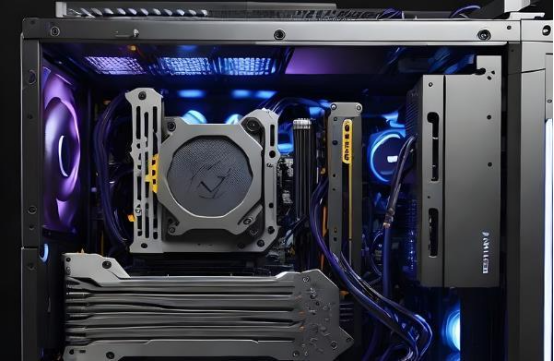
关机后打开机箱侧面板,观察显卡上的风扇是否转动
-
检查显卡上的指示灯是否亮起(通常有一个白色LED指示灯)
-
如果显卡风扇不转、指示灯不亮,可能是显卡未插牢或损坏
-
尝试将显卡拔出后重新插入,确保完全插牢
步骤四:检查显卡驱动
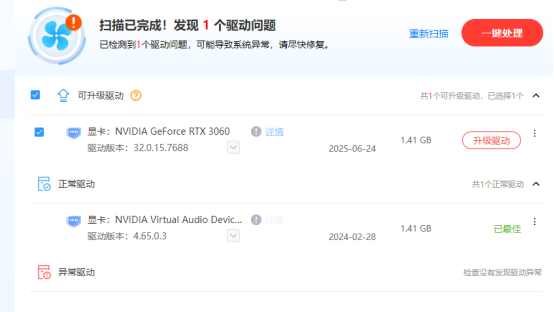
信号连接正确,系统也可能因显卡驱动错误、版本不兼容而无法正常输出图像。这种情况尤其常见于Windows更新后或新装系统后首次开机。
-
如果能进入系统但显示异常,右键"开始"菜单→"设置"→"系统"→"关于"
-
找到显卡信息,确认显卡型号
-
前往NVIDIA、AMD官网下载最新驱动并安装
-
安装时选择"清洁安装",安装完成后重启
-
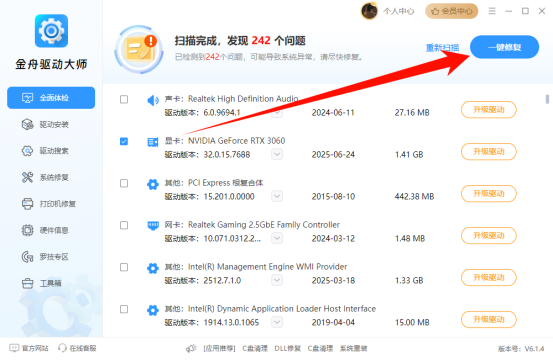
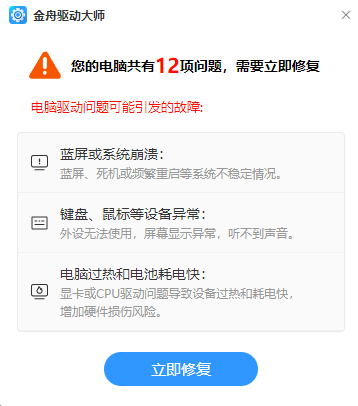
如果不能正常进入,建议进入安全模式(开机时按F8或Shift+重启进入修复模式)后,使用使用金舟驱动大师,一键排查电脑显卡、网卡、声卡等驱动异常问题
步骤五:检查内存条状态
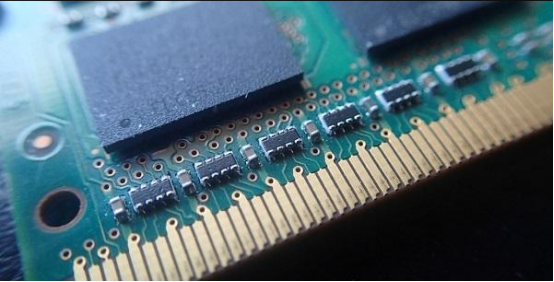
许多电脑"假启动"问题其实是内存条接触不良造成的。虽然风扇转动、主机灯亮,但系统未能正常启动,自然也不会输出信号:
-
拔下所有内存条,使用橡皮轻轻擦拭金属触点,再重新插紧;
-
可尝试单条插入不同插槽测试,以排除内存故障。
四、特殊场景与解决方法
4.1 升级显卡驱动后无信号
升级显卡驱动后可能出现兼容性问题。解决方法:进入安全模式(重启时连续按F8),卸载旧驱动后安装新驱动。如果仍然无法解决,可尝试回滚到上一个版本的驱动。或直接使用驱动大师进行排查。
4.2 笔记本电脑接外接显示器无信号
笔记本接外接显示器时需要手动切换显示输出。常用快捷键:
• Windows:Win + P,选择"复制"或"扩展"
• 部分笔记本:Fn + F4/F5/F6/F7(不同品牌快捷键不同)
• 设置→系统→显示→多个显示器,检查是否识别到外接显示器
4.3 游戏时显示器无信号
游戏运行时切换到不支持的分辨率或刷新率会导致无信号。解决方法:在游戏设置中将分辨率调整为显示器支持的范围,或在显卡控制面板中设置全局分辨率。
4.4 内存未插牢导致无信号
如果开机时主机发出"滴"声报警,很可能是内存未插牢。解决方法:关机断电,打开机箱,将内存条完全按入插槽直到听到"喃"声。
五、常见问题解答(FAQ)
Q1:显示器无信号是显示器坏了吗?
A:不一定。"无信号"提示说明显示器本身已经正常工作,只是没有接收到视频信号。问题通常出在连接线、接口或显卡上。如果显示器完全不亮(指示灯不亮),才可能是显示器本身损坏。
Q2:主机风扇转、键盘灯亮,但显示器无信号,怎么办?
A:说明主机正常启动,问题集中在显示链路。最可能的原因是视频线接错了主板接口而非显卡接口。请检查视频线是否接在独立显卡上,并尝试更换视频线。
Q3:换了新显卡后出现无信号,怎么办?
A:可能是驱动未正确安装。建议:1)确认显卡已插牢;2)前往显卡官网下载最新驱动;或者直接使用驱动第三方工具进行更新管理;3)安装时选择"清洁安装";4)安装完成后重启电脑。
Q4:显示器无信号需要送修吗?
A:大多数情况下不需要。如果通过上述步骤确认是显示器本身的硬件问题(如背光灯坏、面板损坏),才需要联系售后修理。建议先用其他显示器测试确认问题所在。
Q5:如何判断是显示器问题还是显卡问题?
A:将电脑连接到另一台显示器或电视。如果能正常显示,说明显卡正常,问题在原显示器;如果仍然无信号,说明问题在显卡或连接上。
六、原因与解决方法对照表
|-------------|---------------|----|
| 原因 | 解决方法 | 难度 |
| 视频线松动/损坏 | 重新插拔或更换视频线 | 简单 |
| 接错接口(主板/显卡) | 将视频线接到显卡接口 | 简单 |
| 输入源设置错误 | 按Source键切换输入源 | 简单 |
| 显卡驱动异常 | 安装/更新显卡驱动 | 中等 |
| 内存未插牢 | 重新插拔内存条 | 简单 |
| 显卡未插牢/损坏 | 重新插拔显卡或更换 | 中等 |
| 分辨率/刷新率超出范围 | 调整游戏或系统分辨率设置 | 简单 |
| BIOS设置异常 | 清除CMOS重置BIOS | 中等 |
七、总结
电脑显示器无信号黑屏是视频信号链路中断导致的,80%以上的情况可以通过简单的检查和重启解决。排查时请按照以下顺序:
-
检查显示器电源指示灯
-
重新插拔视频线或更换视频线
-
确认视频线接在显卡接口而非主板接口
-
切换显示器输入源设置
-
完全断电后重启
-
检查显卡状态和驱动,进行驱动检查与更新
-
用其他显示器交叉测试
如果所有方法都无效,建议联系专业维修人员检查显卡或主板是否存在硬件故障。