Web特效01------什么是渲染
什么是渲染?你可以把渲染想象成"翻译":计算机脑子里想的从来不是"一朵花",而是一堆坐标、颜色、数字。但屏幕这块"画布"只认一件事------每一个小格子(像素)该涂什么颜色。渲染,就是把计算机脑子里那些冷冰冰的数字,一格一格"翻译"成你眼睛能看懂的画面。你在屏幕上看到的每一张图、每一帧动画,背后都是这场"数字翻译成像素"的运算在悄悄进行。而 WebGL 和 Shader,就是让这场翻译工作直接交给 GPU 来做,做得又快又海量。当然,WebGL和shader是后话,我们当前系列会逐个讲解。

一、什么是渲染
1. 先破除一个误解
很多人以为"画一个圆"就像人拿画笔画画------沿着一条曲线走一圈。但计算机完全不是这样工作的。计算机眼里的屏幕,是一个巨大的方格网(比如 1920×1080,也就是两百多万个格子),每个格子只能做一件事:显示一个颜色。
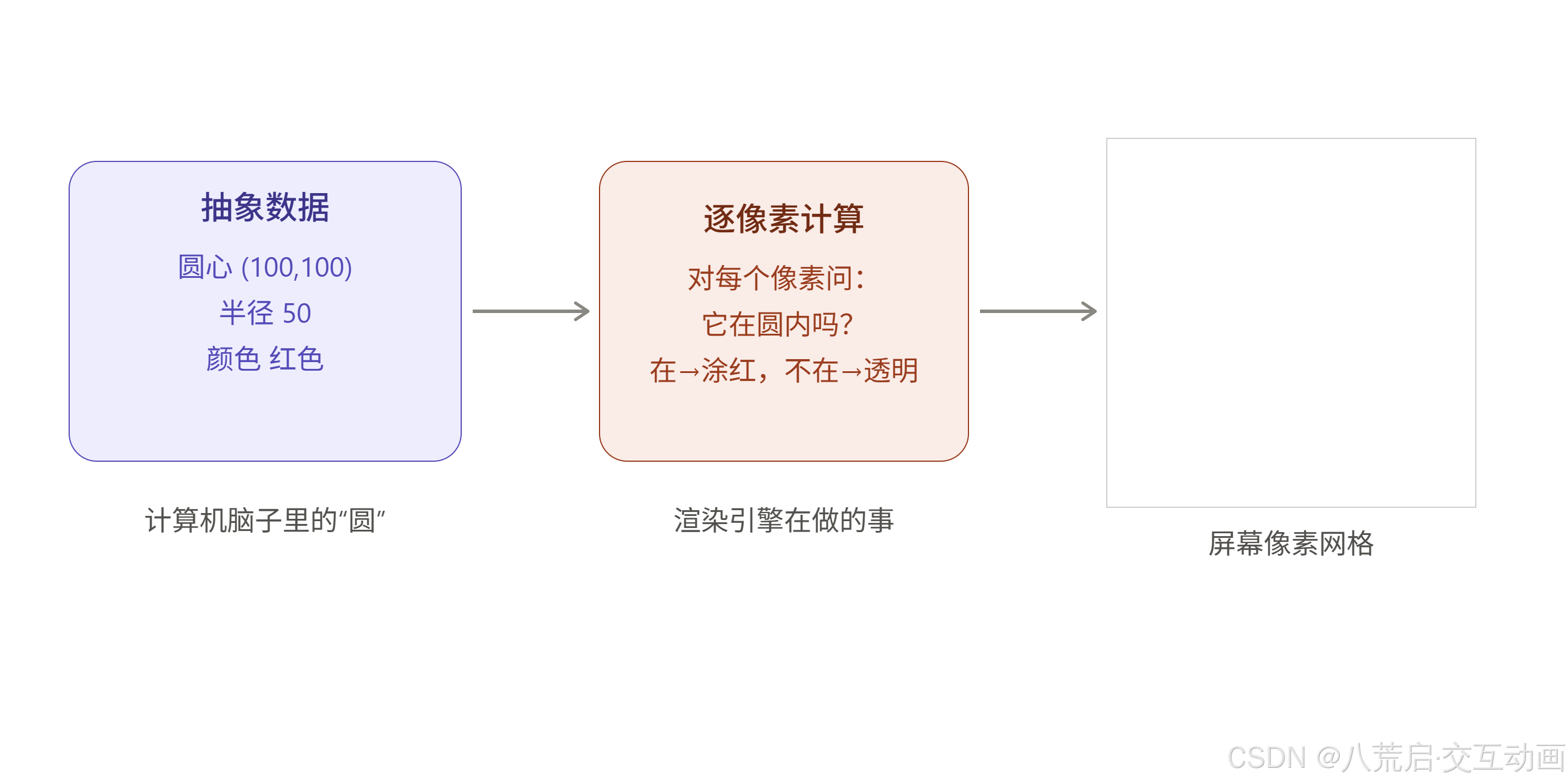
所以"画一个圆"对计算机来说,真正的问题是:这两百多万个格子里,哪些该涂颜色,涂什么颜色?
2. 渲染 = 给每个像素做判断题
拿"画一个红色圆"举例,计算机拿到的数据其实很简单:
圆心坐标:(100, 100)
半径:50
颜色:红色
然后渲染引擎要做的事情,就是遍历屏幕上的每一个像素,对每一个像素问同一个问题:
text
"这个像素的坐标,到圆心的距离,是不是小于半径 50?"如果是,这个像素就涂成红色;如果不是,就保持透明/背景色。用简单的代码表达出来是这样的:
javascript
// 判断一个像素是否在圆内
function isInsideCircle(px, py, cx, cy, r) {
  const dx = px - cx;
  const dy = py - cy;
  return (dx * dx + dy * dy) <= r * r;  // 距离平方 ≤ 半径平方
}

// 遍历每一个像素,逐个判断、逐个涂色
for (let x = 0; x < screenWidth; x++) {
  for (let y = 0; y < screenHeight; y++) {
    if (isInsideCircle(x, y, 100, 100, 50)) {
      setPixelColor(x, y, 'red');
    }
  }
}
看,这就是渲染最原始的样子------没有魔法,只有海量的重复判断和计算。你眼中那个"圆润的红色圆形",其实是几千个像素各自独立算出"我该不该涂红"之后拼出来的结果。
在深度了解计算机的一些核心原理之后,其实发现计算机还挺鸡肋的,没有智能可言,全是大规模的处理,当前的人工智能无非就是在规模上再加上规模,你说嘞?
3. 小结
- 渲染的本质:把坐标、颜色、规则这类抽象数据,转换成屏幕上每个像素该显示的具体颜色
- 这个转换不是"画"出来的,而是算出来的------对每个像素单独做判断
- 图形越复杂(3D模型、光影、动画),需要算的东西就越多------这也是为什么"渲染性能"是个问题
二、渲染是怎么发生的
我们讲过:渲染的本质,是把抽象数据翻译成屏幕上一个个像素的颜色。这一节我们用一个真实能跑的例子,让你亲眼看到这个"翻译"过程是怎么一步步发生的。
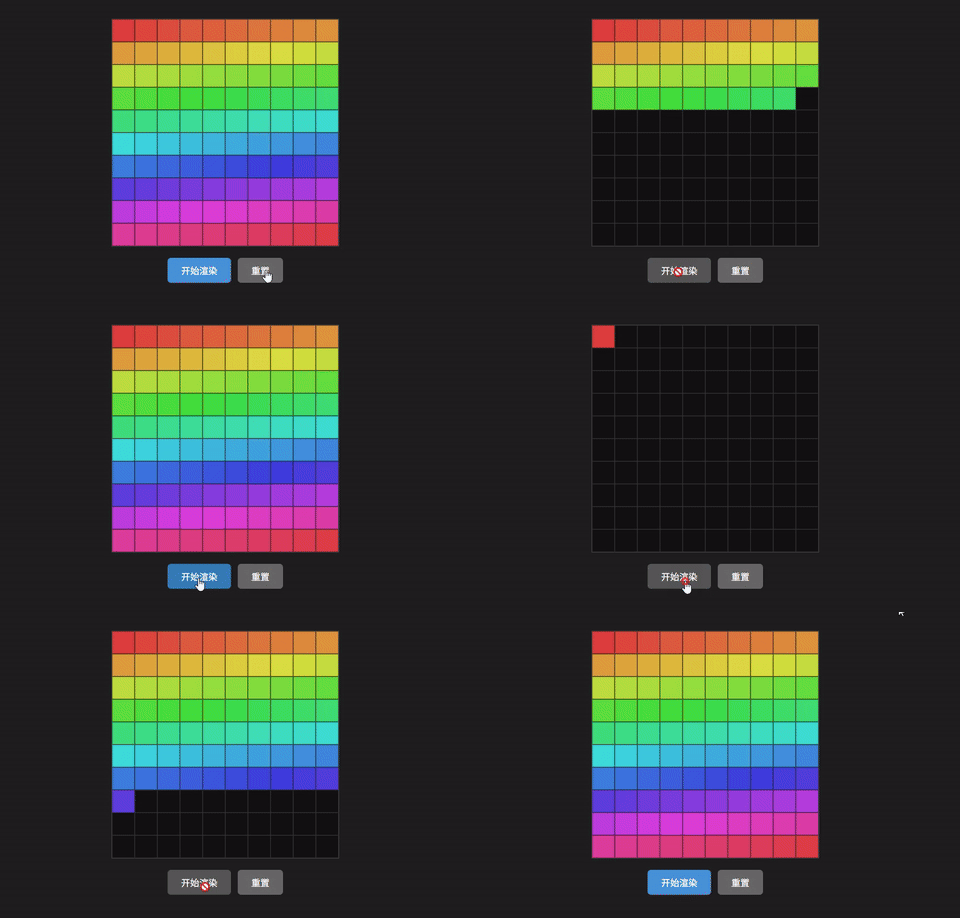
1. 用 Canvas 做一个 10×10 的网格
我们用 HTML5 的 <canvas> 元素来实现。Canvas 提供了一个"画布",JavaScript 可以在上面直接操作像素级别的绘制------这跟我们上一节讲的"逐像素计算颜色"是同一个思路,只不过 Canvas 帮我们把底层像素操作封装成了 fillRect(画一个矩形色块)这样的接口。
2. 核心代码拆解
第一步:准备画布和网格参数
javascript
const canvas = document.getElementById('canvas');
const ctx = canvas.getContext('2d');   // 拿到2D绘图上下文,之后所有绘制都通过它进行

const GRID_SIZE = 10;   // 10 x 10 的网格
const CELL_SIZE = 40;   // 每个格子 40px,所以画布是 400x400
这一步对应的是渲染的"数据准备"阶段------我们先定义好要渲染的"东西"长什么样:一个 10×10 的格子矩阵。
第二步:给每个格子计算颜色
javascript
function getColorForCell(row, col) {
  const hue = ((row * GRID_SIZE + col) * 3.6) % 360;
  return `hsl(${hue}, 70%, 55%)`;
}
这一步就是上一节讲的"每个像素/区域单独计算颜色"------只不过这次我们不是判断"在不在圆里",而是根据格子的行列位置算出一个色相值,让每个格子的颜色都不一样。
第三步:把颜色真正"画"到画布上
javascript
function renderCell(row, col) {
  const color = getColorForCell(row, col);
  ctx.fillStyle = color;
  ctx.fillRect(col * CELL_SIZE, row * CELL_SIZE, CELL_SIZE, CELL_SIZE);
}
fillRect(x, y, width, height) 就是 Canvas 提供的"涂色"接口------告诉它从哪个坐标开始、画多大的矩形、涂什么颜色。这一行代码,就是"计算结果落地成像素"的那一刻。
第四步:让渲染"动"起来------一格一格地填充
javascript
function startRender() {
  let row = 0, col = 0;

  function renderNextCell() {
    if (row >= GRID_SIZE) return; // 渲染完毕

    renderCell(row, col);

    col++;
    if (col >= GRID_SIZE) {
      col = 0;
      row++;
    }

    setTimeout(renderNextCell, 20); // 20ms 后渲染下一格
  }

  renderNextCell();
}
这是整个例子最关键的部分。真实的渲染过程其实是"瞬间"完成的------GPU 一次能同时算几百万个像素。但为了让你看清楚渲染的过程 ,我们故意用 setTimeout 人为地把它"减速"了:每隔 20 毫秒才渲染下一个格子,从左到右、一行一行地推进。
这也是本篇文章想让你建立的核心直觉:你平时看到的画面是瞬间完成的渲染结果,但背后其实是一格一格、按照某种顺序被计算出来的------只是这个过程通常发生在毫秒甚至微秒之间,人眼根本来不及看到过程,只看到了结果。
3. 小结
- Canvas 提供了直接操作画布像素的接口,
fillRect就是"把计算出的颜色画到指定区域" - 我们把"计算颜色"和"画上去"这两步拆开来看,正好对应渲染的两个核心动作:算 → 画
- 用
setTimeout人为拉长时间间隔,能让我们直观看到平时被瞬间完成、肉眼不可见的渲染过程
这里放上完整代码:
html
<!DOCTYPE html>
<html lang="zh-CN">
<head>
    <meta charset="UTF-8">
    <title>10x10 网格渲染演示</title>
    <style>
        body {
            font-family: -apple-system, sans-serif;
            background: #1e1e1e;
            color: #eee;
            display: flex;
            flex-direction: column;
            align-items: center;
            padding: 40px;
        }
        canvas {
            border: 1px solid #444;
            background: #111;
        }
        div {
            margin-top: 20px;
            display: flex;
            gap: 12px;
        }
        button {
            padding: 10px 24px;
            font-size: 16px;
            cursor: pointer;
            background: #4a90d9;
            color: white;
            border: none;
            border-radius: 6px;
        }
        button:hover { background: #357ab8; }
        button:disabled { background: #555; cursor: not-allowed; }
        #resetBtn { background: #666; }
        #resetBtn:hover { background: #555; }
    </style>
</head>
<body>

<canvas id="canvas" width="400" height="400"></canvas>
<div>
    <button id="renderBtn">开始渲染</button>
    <button id="resetBtn">重置</button>
</div>

<script>
    const canvas = document.getElementById('canvas');
    const ctx = canvas.getContext('2d');
    const btn = document.getElementById('renderBtn');
    const resetBtn = document.getElementById('resetBtn');

    const GRID_SIZE = 10;      // 10 x 10 网格
    const CELL_SIZE = 40;      // 每个格子 40px

    let renderId = 0; // 每次开始/重置都递增,用来让"过期"的渲染循环自动停下来

    // 用HSL色相环,让每个格子颜色不同,视觉上更容易看出"一格格填充"
    function getColorForCell(row, col) {
        const hue = ((row * GRID_SIZE + col) * 3.6) % 360; // 0~360度色相
        return `hsl(${hue}, 70%, 55%)`;
    }

    // 画出还没渲染时的空网格(只有格子边框)
    function drawEmptyGrid() {
        ctx.clearRect(0, 0, canvas.width, canvas.height);
        ctx.strokeStyle = '#333';
        for (let row = 0; row < GRID_SIZE; row++) {
            for (let col = 0; col < GRID_SIZE; col++) {
                ctx.strokeRect(col * CELL_SIZE, row * CELL_SIZE, CELL_SIZE, CELL_SIZE);
            }
        }
    }

    // 渲染单个格子:这一步就是"计算出这个像素区域该是什么颜色,然后画上去"
    function renderCell(row, col) {
        const color = getColorForCell(row, col);
        ctx.fillStyle = color;
        ctx.fillRect(col * CELL_SIZE, row * CELL_SIZE, CELL_SIZE, CELL_SIZE);
        ctx.strokeStyle = '#222';
        ctx.strokeRect(col * CELL_SIZE, row * CELL_SIZE, CELL_SIZE, CELL_SIZE);
    }

    // 核心:逐行、逐列地渲染,每格之间加一点延迟,模拟"渲染过程"
    function startRender() {
        const myRenderId = ++renderId; // 记住这一轮渲染的编号
        btn.disabled = true;
        resetBtn.disabled = true;
        let row = 0;
        let col = 0;

        function renderNextCell() {
            if (myRenderId !== renderId) return; // 已经被重置,停止这一轮渲染

            if (row >= GRID_SIZE) {
                btn.disabled = false;
                resetBtn.disabled = false;
                return; // 全部渲染完毕
            }

            renderCell(row, col);

            col++;
            if (col >= GRID_SIZE) {
                col = 0;
                row++;
            }

            setTimeout(renderNextCell, 20); // 20ms 后渲染下一格,形成"刷刷刷"的视觉效果
        }

        renderNextCell();
    }

    // 重置:让正在进行的渲染循环失效,并把画布恢复成空网格
    function resetGrid() {
        renderId++; // 让任何还在跑的 renderNextCell 检测到编号不匹配,自动停止
        btn.disabled = false;
        resetBtn.disabled = false;
        drawEmptyGrid();
    }

    drawEmptyGrid();
    btn.addEventListener('click', startRender);
    resetBtn.addEventListener('click', resetGrid);
</script>

</body>
</html>
三、为什么渲染需要 GPU
1. 回到上一节的例子
还记得我们做的那个 10×10 网格 demo 吗?点击"开始渲染"后,颜色是一格一格、按顺序刷出来的,中间还故意加了 20 毫秒的延迟。
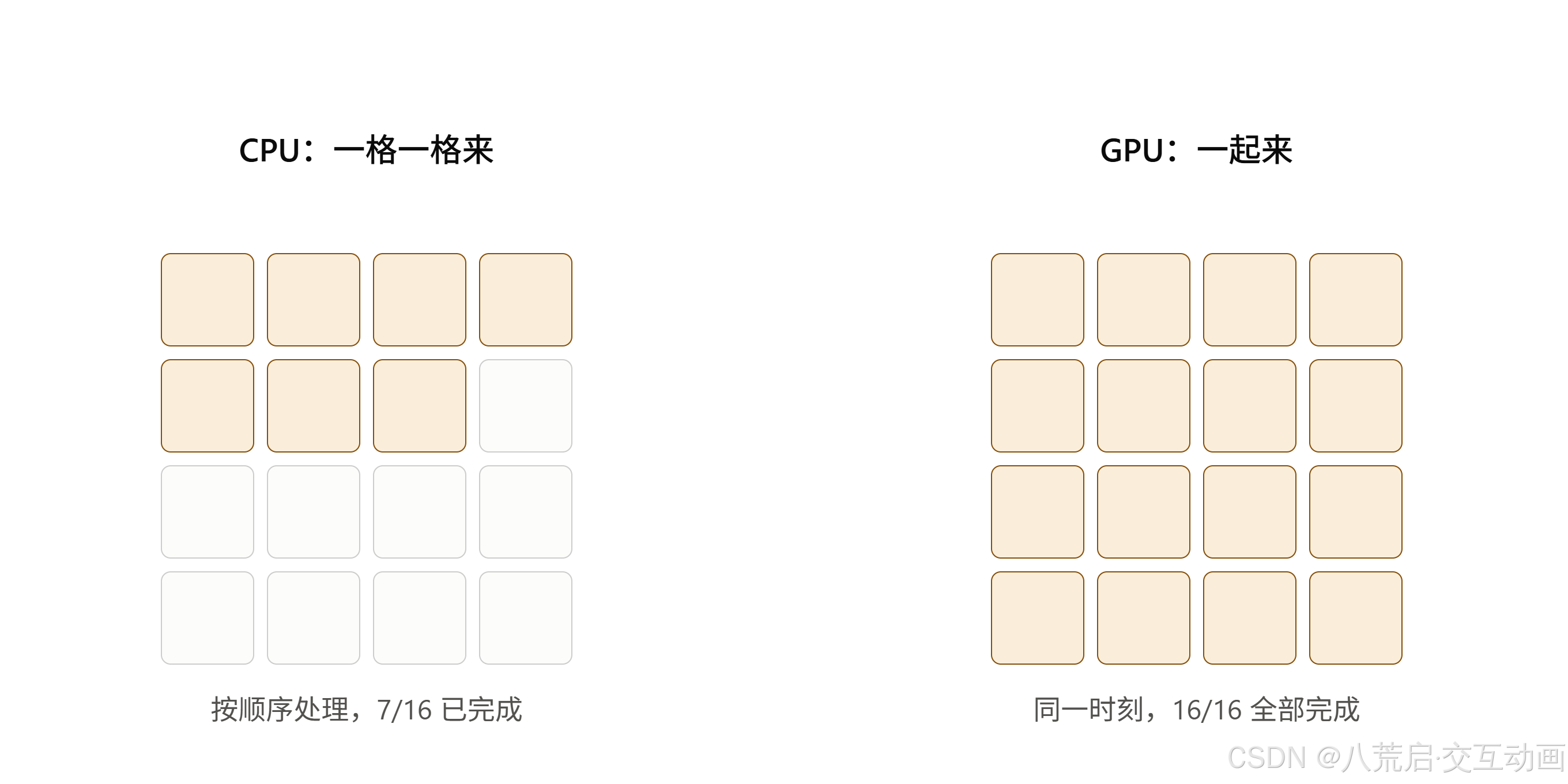
这不是巧合------这恰恰是 CPU 处理问题的方式:一件事做完,再做下一件,严格按顺序排队。而真实世界里,你的屏幕可能有几百万个像素,如果真的靠 CPU 这样一个一个算,别说 20 毫秒一个格子,哪怕 0.001 毫秒算一个像素,两百万个像素也要算 2 秒------你会看着屏幕"刷"半天才画出一帧画面,动画根本不可能流畅。
但事实上你的电脑毫无压力地在渲染满屏动画。这是因为,真正干这个活的不是 CPU,而是 GPU。
2. CPU 和 GPU,本质是两种不同的"人"
你可以把 CPU 想象成一个全能但只有一个人的团队:这个人非常聪明,什么任务都能做------算数学、处理逻辑判断、执行复杂指令,但同一时间他只能专心做一件事,做完这件再做下一件。
GPU则完全相反,你可以把它想象成几千个能力不强、但人数众多的工人 :每个工人只会做一件很简单的事(比如"算出这一个像素该是什么颜色"),但因为人数够多,这几千个工人可以同时、各自独立地把自己那一份工作做完。
而渲染这件事,恰好完美符合"几千个人同时做同一件简单的事"这个场景------每个像素的计算逻辑都是一样的(套用同一套公式),但每个像素之间互不依赖,谁先算谁后算都无所谓。这种"重复、简单、可以互不干扰地同时进行"的任务,正是 GPU 的主场。
3. 用代码直观感受两者的区别
如果用 CPU 的思路写渲染逻辑,代码长这样------一个大循环,把像素一个个算完:
javascript
// CPU思路:一个循环,顺序处理每一个像素
for (let i = 0; i < totalPixels; i++) {
  const color = calculateColor(i);  // 算出这个像素该是什么颜色
  setPixel(i, color);                // 涂上去
}
// 100万个像素,就要做100万次"算了再涂",一件件排队执行
而 GPU 的运行逻辑,本质上更像是"把同一份计算逻辑,同时分发给几千个人各自去跑":
javascript
// GPU思路(伪代码):同一段计算逻辑,同时分发给每一个像素
// 这段代码本身不是"跑一次",而是"每个像素各跑一份,同时进行"
function calculatePixelColor(pixelCoord) {
  // 每个像素各自独立计算,互不等待
  return colorBasedOn(pixelCoord);
}
// 这就是Shader要做的事------下一篇我们会正式认识它
这里也顺便埋下伏笔:这段"分发给每个像素、同时运行"的计算逻辑,正是后续要讲的 Shader。
4. 小结
- CPU 擅长"复杂但顺序执行"的任务,GPU 擅长"简单但海量、可并行"的任务
- 渲染的本质------给每个像素单独计算颜色------恰好是天然可以并行的任务
- 正因如此,把渲染工作交给 GPU,能让原本要"排队等半天"的计算,变成"一瞬间全部完成"
- 下一篇,我们正式认识 WebGL 和 Shader:浏览器是怎么把这份计算工作交给 GPU 去做的
四、关于八荒启
八荒启是一家专注于交互体验产品与解决方案的品牌,持续探索交互技术在教育教学、产品展示、过程模拟、操作训练和数据可视化等场景中的应用。
我们不仅分享技术实现,也持续创作和沉淀交互动画、数字作品、开发教程、项目案例与行业解决方案,希望通过交互技术,让复杂事物变得更加容易理解、探索、操作和创造。
八荒启,专为交互动画而生
让复杂事物可探索、可操作、可反馈
如果你正在寻找交互作品、学习相关技术,或者希望把一个想法转化为可实际操作的交互项目,欢迎访问八荒启官网了解更多案例与服务。
- 官方网站:https://bahuangqi.com
- 主要内容:交互动画、3D 可视化、教育互动、仿真模拟与技术教程
- 定制服务:可通过官网提交需求或联系人工客服进行评估
感谢阅读。如果本文对你有所帮助,欢迎点赞、收藏和关注,我们会继续分享更多交互作品与项目实践。