CPUCK Test
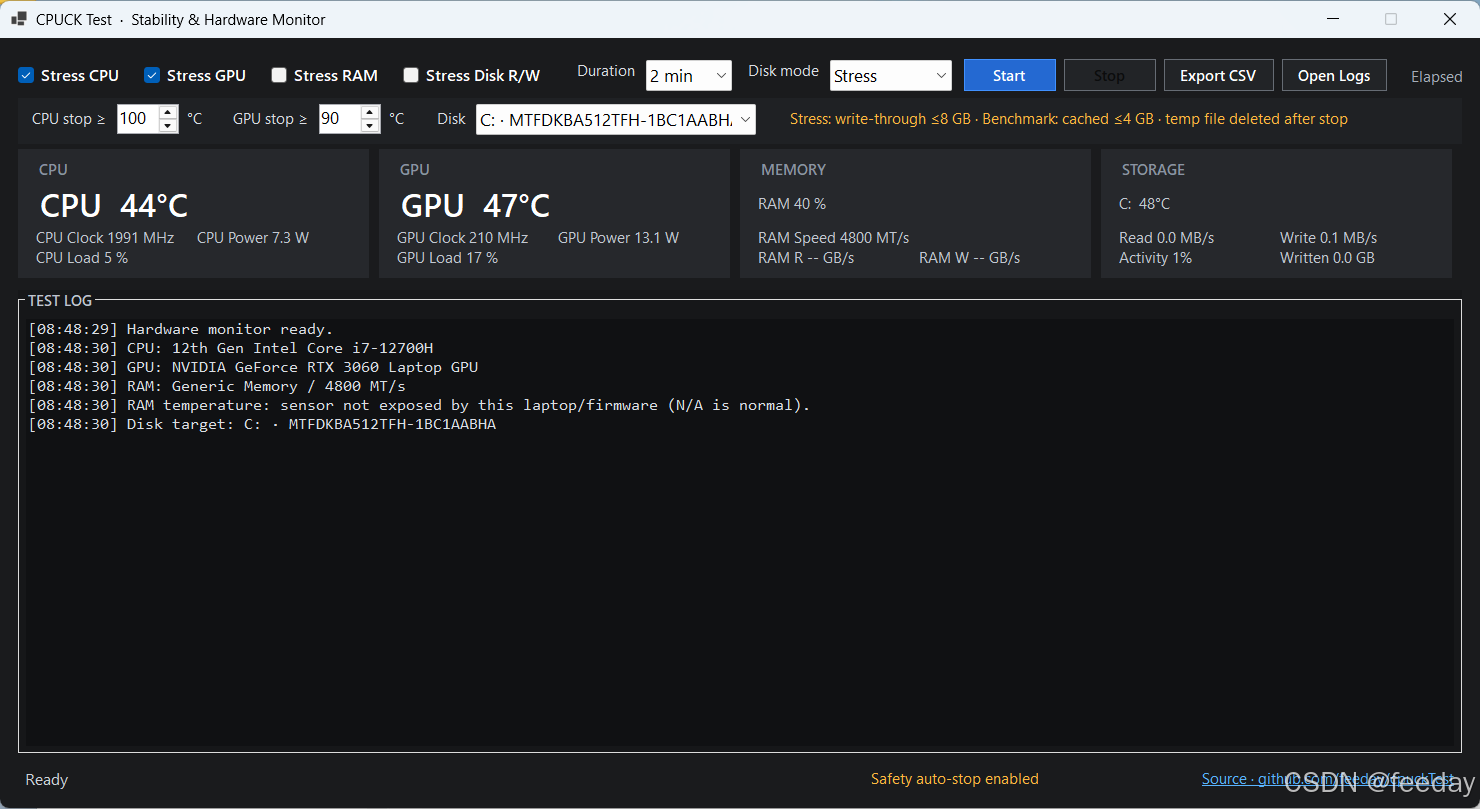
一个 Windows CPU / GPU / RAM / SSD 稳定性与硬件监控工具,目标是做成类似 AIDA64 System Stability Test 的轻量版。
当前功能
- CPU 满载压力测试
- NVIDIA CUDA GPU 满载压力测试
- RAM 读写压力测试与实时带宽
- SSD Stress / Benchmark 两种模式
- 多硬盘选择:显示并测试所选物理盘
- CPU / GPU 温度、功耗、频率、负载实时显示
- RAM 占用、频率,以及设备支持时显示 RAM 温度
- SSD 温度、读写速度、活动率、单次累计写入量
- CSV 测试日志导出
- 测试时长:1 / 2 / 5 / 10 / 15 / 30 分钟
- CPU 默认达到 100°C 自动停止
- GPU 默认达到 90°C 自动停止
- SSD 达到 80°C 自动停止
- 固定尺寸界面,启动时直接显示最终布局
- 单文件 Windows x64 EXE
- GitHub Actions 自动编译
温度历史曲线和悬浮窗已移除,避免无效占位、启动闪烁和重复硬件轮询。
直接下载 EXE
打开仓库的 Actions → build-windows-exe → 最新一次成功运行 → Artifacts → CPUCKTest-win-x64。
解压后直接运行:
text
CPUCKTest.exe无需安装 .NET Runtime。
使用方法
- 运行
CPUCKTest.exe - 勾选需要测试的 CPU / GPU / RAM / SSD
- SSD 测试时选择目标硬盘与
Stress或Benchmark - 选择测试时长
- 点击
Start - 观察实时温度、功耗、频率、负载、内存/硬盘吞吐
- 达到安全温度上限时程序自动停止
日志保存在 EXE 同目录:
text
Logs\CPUCK_yyyyMMdd_HHmmss.csvSSD 模式
Stress:WriteThrough 持续压力,单次最多写入 8 GB,主要观察温度、稳定性与持续性能。Benchmark:缓存顺序 I/O,单次最多写入 4 GB,主要观察峰值读写性能。- 临时测试文件位于所选磁盘的
CPUCKTestTemp,停止后会自动删除。
注意
压力测试会让 CPU / GPU / RAM / SSD 长时间处于高负载。老化散热、积灰、硅脂失效的电脑可能很快达到温度墙。虽然程序提供自动停止保护,但第一次使用时建议先跑 1~2 分钟并观察温度。
GPU 压力测试当前使用 CUDA,因此主要支持 NVIDIA 显卡。没有检测到 CUDA GPU 时,CPU / RAM / SSD 测试仍可正常进行。
CPU 温度等底层数据当前仍由 LibreHardwareMonitor 读取。
开发环境
- C# / .NET 8
- WinForms
- LibreHardwareMonitorLib
- ILGPU + CUDA
本地编译:
powershell
dotnet publish CPUCKTest.csproj -c Release -r win-x64 --self-contained true -p:PublishSingleFile=true -o publish