Zed 的文件夹终于不用"二选一"了:箭头和图标,我全都要
如果你是从 VS Code 迁到 Zed 的用户,你大概率经历过这个瞬间的困惑:
打开项目面板,看着文件夹前面那个孤零零的箭头(chevron),心想------"我的文件夹图标呢?"
Zed 之前的逻辑很简单粗暴:文件夹前面要么显示一个展开/折叠的箭头,要么显示一个文件夹图标,二选一,不能都选。
这就很尴尬了。箭头告诉你"这个能点开",图标告诉你"这是个文件夹"。少了哪个都别扭------只看箭头,满屏都是三角形,分不清哪个是文件哪个是文件夹;只看图标,又不知道哪个文件夹是展开的、哪个是折叠的。
这就好比你去餐厅,服务员说:"您可以用叉子,也可以用刀,但不能同时用。" 吃牛排的时候你只想说:我两个都要。
新特性:一个设置,三种选择
Zed 最新合并的 PR #62393,把这个"二选一"变成了"三选一"。
原来的 folder_icon 布尔设置被替换成了新的 folder_indicator 枚举设置,支持三种模式:
icon:只显示文件夹图标(旧行为之一)。chevron:只显示展开/折叠箭头(旧行为之一)。both:箭头和图标同时显示,我全都要。
配置长这样:
json
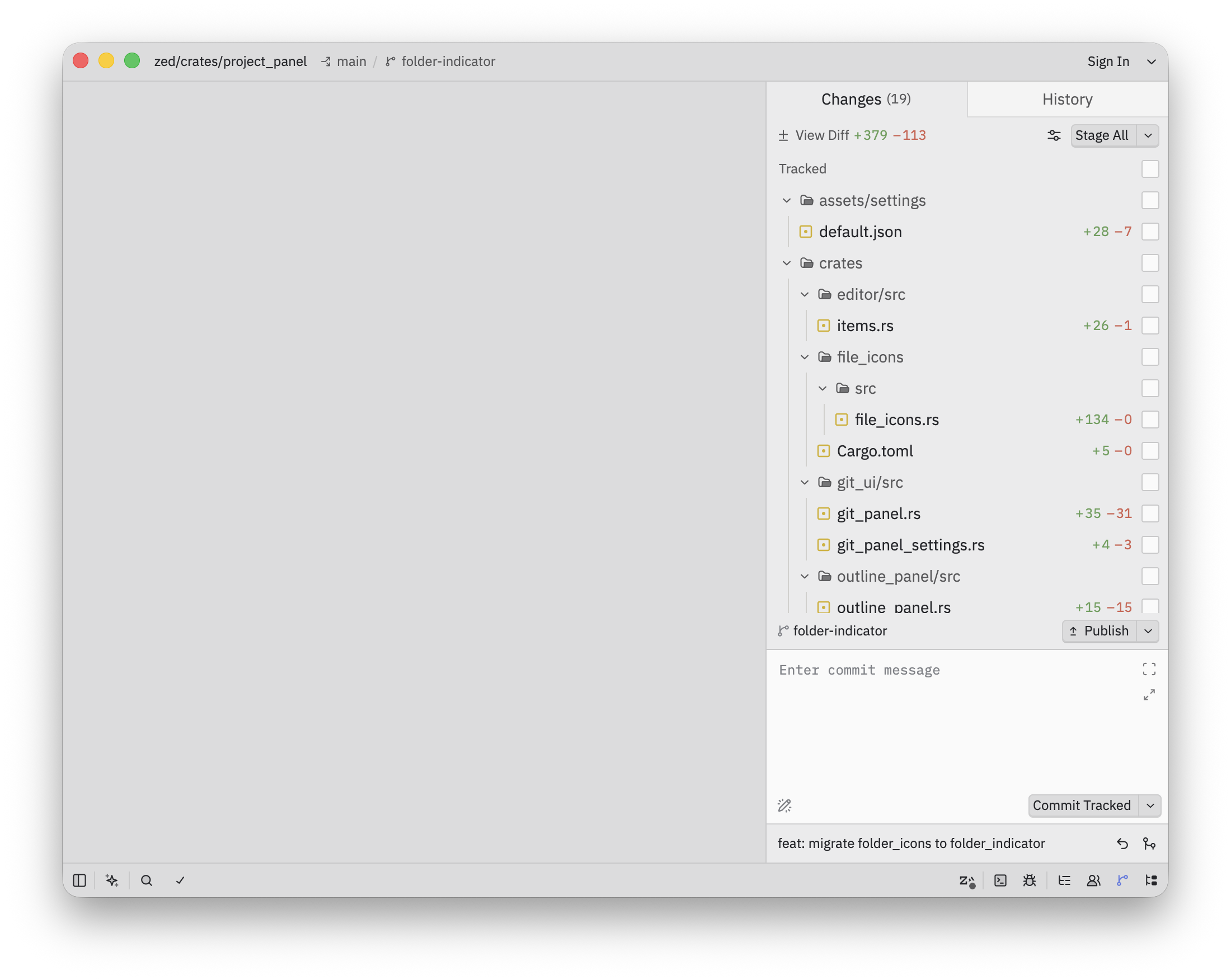
"folder_indicator": "both"这个设置在项目面板、大纲面板、Git 面板 里都生效。三个地方,一个设置,统一体验。
项目面板
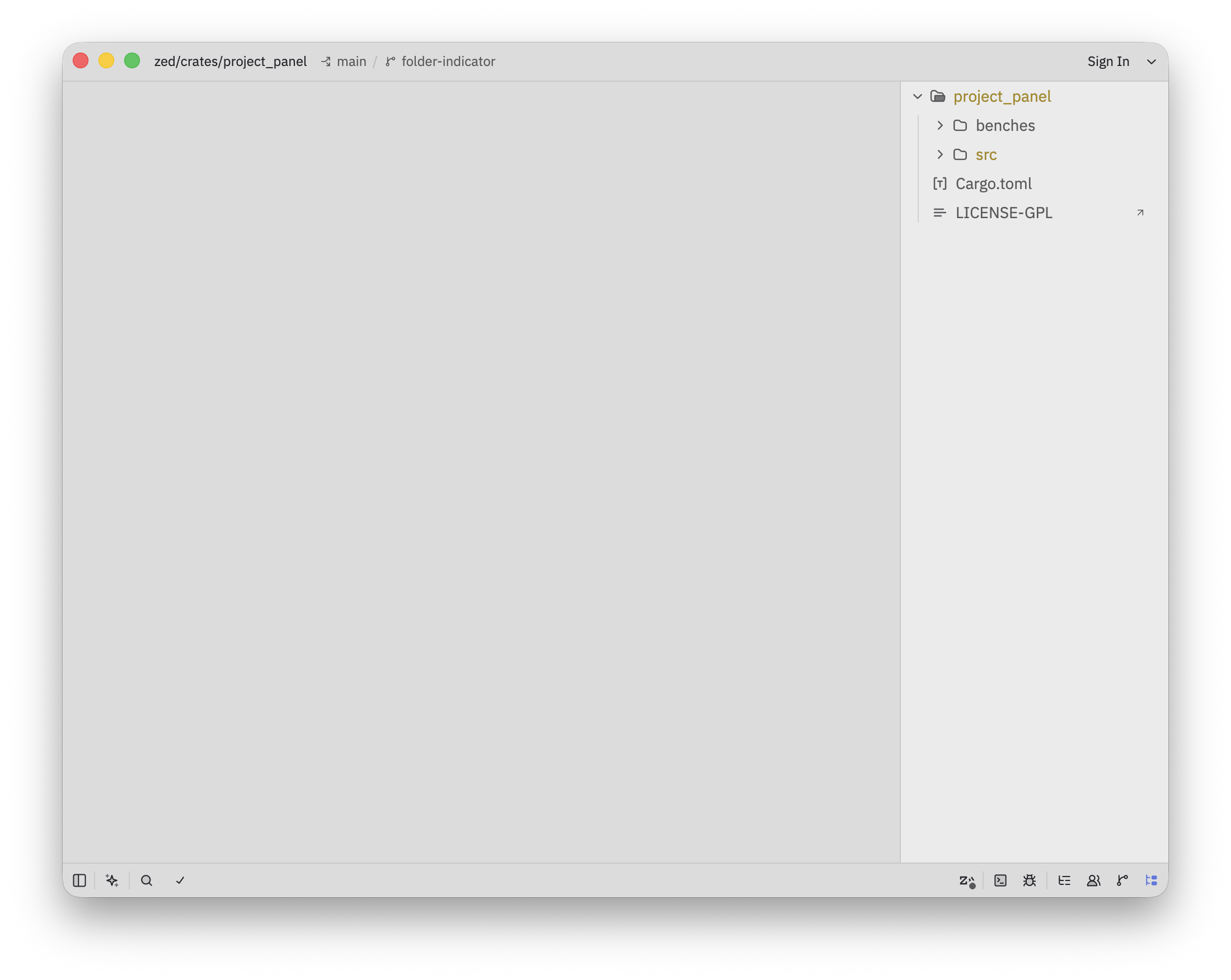
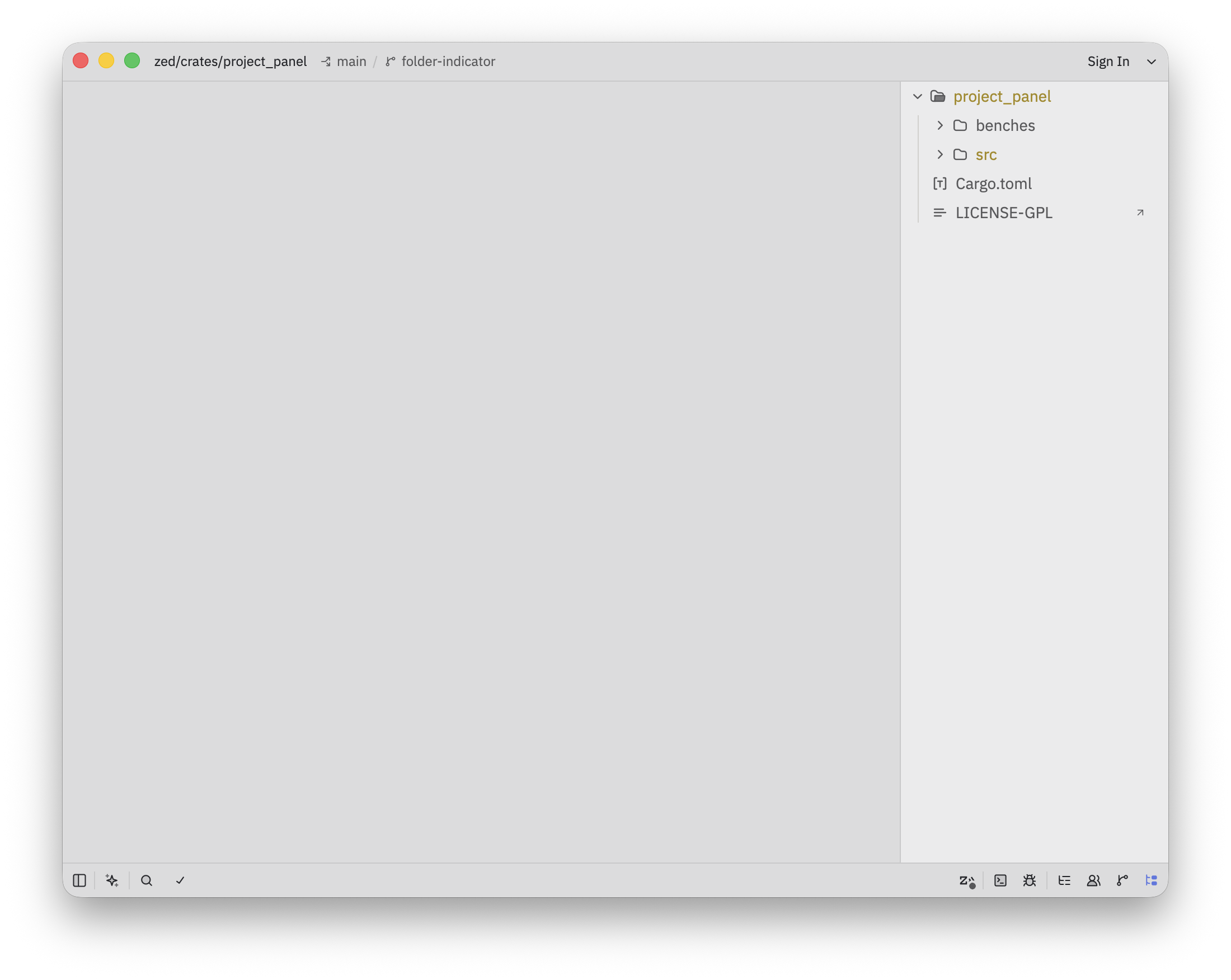
大纲
git
zed这次解决的是一个从 VS Code 迁移过来的用户每天都在面对的心理摩擦。
有人直接说:"这就是目前唯一阻止我从 VS Code 切换到 Zed 的原因。"
一个看起来微不足道的显示细节,居然成了用户迁移的"最后一根稻草"。 这很说明问题:用户对编辑器的忠诚度,往往不取决于它有多少炫酷功能,而取决于那些每天都要看几十次的小细节顺不顺眼。
总结
Zed 的文件夹现在可以同时显示箭头和图标了。一个设置,三种模式,三个面板统一生效。
如果你是从 VS Code 来的,因为这个小细节一直没换过来------现在,可以换了。🚀