1 QT教程02-vs2022配置qt开发环境_哔哩哔哩_bilibili
2 想使用原生官方编译的 MSVC 2022 64-bit ,需要安装 Qt 6 (因为 Qt 5.14 发布时还没有 VS2022,只有 Qt 6.2+ 才正式提供了预编译的 msvc2022_64 版本)。
H:\Qt 目录下已经下载好了最新的在线安装器 : H:\Qt\qt-online-installer-windows-x64-4.10.0.exe
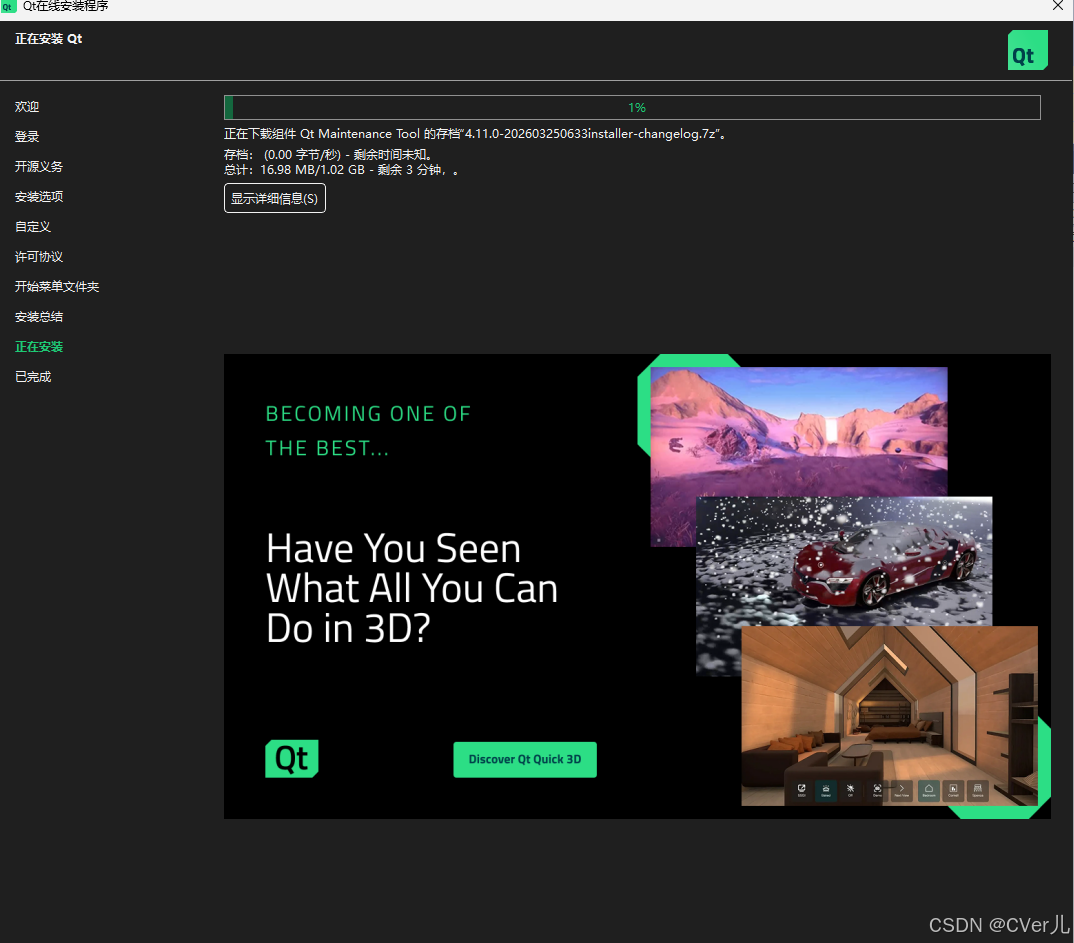
第一步:带国内镜像加速启动安装器
为了避免下载卡顿或加载慢,用命令行挂载国内镜像启动它:
- 复制并粘贴运行以下命令回车:
- H:\Qt\qt-online-installer-windows-x64-4.10.0.exe --mirror https://mirrors.tuna.tsinghua.edu.cn/qt或者 H:\Qt\qt-online-installer-windows-x64-4.10.0.exe --mirror https://mirrors.ustc.edu.cn/qtproject
第二步:登录与组件选择
- 登录账号:在弹出的窗口中登录你的 Qt 账号(如果没有,直接在界面上填邮箱注册一个免费开源账号即可)。
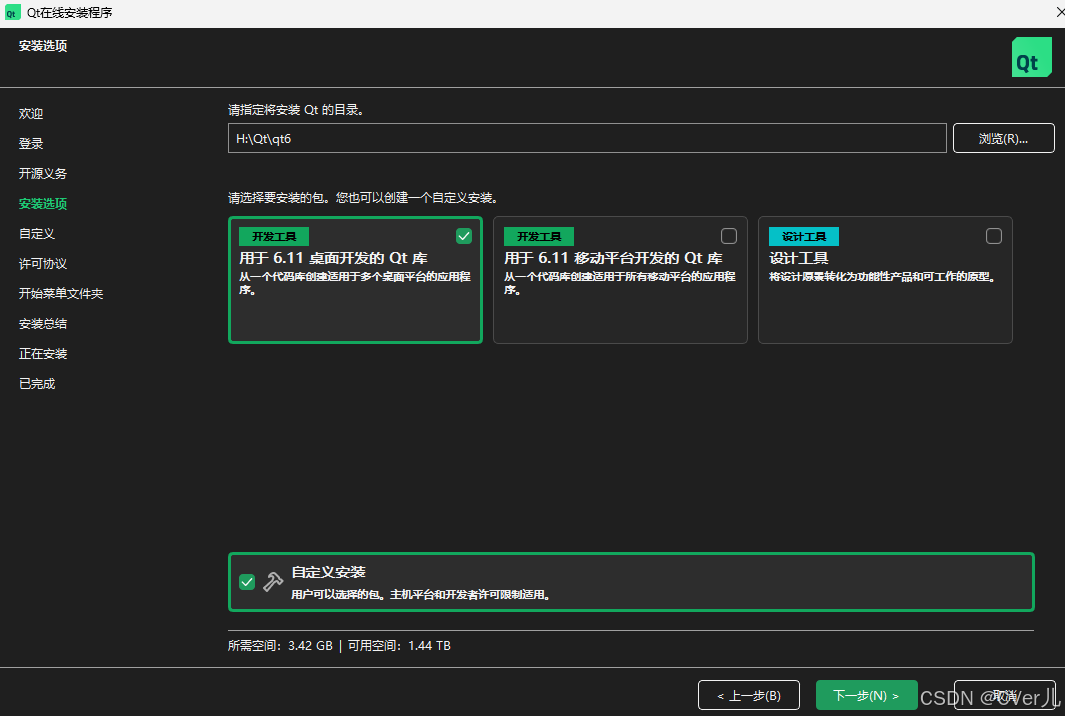
- 安装路径 :建议指定到
H:\Qt\Qt6(安装在 H 盘,节省 C 盘空间)。 - 选择组件(最关键的一步) :
-
选择 "Custom installation"(自定义安装),点击下一步。
-
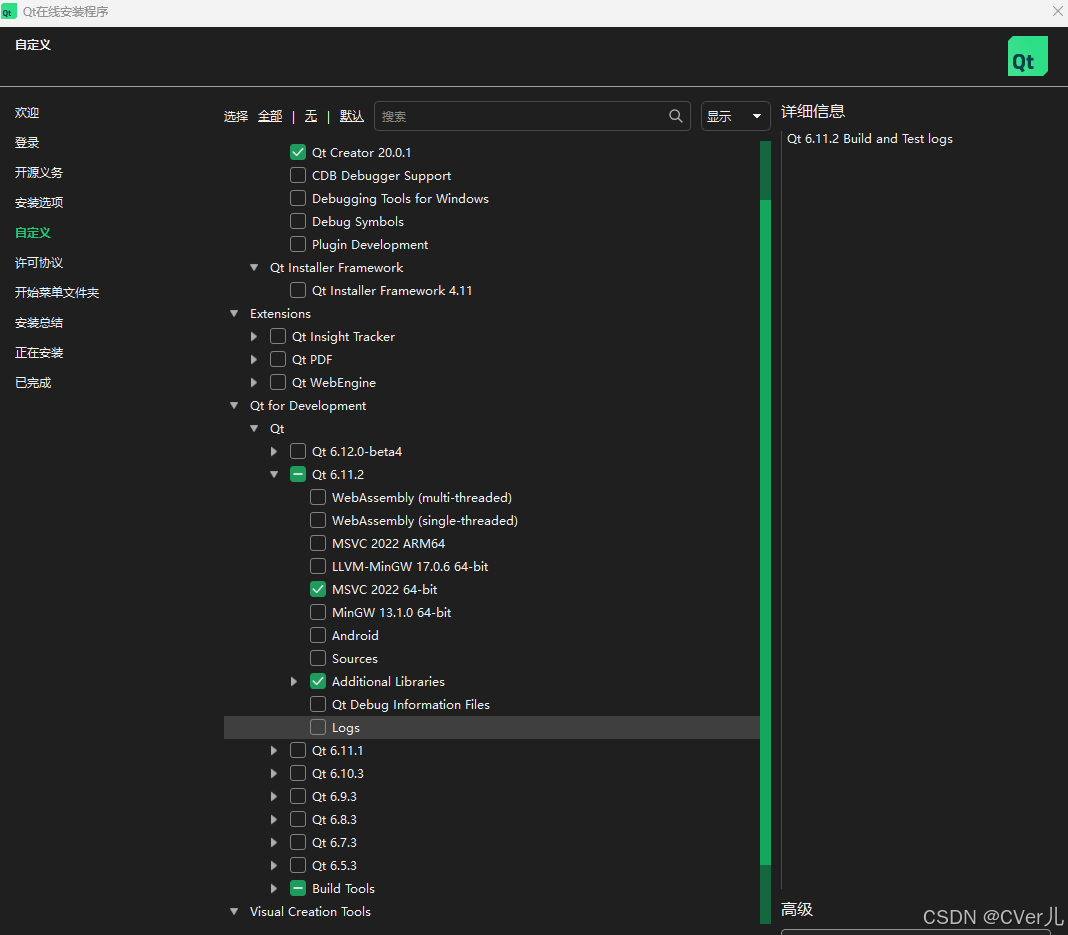
在组件列表中,找到最新的 LTS 长期支持版或稳定版(如 Qt 6.5.x LTS 或 Qt 6.6 / 6.7),点击展开。
-
只勾选 :👉
MSVC 2022 64-bit -
注意:其他平台(Android、iOS 等)都不要勾选,这样只下载 2~3 GB 左右,很快就能装完
H:\Qt\qt-online-installer-windows-x64-4.10.0.exe --mirror https://mirrors.tuna.tsinghua.edu.cn/qt
-
或者
H:\Qt\qt-online-installer-windows-x64-4.10.0.exe --mirror https://mirrors.ustc.edu.cn/qtproject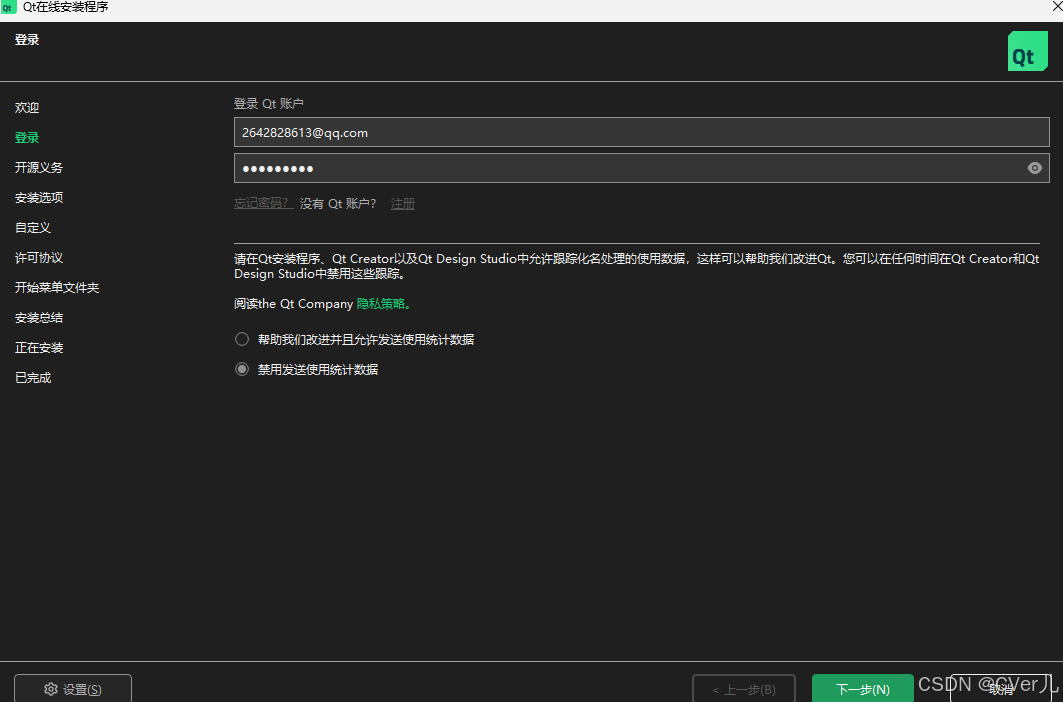
打开的 VS2022 "选项 -> Qt -> Versions" 窗口:
-
点击
Add按钮。 -
在
Location输入框中,直接复制粘贴进去这个路径: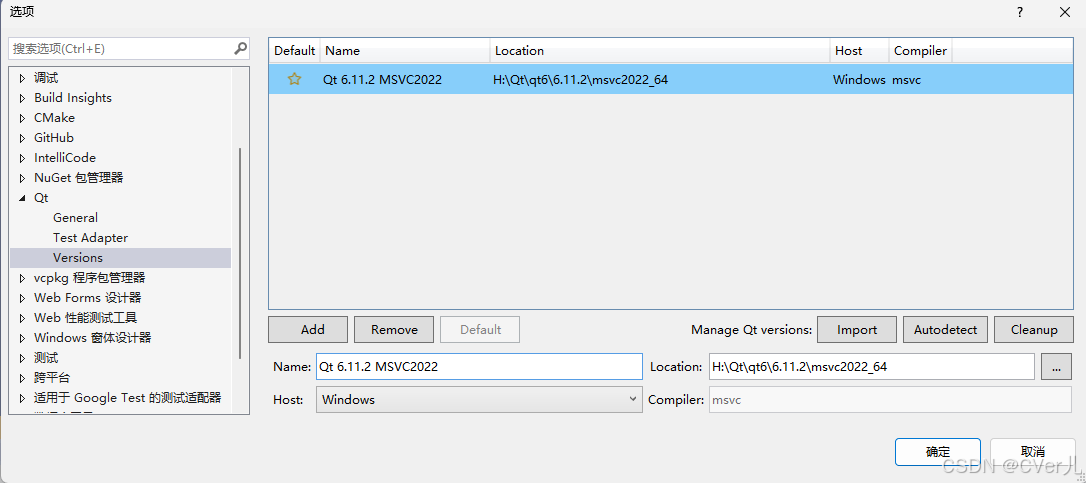
-
Name会自动生成。 -
点击右下角的
确定保存。
配置这就全部完成了!你可以去 文件 -> 新建 -> 项目 -> Qt Widgets Application 创建你的第一个 Qt 项目测试运行了。
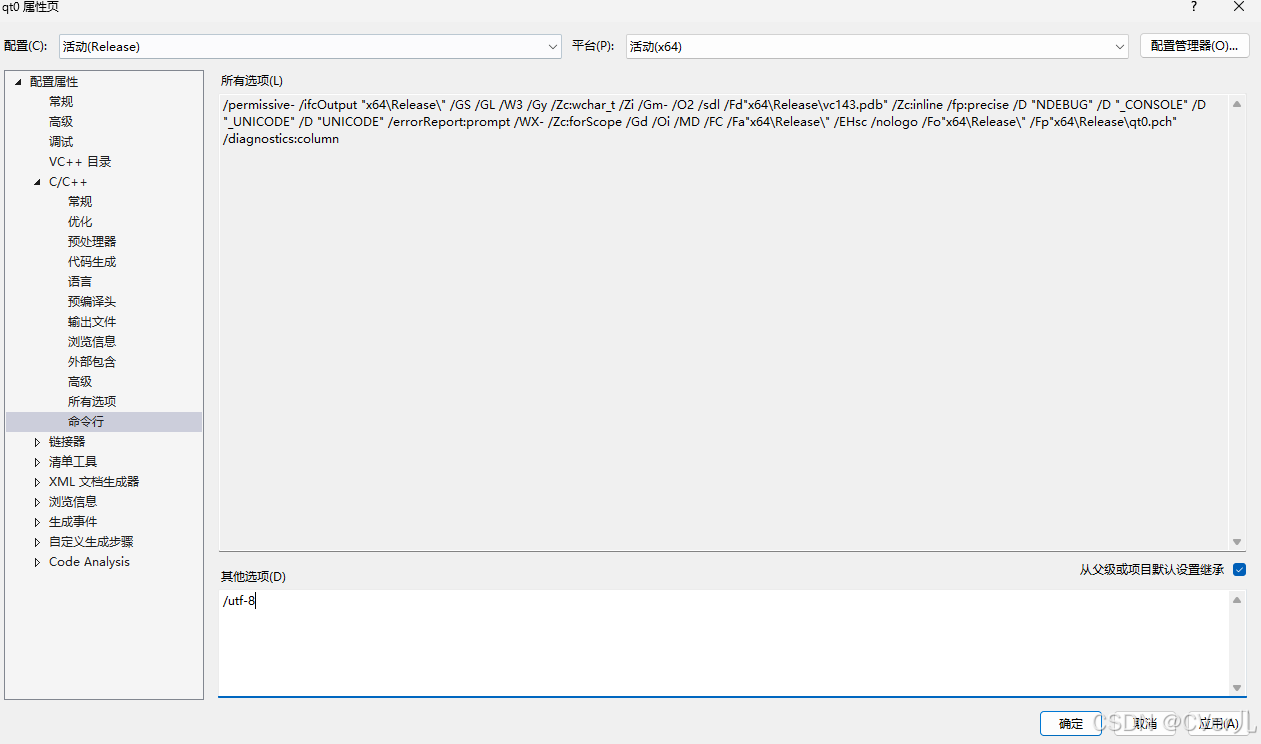
【必备避坑设置】开启 UTF-8 编码(防止中文乱码和报错)
VS 默认使用微软的本地编码(GBK),而 Qt 默认要求 UTF-8,为了防止以后写中文时报错或显示乱码,建议花 10 秒钟设置一下:
-
在右侧右键点击项目名称
qt0,选择最下方的 属性 (Properties)。 -
左侧依次展开:C/C++ -> 命令行 (Command Line)。
-
在右侧的 "其他选项" 输入框中,填入:
/utf-8
-
点击 确定 保存。