GitHub - Kaggle/kaggle-cli: Official Kaggle CLI · GitHub
https://github.com/Kaggle/kaggle-cli/blob/main/docs/datasets_metadata.md
https://github.com/Kaggle/kaggle-cli/blob/main/docs/datasets.md
目录
[Kaggle CLI](#Kaggle CLI)
[1. 安装并配置 Kaggle CLI](#1. 安装并配置 Kaggle CLI)
[2. 第 1 批:创建 Dataset](#2. 第 1 批:创建 Dataset)
设置对应的代理:(以下终端设置代理针对当前终端有效,打开新的终端需要重新配置代理)
[① anaconda prompt终端](#① anaconda prompt终端)
[② powershell终端](#② powershell终端)
[③ Git Bash / CMD](#③ Git Bash / CMD)
[3. 第 2~N 批:版本更新追加文件(注意这里的version是全量替换,不是增强追加,也就是之前的文件会被替换)](#3. 第 2~N 批:版本更新追加文件(注意这里的version是全量替换,不是增强追加,也就是之前的文件会被替换))
[四、在 Kaggle Notebook 中使用](#四、在 Kaggle Notebook 中使用)
[六 命令使用补充](#六 命令使用补充)
[① kaggle datasets list 列出可用的数据集。](#① kaggle datasets list 列出可用的数据集。)
[② kaggle datasets files列出特定数据集的文件。](#② kaggle datasets files列出特定数据集的文件。)
[③ kaggle datasets download下载数据集文件。](#③ kaggle datasets download下载数据集文件。)
[④ kaggle datasets init初始化用于创建新数据集的元数据文件(dataset-metadata.json)。参见元数据文件格式(./datasets_metadata.md)。](#④ kaggle datasets init初始化用于创建新数据集的元数据文件(dataset-metadata.json)。参见元数据文件格式。)
[⑤ kaggle datasets create在 Kaggle 上创建新数据集。](#⑤ kaggle datasets create在 Kaggle 上创建新数据集。)
[⑥ kaggle datasets version](#⑥ kaggle datasets version)
[⑦ kaggle datasets metadata](#⑦ kaggle datasets metadata)
[⑧ kaggle datasets status](#⑧ kaggle datasets status)
[⑨ kaggle datasets delete](#⑨ kaggle datasets delete)
[⑩ kaggle datasets topics list](#⑩ kaggle datasets topics list)
[⑪ kaggle datasets topics show](#⑪ kaggle datasets topics show)
Kaggle CLI
(1)kaggle分批次上传文件环境
在 Kaggle 上把 Hugging Face 的大模型分批次、按原目录结构 上传到同一个根目录 playground 下,最佳方式是使用 Kaggle Dataset + 版本更新(Versioning)。
一、本地目录组织
先在本地创建一个 demo 文件夹,内部结构和 Hugging Face 下载的完全一致:
demo/                          ← 根目录(最终挂载到 /kaggle/input/playground/)
├── dir1/
├── dir2/
├── file1.txt
├── file2.txt
└── README.md
二、具体操作命令
1. 安装并配置 Kaggle CLI
https://github.com/Kaggle/kaggle-cli
pip install kaggle在 Kaggle 账户设置 下载 kaggle.json,放到:
-
Windows:
C:\Users\<你的用户名>\.kaggle\kaggle.json -
Linux/Mac:
~/.kaggle/kaggle.json步骤:
- 注意:新版界面中,"Create New Token" 按钮可能在 "Legacy API Credentials" 子标题下,而不是页面最显眼的 API 区域。需要继续往下滑才能看到。
-
登录 kaggle.com
-
点击右上角 头像 → Settings
-
在 Settings 页面 向下滚动到底部,找到 "API" 区域
-
找到 "Legacy API Credentials" 小节
-
点击 "Create Legacy API Key"(或 "Create New Token")
-
浏览器会自动下载 kaggle.json
2. 第 1 批:创建 Dataset
进入到Anaconda Prompt环境执行下面的相关命令,先把第一批小文件放进 demo/ 目录,然后:
cd playground # 初始化元数据文件(只执行一次)

kaggle datasets init
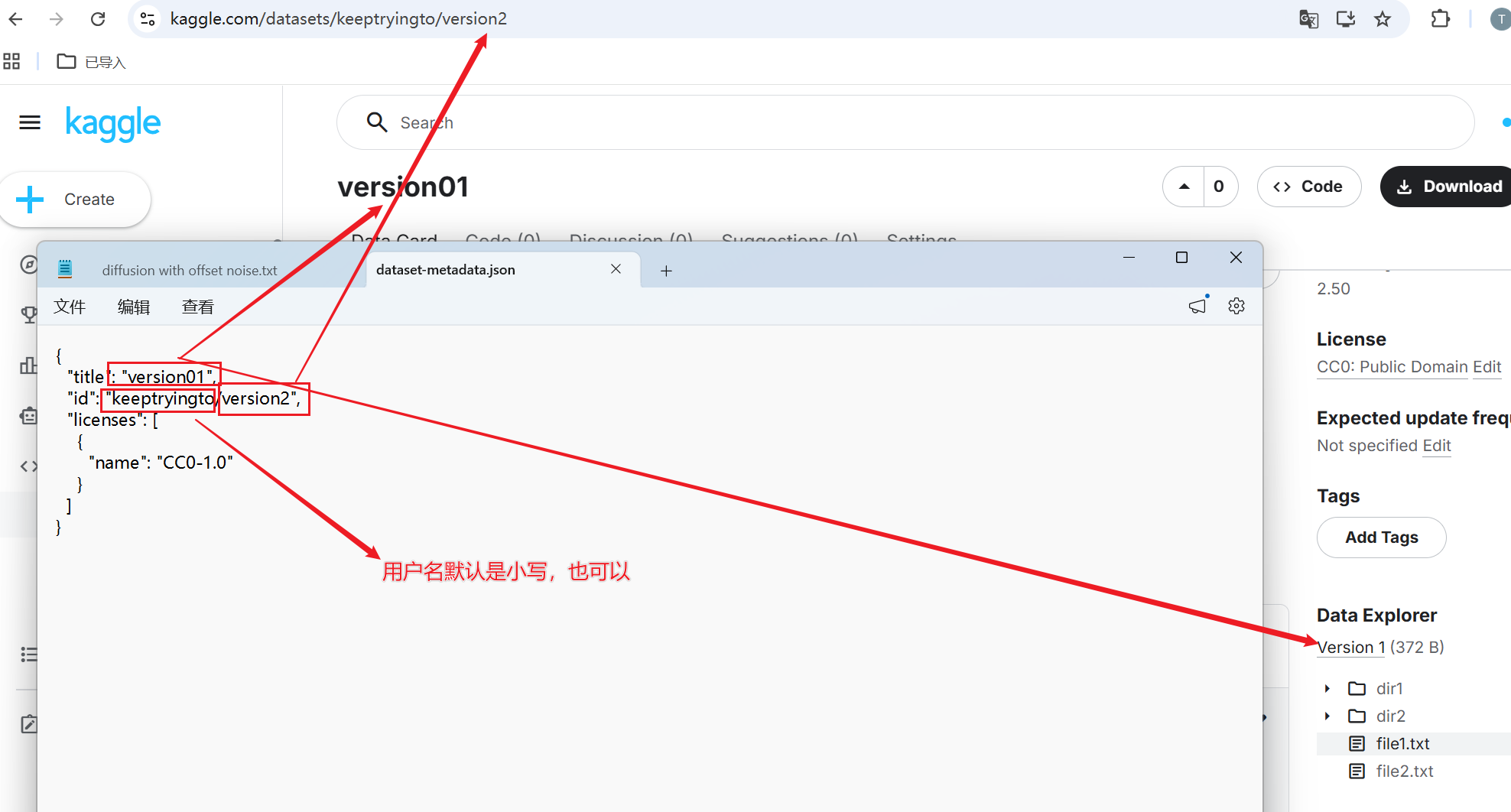
编辑生成的 dataset-metadata.json
{
  "title": "version01",
  "id": "你的kaggle用户名/version2",
  "licenses": [{"name": "apache-2.0"}]
}

https://github.com/Kaggle/kaggle-cli/blob/main/docs/datasets_metadata.md
|--------------|------------------------------------------|--------------------------|-----------------------|
| 字段 | 你的值 | 规则 | 是否合规 |
| title | "playground-v2.5-1024px-aesthetic"(33字符) | 6-50字符 | √ 合规 |
| id 用户名部分 | "KeepTryingTo" | 用户名slug | √ 合规(大写是alphanumeric) |
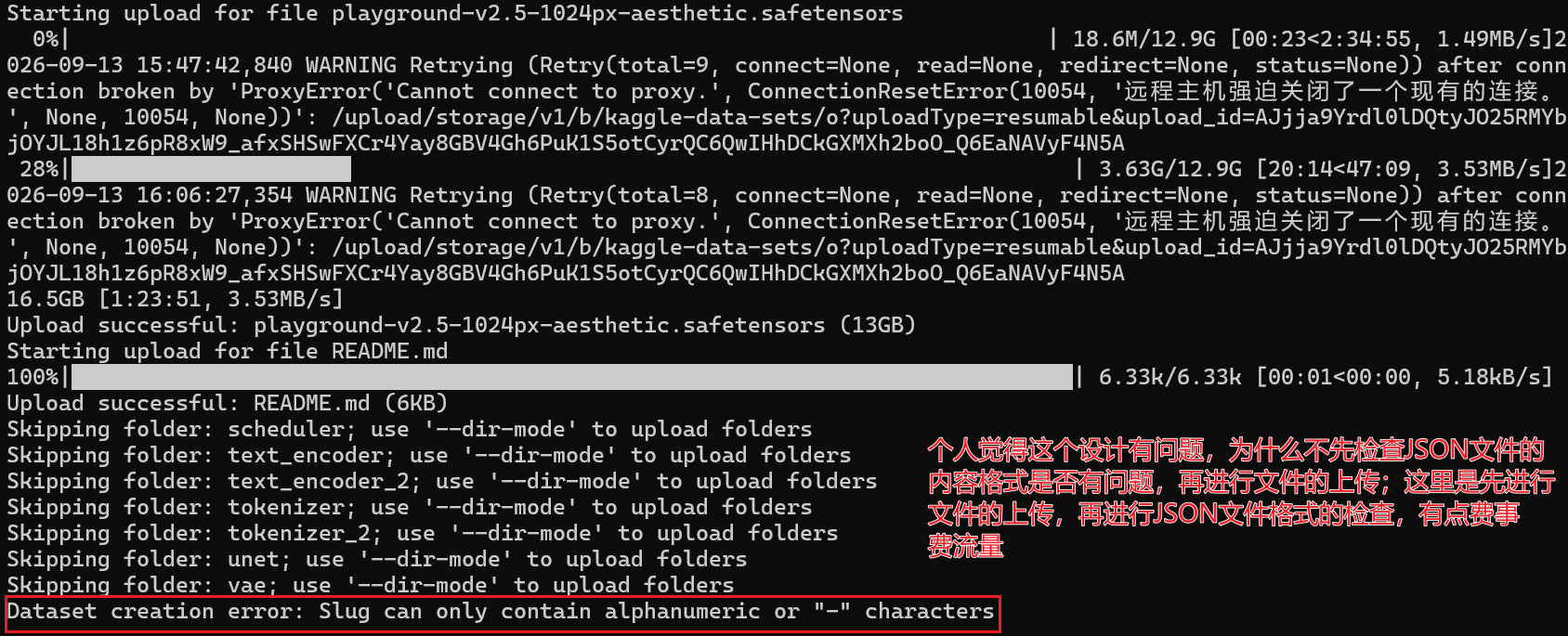
| id 数据集slug部分 | "playground-v2.5-1024px-aesthetic" | 3-50字符,仅alphanumeric+"-" | × 点号非法 |
| licenses | {"name": "CC0-1.0"} | 必须恰好一个条目,name需合法 | √ 合规 |
注意:只要这个 json 文件里面的内容改变了,在之前初始化的前提下进行上传文件是连接失败,因此需要重新create,创建一个新的连接。
上传第 1 批(将当前目录下的文件上传,如果有子文件夹,则不会进行 递归 的上传子文件夹中的内容):
kaggle datasets create -p .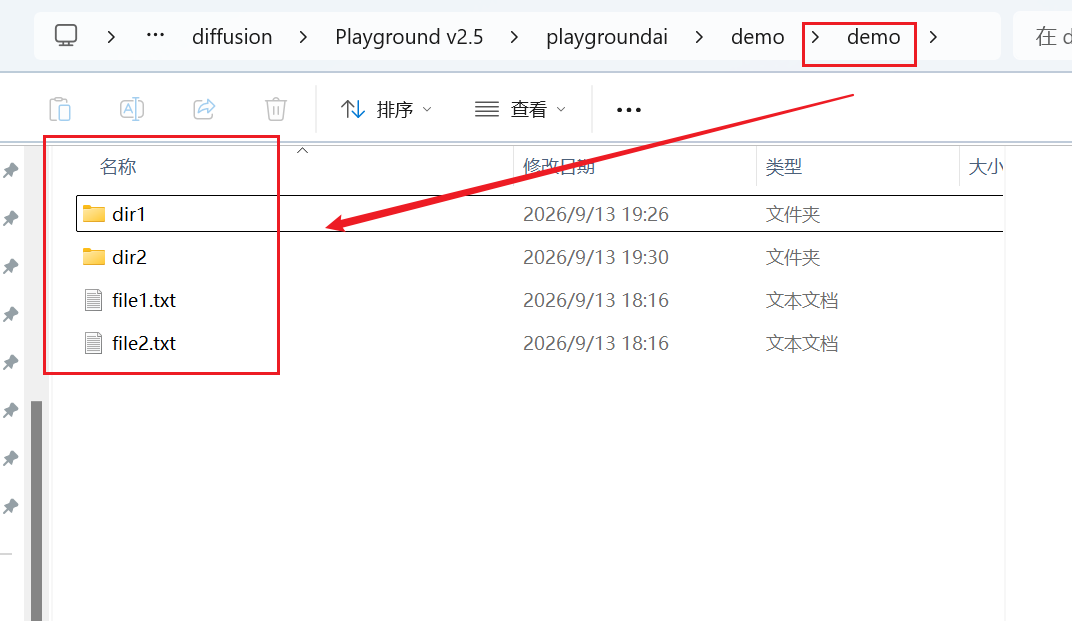
如果子文件夹也需要上传的话,使用zip模式,将文件的打包上传,然后自动解压
kaggle datasets create -p . -r zip

--dir-mode(-r) zip:会将你的文件夹打包并压缩成一个 .zip 文件上传。
                Kaggle 服务器接收后会自动解压。
--dir-mode(-r) tar:会将文件夹打包成一个 .tar 归档文件上传,但不会进行压缩。
                这通常用于保留文件权限或当你不想让 API 自动压缩时。
--dir-mode(-r) skip:会直接忽略子目录,只上传当前目录下的文件。注意:create每执行一次都会重新上传文件,可以使用的version追加上传文件,但是如果version执行时提示:Metadata file not found: dataset-metadata.json或者说当前的目录下面没有 json 文件(对应的子目录下面也要有JSON文件),说明之前的 create 彻底失败了,服务器上根本没有这个数据集。这时你只能重新运行 create(确保元数据已修正)。
如果存在以下问题:
-09-13 13:05:18,015 WARNING Retrying (Retry(total=7, connect=None, read=None, redirect=None, status=None)) after connection broken by 'NewConnectionError(' <urllib3.connection.HTTPSConnection object at 0x00000144E0D82190>: Failed to establish a new connection: [WinError 10060] 由于连接方在一段时间后没有正确答复或 连接的主机没有反应,连接尝试失败。')': /upload/storage/v1/b/kaggle-data-sets/o? uploadType=resumable&upload_id=AJjja9ZdmJLO9gzxHQYhu7qo66H6gtn9_Yz1YytYQfGRn RwrV51e1gVH7SVhxSFKPRayfGafyDLNrDYUaFEsMUdTaTGdcOl2xgHYGvkwSlIFyg
这个错误 WinError 10060 连接尝试失败 表明你的网络无法连接到 Kaggle 的上传服务器(storage.googleapis.com)。这在国内网络环境下是非常典型的问题,因为 Kaggle 的数据存储依赖 Google Cloud Storage (GCS),而 GCS 在国内大部分地区是被屏蔽或严重干扰的。
设置对应的代理:(以下终端设置代理针对当前终端有效,打开新的终端需要重新配置代理)
① anaconda prompt终端
set HTTP_PROXY=http://127.0.0.1:7890
set HTTPS_PROXY=http://127.0.0.1:7890
② powershell终端
$env:HTTP_PROXY = "http://127.0.0.1:7890"
$env:HTTPS_PROXY = "http://127.0.0.1:7890"
kaggle datasets create -p .
③ Git Bash / CMD
export HTTP_PROXY=http://127.0.0.1:7890
export HTTPS_PROXY=http://127.0.0.1:7890
kaggle datasets create -p .
3. 第 2~N 批:版本更新追加文件(注意这里的version是全量替换,不是增强追加,也就是之前的文件会被替换)
把下一批文件(如 text_encoder/)复制进本地的 playground-v2.5-1024px-aesthetic/ 目录,然后执行:
kaggle datasets version -p . -m "add text_encoder and text_encoder_2"重复此步骤,直到所有文件夹和文件都上传完毕:
# 第 3 批:加入 unet, vae
kaggle datasets version -p . -m "add unet and vae"# 第 4 批:加入大权重文件
kaggle datasets version -p . -m "add safetensors weights"原理 :每次
version都会把本地 playground-v2.5-1024px-aesthetic/ 下的所有文件与云端对比,新增的文件会被追加,已有文件会被覆盖(如果本地有修改)。所以你可以逐批把新文件放进本地目录,再上传新版本。
四、在 Kaggle Notebook 中使用
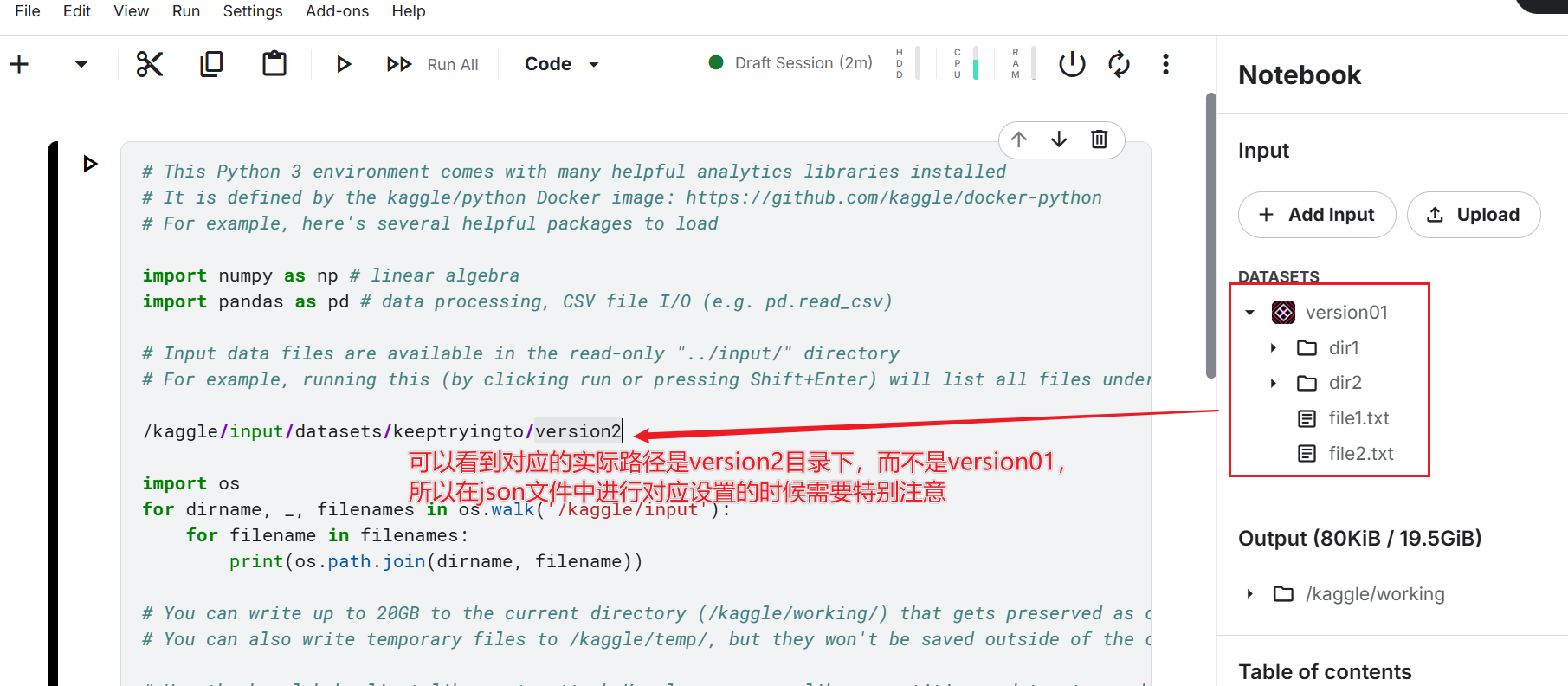
上传完成后,在 Notebook 右侧点击 Add Data → Datasets,搜索并添加你的 Dataset。Kaggle 会自动挂载到:
from diffusers import StableDiffusionPipeline
import torch # 路径结构完全保留
model_path = "/kaggle/input/playground-v25-models/playground"
pipe = StableDiffusionPipeline.from_pretrained( model_path,
            torch_dtype=torch.float16, )
注意:挂载后的路径是
/kaggle/input/<dataset-id>/,如果你希望路径简洁,可以在dataset-metadata.json的id中直接用playground作为名称的一部分。
五、注意事项
|-----------------|-----------------------------------------------------------------------------|
| 问题 | 说明 |
| 单文件 20GB 限制 | Kaggle Dataset 单个文件上限约 20GB,如果 .safetensors 超过此限制,需要拆分成多卷或用 Kaggle Models |
| 总容量限制 | 免费账户 Dataset 总容量约 100GB,确保所有文件加起来不超限 |
| 上传中断 | 大文件上传如果中断,重新执行 kaggle datasets version 即可,已传完的小文件不会重复上传 |
| 路径保留 | 使用 CLI 上传会完整保留子目录结构,和 Hugging Face 下载下来的一模一样 |
| 网页端补充 | 如果 CLI 上传某一批次失败,也可以登录 Kaggle 网页,进入该 Dataset → New Version,拖拽补充上传 |
六 命令使用补充
数据集命令
https://github.com/Kaggle/kaggle-cli/blob/main/docs/datasets.md 用于与 Kaggle 数据集交互的命令。
① kaggle datasets list 列出可用的数据集。
用法: kaggle datasets list [options]
选项:
-
--sort-by <SORT_BY>:对结果排序。有效选项:hottest、votes、updated、active(默认:hottest)。 -
--size <SIZE_CATEGORY>:已弃用。请改用--min-size和--max-size。 -
--file-type <FILE_TYPE>:按文件类型筛选。有效选项:all、csv、sqlite、json、bigQuery。 -
--license <LICENSE_NAME>:按许可证筛选。有效选项:all、cc、gpl、odb、other。 -
--tags <TAG_IDS>:按标签筛选(逗号分隔的标签 ID)。 -
-s, --search <SEARCH_TERM>:搜索词。 -
-m, --mine:仅显示你自己的数据集。 -
--user <USER>:按特定用户或组织筛选。 -
-p, --page <PAGE>:结果的页码(默认:1)。 -
-v, --csv:以 CSV 格式打印结果。 -
--max-size <BYTES>:数据集的最大大小(字节)。 -
--min-size <BYTES>:数据集的最小大小(字节)。
示例:
-
列出你自己的数据集:
kaggle datasets list -m -
列出 CSV 类型的数据集:第 2 页、按最近更新排序、标题中包含 "student"、大小介于 13000 到 15000 字节之间:
kaggle datasets list --file-type csv --page 2 --sort-by updated -s student --min-size 13000 --max-size 15000 -
列出带有 ODB 许可证、带有 "internet" 标签且匹配搜索词 "telco" 的数据集:
kaggle datasets list --license odb --tags internet --search telco
**用途:**此命令可帮助你根据所有者、文件类型、标签和大小等各种条件在 Kaggle 上查找数据集。
② kaggle datasets files列出特定数据集的文件。
用法: kaggle datasets files <DATASET> [options]
参数:
<DATASET>:格式为owner/dataset-name的数据集 URL 后缀(例如kerneler/brazilian-bird-observation-metadata-from-wikiaves)。
选项:
-
-v, --csv:以 CSV 格式打印结果。 -
--page-token <PAGE_TOKEN>:用于结果分页的页面令牌。 -
--page-size <PAGE_SIZE>:每页显示的条目数(默认:20,最大:200)。
示例: 列出数据集 kerneler/brazilian-bird-observation-metadata-from-wikiaves 的前 7 个文件:
kaggle datasets files kerneler/brazilian-bird-observation-metadata-from-wikiaves --page-size=7
**用途:**在下载之前,可使用此命令查看数据集内的各个文件。
③ kaggle datasets download下载数据集文件。
用法: kaggle datasets download <DATASET> [options]
参数:
<DATASET>:数据集 URL 后缀(例如willianoliveiragibin/pixar-films)。
选项:
-
-f, --file <FILE_NAME>:要下载的特定文件(未指定则下载全部)。位于文件夹内的文件(例如train/labels.csv)会在下载路径下保留该文件夹。 -
-p, --path <PATH>:下载文件的目标文件夹(默认为当前目录)。 -
-w, --wp:将文件下载到当前工作路径。 -
--unzip:解压已下载的文件(之后删除 .zip 文件)。与-f一起使用时,大文件会以同名 zip 压缩包的形式提供,此选项会从中解压出该文件。 -
-o, --force:强制下载,覆盖已有文件。 -
-q, --quiet:抑制详细输出。
示例:
-
下载数据集
willianoliveiragibin/pixar-films的所有文件:kaggle datasets download -d willianoliveiragibin/pixar-films
下载数据集 goefft/public-datasets-with-file-types-and-columns,将其解压到 tmp 文件夹,必要时覆盖,并抑制输出:
kaggle datasets download goefft/public-datasets-with-file-types-and-columns -p tmp --unzip -o -q-
从
goefft/public-datasets-with-file-types-and-columns下载特定文件dataset_results.csv到当前工作目录,静默执行并强制覆盖:kaggle datasets download goefft/public-datasets-with-file-types-and-columns -f dataset_results.csv -w -q -o
kaggle datasets download mlg-ulb/creditcardfraud -f creditcard.csv -p data --unzip下载数据集内某个文件夹中的文件。该文件会被写入 data/WICAgencies2014ytd/Food_Costs.csv:
kaggle datasets download jpmiller/publicassistance -f WICAgencies2014ytd/Food_Costs.csv -p data-
下载单个大文件并解压。
creditcard.csv以creditcard.csv.zip的形式提供,因此如果不使用--unzip,落到磁盘上的将是压缩包: -
用途: 命令让你能够获取数据集文件以供本地使用。
④ kaggle datasets init 初始化用于创建新数据集的元数据文件(dataset-metadata.json)。参见元数据文件格式(./datasets_metadata.md)。
用法: kaggle datasets init -p <FOLDER_PATH>
选项:
-p, --path <FOLDER_PATH>:将在其中创建dataset-metadata.json文件的文件夹路径(默认为当前目录)。
示例: 在 tests/dataset 文件夹中初始化一个数据集元数据文件:
kaggle datasets init -p tests/dataset用途: 此命令会创建一个模板 dataset-metadata.json 文件,在 Kaggle 上创建新数据集之前,你需要先编辑该文件。此文件包含数据集标题、ID(slug)和许可证等信息。
⑤ kaggle datasets create在 Kaggle 上创建新数据集。
用法: kaggle datasets create -p <FOLDER_PATH> [options]
选项:
-
-p, --path <FOLDER_PATH>:包含数据文件和dataset-metadata.json文件的文件夹路径(默认为当前目录)。 -
-u, --public:将数据集设为公开(默认为私有)。 -
-q, --quiet:抑制详细输出。 -
-t, --keep-tabular:不将表格文件转换为 CSV(默认会进行转换)。 -
-r, --dir-mode <MODE>:如何处理目录:skip(忽略)、zip(压缩上传)、tar(非压缩上传)(默认:skip)。 -
--ignore-patterns <PATTERNS>:要忽略的文件/目录的模式。可多次指定。
示例: 根据 tests/dataset 中的文件创建一个新的公开数据集,静默执行,不转换表格文件,并跳过子目录。(假设 tests/dataset 中的 dataset-metadata.json 已正确填写标题和 slug):
# Example: Edit dataset-metadata.json first
# sed -i 's/INSERT_TITLE_HERE/My Dataset Title/' tests/dataset/dataset-metadata.json
# sed -i 's/INSERT_SLUG_HERE/my-dataset-slug/' tests/dataset/dataset-metadata.json

kaggle datasets create -p tests/dataset --public -q -t -r skip
**用途:**此命令会上传你的本地数据文件及相关元数据,以在 Kaggle 上创建新数据集。
⑥ kaggle datasets version
为现有数据集创建新版本。
用法: kaggle datasets version -p <FOLDER_PATH> -m <VERSION_NOTES> [options]
选项:
-
-p, --path <FOLDER_PATH>:包含更新后数据文件和dataset-metadata.json的文件夹路径(默认为当前目录)。 -
-m, --message <VERSION_NOTES>:(必填)描述新版本的消息。 -
-q, --quiet:抑制详细输出。 -
-t, --keep-tabular:不将表格文件转换为 CSV。 -
-r, --dir-mode <MODE>:目录处理模式(skip、zip、tar)。 -
-d, --delete-old-versions:删除此数据集的旧版本。 -
--ignore-patterns <PATTERNS>:要忽略的文件/目录的模式。可多次指定。
示例: 使用 tests/dataset 中的文件为数据集创建新版本,版本说明为 "Updated data",静默执行,保留表格格式,跳过目录,并删除旧版本:kaggle datasets version -m "Updated data" -p tests/dataset -q -t -r skip -d
**用途:**使用此命令可通过新文件或元数据变更来更新现有数据集。
⑦ kaggle datasets metadata
下载数据集的元数据,或根据本地元数据更新现有元数据。
用法: kaggle datasets metadata <DATASET> [options]
参数:
<DATASET>:数据集 URL 后缀(例如goefft/public-datasets-with-file-types-and-columns)。
选项:
-
-p, --path <PATH>:下载/更新元数据文件(dataset-metadata.json)的目录。默认为当前工作目录。 -
--update:使用本地元数据 JSON 文件的内容更新现有数据集版本的元数据(例如从本地"推送")。
示例: 将数据集 goefft/public-datasets-with-file-types-and-columns 的元数据下载到 tests/dataset 文件夹:kaggle datasets metadata goefft/public-datasets-with-file-types-and-columns -p tests/dataset
用途: 此命令让你能够获取现有数据集的 dataset-metadata.json 文件,可用于检查,或作为创建新版本的模板。
⑧ kaggle datasets status
获取数据集的创建状态。
用法: kaggle datasets status <DATASET>
参数:
<DATASET>:数据集 URL 后缀(例如goefft/public-datasets-with-file-types-and-columns)。
示例: 获取数据集 goefft/public-datasets-with-file-types-and-columns 的状态:kaggle datasets status goefft/public-datasets-with-file-types-and-columns
**用途:**在创建或更新数据集之后,此命令可帮助你检查过程是否成功,以及是否存在任何问题。
⑨ kaggle datasets delete
从 Kaggle 删除数据集。
用法: kaggle datasets delete <DATASET> [options]
参数:
<DATASET>:数据集 URL 后缀(例如username/dataset-slug)。
选项:
-y, --yes:自动确认删除,无需提示。
示例: 删除数据集 username/dataset-slug 并自动确认:kaggle datasets delete username/dataset-slug --yes
**用途:**此命令会从 Kaggle 永久移除你的某个数据集。请谨慎使用。
⑩ kaggle datasets topics list
列出数据集的讨论主题。
用法: kaggle datasets topics list <DATASET> [options]
参数:
<DATASET>:格式为<owner>/<dataset-slug>的数据集引用(例如zillow/zecon)。
选项:
-
--sort-by <SORT_BY>:排序方式。有效选项:hot、top、new、recent、active、relevance。 -
-s, --search <SEARCH_TERM>:用于筛选主题的搜索查询。 -
--page-size <PAGE_SIZE>:每页的条目数。 -
--page-token <PAGE_TOKEN>:用于分页的页面令牌。 -
-v, --csv:以 CSV 格式打印结果。 -
-q, --quiet:抑制详细输出。
示例: 列出 zillow/zecon 数据集的最近主题:kaggle datasets topics list zillow/zecon --sort-by recent
**用途:**此命令让你能够浏览特定数据集的讨论主题。
⑪ kaggle datasets topics show
以树形结构显示数据集讨论主题及其所有评论。
用法: kaggle datasets topics show <TOPIC_REF> [options]
参数:
-
<TOPIC_REF>:主题引用,可以是:-
<dataset>/<topic-id>(例如zillow/zecon/12345,注意该格式支持包含多个斜杠的数据集 slug) -
<dataset> <topic-id>(两个独立的参数,其中<topic-id>作为第二个参数传入) -
<topic-id>(纯数字 ID)
-
选项:
-
--page-size <PAGE_SIZE>:每页显示的评论数。 -
--page-token <PAGE_TOKEN>:用于评论分页的页面令牌。 -
-v, --csv:以 CSV 格式打印结果。 -
-q, --quiet:抑制详细输出。
示例: kaggle datasets topics show zillow/zecon/12345
**用途:**此命令会显示完整的讨论主题及其所有评论,并以缩进的树形结构呈现。