OpenCode Windows PowerShell 完整安装使用教程
OpenCode 是一款开源的 AI 编程助手,可以在终端里通过自然语言帮你读代码、改文件、跑命令。本文基于 Windows PowerShell 环境,从零开始讲清安装、配置 DeepSeek、思考强度、粘贴图片、选择模型、查看历史等核心操作。
一、安装 Node.js 与 OpenCode
OpenCode 依赖 Node.js 运行,推荐安装 LTS 版本。
- 访问 nodejs.org,下载 Windows Installer (.msi) 的 LTS 版本。
- 双击运行安装包,一路 Next 即可。
安装完成后,打开 PowerShell(Win + R 输入 powershell 回车),验证环境:
powershell
node -v
npm -v
如果能看到版本号,说明 Node.js 环境就绪。
在 PowerShell 中执行以下命令,全局安装 OpenCode:
powershell
npm install -g opencode-ai验证安装:
powershell
opencode --version启动之前设置一下 环境变量 主要是通过/editor 会自动打开txt然后输入内容 这样可以回车之类的操作更方便
powershell
$env:EDITOR="notepad"启动为 cd到你的项目里面:
powershell
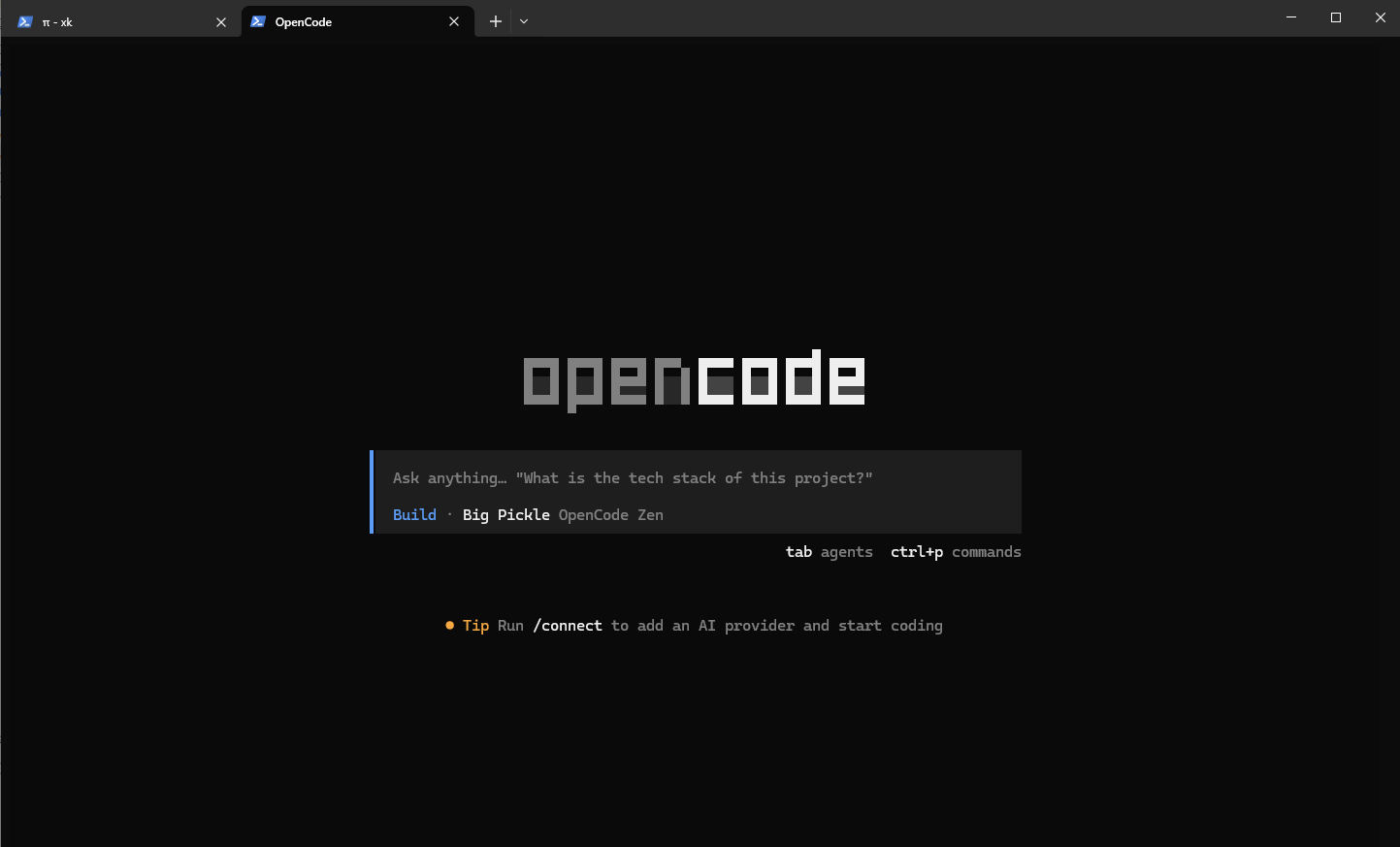
opencode这样就启动完成了。
二、配置 DeepSeek
DeepSeek 官方文档已给出接入 OpenCode 的标准流程。建议先将 OpenCode 升级到 ≥ v1.18.30,避免兼容性问题。
2.1 交互配置(推荐)
启动 OpenCode 后,在输入框中依次操作:
- 输入
/connect - 输入
deepseek并选择该供应商 - 填入你的 DeepSeek API Key
API Key 会自动持久化到 ~/.local/share/opencode/auth.json。
2.2 环境变量方式(适合脚本化)
powershell
$env:DEEPSEEK_API_KEY="sk-your-key-here"
opencode
如需永久生效,将其添加到系统环境变量中。
2.3 验证配置
配置完成后,输入 /models,应该能看到 deepseek/deepseek-v4-pro 和 deepseek/deepseek-v4-flash 两个可选模型。
三、思考强度(Reasoning Effort)
OpenCode 支持为模型设置推理强度变体,常见级别包括 none、low、medium、high、xhigh。
3.1 查看与切换
使用快捷键 variant_cycle 可以在不同推理强度变体之间快速切换。
3.2 配置文件设置默认值
在 opencode.json 中为模型添加 options:
json
{
  "$schema": "https://opencode.ai/config.json",
  "model": "deepseek/deepseek-v4-pro",
  "options": {
    "reasoning_effort": "high"
  }
}
3.3 插件方案:opencode-adaptive-thinking
该插件让 AI 代理在会话中主动调整推理强度。安装方式:
json
{
  "plugin": ["opencode-adaptive-thinking"]
}
插件会注入系统提示,并根据任务复杂度自动选择合适的推理级别。你也可以通过工具手动设置,参数 persist: true 表示本次会话持续生效。
四、打开 txt / 输入文件内容
OpenCode 通过 @ 语法引用文件,被引用的文件内容会自动加入当前对话上下文。
在输入框中输入 @ 触发模糊文件搜索:
@config.txt 帮我解释一下这个配置文件的含义输入文件名的一部分即可定位并引用。这种方式适合读取和处理 txt、md、log 等文本文件。
五、粘贴图片
在 Windows PowerShell 中,Ctrl+V 粘贴图片存在已知冲突,因为该快捷键与 Windows Terminal 的粘贴功能冲突。
解决方案:修改快捷键绑定
在 opencode.json 中修改 input_paste 的绑定:
json
{
  "keybinds": {
    "input_paste": "ctrl+alt+v"
  }
}
重启 OpenCode 后,使用 Ctrl+Alt+V 即可粘贴图片。有用户反馈此方案在 opencode 1.2.1 + Windows Terminal 环境下有效。
补充方案
如果你的模型本身不支持图片输入,可以安装 opencode-easy-vision 插件。它会将粘贴的图片保存到磁盘,并注入模型调用工具所需的指令,从而为纯文本模型"补上"视觉能力。
六、选择模型
6.1 在 TUI 中切换
直接输入:
/models会列出所有已配置供应商下的可用模型,从中选择即可。
也可以直接切换:
/model deepseek/deepseek-v4-pro6.2 设置默认模型
在配置文件中设置:
json
{
  "model": "deepseek/deepseek-v4-pro"
}
格式为 provider_id/model_id。
6.3 启动时指定
powershell
opencode --model deepseek/deepseek-v4-pro
# 或
opencode -m deepseek/deepseek-v4-pro
模型加载优先级:命令行参数 > 配置文件 > 上次使用 > 内部优先级。
七、查看历史问答日志
7.1 本地数据库位置
OpenCode 的历史会话存储在本地 SQLite 数据库:
~/.local/share/opencode/opencode.db7.2 TUI 内查看
输入 /session(或 /sessions)可以浏览和切换历史会话。
7.3 插件增强:opencode-history-plugin
安装该插件后,AI 代理可以通过工具搜索历史对话,相当于长期记忆:
json
{
  "plugin": ["opencode-history-plugin"]
}
提供两个核心工具:
history_search:关键词搜索历史消息,支持 AND/OR 匹配、按角色过滤、分页history_view:查看指定会话的完整记录
例如让 AI 帮你找"上次关于部署脚本的讨论",它会从 SQLite 数据库中直接读取,只读安全。
八、常用命令速查
| 命令 | 作用 |
|---|---|
/connect |
连接供应商、配置 API Key |
/models |
查看/切换模型 |
/model <provider>/<model> |
直接切换指定模型 |
/session |
浏览历史会话 |
/init |
扫描项目生成 AGENTS.md |
/undo |
撤销上一步 AI 修改 |
/redo |
恢复撤销 |
/share |
生成分享链接 |
九、遇到问题
"opencode 不是内部或外部命令" :关闭 PowerShell 重新打开。仍不行则检查 npm 全局路径是否在 PATH 中(通常是 %APPDATA%\npm)。
npm 安装慢 :配置镜像源 npm config set registry https://registry.npmmirror.com,或开启代理后重试。
粘贴图片无效 :确认已按第五节修改 input_paste 快捷键绑定,并重启 OpenCode。