title: 使用 GitHub 作为图床:PicGo + Typora 自动上传完整教程(详细版)
date: 2026-09-15 15:10:00
updated: 2026-09-15 15:45:00
tags:
- GitHub
- 图床
- PicGo
- Typora
- jsDelivr
- Hexo
- 教程
categories: - 技术教程
- 工具配置
description: 手把手详细讲解如何用 GitHub 仓库 + jsDelivr CDN 搭建免费图床,配合 PicGo 与 Typora 实现写作时图片自动上传,并支持按日期/文章名自动归档。
1. 图床是什么(为什么需要它)
图床,顾名思义就是「存放图片的服务器」,更准确地说:是一台能让别人通过公网 URL 直接访问和下载你图片的服务器。
1.1 为什么我们会需要图床
我们平时写的笔记,比如用 Typora 写的 Markdown,里面的图片默认都保存在本地硬盘 。例如一篇笔记 note.md 引用了 ./images/1.png,这个 1.png 就在你电脑的某个文件夹里。
当你想把这篇笔记发给别人、或者发布到博客/知乎/CSDN 等平台时,会遇到两个问题:
- 图片要跟着走 :你不能只发
.md文件,还得把images/文件夹一起打包发出去,而且对方解压后的路径还得和你笔记里写的相对路径一致,否则图片就显示成裂开的图标。 - 换设备/平台就丢失:你在 A 电脑写的笔记,到 B 电脑上没有那张图,就白写了。
1.2 解决办法
把图片放到互联网上 ------只要别人能通过一个网址(比如 https://xxx/1.png)打开图片,那么无论你把笔记发到哪里、用什么设备打开,图片都能正常显示。
这种「别人也能访问到图片」的服务器,就叫图床。
1.3 为什么选 GitHub 做图床
市面上有不少免费图床(如 SM.MS、路过图床等),但大多有容量、流量或稳定性的隐忧。用 GitHub 自建图床的优势是:
- 免费:公开仓库不花钱;
- 稳定:GitHub 不会轻易关停,比小图床靠谱;
- 可控:图片完全在自己仓库里,随时迁移;
- CDN 加速:配合 jsDelivr,全球(含国内)都能较快访问。
注意点:GitHub 单仓库有软容量限制(建议别上 G 级大仓),单张图片建议控制在 50MB 以内 ;且仓库必须 Public。
2. 用 GitHub 创建图床服务器
这一步的目标是在 GitHub 上准备一个用来存图的仓库,并拿到一个能写仓库的「令牌(Token)」。
2.1 步骤一:新建仓库
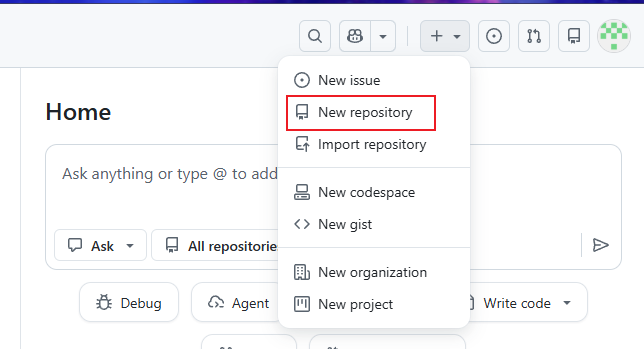
- 登录 GitHub,点击右上角头像旁边的 + 号,选择 New repository(新建仓库)。
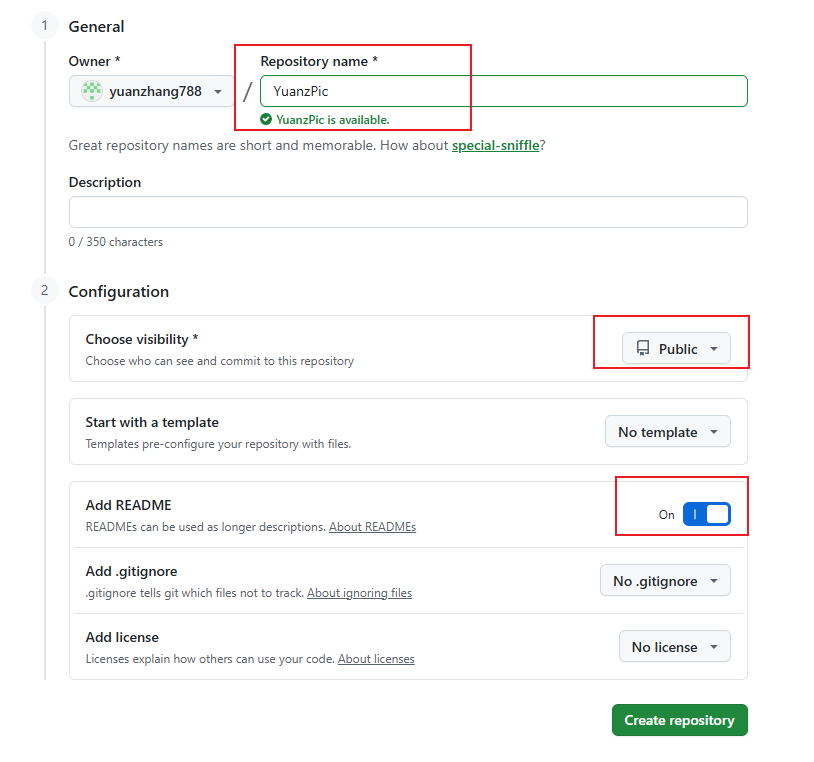
- Repository name(仓库名) :取一个好记的名字,建议全小写、无空格,例如
image-bed或YuanzPic。 - Description(描述):可填可不填,例如「我的图床」。
- Public / Private :必须选 Public(公开)。原因见 1.3 节------jsDelivr 只加速公开仓库,私有仓库的图片通过 CDN 是取不到的。
- 可选:勾选 Add a README file,方便日后备注。
- 点击 Create repository 创建。
2.2 步骤二:生成 Personal Access Token(令牌)
PicGo 要往你的仓库上传图片,必须用一个有写入权限的凭证。GitHub 现在推荐用 Personal access tokens(个人访问令牌) 代替账号密码。
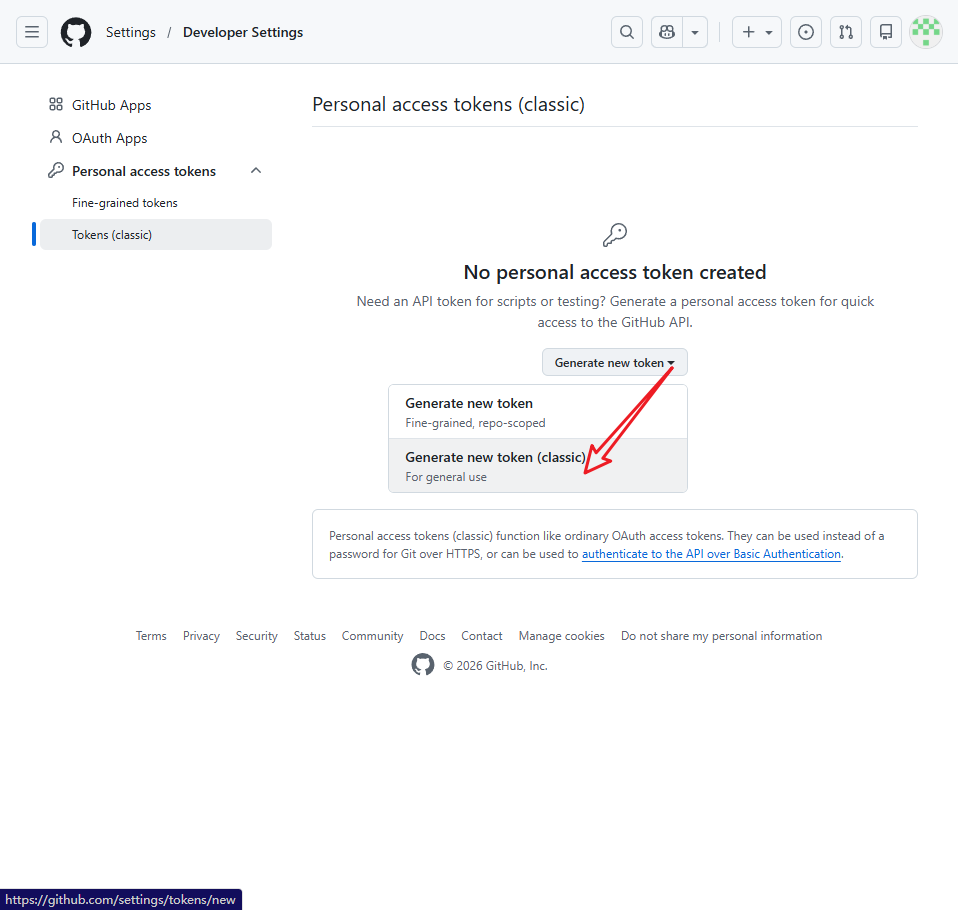
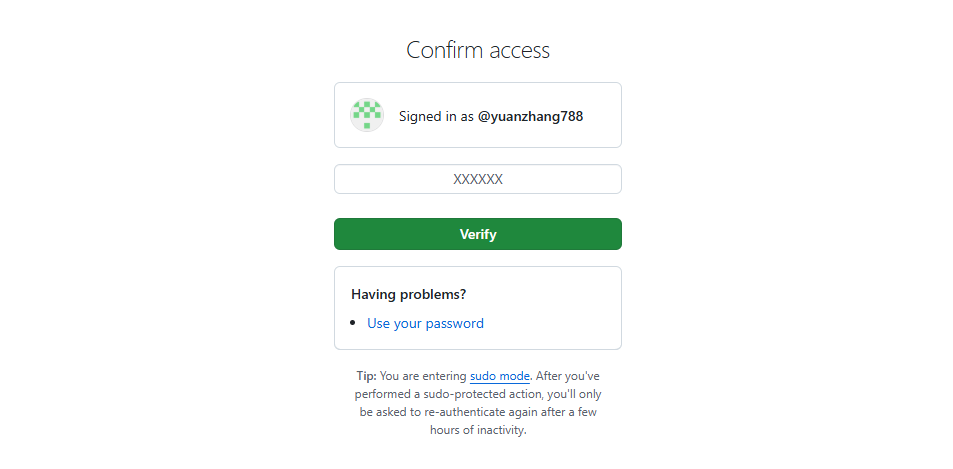
-
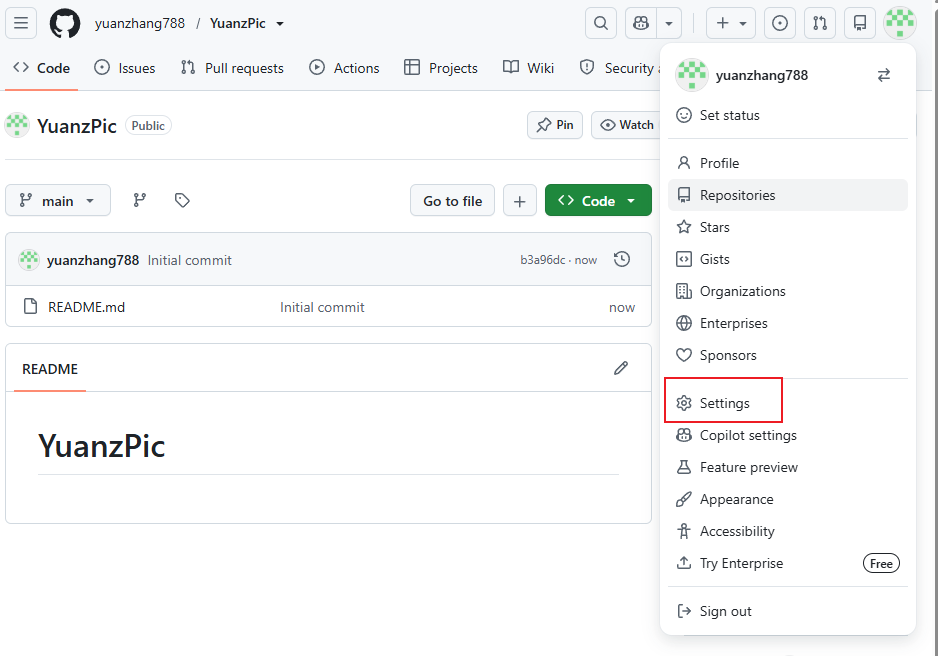
点击右上角头像 → Settings(设置)。
-
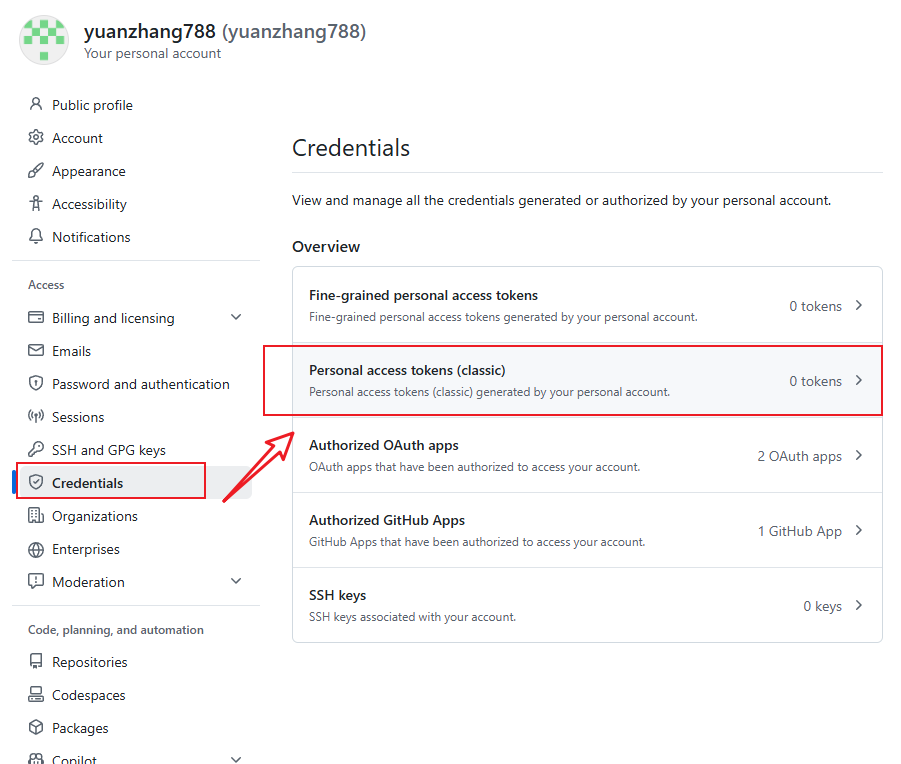
左侧最下方找到 Developer settings(开发者设置)。
-
选择 Personal access tokens → Tokens (classic)(经典令牌)。
-
点击 Generate new token → Generate new token (classic)。
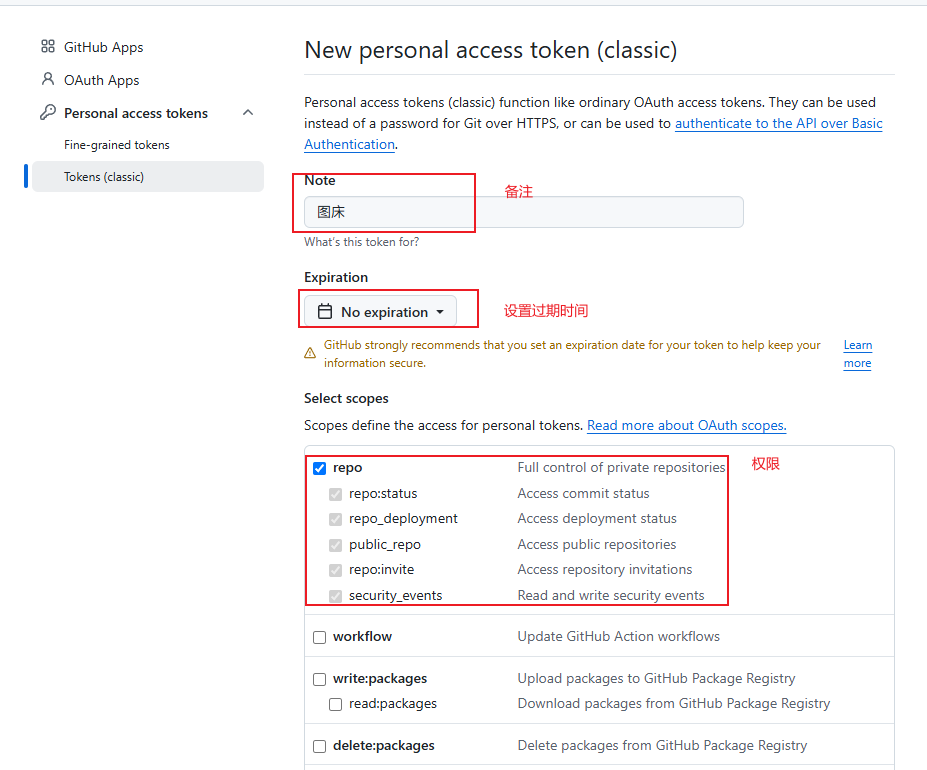
-
Note(备注) :填写用途,例如
picgo-image-bed,方便日后识别。 -
Expiration(有效期):可按需选择,例如 90 天,或 No expiration(永不过期,注意安全风险)。
-
Select scopes(权限范围) :勾选
repo(它下面所有子项会自动全选)。repo表示对该仓库有完全的读写权限,PicGo 上传/更新图片正是需要它。新版 GitHub 还提供 Fine-grained tokens(细粒度令牌),只要给某个仓库的 Contents 读写权限也能用,但配置更繁琐,新手建议直接用 classic。
-
拉到底部点击 Generate token。
-
生成后页面会显示一串
ghp_xxx开头的字符串------立刻复制保存。
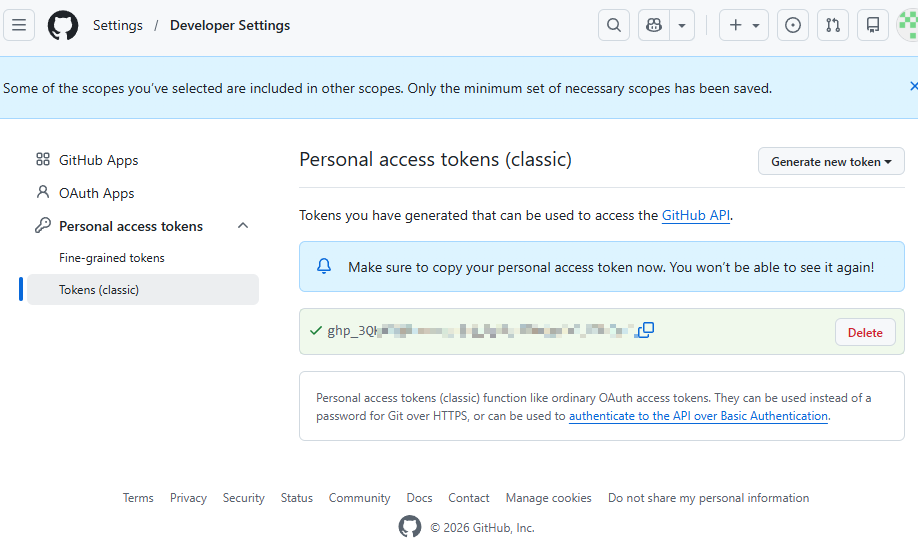
⚠️ 务必把令牌保存到安全的地方 (如密码管理器)。这个页面一旦关闭,令牌就再也看不到了;如果泄露,请立刻到 Tokens 页面 Revoke(撤销) 它。
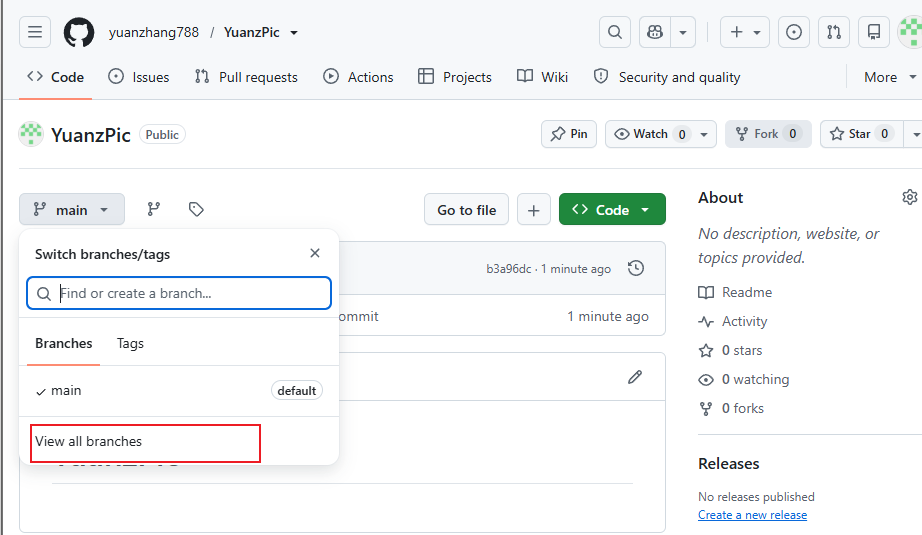
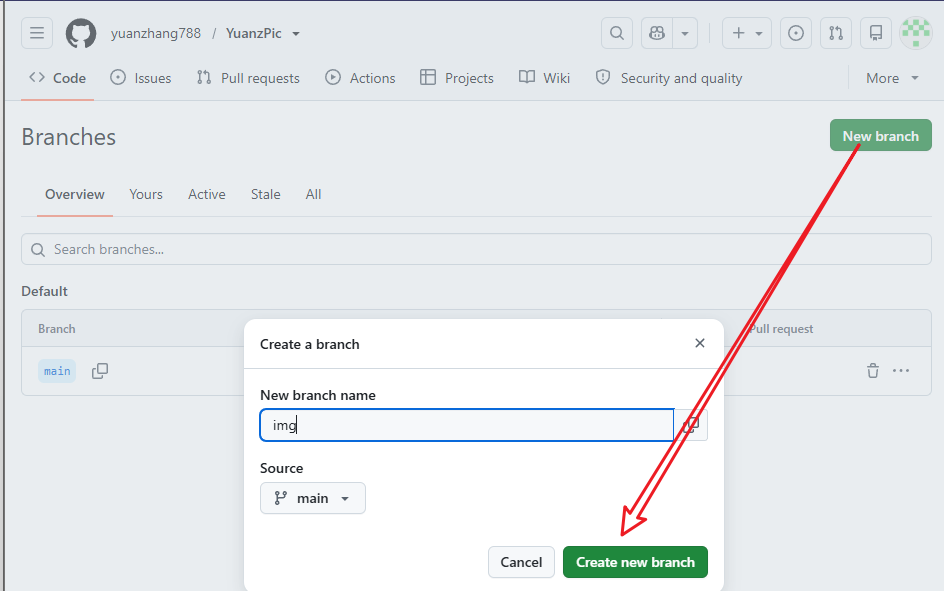
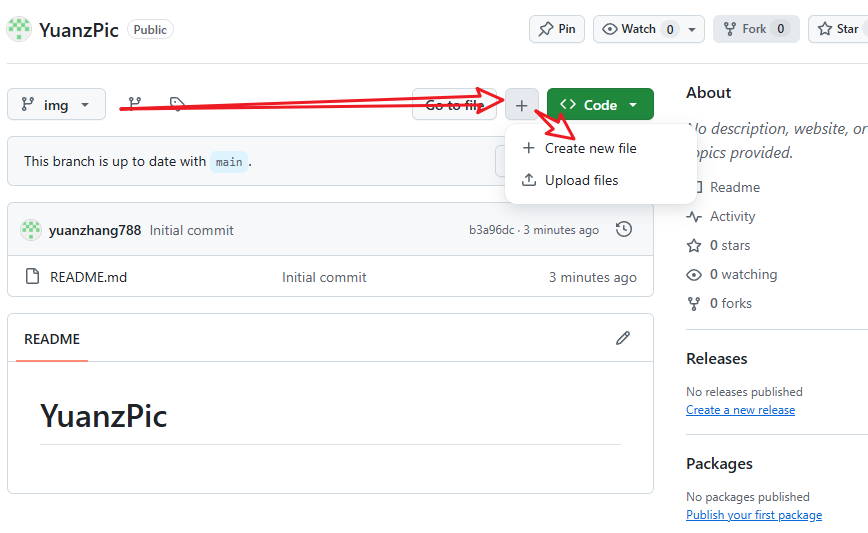
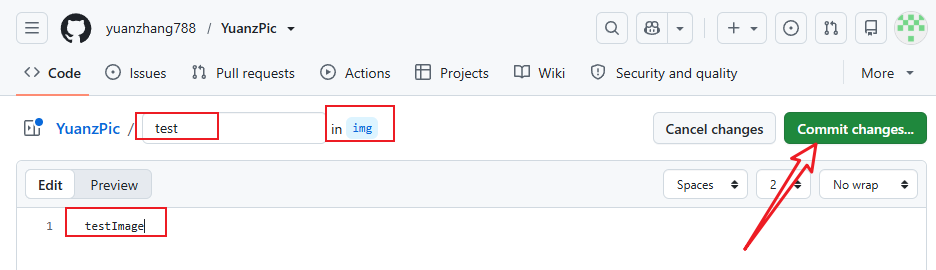
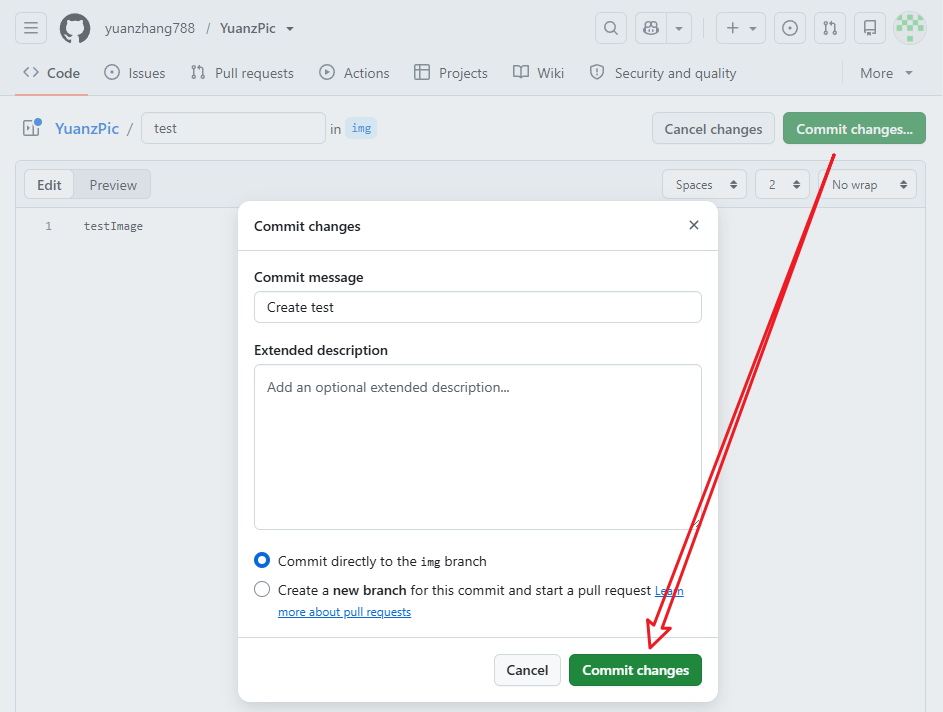
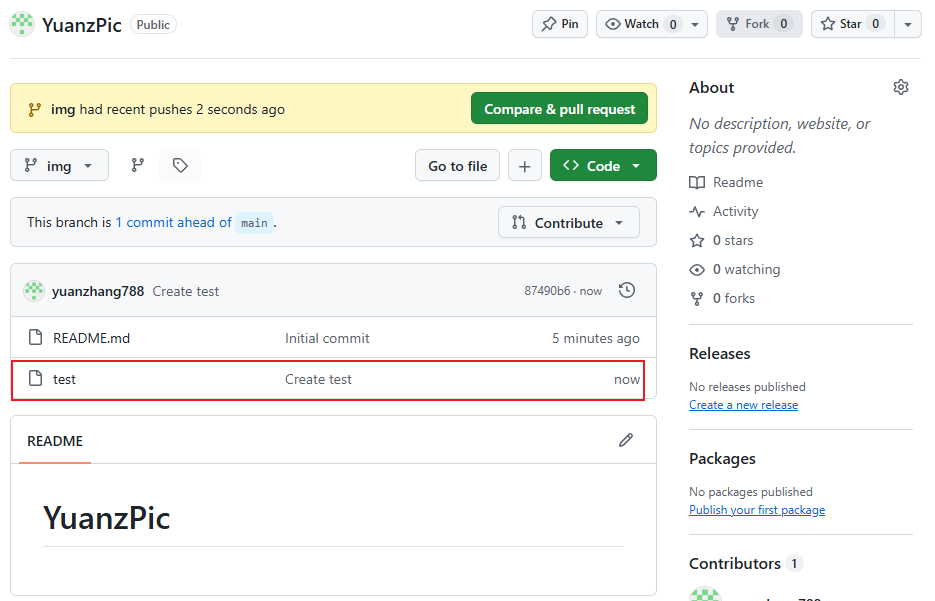
2.3 步骤三(可选):创建 img 分支和 img 文件夹
为了把「图片」和「代码」分开管理,也为了避免污染主分支,我们单独用一个 img 分支来存图。
- 进入仓库页面,点击左上角分支下拉框(默认显示
main或master)。 - 在输入框里输入
img,回车后选择 Create branch: img(创建分支)。 - 切换到
img分支后,在该分支下新建一个img/文件夹。
小提示:GitHub 网页端不能直接建「空文件夹」,需要放一个文件进去(例如
img/.gitkeep或随便上传一张占位图),文件夹才会真正存在。后续图片都由 PicGo 自动上传,所以这个文件夹只是作为默认路径。
2.4 下载 PicGo
PicGo 是一款开源的图片上传工具,支持多种图床。我们选它作为上传客户端。
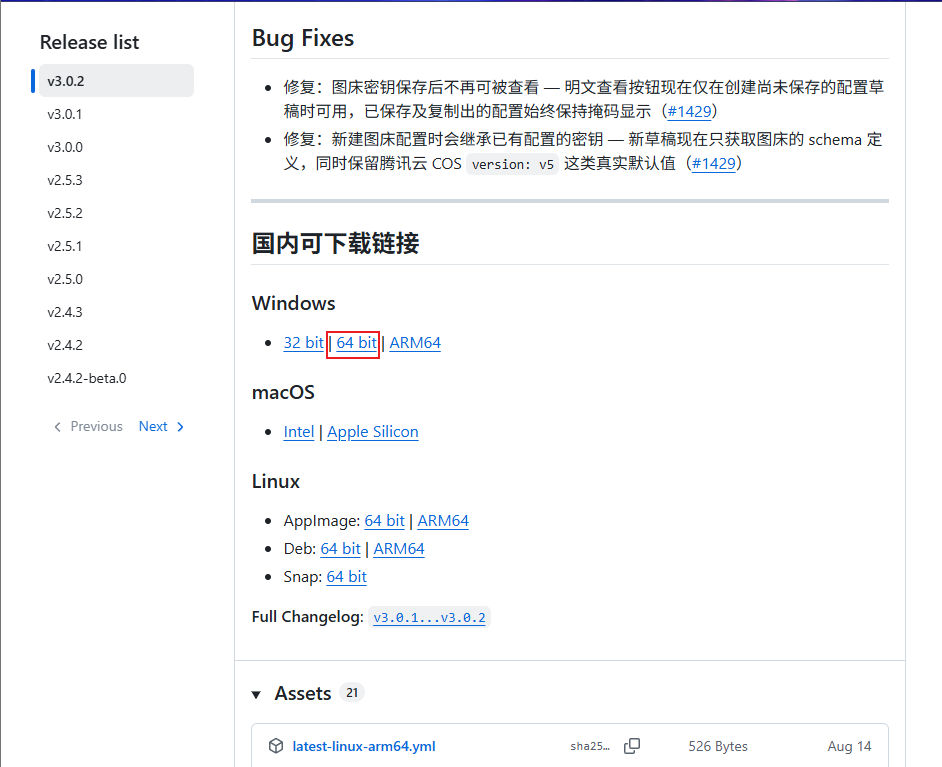
下载地址:Releases · Molunerfinn/PicGo
按系统选择安装包(Windows 选 .exe),一路下一步安装即可。
3. 使用 PicGo 软件上传图片
3.1 基本使用
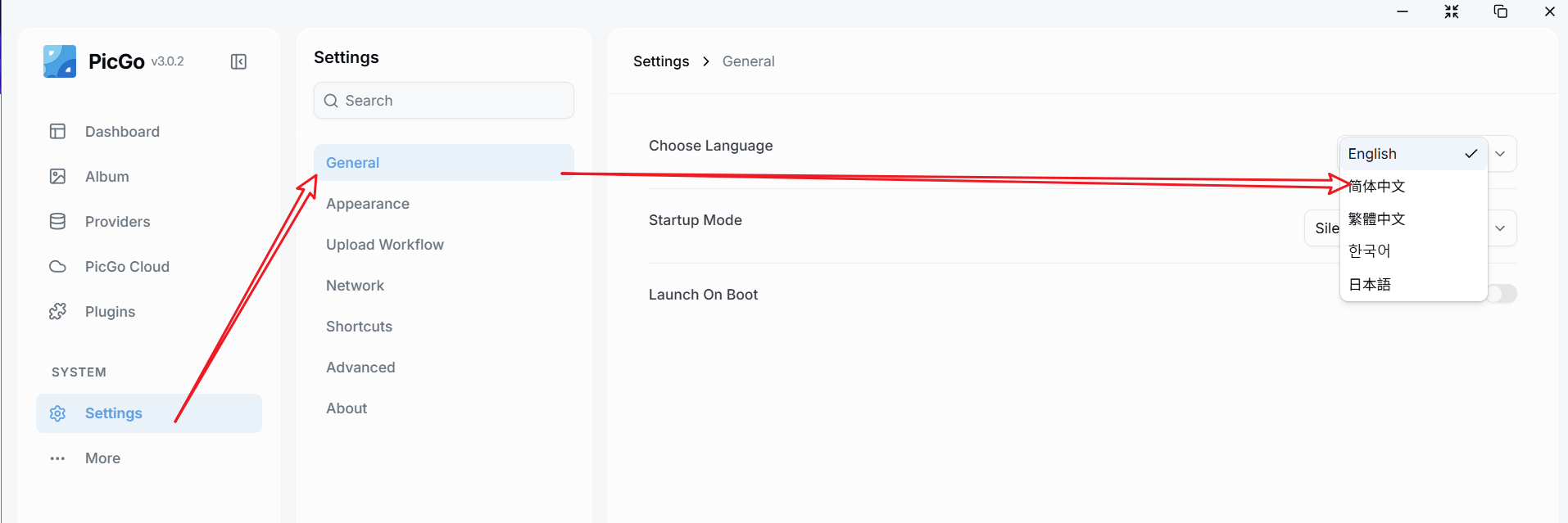
打开 PicGo,主界面左侧可以拖拽图片 或粘贴剪贴板截图直接上传。上传成功后,图片会进入「相册」,同时自动把图片链接复制到剪贴板。
但默认上传目标是 PicGo 内置的图床,我们需要把它指向我们刚建好的 GitHub 仓库。
3.2 配置 GitHub 图床
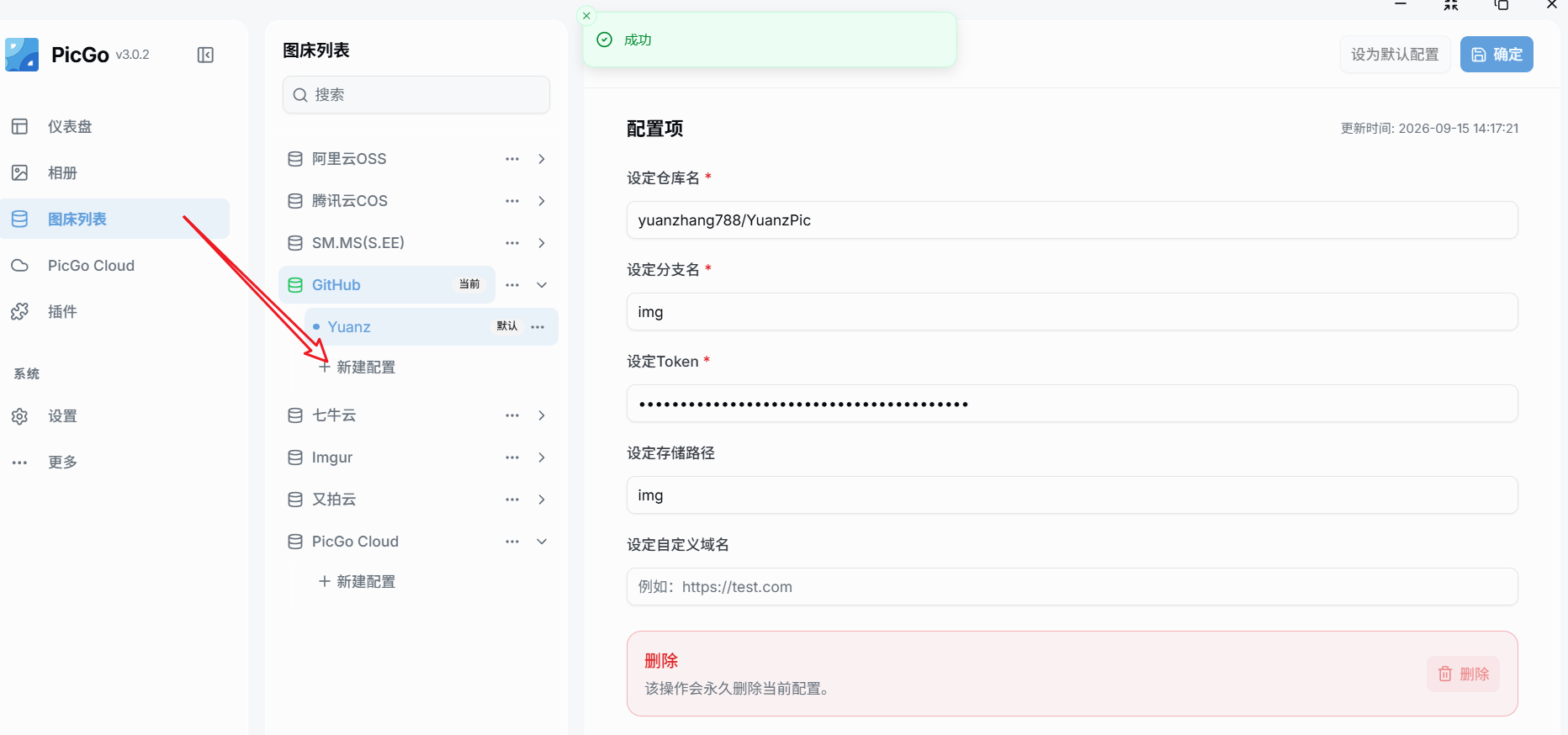
打开 PicGo → 图床设置 → GitHub 图床,逐项填写:
| 配置项 | 填什么 | 说明 |
|---|---|---|
| 设定仓库名 | 用户名/仓库名 |
例如 yuanzhang788/YuanzPic |
| 设定分支名 | 分支名 | 例如 img |
| 设定 Token | 刚才复制的令牌 | 以 ghp_ 开头 |
| 设定存储路径 | img/ |
见下方警告,结尾必须带 / |
| 设定自定义域名 | https://cdn.jsdelivr.net/gh/用户名/仓库名@分支名 |
见下方说明 |
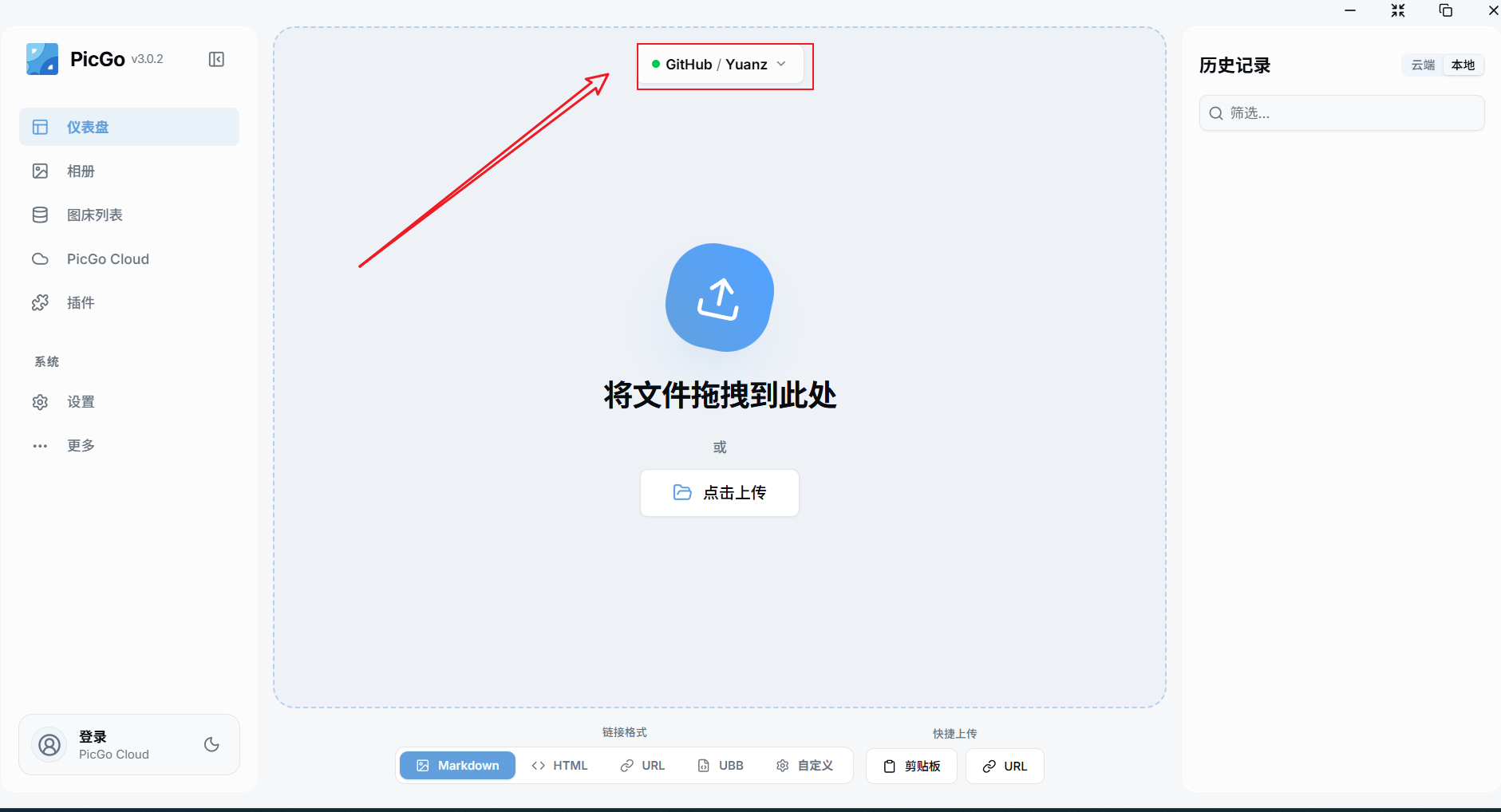
填好后,点击「确定」,并在图床列表把 GitHub 设为默认图床。
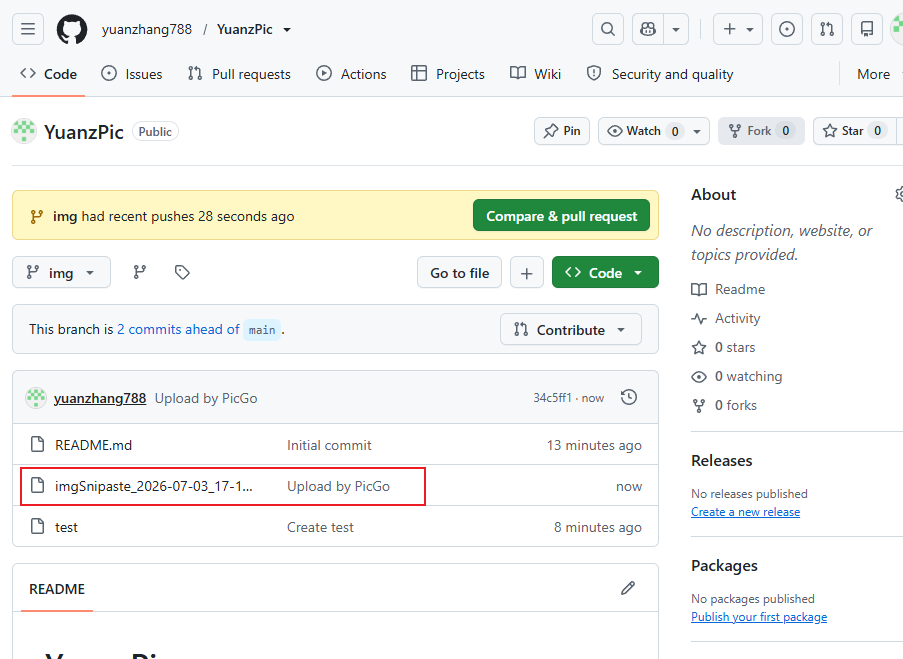
⚠️ 存储路径只支持静态字符串 ,例如
img/。不要 填img/{year}/{month}/{day}这类占位符------PicGo 不会解析变量,会原样建出一个叫{year}的文件夹。按日期归档请看下一节。
💡 自定义域名为什么要带@分支名:jsDelivr 默认从仓库的默认分支 (通常是main)取文件。如果你的图片在img分支上,必须写成https://cdn.jsdelivr.net/gh/用户名/仓库名@img,否则会 404。两个可用的 CDN 前缀:
https://cdn.jsdelivr.net/gh/用户名/仓库名@分支名https://fastly.jsdelivr.net/gh/用户名/仓库名@分支名
3.3 进阶:按日期 / 文章名自动归档
问题
上面配置完后,所有图片都会平铺在 img/ 根目录下。图片一多(几百张)就会很乱,想删某篇文章的图也难找。我们希望像这样自动分目录:
img/2026/09/15/xxxx-截图.png根因
PicGo 内置的「存储路径」字段不支持动态变量 ,只能写死。要实现「按日期生成文件夹」,必须借助重命名插件 picgo-plugin-rename-file。
安装与配置
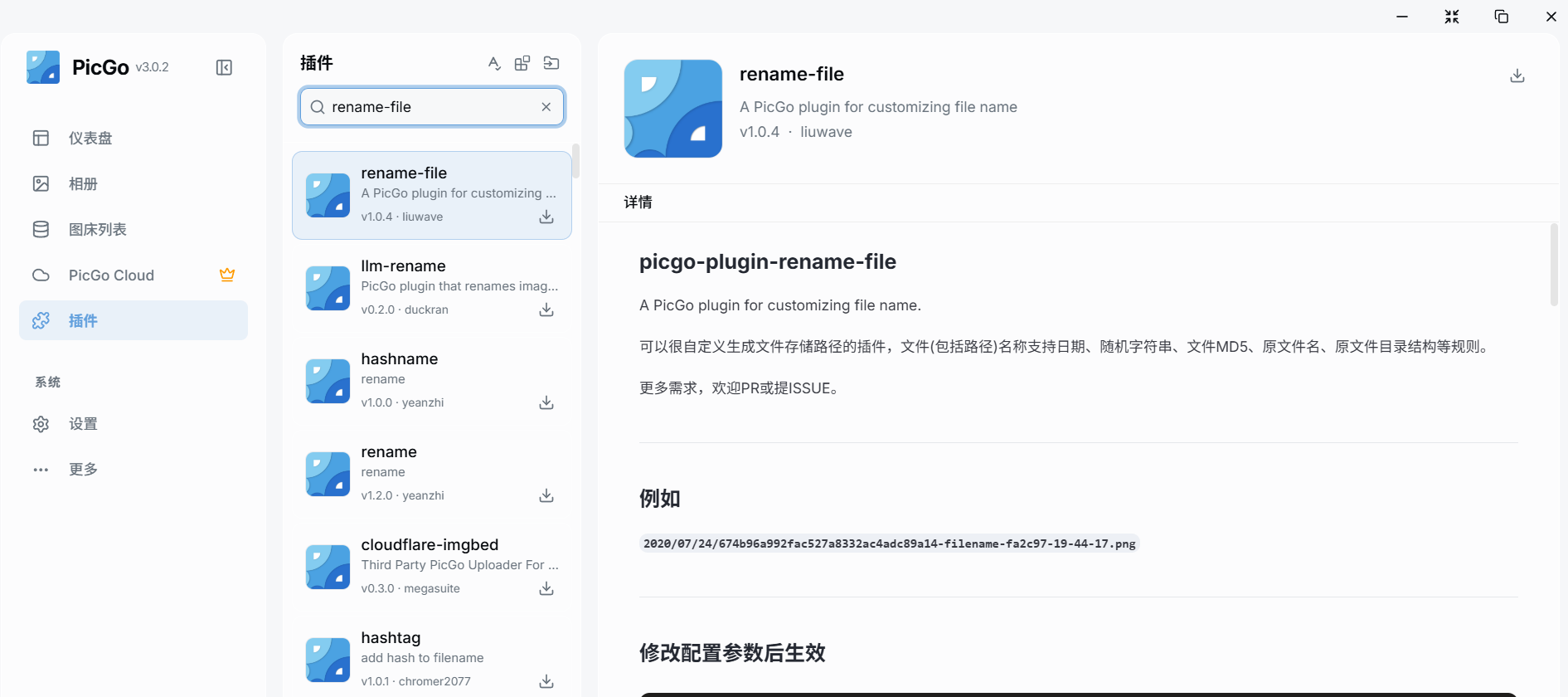
第 1 步:安装插件。 打开 PicGo → 左侧「插件」 ,在搜索框输入 rename-file,找到 rename-file (说明为 A PicGo plugin for customizing file name,作者 liuwave),点击卡片右下角的下载图标安装。右侧详情页会给出官方示例,形如:
2026/07/24/674d96a92fac527a8332ac4adc89a14-fileName-fa2c97-19-44-17.png装好后卡片右侧会出现「已安装」标记,可点右上角的开关确认插件处于启用状态。
第 2 步:打开插件配置。 安装完成后,插件卡片右侧会出现一个齿轮 ⚙ 图标 ,点它,在弹出菜单中选择 「配置 plugin: picgo-plugin-rename-file」(注意是下面那条「配置」,不是「启用插件」)。
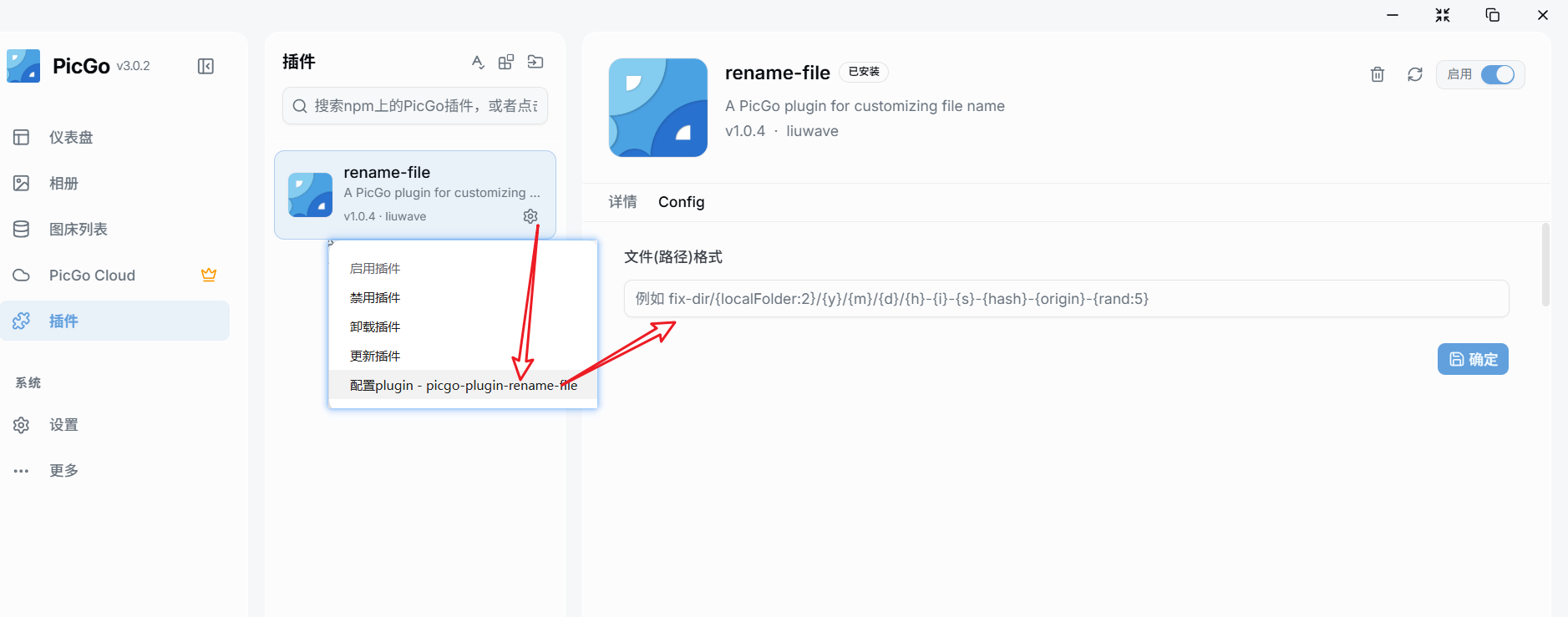
第 3 步:填写路径格式。 在弹出的 Config 标签页里,找到 「文件(路径)格式」 输入框,填入(注意是单字母 变量 {y}/{m}/{d},不是 {year}):
img/{y}/{m}/{d}/{hash}-{origin}官方示例为 fix-dir/{localFolder:2}/{y}/{m}/{d}/{h}-{i}-{s}-{hash}-{origin}-{rand:5},可作为参考。填好后点右侧的 「确定」 保存(页面上方提示「修改配置参数后生效」,按提示重启 PicGo 即可)。
第 4 步(重要):清空内置存储路径。 回到「图床设置 → GitHub 图床」,把第 3.2 节的**「设定存储路径」清空**(留空)。否则会和插件模板叠加成 img/img/2026/...。
变量含义表
| 变量 | 含义 | 示例 |
|---|---|---|
{y} |
年(4 位) | 2026 |
{m} |
月(2 位) | 09 |
{d} |
日(2 位) | 15 |
{h} / {i} / {s} |
时 / 分 / 秒 | 21 / 40 / 31 |
{hash} |
文件 MD5(32 位) | 36921a9c... |
{origin} |
原文件名(不含后缀) | screenshot |
{rand:n} |
n 位随机串(默认 6) | fa2c97 |
{localFolder:n} |
本地图片上级目录名(n 层) | 文章名目录 |
常用模板
- 按日期(推荐):
img/{y}/{m}/{d}/{hash}-{origin} - 按文章名(图片先放进以文章名命名的本地文件夹):
img/{localFolder:1}/{hash}-{origin} - 干净无空格/中文:
img/{y}/{m}/{d}/{hash} - 精确到秒:
img/{y}/{m}/{d}/{h}{i}{s}-{hash}
如果插件配置界面找不到,也可以直接改配置文件
%APPDATA%\picgo\data.json(Windows)或~/.picgo/config.json(macOS/Linux),加入:
json"picgo-plugin-rename-file": { "format": "img/{y}/{m}/{d}/{hash}-{origin}" }然后重启 PicGo。
3.4 上传测试
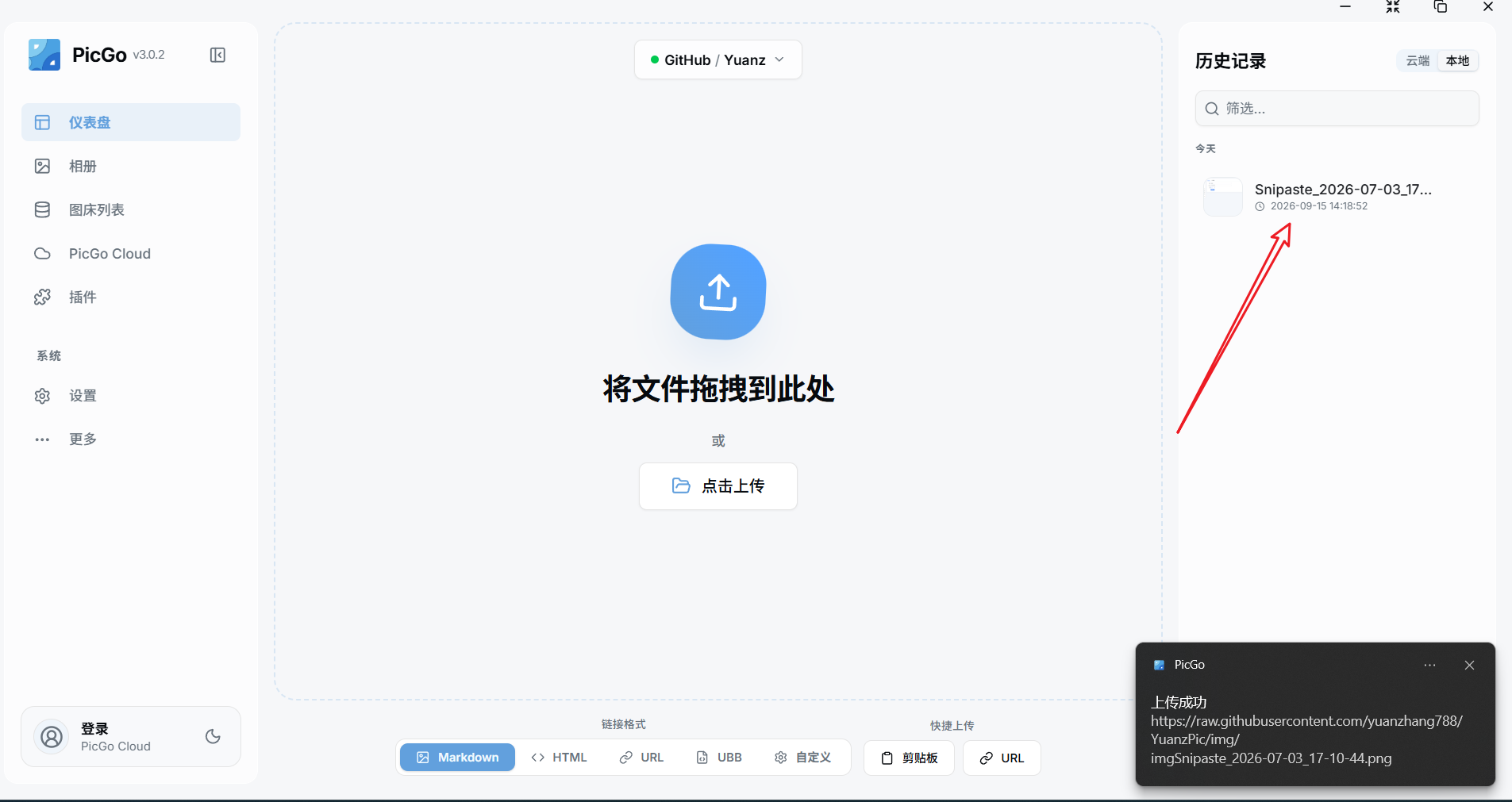
拖一张图片到 PicGo 主窗口,或按 Ctrl+V 粘贴截图。上传成功后:
- PicGo 相册里会出现这张图;
- 剪贴板里是被替换成 CDN 的 Markdown 链接,形如
https://cdn.jsdelivr.net/gh/用户名/仓库名@分支名/img/2026/09/15/xxxx-截图.png; - 打开这个链接,能正常显示图片即代表配置成功。
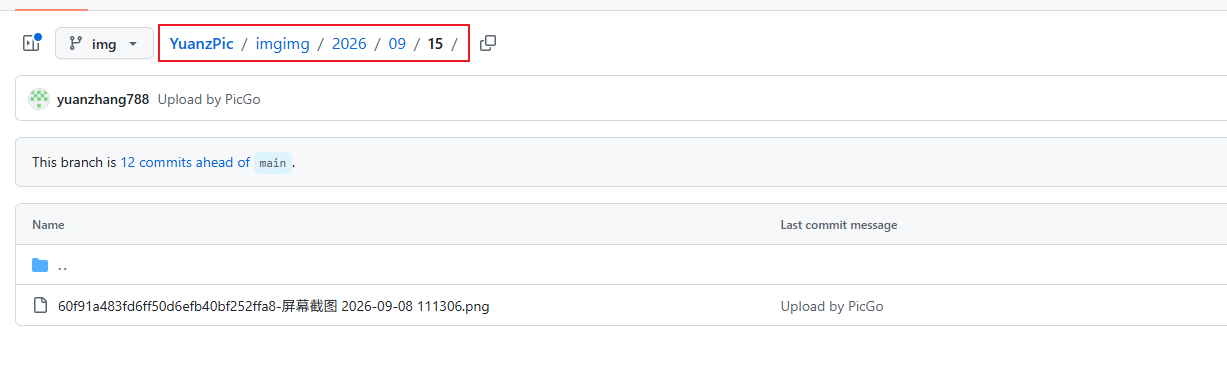
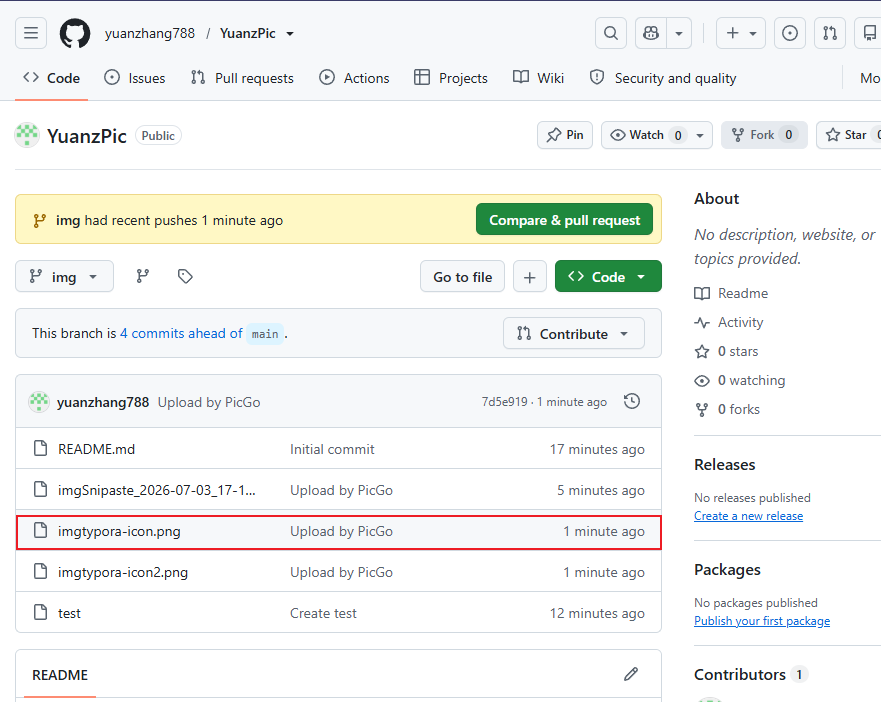
从上图可以看到:图片已经按 img/2026/09/15/ 的目录结构自动归档(红框内 imgimg 即「分支名 img + 目录名 img」连在一起显示),文件名形如:
60f91a483fd6ff50d6efb40bf252ffa8-截图 2026-09-08 111306.png即 {hash}-{origin} 的格式(32 位 MD5 + 原文件名),提交信息为 Upload by PicGo,说明 rename-file 插件已生效。这也印证了前面那句:自定义域名必须带上 @img,否则 jsDelivr 会去默认分支找图而 404。
4. Typora 实现写作时自动上传
前面都是手动上传。配合 Typora,可以实现「写作时粘贴截图 → 自动上传到 GitHub → 笔记里直接变成 CDN 链接」,彻底告别本地图片管理。
4.1 配置 Typora
-
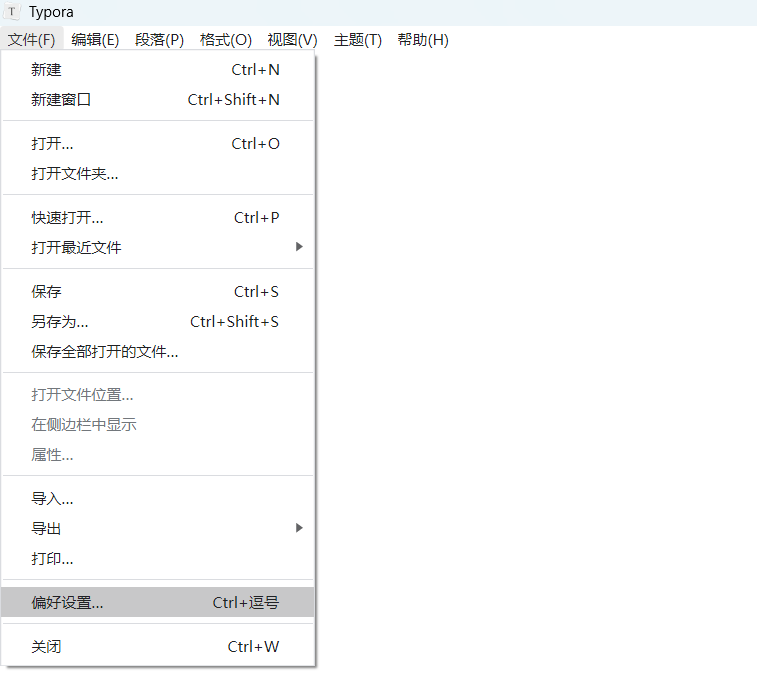
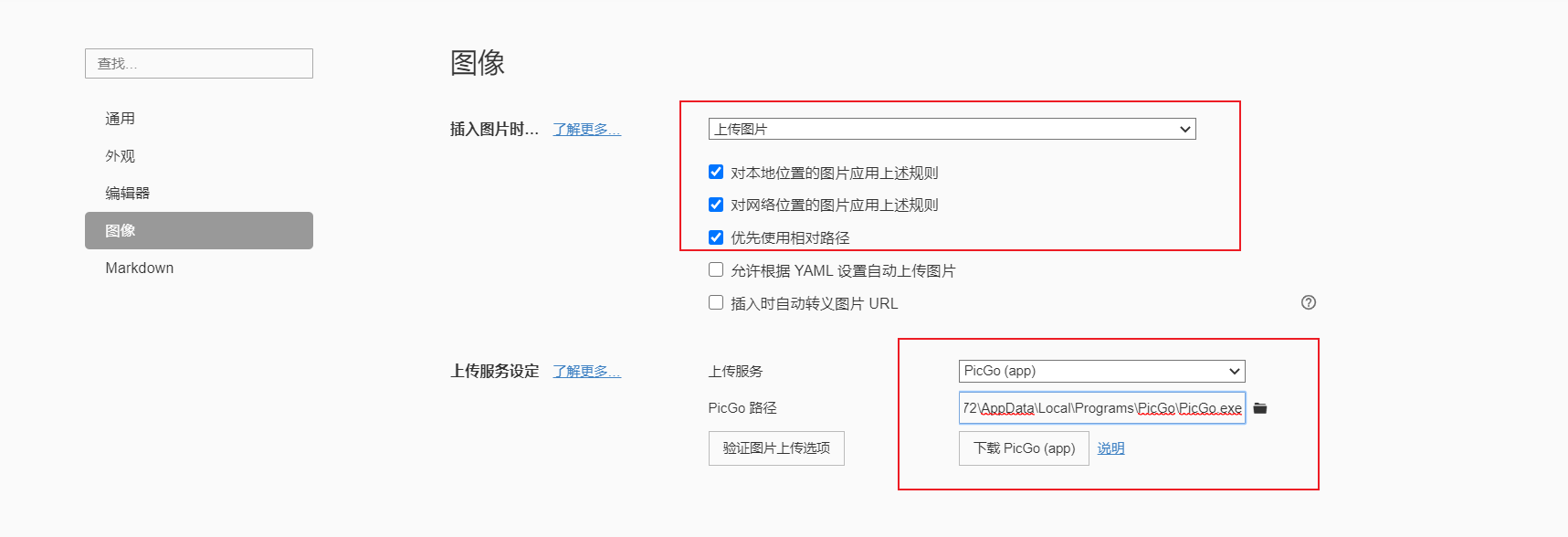
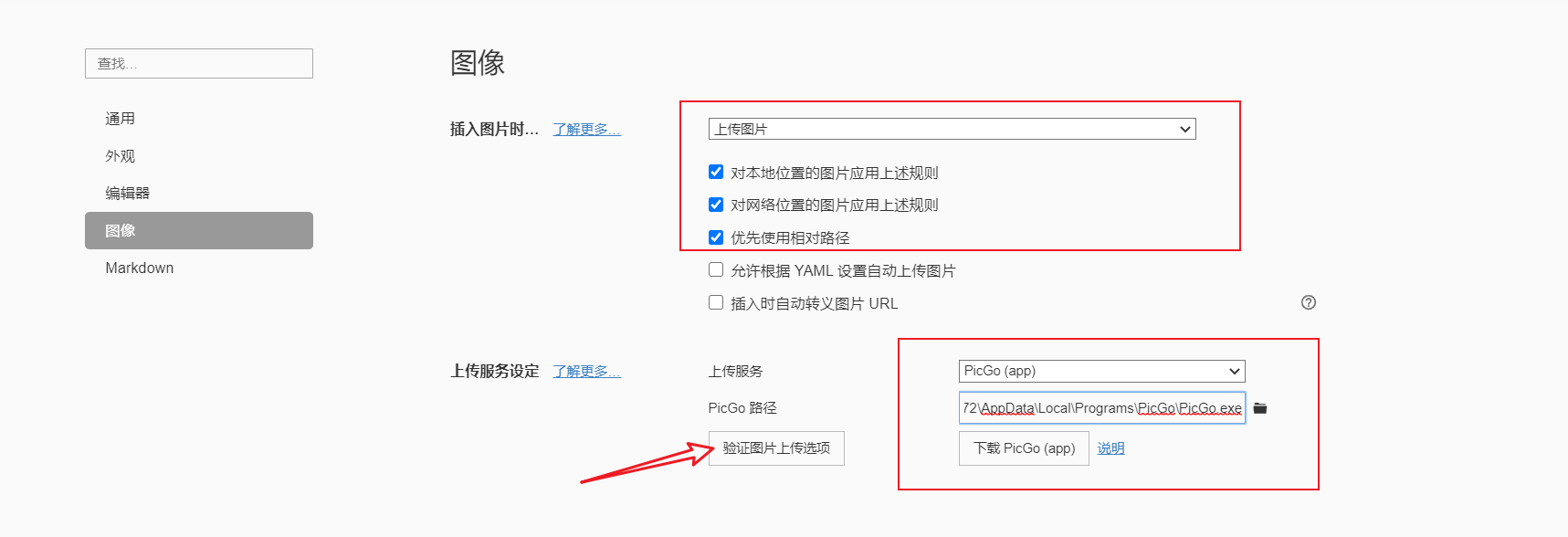
打开 Typora → 偏好设置 → 图像(部分版本叫「图像」选项卡)。
-
插入图片时... :选择 上传图片。
-
勾选 对本地位置的图片应用上述规则。
-
上传服务 :选择 PicGo (app)。
-
PicGo 路径 :填写你电脑上 PicGo 可执行文件的完整路径,例如:
C:\Users\你的用户名\AppData\Local\Programs\PicGo\PicGo.exe(可在开始菜单右键 PicGo → 打开文件所在位置 来复制路径)
4.2 验证自动上传
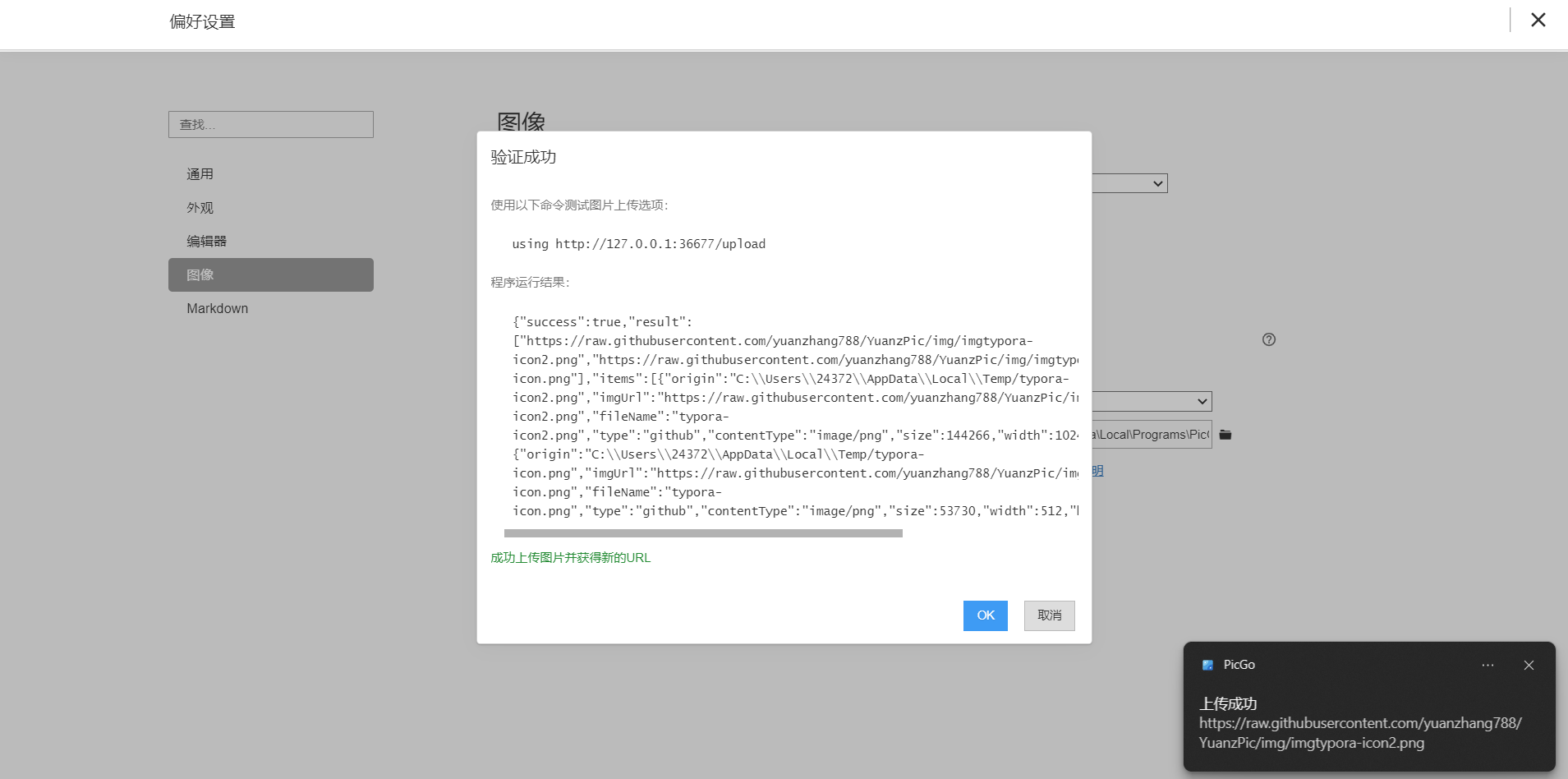
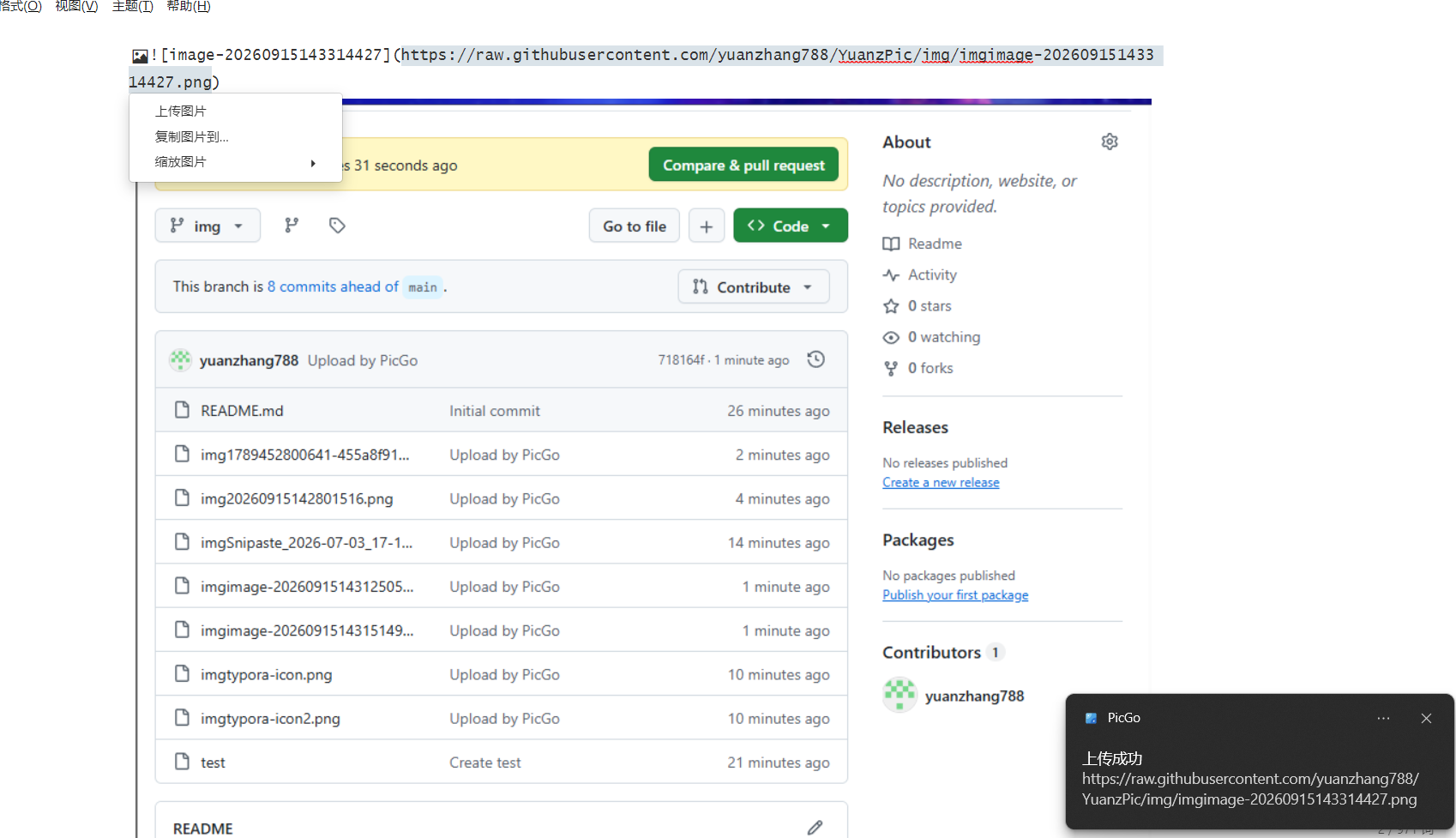
- 写笔记时,直接
Ctrl+V粘贴截图,Typora 会自动调用 PicGo 把它上传到 GitHub,并把图片地址替换成 CDN 链接。 - 也可以对已存在的本地图片,右键 → 上传图片,批量上传。
- 上传成功后,把笔记整体发给别人或发布到博客,图片都不会再丢失。
5. 小结与注意事项
至此,一套完全免费、稳定、可控的图床就搭建完成了:
- GitHub 公开仓库负责存图;
- jsDelivr CDN负责全球加速访问;
- PicGo + rename-file 插件负责上传并按日期/文章名归档;
- Typora负责写作时图片自动同步。
注意事项
- 仓库必须 Public,否则 jsDelivr 无法加速。
- Token 拥有仓库写入权,切勿泄露,也不要提交进代码或公开分享;泄露立即 Revoke。
- 图片在非默认分支 时,自定义域名一定要带
@分支名。 - 原生「存储路径」不支持变量 ,按日期归档必须用
rename-file插件的format字段,且本体存储路径要清空。 - 单张图片建议 < 50MB;仓库别堆太大,必要时新建仓库或定期清理。
- jsDelivr 有缓存,刚上传的图片若访问异常,稍等几分钟或加
?v=时间戳绕过缓存。
这样,无论是写 Hexo 博客还是日常笔记,图片都能一键上云、自动归档,再也不用担心「文档发出去图片却丢了」。