VirtualBox Centos8 配置互联网访问和局域网访问

VirtualBox配置访问互联网

1.在virtualbox 中,点击"工具"-- > "NAT网络" -->"创建"-- > "网络"
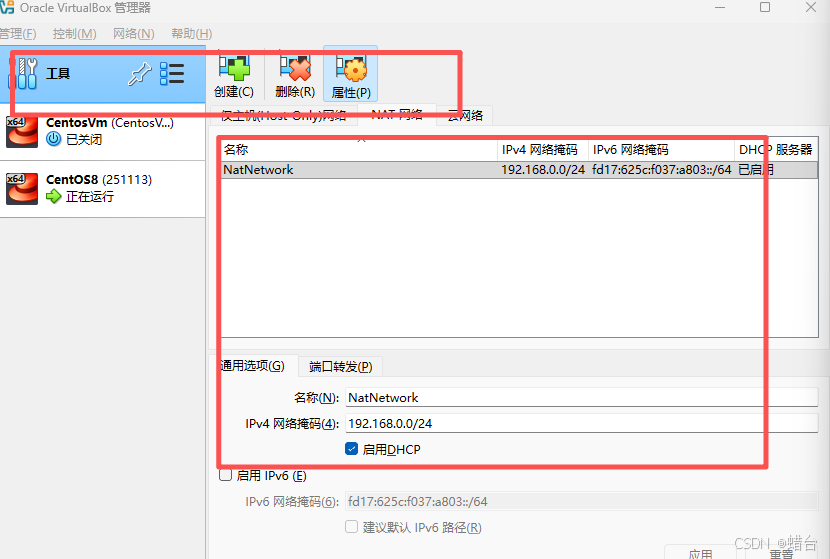
然后配置ip , 这里我使用的是192.168.0.0/24

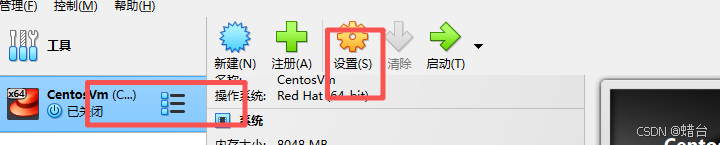
在virtualbox管理器中,选中虚机,这里选择centosVm,选择菜单"设置"-- > "网络"

这里网卡1使用NAT网
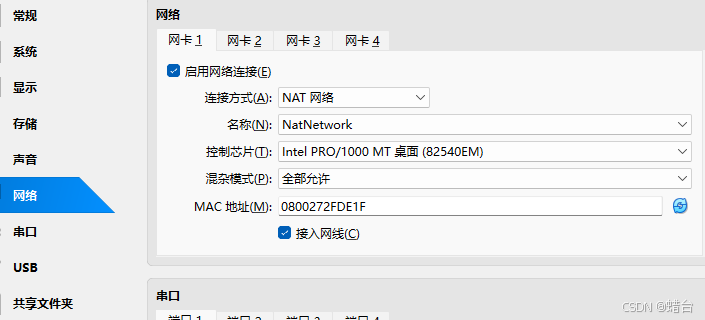
配置完成后
2.在虚机中设置桥接网卡 :

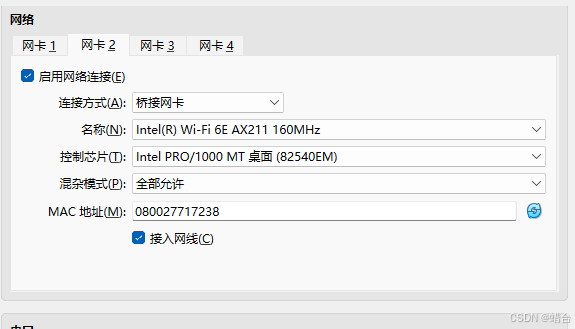
在virtualbox管理器中,选中虚机,这里选择centosVm,选择菜单"设置"-- > "网络"

连接方式(A):选择"桥接网卡",界面名称(N)选择步骤一中的网络。混杂模式(P)选择全部允许。
启动虚拟机,以root用户登录,进入目录/etc/sysconfig/network-scripts/,修改配置文件ifcfg-enp0s8,将IPADDR和GATEWAY修改成指定的网段地址。域名使用8.8.8.8。
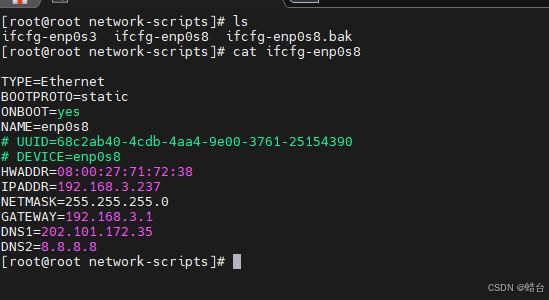
配置好后 重启虚机

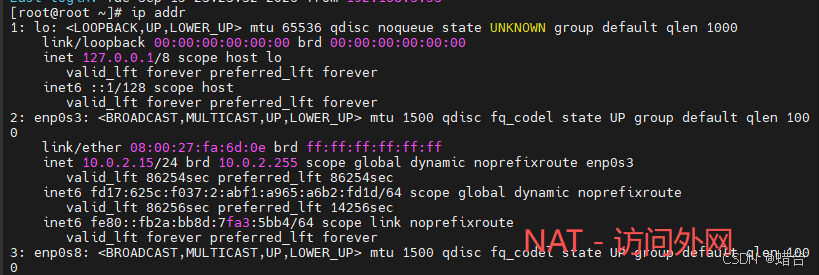
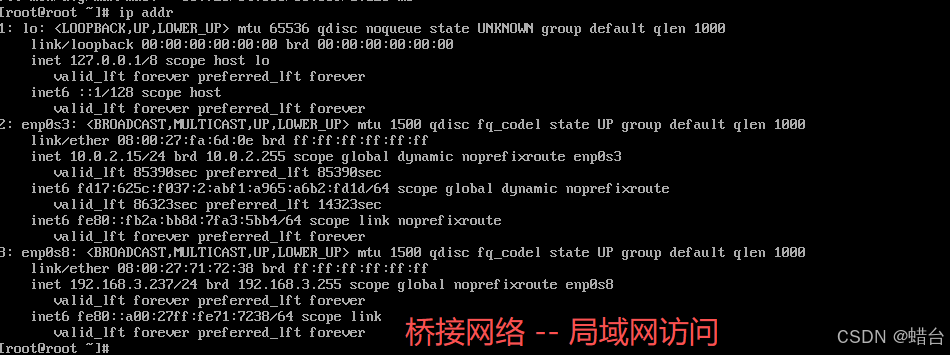
打开终端输入 ip addr
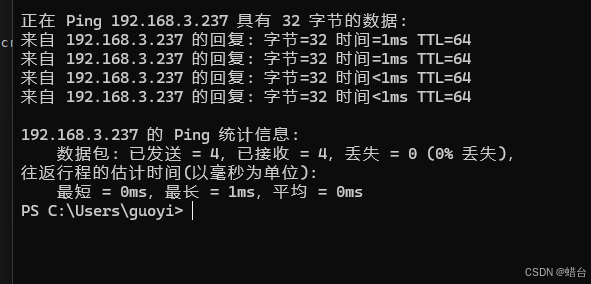
宿主机上 ping 192.168.3.237 验证是否可以通过
相关推荐
爱思考的小伙1 天前
CentOS 8 重置root密码完整步骤
centos
H.莓飛1 天前
【Linux】命令行参数、环境变量与程序地址空间
linux·c语言·chrome·后端·centos
quweiie2 天前
Neo4j Community 安全访问配置总结
数据库·centos·neo4j
H.莓飛3 天前
【数据结构】队列
linux·数据结构·centos
H.莓飛3 天前
【数据结构】队列_OJ题
linux·数据结构·centos
H.莓飛3 天前
【数据结构】栈_OJ题
linux·数据结构·算法·centos
H.莓飛3 天前
【数据结构】栈
linux·开发语言·数据结构·算法·centos
谷哥的小弟4 天前
CentOS Stream浴火重生
linux·运维·centos
shjita4 天前
centos中安装docker
linux·docker·centos
谷哥的小弟4 天前
CentOS寿终正寝
linux·运维·centos