在企业协作中,把文件安全地发给外部的人,是很多团队绕不开的问题:客户要看成稿、外包要拿交付包、驻场要同步资料,而文件本体往往存放在内网 NAS 或文件服务器上。
传统做法有三种,各有局限:局域网共享只能在内网用;传网盘要忍受会员、速度和版本不同步;NAS 做内网穿透,则要面对内外部账号管理和越权风险。本文结合 ZeroNews LFS 的实践,梳理一种 "文件始终驻留内网、通过公网域名安全访问" 的方案:从方案思路、核心能力,到三步开通和日常使用,逐步说明,供读者结合自身场景判断。
一、三种常见文件外发方式的局限
- 局域网共享:只能在内网访问,离开办公区即失效;权限粗放,常按整盘或整组放开,难以做到 "这个人只能看对外成稿,看不见报价和上一版源文件"。
- 网盘分享:上传下载受会员和速度限制;本地改动后需重复上传,本地与网盘版本容易不同步;文件离开本地后,团队对版本的管控和访问的回收都变得困难。
- NAS + 内网穿透:NAS 一般部署在内网,办公区访问没问题;外部访问需将 NAS 映射到公网,还要为每个用户单独建账号,账号管理成本与越权风险随之上升。
一句话总结:常见方案往往在 "可访问性 "与"可控性" 之间难以兼顾。
二、方案思路:本地文件空间(LFS)
ZeroNews LFS(Local File Space)是面向企业 / 团队的本地文件分享与管理 Web 文件系统,核心思路有三点:
- 文件不动:将 NAS、设计机或文件服务器上已有的目录 / 文件,通过 ZeroNews 域名发布为公网 HTTPS 可访问的文件空间。文件始终驻留在内网主机,无需重复上传网盘,也不把整盘目录直接暴露到公网;
- 访问可控:支持基于用户身份的目录 / 文件授权,可为同事或合作伙伴分配独立账号,按需开放预览、下载、上传等权限,用户只能访问被授权的资料;
- 公开可选:需要公开的脱敏资料(如文档手册、安装包)可生成免登录的公开分享链接,任何人都能预览 / 下载。
三、核心能力解析
3.1 按用户授权的权限体系
- 每个成员 / 合作伙伴有独立账号,按人分配目录权限,可精确到 "只看某个文件夹"" 只看某一份文件 ";
- 未授权的路径不会出现在列表中,直接访问也进不去;未登录仅看到登录页,无整盘匿名访问;
- 空间账号与平台控制台账号分离,外部客户无需注册平台账号。
3.2 多类型文件在线预览与操作
- 在线预览:文本(TXT、Markdown、CSV、代码)、文档(PDF、DOCX)、演示与表格(PPTX、XLSX)、图片(JPG、PNG、GIF)、音视频(MP3、WAV、MP4)均可浏览器内直接打开,无需整包下载;
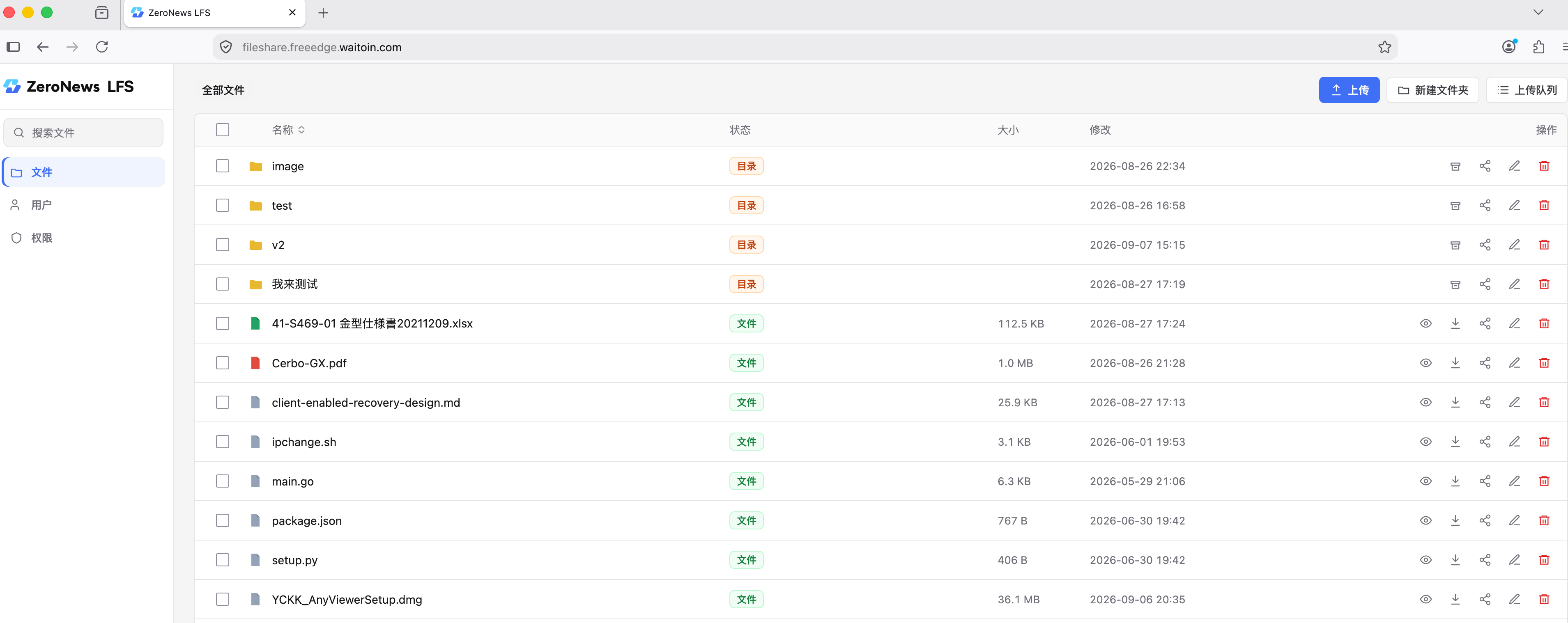
- 文件操作:预览、下载、上传(大文件支持进度、暂停与断点续传)、新建文件夹、重命名、删除、目录打包(无下载权限的文件不会被打入压缩包)。
3.3 公开分享
- 对文件或目录生成公开链接,对方免登录即可预览 / 下载;
- 一条链接仅对应一个文件或一棵目录,无法通过猜测地址访问其它路径;默认只读,目录打包按需开启。
3.4 安全与合规要点
- 访问走 HTTPS(自动 TLS),流量经边缘网关与加密隧道回到内网客户端,文件始终位于原主机,公网侧只暴露一个入口;
- 可叠加网关侧 IP 白名单、地区限制等策略;
- 数据驻留内网,适合对数据本地留存有明确要求的场景。
四、三步开通:从域名到访问
4.1 第一步:添加自定义域名
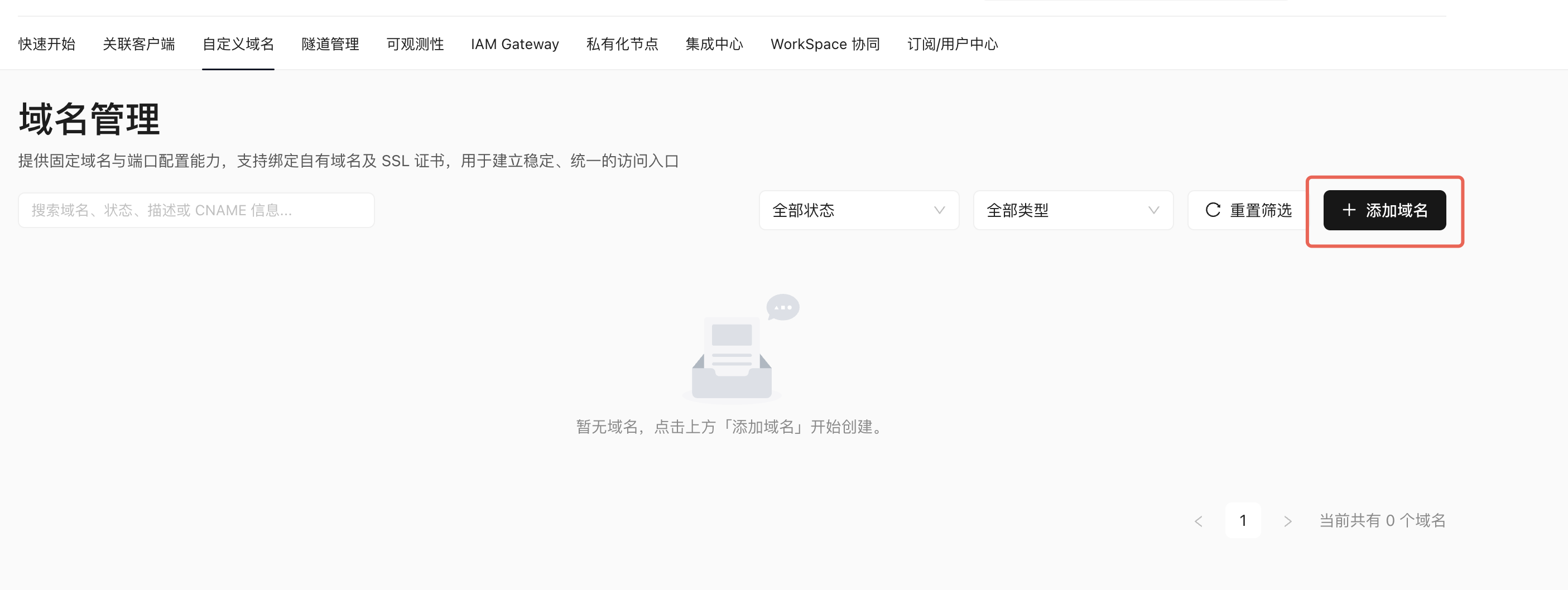
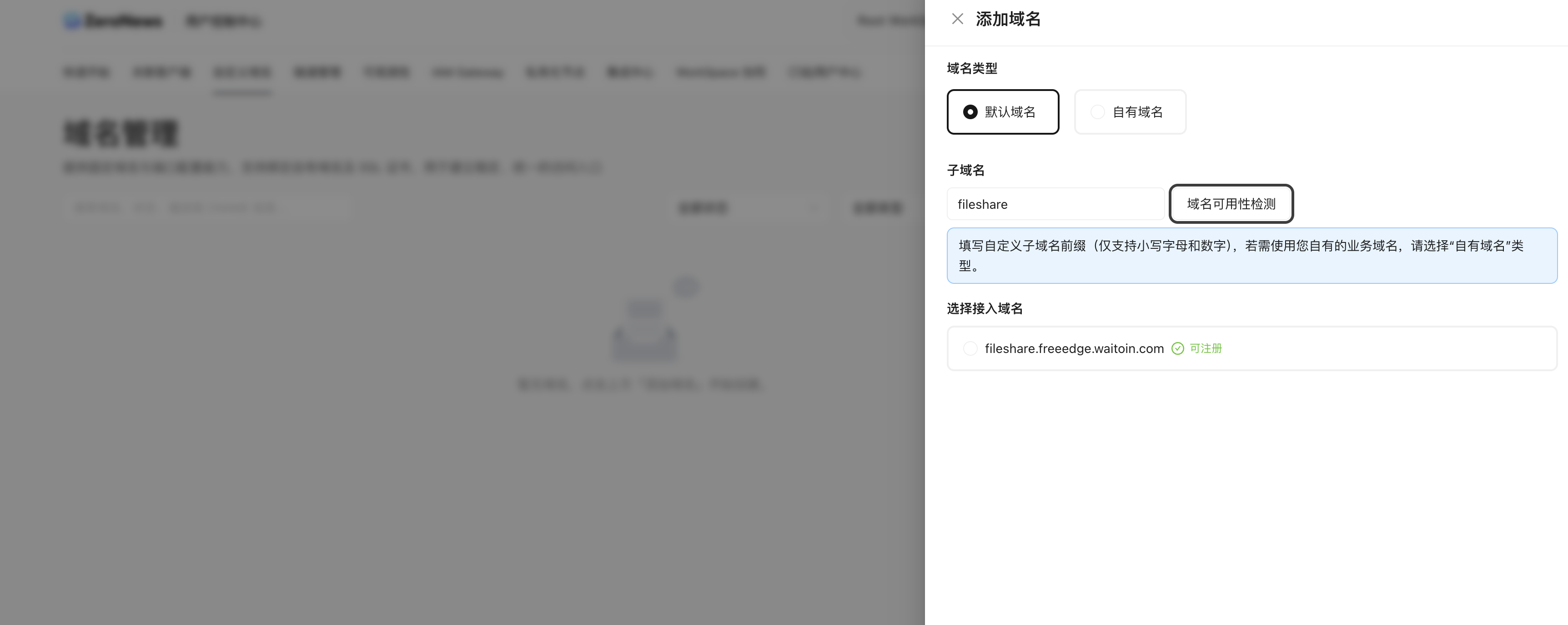
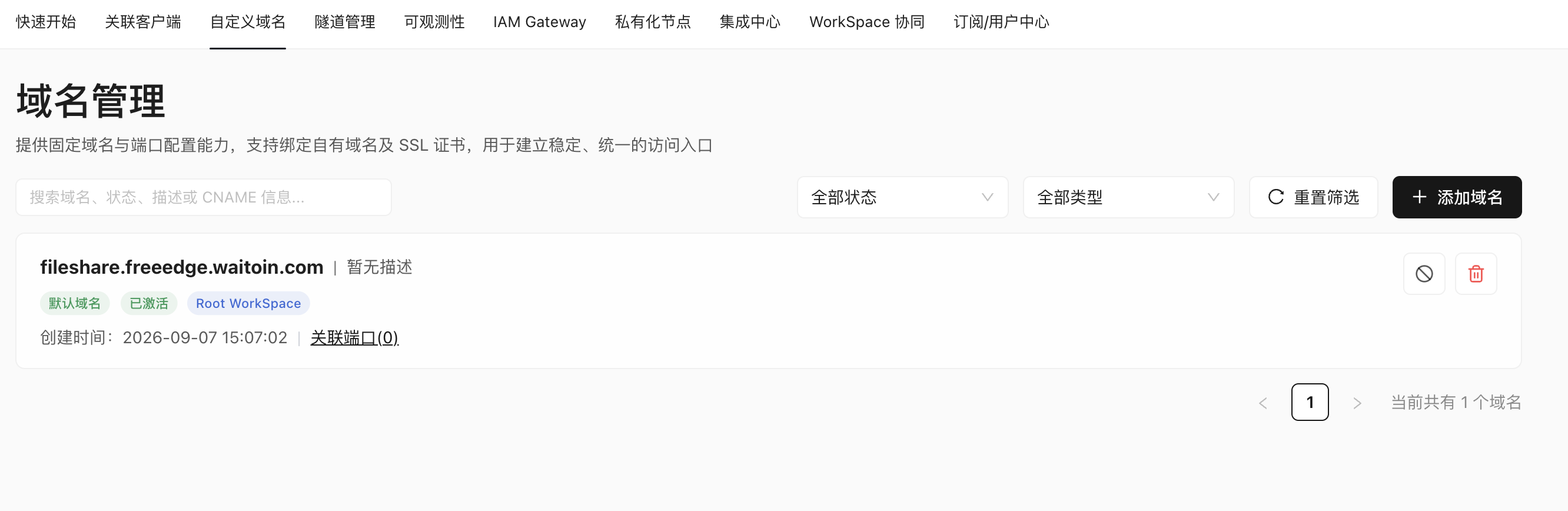
登录 ZeroNews 控制台 → 进入 "自定义域名" 页面 → 点击 "添加域名" → 在弹窗中输入域名前缀(如 fileshare)→ 点击 "域名可用性检查",选择可接入的域名 → 提交,自定义域名添加完成。
4.2 第二步:创建 LFS 隧道
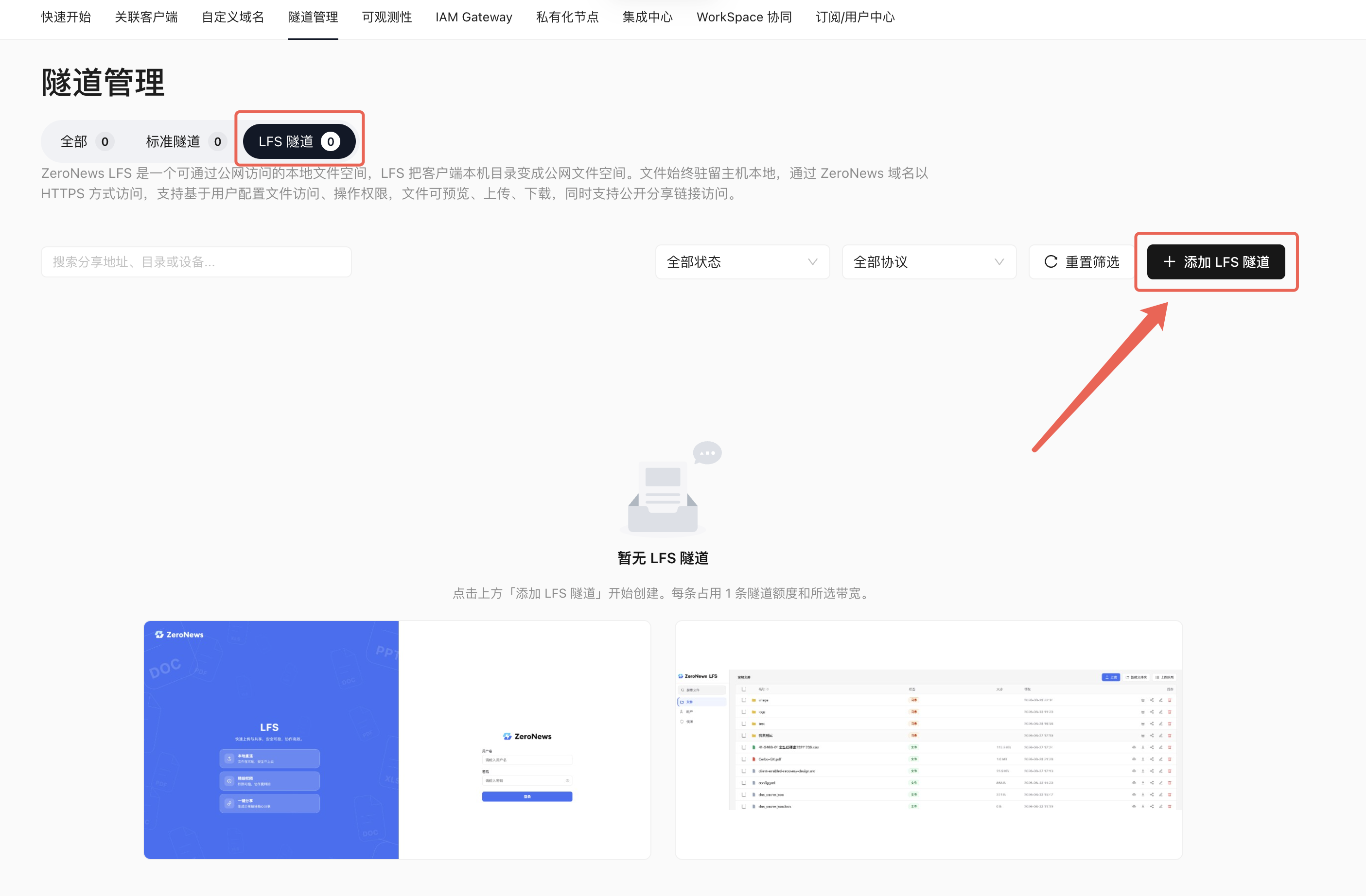
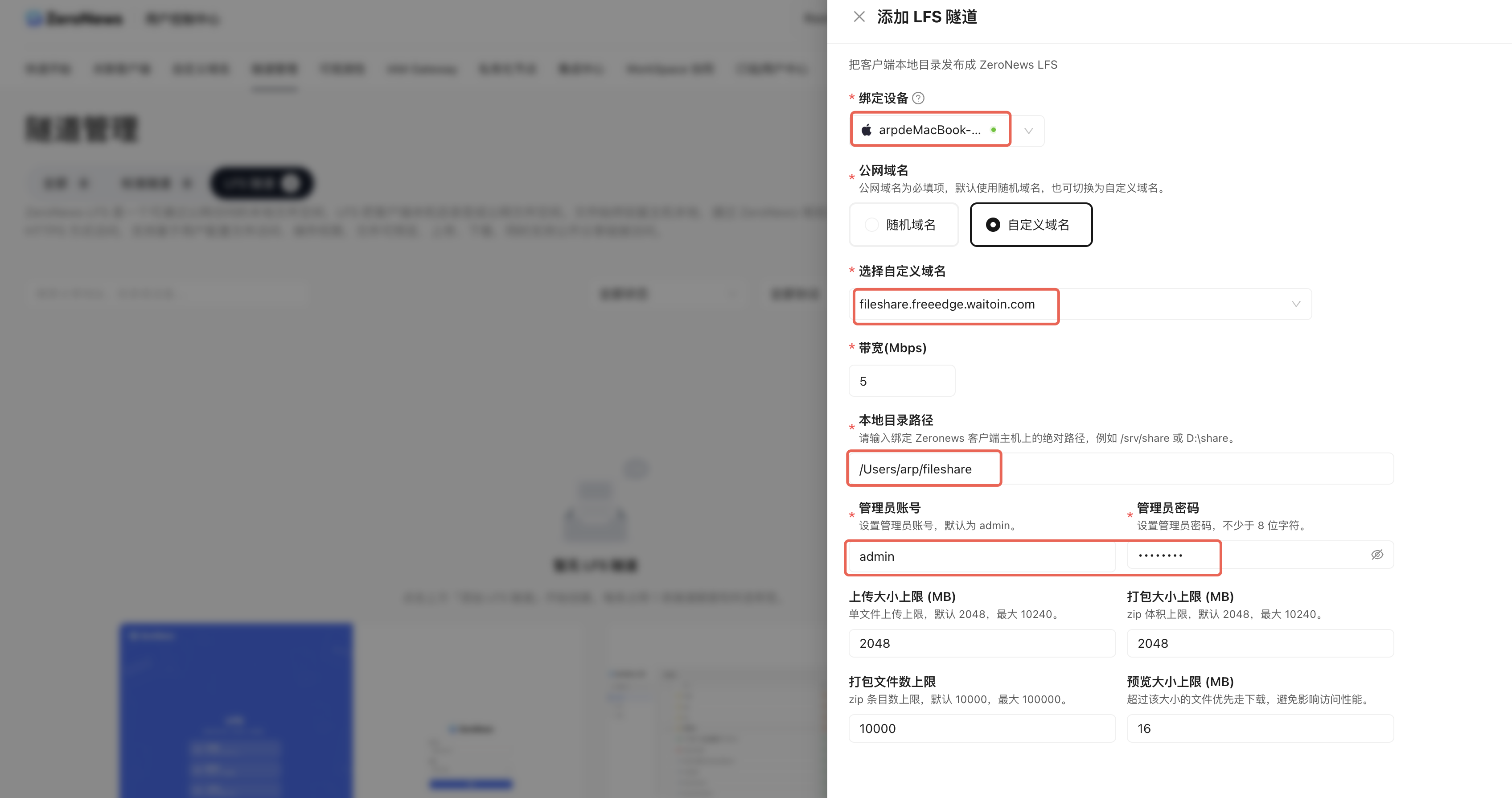
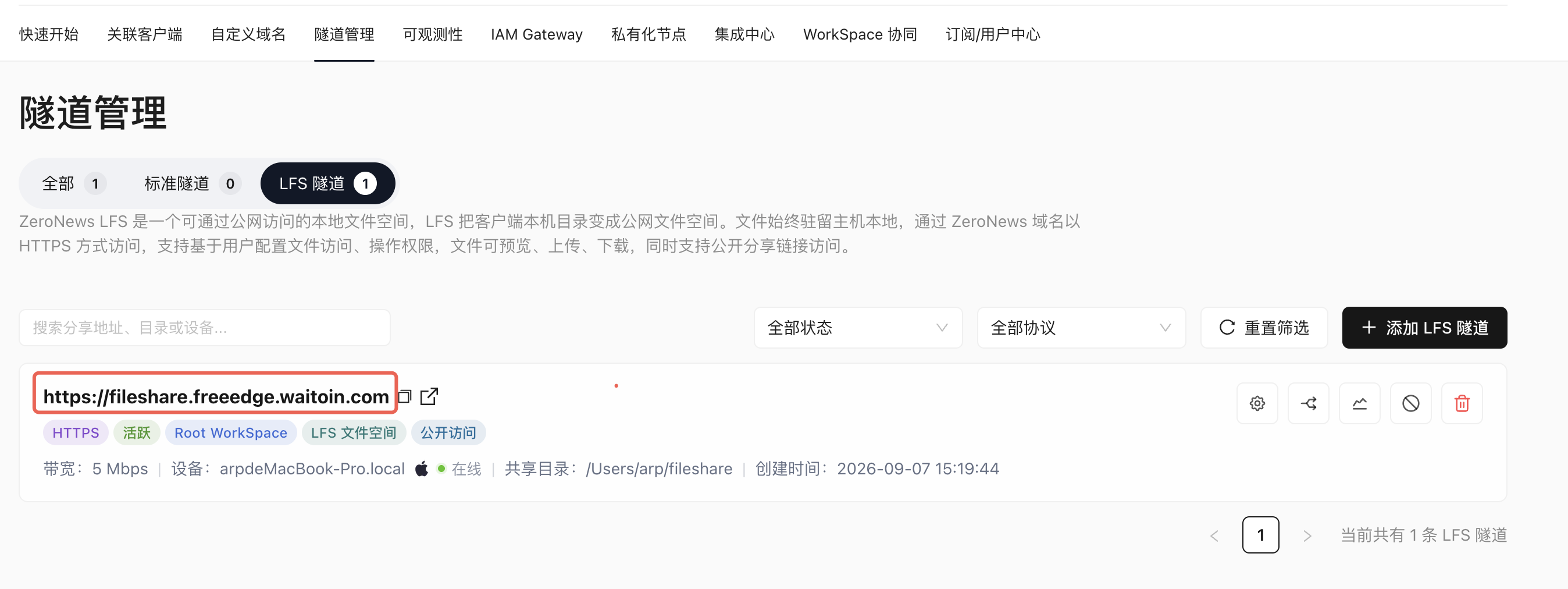
进入隧道管理页面 → 点击 "添加 LFS 隧道" → 选择要配置 LFS 隧道的 ZeroNews 客户端 → 公网域名选择上一步添加的域名地址 → 根据实际情况设置带宽 → 在 "本地目录路径" 中填写本机要分享目录的绝对路径 → 设置 LFS 管理员账号和密码(密码至少 8 位)→ 按需设置预览大小、上传大小、打包体积、打包条目数,以及是否允许覆盖已有成稿 → 确认创建。创建完成后可在 LFS 隧道列表中查看。
4.3 第三步:访问并初始化文件空间
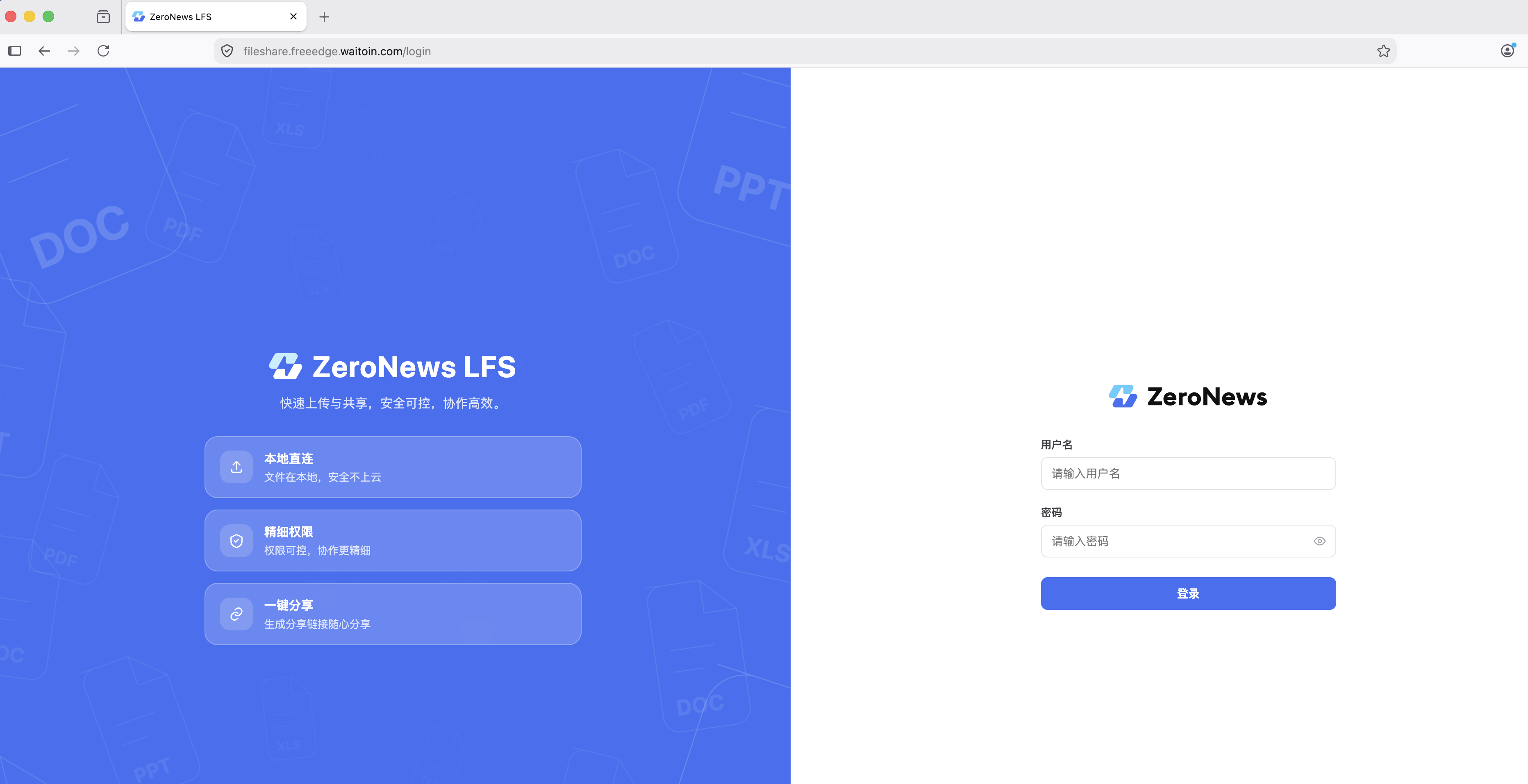
浏览器访问 LFS 隧道的域名(示例:https://fileshare.freeedge.waitoin.com)→ 使用 admin 管理员账号登录。admin 拥有全部文件操作能力,同时可以添加用户并给用户分配目录访问权限。
五、日常使用要点
5.1 用户与权限管理
-
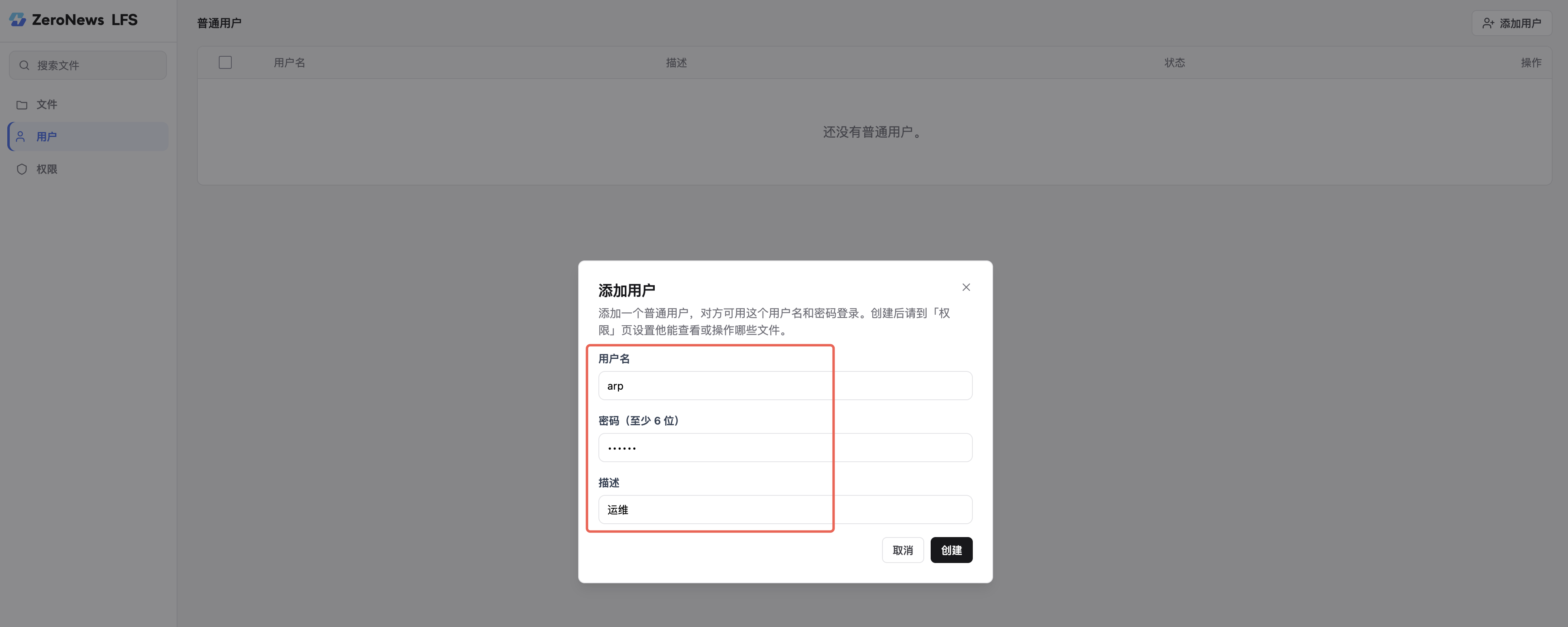
添加用户:在 "用户" 菜单点击 "添加用户",输入用户名 / 密码 / 描述后创建,创建完成后即可登录;

-
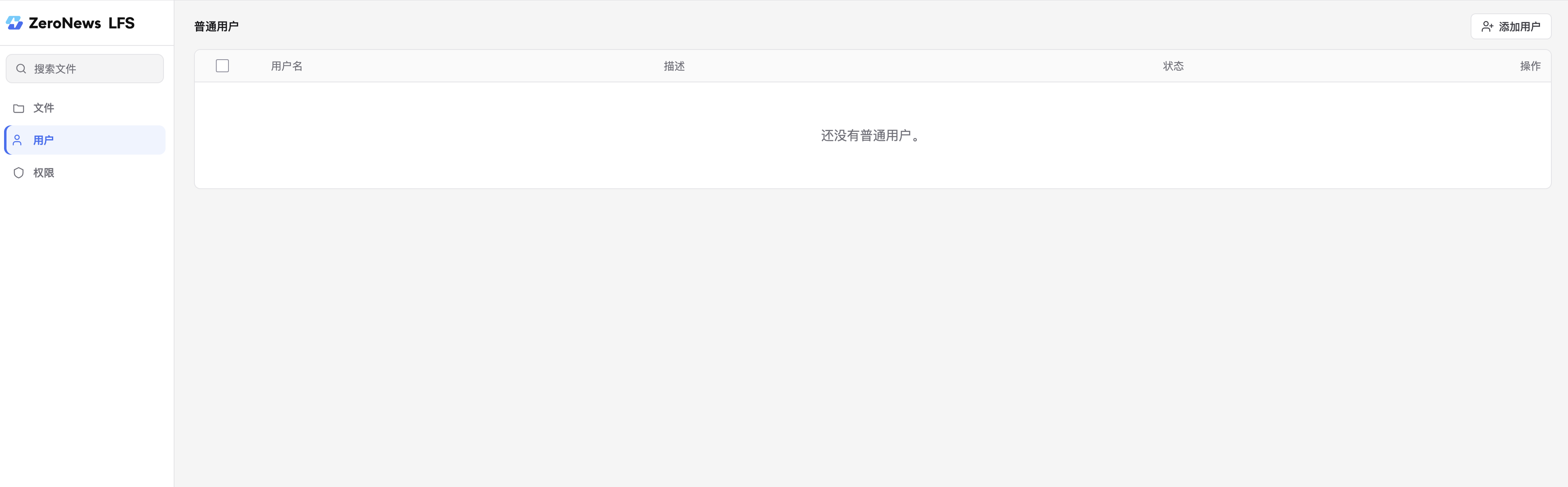
停用用户:员工离职时直接停用或删除账号,停用后用户会被强制退出登录;


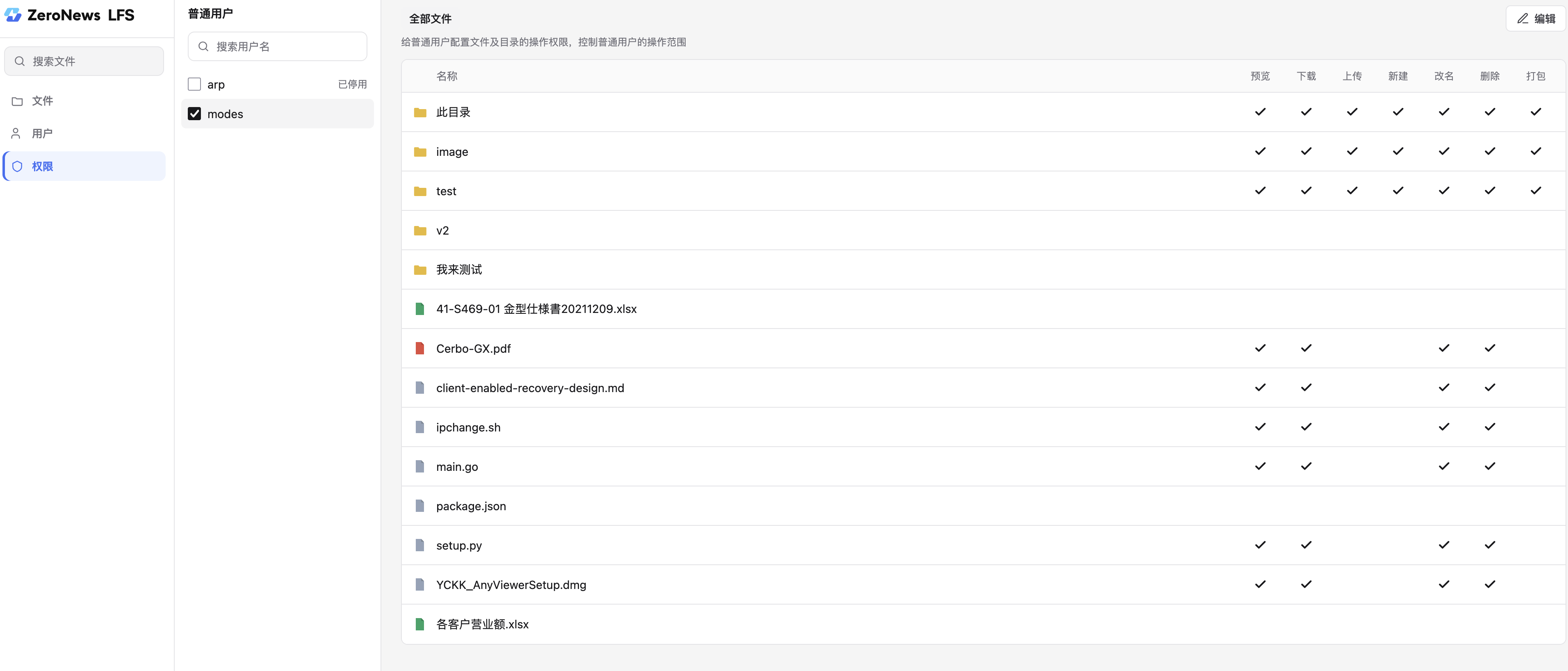
- 分配权限:在 "权限" 菜单点击 "编辑",勾选用户并勾选要访问的目录 / 文件及操作权限,保存后实时生效;未分配任何目录权限的用户登录后文件列表为空。
支持的权限操作:预览、下载、上传、建夹、改名、删除、打包。
5.2 日常文件操作
- 浏览与预览:支持的办公与设计文件在浏览器中直接打开;
- 上传与续传:进入目录 → 点击 "上传" 选择文件;上传队列可查看进度;
- 下载与打包:目录下有多个文件时支持打包下载;
- 文件管理:目录 / 文件的新建、删除、重命名。
5.3 文件公开分享
选中文件或目录 → 点击分享图标 → 在分享弹窗中开启分享 → 复制分享链接即可,对方免登录访问。
六、适用场景与注意事项
- 适用场景:需要对外交付成稿、安装包、规范文档,同时对数据驻留和访问权限有明确要求的团队;
- 注意事项:公开分享前务必做好脱敏;权限遵循最小化原则;文中示例域名仅用于说明,实际部署请绑定自有域名;具体能力与限制以产品最新说明为准。
小结
文件外发的本质,是在 "可访问性 "与"可控性 " 之间做平衡:局域网共享覆盖不了外网场景,网盘在版本与权限上较难收敛,传统内网穿透则带来账号与安全成本。ZeroNews LFS 提供的思路是 ------文件留在内网、公网只开一个 HTTPS 入口,通过按用户授权与公开分享两种模式,兼顾访问便利与权限边界。本文基于实践整理,方案是否适合自身环境,建议结合数据合规要求与安全策略评估后再决定。