一、引言
在局域网内实现一个多人聊天工具,是学习网络编程的经典实践。它涵盖了 TCP/IP 协议 、Socket 编程 、多线程并发 、图形界面开发 等多个核心知识点。本文将带领大家用 Python 标准库 socket 和 tkinter,从零构建一个功能完整的 C/S 架构聊天室,支持多用户实时聊天、私聊、在线列表、命令系统等功能,并可在局域网内跨设备使用。
与常见的 Java 版聊天室相比,Python 版本代码更简洁,无需额外依赖,适合快速开发与教学演示。下面将逐步剖析设计思路与关键实现。
二、系统架构
整个系统采用经典的 C/S(客户端/服务器) 架构:
text
客户端1      客户端2      客户端3
   │            │            │
   └────────────┼────────────┘
                │  TCP/IP
        ┌───────▼───────┐
        │  聊天服务器   │
        │  (server.py)  │
        └───────┬───────┘
                │
     ┌──────────┼──────────┐
     │          │          │
消息广播 用户管理 连接管理-
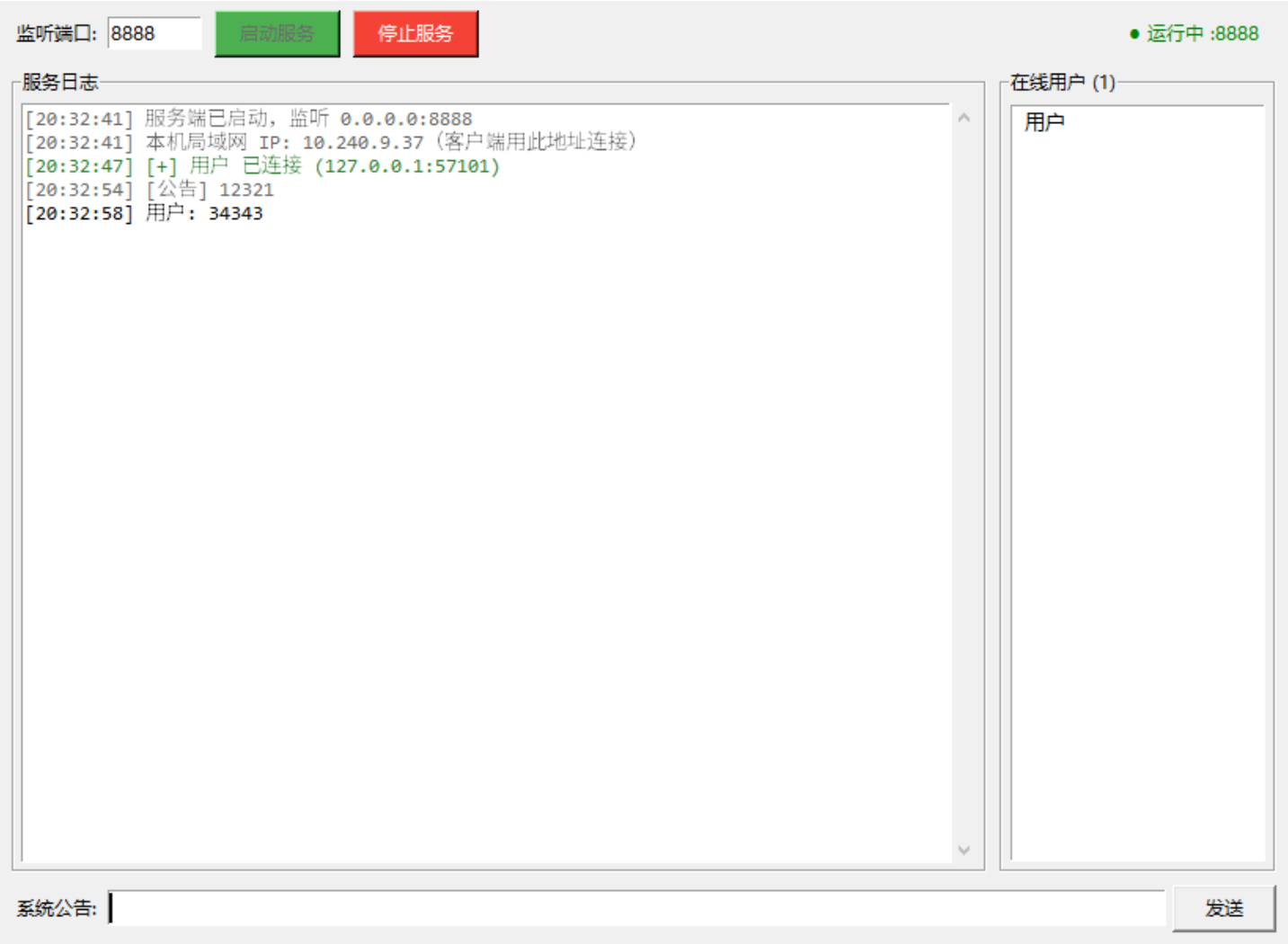
服务端:监听固定端口(默认 8888),为每个客户端分配独立线程,维护在线用户列表,转发消息。
-
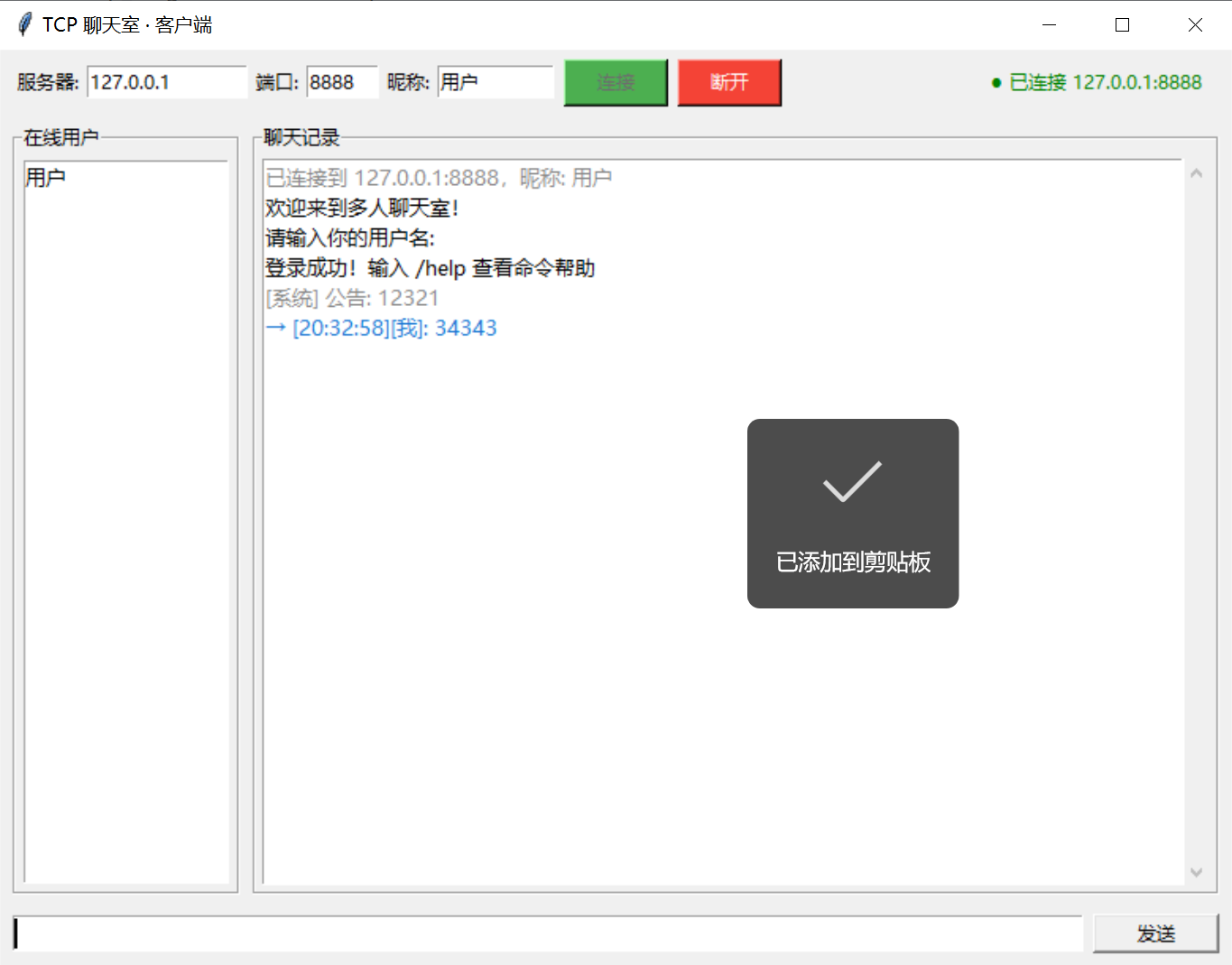
客户端:通过 Socket 连接服务端,提供图形界面(Tkinter)用于发送消息、显示聊天记录和在线用户。
-
通信协议:基于 TCP 的文本行协议,每行一条消息,UTF-8 编码,简单可靠。
三、技术选型
| 技术 | 用途 |
|---|---|
socket |
TCP 网络通信 |
threading |
多客户端并发处理 |
tkinter |
图形用户界面 |
queue |
线程间安全通信(UI 更新) |
datetime |
消息时间戳 |
Python 标准库即可完成全部功能,无需安装第三方包。
四、通信协议设计
为了简单高效,我们采用 纯文本行协议 :每条消息以 \n 结尾,UTF-8 编码。
1. 客户端 → 服务端
-
登录:连接后第一行发送昵称。
-
普通消息 :直接发送文本,如
大家好! -
命令 :以
/开头,如/users、/to 张三 你好、/exit。
2. 服务端 → 客户端
-
系统消息 :
[系统] 用户加入了聊天室 -
聊天消息 :
[HH:MM:SS][昵称]: 消息内容 -
私聊消息 :
[HH:MM:SS][私聊][发送者 -> 你]: 内容 -
在线列表:
text
=== 在线用户 (3) ===
- Alice
- Bob
- Charlie
客户端根据前缀和内容格式着色显示。
五、服务端实现
服务端核心是 ChatServer 类,基于 Tkinter 构建管理界面,同时运行网络监听线程。
1. 主循环与客户端线程
python
def _accept_loop(self):
    while self.running:
        conn, addr = self.server_socket.accept()
        threading.Thread(target=self._handle_client, args=(conn, addr), daemon=True).start()
每个客户端连接后,启动独立线程 _handle_client 处理登录、消息循环和断开清理。
2. 用户名唯一性校验
登录阶段读取客户端发送的第一行作为昵称,并在 clients 字典中检查是否已存在:
python
with self.clients_lock:
    if any(info["nick"] == name for info in self.clients.values()):
        send("用户名已被使用,请重新输入:")
        continue
    nickname = name
    self.clients[conn] = {"nick": nickname, "addr": addr, "alive": True}
最多允许尝试 3 次,否则断开连接。
3. 消息广播与私聊
-
广播:遍历所有已登录客户端,发送消息,排除发送者自己。
-
私聊:根据用户名找到目标连接,分别向发送者和接收者发送格式化消息。
python
def _broadcast(self, text, exclude=None):
    data = (text + "\n").encode("utf-8")
    with self.clients_lock:
        conns = list(self.clients.keys())
    for c in conns:
        if c is exclude:
            continue
        try:
            c.sendall(data)
        except Exception:
            # 标记并移除失效连接
            ...
4. 线程安全与 UI 更新
服务端界面需要显示日志和在线列表,但网络线程不能直接操作 Tkinter 组件。我们使用 queue.Queue 传递消息,主线程通过 root.after 定时轮询更新:
python
def _log(self, text, tag="sys"):
    ts = datetime.now().strftime("%H:%M:%S")
    self.ui_queue.put(("log", f"[{ts}] {text}", tag))
主线程的 _process_queue 方法从队列取出数据并更新界面。
六、客户端实现
客户端分为图形界面版和命令行版,这里重点介绍图形界面 ChatClientGUI。
1. 界面布局
-
顶部:服务器地址、端口、昵称、连接/断开按钮、状态指示。
-
左侧 :在线用户列表(
Listbox),双击可快速私聊。 -
中间 :聊天记录(
ScrolledText),不同消息类型使用不同颜色。 -
底部:输入框 + 发送按钮。
2. 网络连接与接收线程
连接成功后,启动后台线程持续读取服务端消息:
python
def _recv_loop(self):
    buffer = b""
    while self.connected and self.sock:
        data = self.sock.recv(4096)
        if not data:
            break
        buffer += data
        while b"\n" in buffer:
            line, _, buffer = buffer.partition(b"\n")
            text = line.decode("utf-8", errors="ignore").rstrip("\r")
            self.ui_queue.put(("msg", text))
    self.ui_queue.put(("disconnected",))
接收到的消息先放入 ui_queue,再由主线程安全地显示到界面。
3. 消息显示与着色
根据消息内容判断类型,使用不同的标签(tag)着色:
-
系统消息:灰色斜体
-
自己发送:蓝色,带
[我]前缀 -
私聊:紫色,带
[私聊]标识 -
其他人:黑色
4. 发送消息与命令
用户在输入框回车或点击发送按钮,客户端将文本发送到服务端。如果输入以 / 开头,服务端会解析为命令,如 /to 私聊、/users 查看在线用户。
七、运行与测试
1. 启动服务端
bash
python server.py点击「启动服务」,日志显示本机局域网 IP,例如 192.168.1.100。
2. 启动客户端
bash
python client_gui.py-
同机测试:服务器填
127.0.0.1。 -
跨机测试:服务器填服务端的局域网 IP,如
192.168.1.100。 -
昵称取唯一值,点击「连接」即可聊天。
3. 常用命令
| 命令 | 功能 |
|---|---|
/help |
显示帮助 |
/users |
查看在线用户 |
/whoami |
查看自己的用户名 |
/to 用户名 消息 |
发送私聊 |
/exit |
退出聊天室 |
八、局域网跨机注意事项
-
获取服务端 IP :在服务端电脑执行
ipconfig(Windows)或ifconfig(Linux/macOS),找到192.168.x.x地址。 -
客户端填写该 IP ,不要填
127.0.0.1(仅限本机)。 -
防火墙设置:首次运行服务端时,Windows 会弹出防火墙提示,务必勾选「专用网络」并允许访问。
-
端口占用:若 8888 被占用,修改服务端和客户端中的端口号即可(需保持一致)。
九、扩展与优化建议
当前版本已经具备完整的聊天功能,后续可从以下方向扩展:
-
消息历史记录:将聊天记录保存到文件或数据库。
-
文件传输:增加发送图片、文件的功能。
-
用户认证:增加密码登录,提升安全性。
-
聊天分组:支持多个聊天频道。
-
消息加密:使用 SSL/TLS 加密通信。
-
表情支持:在图形界面中加入表情选择器。
这些扩展可以让聊天工具更接近生产级应用。
十、总结
本文详细介绍了如何使用 Python 的 socket 和 tkinter 构建一个基于 TCP/IP 的局域网聊天工具。通过多线程处理并发连接,利用队列保证 UI 线程安全,实现了广播、私聊、在线列表、命令系统等核心功能。代码结构清晰,适合作为网络编程和 GUI 开发的入门项目,也可作为课程设计或二次开发的基础。
完整源码包含三个文件:server.py(服务端)、client_gui.py(图形客户端)。读者可直接运行体验,并在此基础上自由扩展。