一次由"运行时、加载器、打包产物"三个概念混淆引发的 Windows GUI 故障。本文把报错现象、路径核验、误判原因、PyInstaller 收集策略和最终验收串成一条可复用的排查链路。
Python 3.12pywebview 5.4Edge WebView2PyInstallerWindows
最终判断: 系统中的 WebView2 Runtime 已安装;此前的 False 主要来自检查路径错误。真正需要保证的是:与 Python/EXE 架构匹配的 WebView2Loader.dll 及 WebView2 .NET 程序集被 PyInstaller 正确收集进发布包。
01 / Executive summary
结论先行:不是一个 DLL 的问题,而是三层链路
传入 gui='edgechromium' 只是在运行时"选择渲染器"。它不能自动修复缺失的依赖,也不能保证冻结工具把动态加载的文件装进 EXE。
LAYER 01
WebView2 Runtime
安装在目标 Windows 上,提供真正的 Chromium 渲染进程。截图已经证明这一层存在。
LAYER 02
Loader + .NET 程序集
WebView2Loader.dll 负责定位 Runtime;Core / WinForms 程序集负责托管调用。它们属于应用依赖。
LAYER 03
PyInstaller 收集结果
开发环境能运行,不代表打包后仍有这些文件。冻结阶段必须把依赖带进 dist 或单文件临时目录。
最关键的纠正
webview\lib\WebView2Loader.dll 不是 pywebview 5.4 的实际位置。该版本将不同架构的 Loader 放在 webview\lib\runtimes\win-{arch}\native\ 下,所以旧检测代码返回 False 是符合预期的。
02 / Scene
问题现场:代码指定了 Edge,发布包却提示 MSHTML 已弃用
开发阶段的入口代码没有明显错误,异常只在 PyInstaller 产物中出现,这类"源码可用、冻结后失效"的差异,首先应检查发布包依赖。
Python · 启动方式复制
import webview

webview.create_window('Quant Trading', 'index.html')
webview.start(gui='edgechromium')
打包后的警告
[pywebview] MSHTML is deprecated
含义不是"参数没生效",而是 Edge Chromium 后端初始化失败,pywebview 随后落到了 Windows 的兼容渲染器 MSHTML。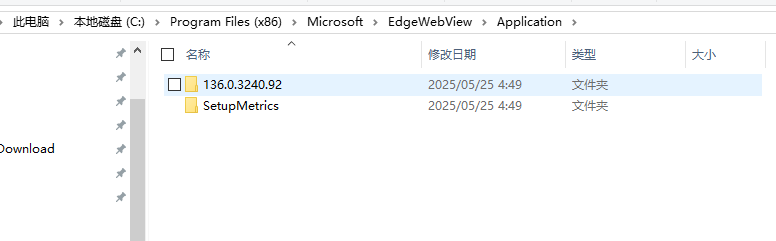
现场截图: C:\Program Files (x86)\Microsoft\EdgeWebView\Application\136.0.3240.92。它能证明 Evergreen WebView2 Runtime 已安装,但不能证明项目依赖中的 Loader 已被打包。
1
**路径在 Program Files (x86) 并不等于只能给 32 位程序使用。**WebView2 Runtime 的安装布局与应用进程位数不是一一对应关系,最终仍要让 Loader 与 Python/EXE 的架构匹配。
03 / Mental model
先分清:Runtime、SDK/Loader、pywebview 不是同一件事
Python / pywebview 创建 WinForms WebView2 控件,决定使用 edgechromium 后端。
WebView2Loader.dll小型、原生、区分架构。帮助应用定位并加载本机 Runtime。
WebView2 Runtime系统级 Chromium 引擎,Evergreen 模式可自动更新。
R
系统运行时
目标机器:EdgeWebView\Application\版本号
已确认
L
Loader
Python 环境:webview\lib\runtimes\win-x64\native\WebView2Loader.dll
需按正确路径检查
P
发布产物
PyInstaller 的 dist 或 _MEIPASS 中必须能找到依赖
重点修复
一句话记忆
Runtime 像"发动机",Loader 像"点火与定位装置",pywebview 像"驾驶接口",PyInstaller 则负责把应用需要携带的零件装进发布包。
04 / Timeline
完整排查过程与每一步的判断
STEP 01
确认症状只在打包后出现
源码直接运行可使用 Edge;打包后出现 MSHTML 弃用提示。问题范围由"业务页面"缩小到"冻结与运行环境差异"。
STEP 02
确认 WebView2 Runtime 已安装
在 EdgeWebView\Application 下发现版本目录 136.0.3240.92。系统级运行时不是当前缺口。
STEP 03
用 Python 拼出 Loader 路径
旧脚本检查 webview\lib\WebView2Loader.dll,并得到 False。这一结果被误解为"pywebview 没有带 DLL"。
STEP 04
重装 pywebview 5.4 后仍为 False
重装没有改变结果,因为检测表达式仍指向同一个错误路径。这里不是安装失败,而是验证方法没有覆盖真实目录结构。
STEP 05
核对 wheel 内部结构
pywebview 5.4 同时包含 win-x86、win-x64、win-arm64 三套 Loader,均位于各自的 native 子目录。
STEP 06
修复 PyInstaller 收集并验收
清理旧缓存后,显式收集 webview 包的二进制与数据文件;在干净机器或虚拟机验证不再出现 MSHTML。
05 / Root cause
os.path.exists() 没错,错的是传给它的路径
os.path.exists(path) 只回答一个问题:"这个精确路径当前是否存在?"它不会搜索环境变量、不会遍历磁盘,也不会猜测 DLL 在其他子目录。
旧理解
False → 系统/环境里完全没有这个 DLL。
VS
正确理解
False → 你拼出的这个完整路径不存在;DLL 可能在别处。
D:\environment\Python\Python312\Lib\site-packages\webview\lib\ ├─ Microsoft.Web.WebView2.Core.dll ├─ Microsoft.Web.WebView2.WinForms.dll └─ runtimes\ ├─ win-x64\native\WebView2Loader.dll ← 64 位 Python ├─ win-x86\native\WebView2Loader.dll ← 32 位 Python └─ win-arm64\native\WebView2Loader.dll ← ARM64
正确的检测脚本
check_webview2.py复制
import os
import platform
import webview

machine = platform.machine().lower()
if machine in ('amd64', 'x86_64'):
    runtime_dir = 'win-x64'
elif machine in ('x86', 'i386', 'i686'):
    runtime_dir = 'win-x86'
elif machine in ('arm64', 'aarch64'):
    runtime_dir = 'win-arm64'
else:
    raise RuntimeError(f'未知架构: {machine}')

package_dir = os.path.dirname(webview.__file__)
loader_path = os.path.join(
    package_dir, 'lib', 'runtimes', runtime_dir,
    'native', 'WebView2Loader.dll'
)

print('Python 位数:', platform.architecture()[0])
print('pywebview:', webview.__file__)
print('Loader:', loader_path)
print('是否存在:', os.path.isfile(loader_path))
架构依据
选择 DLL 时优先看"运行 Python/EXE 的进程架构",不要只看 Windows 是 64 位,也不要仅凭 DLL 所在的系统目录名称判断。
06 / Fix
三套解决方案:优先让 PyInstaller 自动收集
方案 A(推荐):显式收集整个 webview 包
适合先快速验证。--clean 会丢弃旧分析缓存,--collect-all webview 会收集包的数据文件、动态库和隐藏导入。
PowerShell复制
pyinstaller .\main.py `
  --name QuantTrading `
  --noconfirm `
  --clean `
  --windowed `
  --onedir `
  --collect-all webview
为什么先用 onedir
--onedir 能直接查看发布目录中的依赖结构,排错比 --onefile 容易。确认无误后,再切换到 --onefile。
方案 B:在 .spec 中固定收集规则
适合项目长期维护。这样每次构建都遵循同一规则,不依赖开发者记住额外命令参数。
QuantTrading.spec · 核心片段复制
from PyInstaller.utils.hooks import collect_all

webview_datas, webview_binaries, webview_hiddenimports = collect_all('webview')

a = Analysis(
    ['main.py'],
    pathex=[],
    binaries=webview_binaries,
    datas=webview_datas,
    hiddenimports=webview_hiddenimports,
    hookspath=[],
    hooksconfig={},
    runtime_hooks=[],
    excludes=[],
    noarchive=False,
)

# 后面的 PYZ / EXE / COLLECT 保留由 PyInstaller 生成的内容
按 spec 构建复制
pyinstaller --noconfirm --clean .\QuantTrading.spec方案 C:手工使用已经准备好的 WebView2Loader.dll
仅在自动收集仍失效、或你需要完全控制发布内容时使用。DLL 必须来自可信的 Microsoft WebView2 SDK/pywebview 包,并与进程架构一致。
把 x64 Loader 放回 pywebview 期望的目录复制
pyinstaller .\main.py `
  --name QuantTrading `
  --clean --noconfirm --windowed --onedir `
  --collect-all webview `
  --add-binary ".\vendor\webview2\win-x64\WebView2Loader.dll;webview\lib\runtimes\win-x64\native"
不要这样处理
不要从随机 DLL 下载站获取文件,不要把 x86 DLL 塞给 x64 Python,也不要只复制 Loader 而忽略 Microsoft.Web.WebView2.Core.dll 与 Microsoft.Web.WebView2.WinForms.dll。最稳妥的方式仍是收集完整 webview 包。
运行时诊断:让失败更可见
main.py · 构建诊断版时启用日志复制
import logging
import webview

logging.basicConfig(level=logging.DEBUG)

webview.create_window('Quant Trading', 'index.html')
webview.start(gui='edgechromium', debug=True)
诊断阶段先不要加 --windowed,保留控制台查看完整异常;发布前再恢复无控制台模式。
07 / Verification
验收不是"能打开",而是确认真的用了 Edge Chromium
✓正确路径下的 Loader 检测结果为 True。
✓先用 --onedir 构建,确认 dist 内 WebView2 依赖存在。
✓启动日志中不再出现 MSHTML is deprecated。
✓任务管理器中可看到应用关联的 msedgewebview2.exe 进程。
✓在未安装 Python 的干净 Windows 虚拟机上复测。
✓目标机缺少 Runtime 时,安装程序能检测并引导安装。
系统级 Runtime 的更可靠检测
Microsoft 推荐通过 WebView2 的注册表项或 API 判断,而不是仅凭某个目录是否存在。64 位 Windows 可检查以下位置的 pv 值是否大于 0.0.0.0:
PowerShell · Runtime 注册表检测复制
$id = '{F3017226-FE2A-4295-8BDF-00C3A9A7E4C5}'
$paths = @(
  "HKLM:\SOFTWARE\WOW6432Node\Microsoft\EdgeUpdate\Clients\$id",
  "HKCU:\Software\Microsoft\EdgeUpdate\Clients\$id"
)

$paths | ForEach-Object {
  if (Test-Path $_) {
    Get-ItemProperty $_ | Select-Object PSPath, pv
  }
}
08 / Troubleshooting matrix
故障速查表
| 现象 | 更可能的原因 | 下一步 |
|---|---|---|
| 源码运行正常,EXE 回退 MSHTML | PyInstaller 未收集动态依赖,或旧缓存沿用错误分析结果 | 用 --clean --collect-all webview 重新打 onedir |
| 正确的 Loader 路径仍为 False | 安装环境与执行脚本的 Python 不是同一个 | 比较 where python、python -m pip show pywebview 和 webview.__file__ |
| DLL 存在但报 BadImageFormatException | x86 / x64 / ARM64 架构不匹配 | 核对 platform.architecture() 与 Loader 子目录 |
| Loader 存在,仍无法创建 WebView2 | Core/WinForms 程序集遗漏,或 Runtime 损坏/不可用 | 收集完整包;检查注册表 pv;修复或重装 Runtime |
| onedir 正常,onefile 失败 | 单文件解压目录中的相对路径或防护软件拦截 | 检查 sys._MEIPASS、临时目录权限与安全软件日志 |
| 开发机正常,客户机失败 | 客户机没有 Runtime,或企业策略阻止安装/更新 | 安装器先检测 Runtime;离线环境随安装包提供 Evergreen Standalone Installer |
09 / Lessons learned
这次排查真正值得复用的经验
01
先验证假设,再重装
路径写错时,重复安装只会重复得到同一个 False。先列出包内容或递归查找文件,更快。
02
开发环境与发布包分开看
Python site-packages 里存在依赖,只能证明开发环境完整;冻结后的 dist 才是客户真正运行的环境。
03
先 onedir,后 onefile
可见目录结构能显著降低动态依赖排查难度。单文件模式应是验证通过后的交付优化。
最短可执行方案
- 运行本文的"正确检测脚本",确认本机架构对应的 Loader 为
True。 - 删除旧的
build、dist和旧.spec构建影响;或直接使用--clean。 - 先执行
pyinstaller main.py --clean --noconfirm --onedir --collect-all webview。 - 保留控制台启动一次,确认没有 Edge 后端异常和 MSHTML 回退。
- 在干净 Windows 环境验收后,再启用
--windowed与--onefile。
参考资料
pywebview:Windows Web engine 选择与 edgechromium 前置条件
pywebview:使用 PyInstaller 冻结 Windows / Linux 应用
Microsoft Learn:分发 WebView2 应用与 Runtime
说明:本文以本次环境中的 Python 3.12、pywebview 5.4 与 Windows 为复盘基线。升级依赖后,应重新核对包目录和构建日志,不要把路径永久写死在业务代码中。