
🔥承渊政道: 个人主页
❄️个人专栏: 《C语言基础语法知识》 《数据结构与算法》 《C++知识内容》 《Linux系统知识》 《算法刷题指南》 《测评文章活动推广》 《大模型语言路线学习》 《MySQL数据库学习》 《Python知识内容》 《cpolar知识学习》
✨逆境不吐心中苦,顺境不忘来时路!✨ 🎬 博主简介:

家里的电脑跑得动游戏,随身带的轻薄本却带不动.不想再折腾一遍安装和配置,我就会选择远程连接:游戏仍在家里的主机上运行,身边这台只负责接收画面、操作键鼠.我关心的其实很直接:转视角会不会慢半拍,长按按键会不会丢,接上手柄能不能正常玩.2026 年有很多远控软件可以选择.这次我挑选了3款国内主流远程工具进行实测,分享体验.以下内容基于实际体验与测试记录.各软件现售游戏版的详细规格以官方页面为准,实际表现以本次设备和网络环境下的实测为准.
目录
- 一、先把游戏打开,再看操作能不能跟上
- 二、硬件条件有限前提下测试画质和帧率
- 三、转视角和连续跑动,我更看重稳定
- 四、我接手柄时,先看按键能不能用全
- 五、卡了以后,我先改什么
- 六、如果我选,我会考虑用ToDesk游戏版
一、先把游戏打开,再看操作能不能跟上
能远程连上桌面,只是第一步.有时游戏正在更新,有时启动器需要登录,得先把这些问题处理完,才能真正开始玩.
ToDesk 可以直接连接完整桌面,再打开游戏.对我来说这样更省事:Steam 更新、游戏设置、存档文件都还在那台电脑上,需要调整时顺手就能处理,不用另外找专门入口.
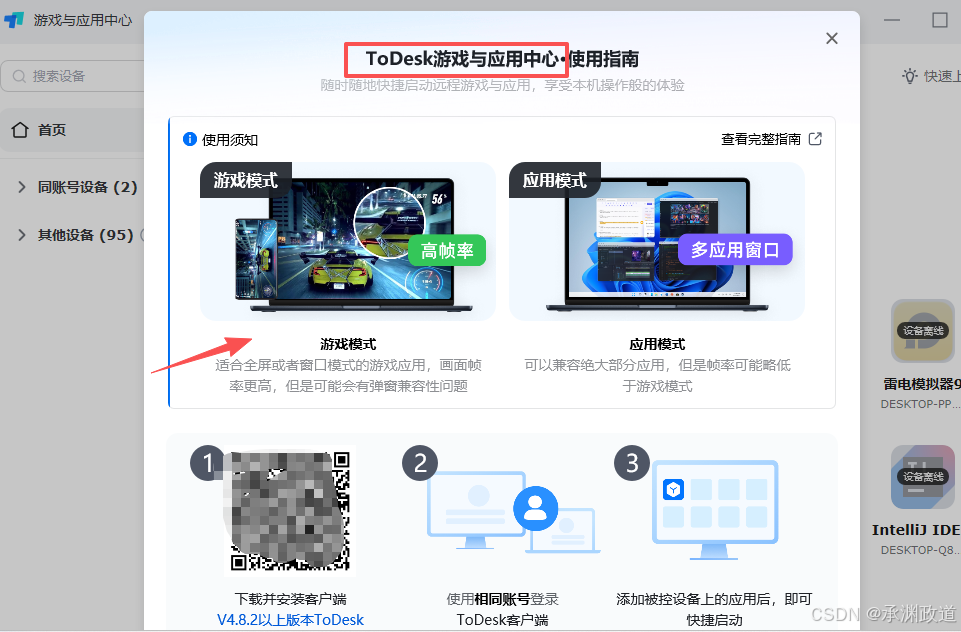
图 1 ToDesk 游戏与应用中心界面
我也不会连上就直接进排位.先找单人场景,转几圈视角,跑动、跳跃,再打开菜单点几下.这些操作都跟手,才值得继续玩;如果连菜单都明显拖慢,我会先查网络.
二、硬件条件有限前提下测试画质和帧率
本次测试的被控端为家用台式主机,配备 RTX 4070 12GB 显卡;控制端为 i5 处理器、16GB 内存的轻薄本,屏幕规格1080P、60Hz.网络环境上,家宽上行带宽约 40~50Mbps,控制端接入宿舍 5GHz Wi-Fi,下行带宽约 100Mbps.
在该硬件条件下,本次测试以 1080P、60 帧为基准,重点考察实际远程操作体验.我会优先将画质档位调整到当前设备可流畅运行的水平,再根据实际表现决定是否继续上调.
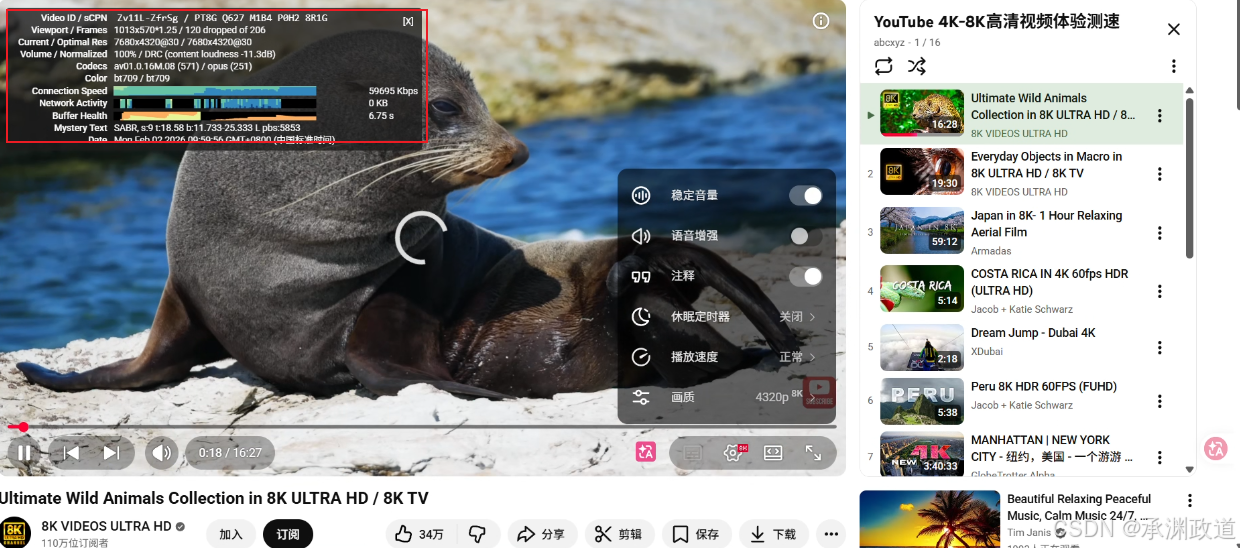
图 2 ToDesk 游戏模式设置界面
三款都提供游戏相关功能,但上限和实际收到的画面是两回事.
| 软件 | 我选档位时会看什么 | 需要分清的条件 |
|---|---|---|
| ToDesk 游戏版 | PC 最高 4K60FPS 或 2K240FPS,移动端最高 144FPS | 4K 和 240 帧不是同时达到,实际还看两端设备与网络 |
| UU 远程 | 按当前客户端的游戏画质、帧率选项设置 | 核对所用平台与权益,不把宣传上限当成实测帧率 |
| 向日葵 | 游戏页介绍最高 144FPS | 官方将该高帧能力限定为 Windows 电脑互控,另需核对账号权益 |
ToDesk 的两个 PC 档位见官方版本对比.向日葵的适用条件见游戏说明.UU 则可以从官网进入对应客户端下载和功能介绍.
我不会只盯着一个"延迟"数字.客户端显示的连接延迟,不一定包含按键到画面响应的全部时间;60Hz的屏幕,也不能因为选了240帧就变成高刷屏.最后还是要回到游戏里,看实际操作是否舒服.
三、转视角和连续跑动,我更看重稳定
在实际测试中,ToDesk稳定在60FPS满帧运行,客户端连接延迟显示约15~22ms.匀速转视角、急停和连续跑动没有出现明显的输入拖滞,长按、连跳和组合键测试中也没有出现丢失.
这组表现让我愿意继续玩下去.快速转镜时,虽然有轻微的动态编码变化,但没有出现持续色块,细节会在数帧内迅速恢复.对我来说,能顺畅连续操作,比单纯静止时截一张特别清楚的图更重要.
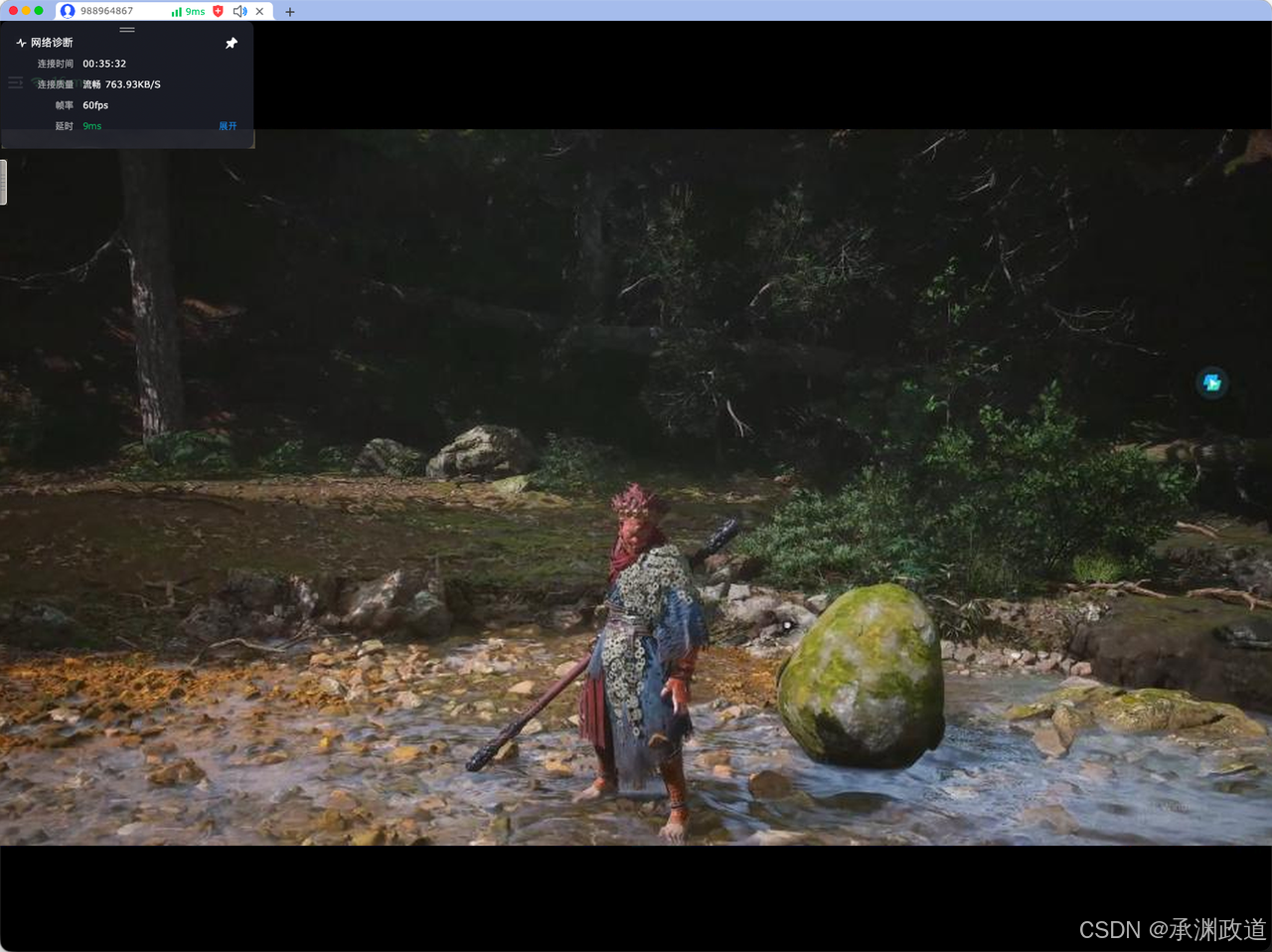
图 5 ToDesk 远程游戏画面实测
在同一套网络环境下,我也测试了UU远程和向日葵.UU 的静态画面观感尚可,但在移动过程中偶有延迟波动和短暂的输入停顿;向日葵则在快速转镜时出现了掉帧,键鼠响应偶有慢半拍的情况.当然,网络波动受两端路由调度影响,这些表现对应本次具体的网络链路.
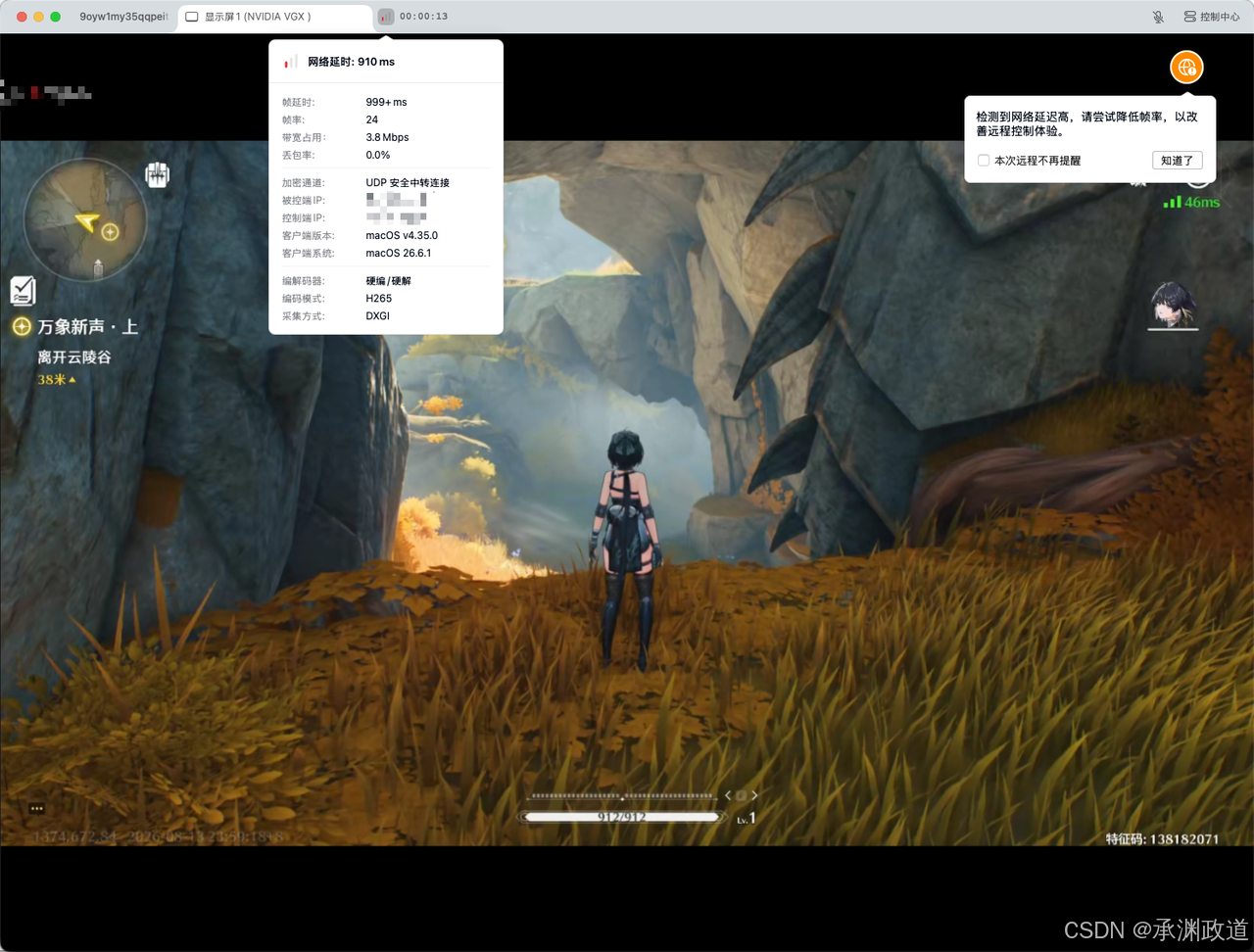
图 6 UU 远程游戏画面实测
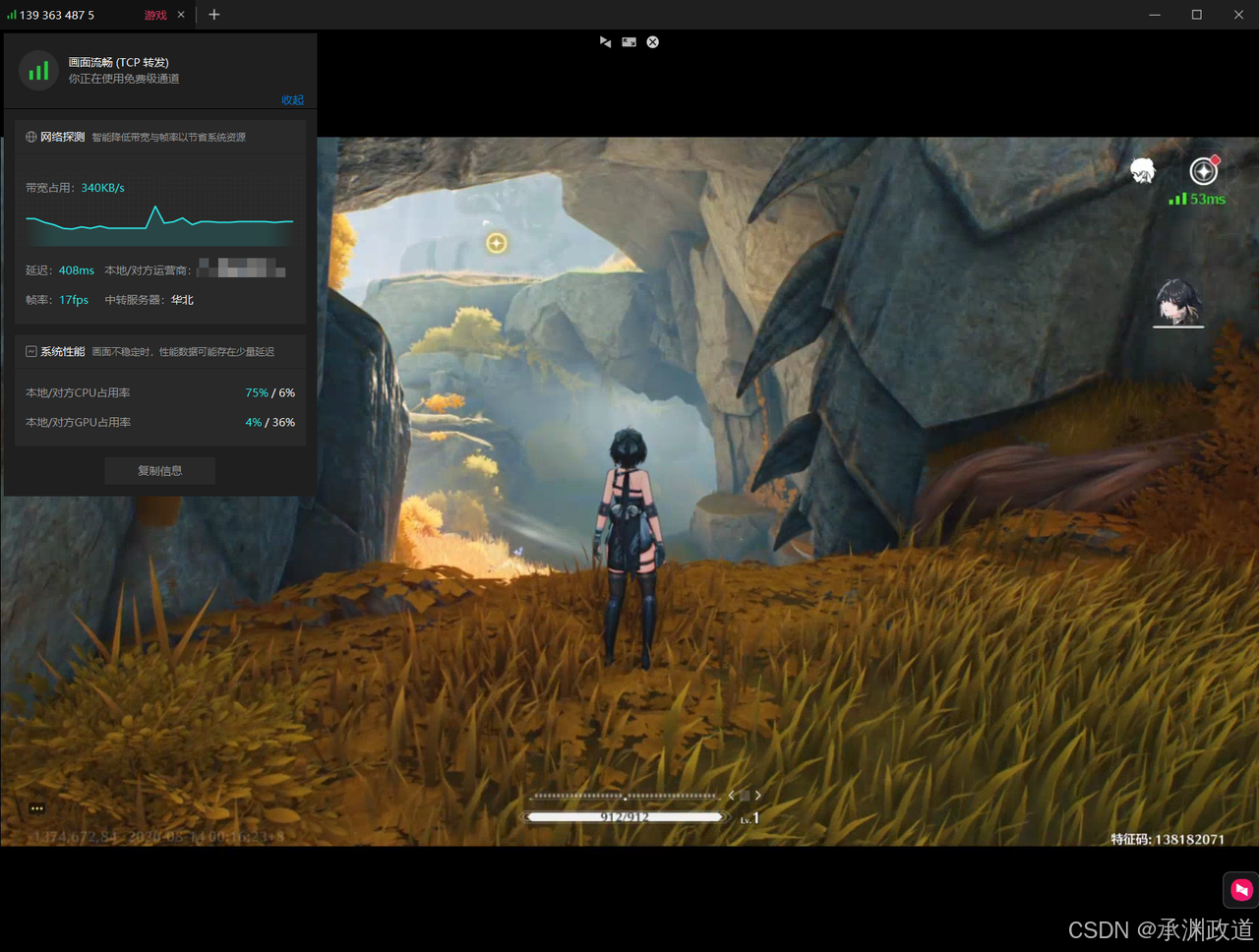
图 7 向日葵远程游戏画面实测
综合这三款的实际表现,我的倾向还是ToDesk:它在动态转镜和连续跑动时的平稳度,给了我继续玩下去的信心,而不只是打开桌面看一眼.UU和向日葵在各自适合的网络或权益下也有可用空间,大家可以先在自己的线路上测试,不必只凭单一场景作决定.
四、我接手柄时,先看按键能不能用全
我玩赛车或动作游戏时,更愿意接手柄.比起在触屏上摆一排按钮,实体按键不会挡住画面,长时间按方向也更方便.
在手柄测试中,我使用 Xbox Wireless Controller 通过蓝牙连接轻薄本.在 ToDesk 游戏版下,系统正确识别为 XInput 控制器,双摇杆、肩键和左右线性扳机均可正常操作,受击和路面颠簸时的震动反馈也能传回本地.这是基于这只手柄和 Windows 平台的实测体验.
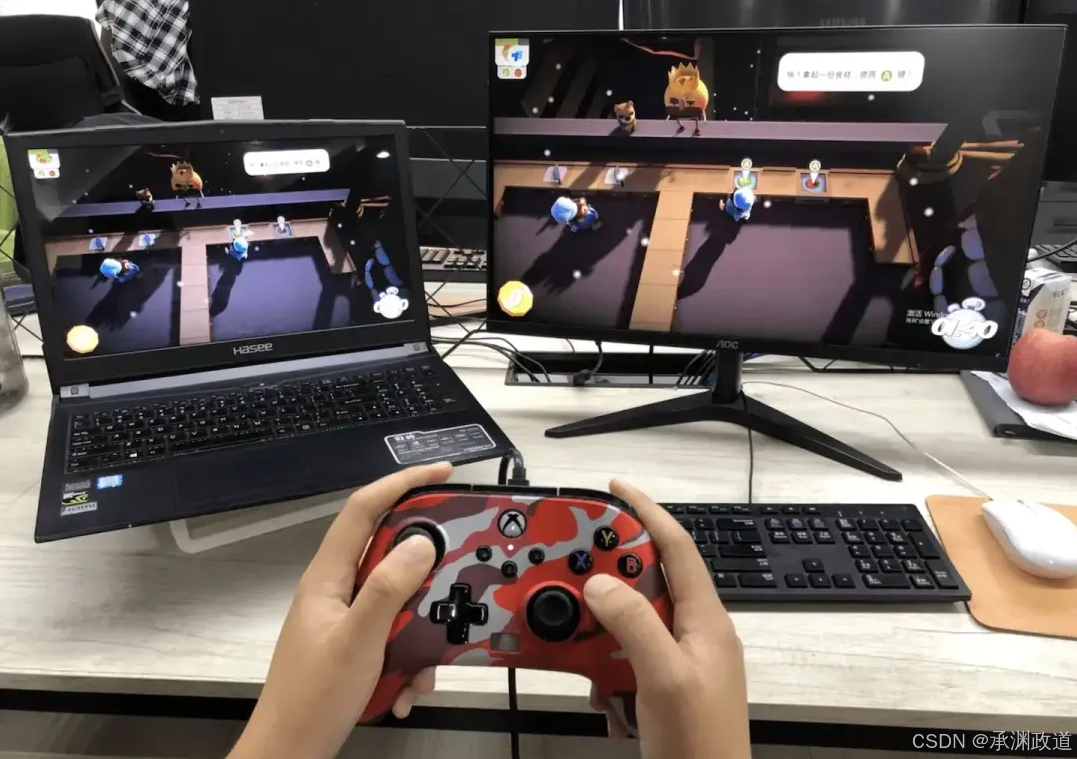
图 8 Xbox 手柄远程操作实测
ToDesk 的游戏操控指南介绍了 Windows 场景下的手柄使用条件.准备使用游戏版时,建议把自己的主控系统、手柄型号一并对照,而不只是看"支持手柄"四个字.
UU 和向日葵同样具备游戏手柄映射能力.向日葵的游戏教程列有系统与客户端要求;UU 的具体兼容型号也可以通过客户端与官方页面核对.不同手柄协议在各软件上的适配细节各异,使用前建议结合自己的手柄实际试一下.
如果外出只带了手机,移动端可以作为做日常任务的临时入口.在触屏上玩《QQ 飞车》这类游戏时,可以配置专属游戏键盘:把方向、漂移等常用按键布置在屏幕边缘便于双手拇指操作的位置,菜单界面再切回触控指针操作.
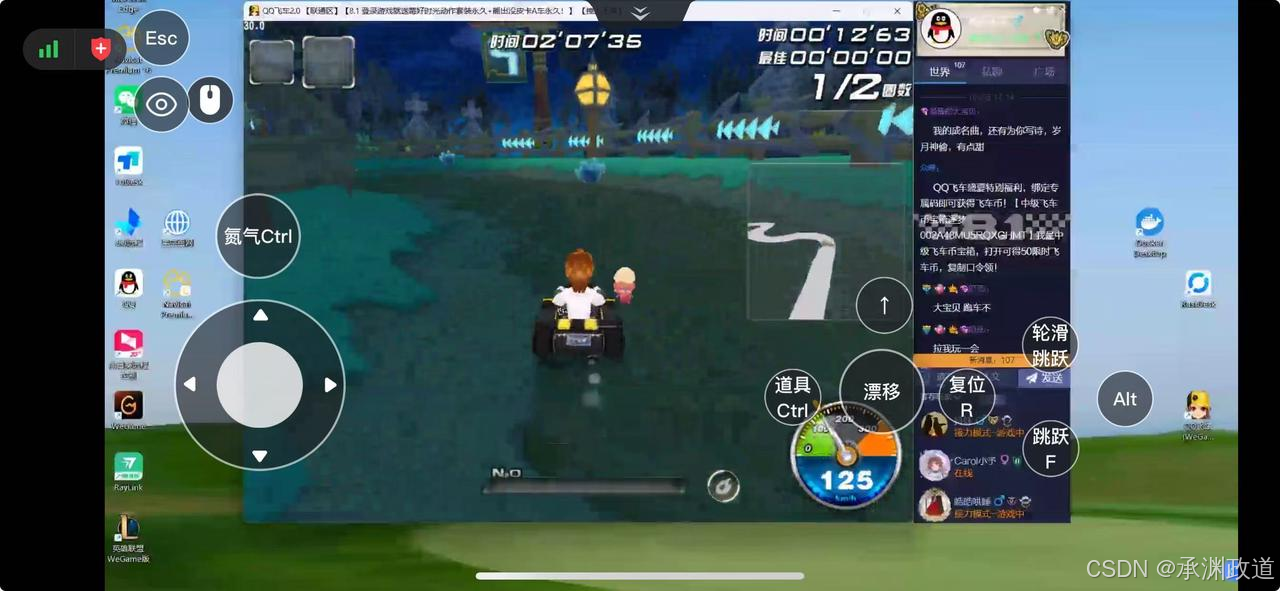
图 9 ToDesk 手机游戏虚拟键盘配置界面
向日葵同样提供了手机游戏键盘功能.通过两者的配置界面对照,可以看到常用按键在屏幕上的映射布局.需要说明的是,触屏虚拟按键主要用于应急操作,和实体手柄映射是完全不同的操作体验.
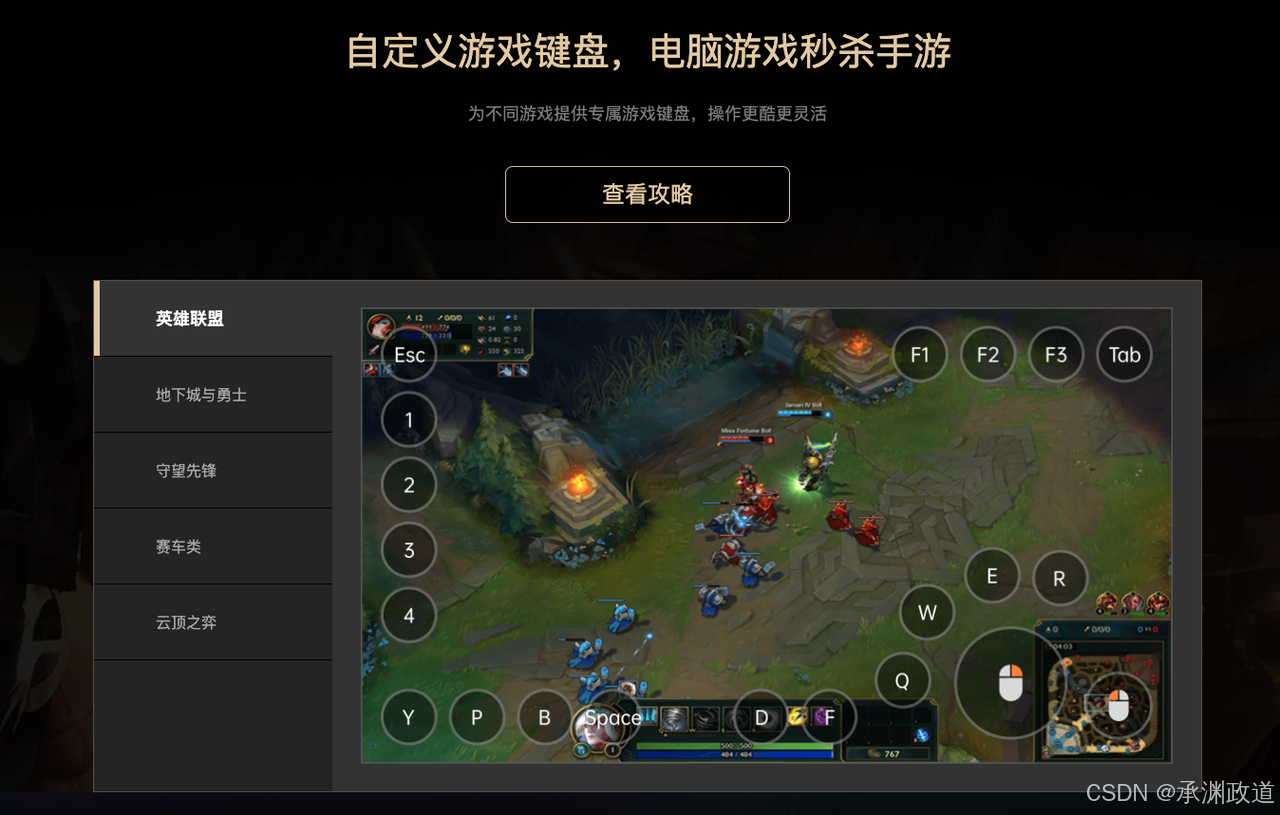
图 10 向日葵手机游戏键盘配置界面
我不会要求手机代替电脑完成所有操作.临时做日常、看看下载进度可以;想认真玩一阵,我还是会选屏幕更大的设备,接好键鼠或手柄.
五、卡了以后,我先改什么
遇到卡顿,我会先停掉下载和云盘同步,再看两端网络.家里主机尽量接网线,我这边也不在信号忽强忽弱的位置继续硬玩.
画面一转就糊,我会先降低画质或帧率,看看是否改善;鼠标转向不对,就检查游戏窗口焦点和游戏鼠标相关设置.一次只改一项,比所有开关一起调更容易找到原因.
远控不是没有延迟,只是有些场景我能接受,有些不能.剧情和回合制游戏可以慢一点,连续闪避、瞄准就更挑网络.ToDesk在这次测试中的稳定表现符合我的预期,但也不等于我会在任何公共 Wi-Fi 下直接开高强度竞技对局.
六、如果我选,我会考虑用ToDesk游戏版
我更倾向 ToDesk,原因是实际测试中它的画面与输入平稳度更让人省心,加上它能把桌面操作、游戏键鼠和手柄使用顺畅连接起来.游戏没启动时能处理启动器,进游戏后又有对应的操作方式,这套用法比较合我的习惯.
| 我遇到的情况 | 我的选择 |
|---|---|
| 准备长期用电脑远程玩游戏 | 优先考虑 ToDesk 游戏版,先用自己的网络跑稳常用档位 |
| 预算紧,只想先试能不能玩 | 可以试 UU,同时确认当前免费范围与所需功能 |
| 已经用向日葵管理家中电脑 | 先试已有游戏权益,观察转镜和连续输入是否满足需求 |
| 手边只有 60Hz 屏幕 | 先看 60 帧表现,不为尚未用到的高刷上限下结论 |
如果我准备购买 ToDesk 年包,还会看看学生认证开学季活动.活动从9月1日起,覆盖专业版、设计版、游戏版和性能版年包,三档优惠为满150元减40元、满290元减80元、满630元减160元.
符合条件的在读大学生可以通过官方学生认证入口,按指引用微信完成核验后领取.每位认证用户限使用一次专属优惠券,优惠券限时领取,适用订单和使用期限以页面为准.我会先确认游戏版的功能适合自己,再算优惠后的花费.
对我来说,远程游戏的意义是电脑不在身边时,也能接着玩一会儿.ToDesk 是我更愿意先配置好的那款,但画质开多少、适合玩什么,最终还是按手里的设备和当时的网络来.

🚀真正的勇者不是流泪的人,而是含泪奔跑的人!
敬请期待下一篇文章内容
每日心灵鸡汤: 不要因为暂时不顺,就提前给自己的人生下结论!
很多事情真正想明白以后,其实没那么可怕.人最容易高估眼前的困境,却低估时间改变一切的能力.今天觉得过不去的坎,几年以后再回头看,往往只是人生里很小的一段.所以我越来越不愿意把精力消耗在焦虑、后悔、面子和别人的评价上.生命本来就是一段有限的体验,真正重要的是你有没有按照自己的意愿活过,有没有认真感受这个世界,有没有在还能选择的时候勇敢选择.遇到低谷也一样.暂时没有结果,不代表方向一定错了;很多事情只是还没有积累到发生变化的临界点.人生不是每一步都会立刻给你反馈,有些阶段甚至会长时间沉默.这个时候最重要的不是反复怀疑自己,而是继续把该做的事情做好,保持耐心,给时间一点时间.所以后来我面对很多问题,都会提醒自己:不要因为一段暂时不顺利的过程,就提前给自己的人生下结论.能做的就去做,想体验的就去体验,该放下的就放下.世界不会因为你焦虑而变得更好,但你可以因为不再内耗,重新拿回对自己生活的控制权.