一、DLV调试器更新;
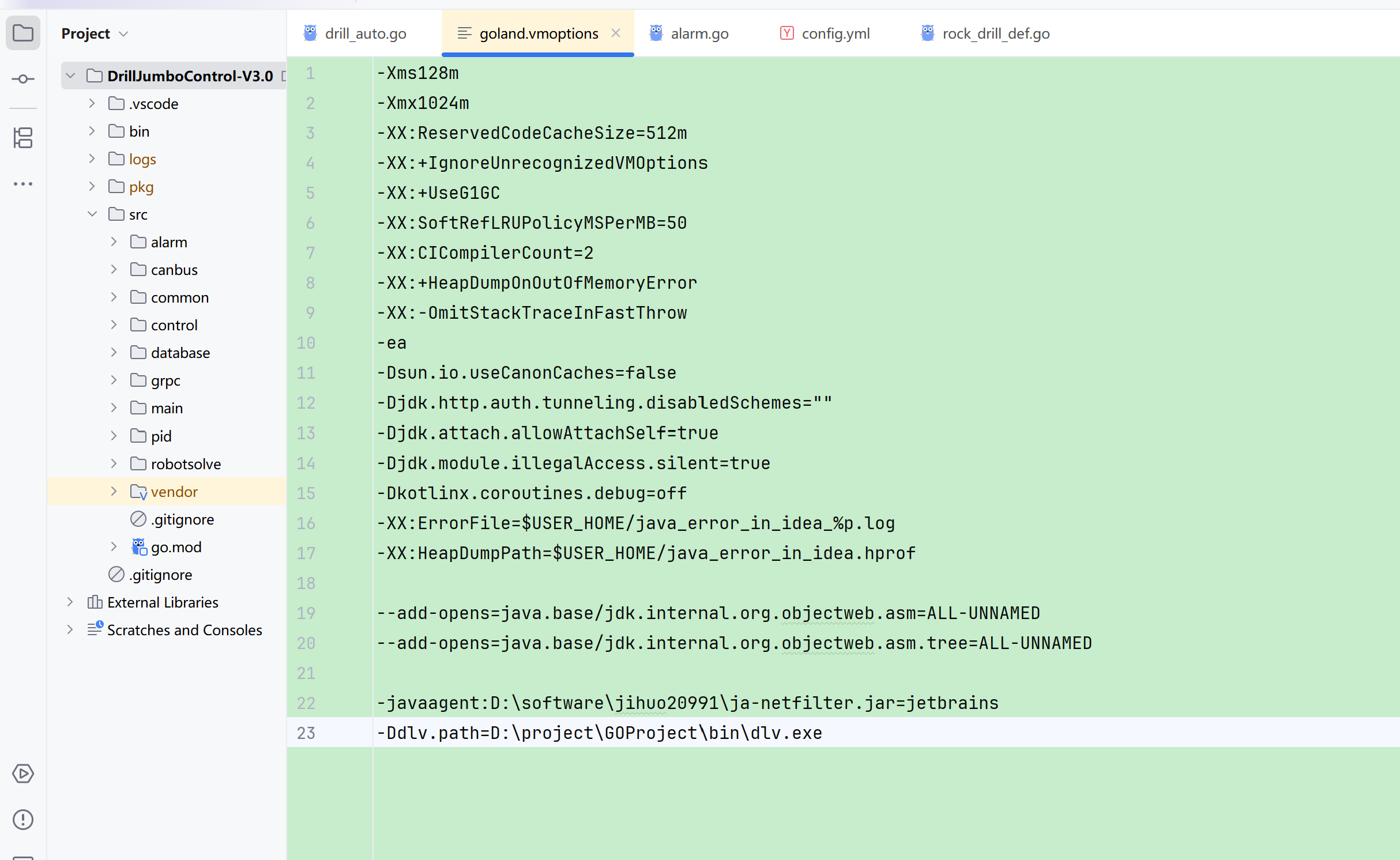
查看 Delve 版本
打开终端(Terminal),输入以下命令:
bash
dlv version
如果安装正确,你会看到类似 Delve Debugger Version: 1.27.0 的输出。如果提示"命令未找到",说明 Delve 没有安装,或者其所在的目录没有添加到系统的 PATH 环境变量中。
查看 Delve 的安装路径
在 Windows 终端中,使用 where 命令可以找到可执行文件的完整路径:
bash
where dlv
这个命令会输出 dlv.exe 的完整路径,例如 C:\Users\chenq\go\bin\dlv.exe。如果你已经安装了多个版本的 Delve,where 命令会按顺序列出所有找到的路径,排在最前面的就是当前终端会优先使用的版本。
- 安装最新版 Delve
在终端中执行以下命令,它会将 dlv.exe 安装到你的 GOPATH/bin 目录下(通常为 C:\Users\chenq\go\bin)。
bash
go install github.com/go-delve/delve/cmd/dlv@latest
- 定位新版 dlv.exe 的路径
安装完成后,你可以通过以下命令找到它的确切位置:
bash
查看 GOPATH 路径
bash
go env GOPATH#然后手动确认 bin 目录下是否存在 dlv.exe
或者使用 PowerShell 命令直接查找(注意替换为你的实际路径)
Get-ChildItem -Path "$(go env GOPATH)\bin\dlv.exe"
通常,它的完整路径会是 C:\Users\chenq\go\bin\dlv.exe。
二、gcc编译器更新
解决方法是升级你的 C 编译器。推荐使用 MSYS2,它能方便地安装最新版 GCC,是 Go 官方社区广泛验证的方案。
- 安装 MSYS2
访问 MSYS2 官网 下载安装程序并完成安装。
- 安装最新版 GCC
打开 MSYS2 UCRT64 终端(注意不是 MSYS2 MinGW 64-bit,UCRT64 是更新的运行时环境)。
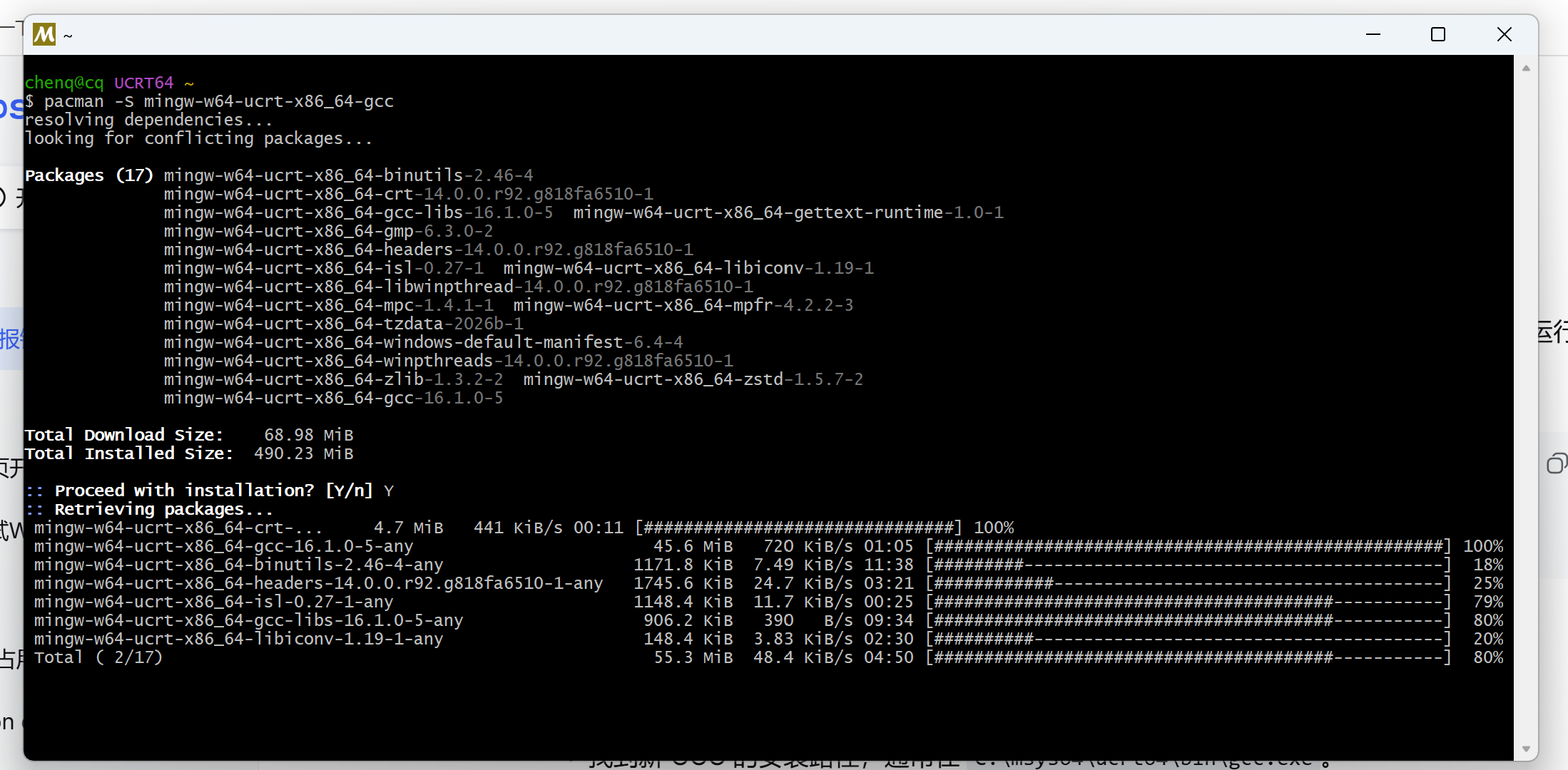
执行以下命令安装 64 位 GCC 工具链:
bash
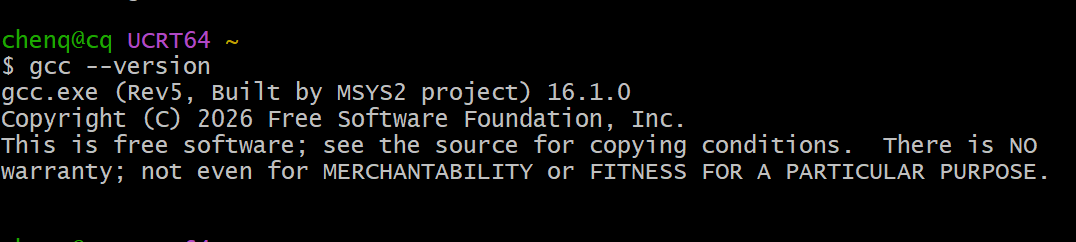
pacman -S mingw-w64-ucrt-x86_64-gcc安装完成后,可以运行 gcc --version 确认版本(应远高于 8.1.0)。
- 配置 GoLand 使用新工具链
找到新 GCC 的安装路径,通常在 C:\msys64\ucrt64\bin\gcc.exe。
在 GoLand 中打开 Settings → Build, Execution, Deployment → Go Toolchain(或类似路径),在 Environment 变量中设置 CC 为完整路径:
text
bash
CC=C:\msys64\ucrt64\bin\gcc.exe或者,你也可以直接在项目的 Run/Debug Configurations 的 Environment 字段中添加此变量。
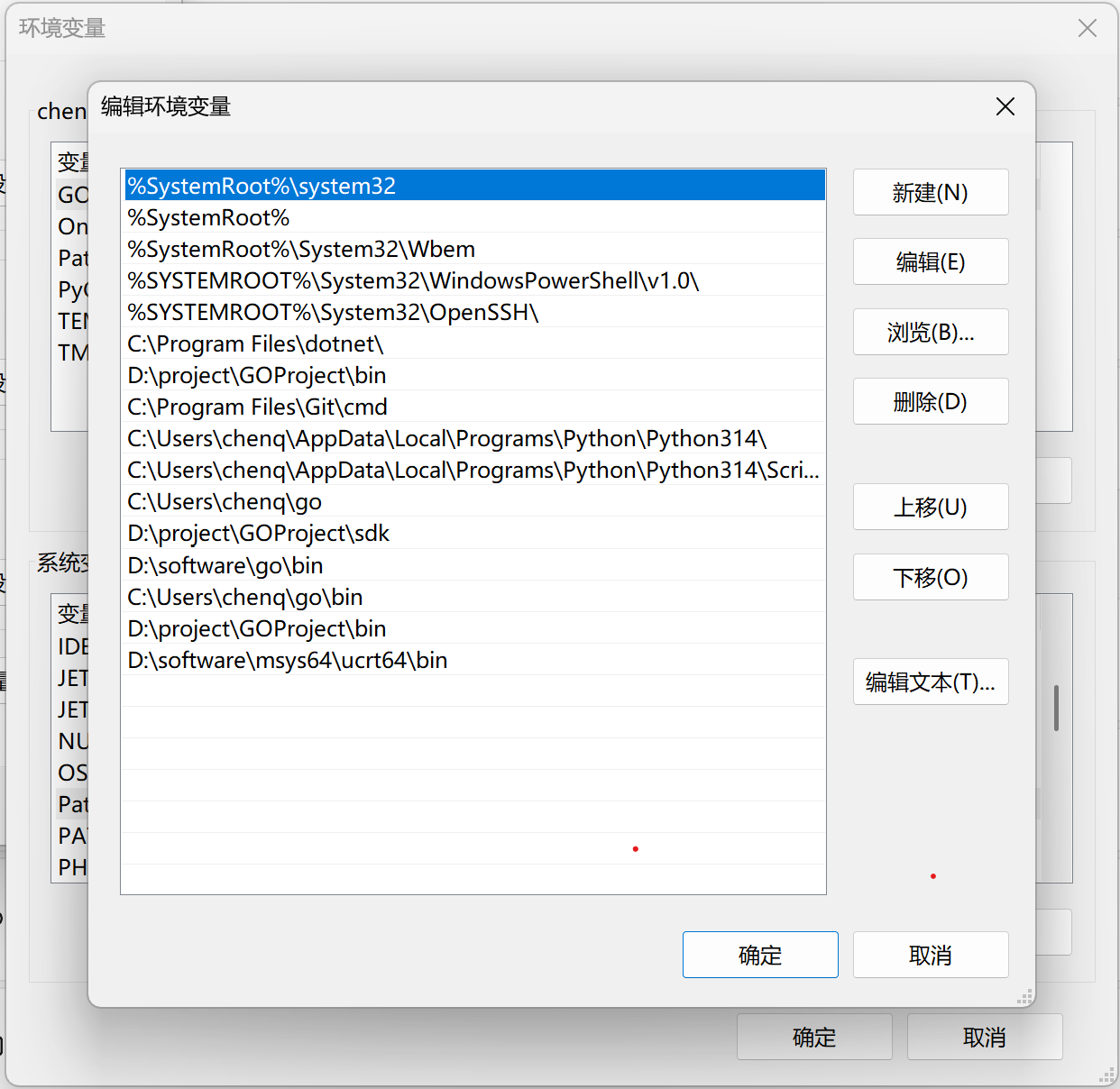
2.高级系统设置中路径更新如下:加入gcc,dlv、go sdk路径