GitHub 41k Star:Outline
从零部署完整教程 · 新手照着做就能跑起来 · 效率工具指南 · 原创教程
摘要:Outline 自托管知识库部署教程:本文在 Windows 上从零搭建 Outline(Notion/Confluence 开源替代),涵盖 Node.js、PostgreSQL、Redis、SMTP 四件套安装配置、源码构建、数据库迁移与邮件魔法链接登录,附 8 个真实踩坑的完整解决方案与一键命令速查。
Notion 团队版按人头收费、数据存在别人服务器上、国内访问时快时慢------如果你也遇到这些问题,可以试试用完全开源免费的 Outline 自建一个私有知识库。它支持实时协作、文档集权限、全文搜索、版本历史,41k Star、中文界面完整。本文基于一台普通 Windows 电脑,从装环境开始完整跑通全部流程,并整理了 8 个踩坑的解决方案(含 2 个 Windows 平台级 bug),跟着做就能得到一个完全属于你自己的知识库。
本文要点
- 技术栈:TypeScript / Node.js + PostgreSQL + Redis,本文验证 Windows 源码部署(无需 Docker)
- 四件套从零安装:Node.js、PostgreSQL 免安装 zip、Redis、SMTP 邮箱服务,每步附验证方法
- 8 个真实踩坑:含 2 个 Windows 平台级 bug(构建脚本 Unix 命令兼容、插件加载路径匹配失效),已完成修复方案
- 登录机制详解:邮箱魔法链接(Magic Link)全流程,含本地测试方案
- 中文搜索的正确理解:Postgres 分词机制导致的「前缀匹配」现象与应对技巧
一、项目简介
Outline(outline/outline)是一款开源的团队知识库系统,定位是 Notion / Confluence 的自托管替代品。它提供所见即所得的 Markdown 编辑、实时多人协作、文档集分组与权限管理、全文搜索、版本历史、评论和公开分享等功能,界面简洁、中文支持完整。
与 Notion 等 SaaS 服务不同,Outline 部署在你自己的设备上:所有数据(文档、附件、账号)都在本地,不依赖第三方云服务,没有订阅费,数据完全属于自己。
二、GitHub 项目数据
项目主页:https://github.com/outline/outline
| 项目 | 数据 |
|---|---|
| Star | 41k |
| 主要语言 | TypeScript |
| 技术栈 | Node.js + React + PostgreSQL + Redis |
| 核心功能 | 实时协作、文档集权限、全文搜索、版本历史、公开分享 |
| 活跃度 | 持续活跃(近期每周有提交) |
三、环境准备
Outline 需要四个组件配合:Node.js (运行服务)、PostgreSQL (存数据)、Redis (缓存与任务队列)、SMTP 邮箱服务(发送登录链接)。
| 组件 | 要求 |
|---|---|
| Node.js | 20.12+ 或 22 LTS 或 24(推荐装 22 LTS 或 24) |
| PostgreSQL | 15 及以上 |
| Redis | 5 及以上 |
| SMTP | 任意邮箱服务(QQ 邮箱、163、Gmail 均可) |
3.1 安装 Node.js
官网 https://nodejs.org/zh-cn 下载 LTS 版本(.msi),双击安装,一路下一步(Add to PATH 保持勾选)。
验证(新开 PowerShell):
bash
node -v
npm -v
两个命令都输出版本号即成功(本项目同时用到 yarn 4,Node 自带 corepack 可自动处理,无需单独安装)。
3.2 安装 PostgreSQL(免安装 zip 版)
下载 EDB 官方的二进制 zip(约 320MB):
bash
https://get.enterprisedb.com/postgresql/postgresql-17.6-1-windows-x64-binaries.zip⚠️ 解压时如提示「路径过长」失败,跳过内部的 pgAdmin 目录即可------我们只需要 pgsql/bin、lib、share 这几部分。
解压后初始化并启动数据库(在解压出的 pgsql 同级目录执行):
bash
# 初始化数据目录(本地免密模式,供个人/内网使用)
pgsql\bin\initdb.exe -D pgdata -U postgres -A trust -E UTF8 --no-locale

# 启动数据库
pgsql\bin\pg_ctl.exe -D pgdata -l pglog.txt start

# 创建 Outline 专用用户与数据库
pgsql\bin\psql.exe -U postgres -h 127.0.0.1 -c "CREATE USER outline WITH PASSWORD 'outline_pass' SUPERUSER;"
pgsql\bin\psql.exe -U postgres -h 127.0.0.1 -c "CREATE DATABASE outline OWNER outline;"
验证:
bash
pgsql\bin\psql.exe -U outline -h 127.0.0.1 -d outline -c "SELECT 1;"
# 输出 1 即成功
💡 长期使用建议把 PostgreSQL 注册为 Windows 服务(pg_ctl register 命令),开机自动启动,无需每次手动开。
3.3 安装 Redis
Windows 使用社区维护的免安装版本(约 12MB):
bash
https://ghproxy.net/https://github.com/tporadowski/redis/releases/download/v5.0.14.1/Redis-x64-5.0.14.1.zip解压后运行 redis-server.exe --port 6379 启动。验证:
bash
redis-cli.exe ping
# 返回 PONG 即成功
3.4 准备 SMTP 邮箱服务
Outline 的登录依赖邮件:输入邮箱后,系统把「魔法登录链接」发到你的邮箱,点链接即登录。所以需要一个能发信的邮箱。
以 QQ 邮箱为例(其他邮箱同理):登录网页版邮箱 → 设置 → 账户 → 开启 SMTP 服务并生成「授权码」(配置里当密码用)。记住这组信息:SMTP 服务器地址(smtp.qq.com)、端口(465)、账号、授权码。
💡 只想本机测试、不想配真实邮箱?可以用 Mailpit、smtp4dev 这类本地邮件接收工具暂时代替,邮件会显示在它们的网页界面里(登录流程完全一样)。
四、详细部署步骤
4.1 获取源码并安装依赖
bash
git clone https://github.com/outline/outline.git
cd outline

# 国内网络配置镜像源(官方源慢的话)
yarn config set npmRegistryServer https://registry.npmmirror.com

yarn install
依赖约 1900 个包、近 1GB,国内镜像源下载大约 15 分钟,耐心等待。
4.2 配置 .env
在项目根目录新建 .env 文件:
bash
NODE_ENV=production
URL=http://127.0.0.1:3000
PORT=3000
SECRET_KEY=换成64位随机十六进制串
UTILS_SECRET=换成另一个64位随机十六进制串
DEFAULT_LANGUAGE=zh_CN
DATABASE_URL=postgres://outline:outline_pass@127.0.0.1:5432/outline
REDIS_URL=redis://127.0.0.1:6379
FILE_STORAGE=local
FILE_STORAGE_LOCAL_ROOT_DIR=附件存放目录的绝对路径
FORCE_HTTPS=false
PGSSLMODE=disable
SMTP_HOST=smtp.qq.com
SMTP_PORT=465
SMTP_SECURE=true
SMTP_USERNAME=你的邮箱@qq.com
SMTP_PASSWORD=你的授权码
SMTP_FROM_EMAIL=你的邮箱@qq.com
💡 SECRET_KEY 与 UTILS_SECRET 用随机串生成,例如 Python:
python -c "import secrets; print(secrets.token_hex(32))"。生成后不要随意更换(SECRET_KEY 变了会导致已登录用户失效)。
4.3 Windows 下的两处修复(必做)
Windows 上运行 Outline 需要修补两个平台兼容问题(原因详见第六节坑 5、坑 6),先做,避免后面反复:
修复一:插件加载路径方式 ------编辑 server/utils/PluginManager.ts,把 glob.sync 那一行改为:
javascript
glob.sync(path.join(rootDir, "plugins/*/server/index.[jt]s"), { windowsPathsNoEscape: true })修复二:构建脚本的静态文件复制------构建完成后需手动补一步(见 4.5)。
4.4 数据库迁移
bash
# PowerShell
$env:NODE_ENV="development"; yarn db:migrate
看到一连串「migrated」输出即迁移完成。注意这里用的是 development 而不是 production(原因详见坑 3)。
4.5 构建
bash
yarn build过程:前端构建(约 2 分钟)→ 国际化资源 → 服务端编译。Windows 下最后「复制静态文件」阶段会报错退出,属已知问题,手动补一下即可:
bash
# 把各插件的 plugin.json 复制到构建目录
python -c "import os, shutil; [shutil.copy2(f'plugins/{p}/plugin.json', f'build/plugins/{p}/plugin.json') for p in os.listdir('plugins') if os.path.isfile(f'plugins/{p}/plugin.json')]"
4.6 启动服务
bash
yarn start启动日志依次出现 collaboration → websockets → worker → web 服务,最后一行:
bash
Listening on http://localhost:3000 / http://127.0.0.1:3000浏览器打开 http://127.0.0.1:3000,看到「创建工作区」引导页即部署成功。
💡 如果服务器/电脑装了 Docker,官方也提供了更省事的 Docker 方式(compose 管理 outline + postgres + redis 三个容器,镜像为 docker.getoutline.com/outlinewiki/outline),详见官方自托管文档 docs.getoutline.com/s/hosting。本文聚焦 Windows 源码部署是因为它不依赖 Docker、对本地环境更友好。
五、使用详解
场景 1:初始化------创建工作区
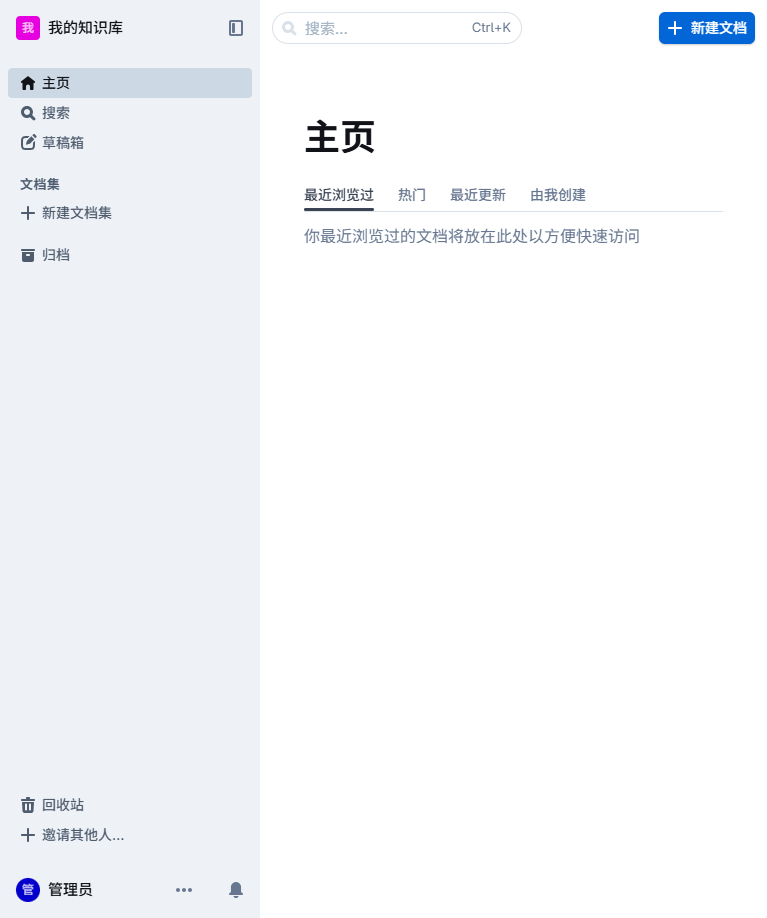
首次打开会进入「创建工作区」表单:填写工作区名称(如「我的知识库」)、管理员名称、管理员邮箱,点「继续操作」。第一个用户自动成为管理员,创建完成后直接进入主页,无需额外登录步骤。
场景 2:写第一篇文档
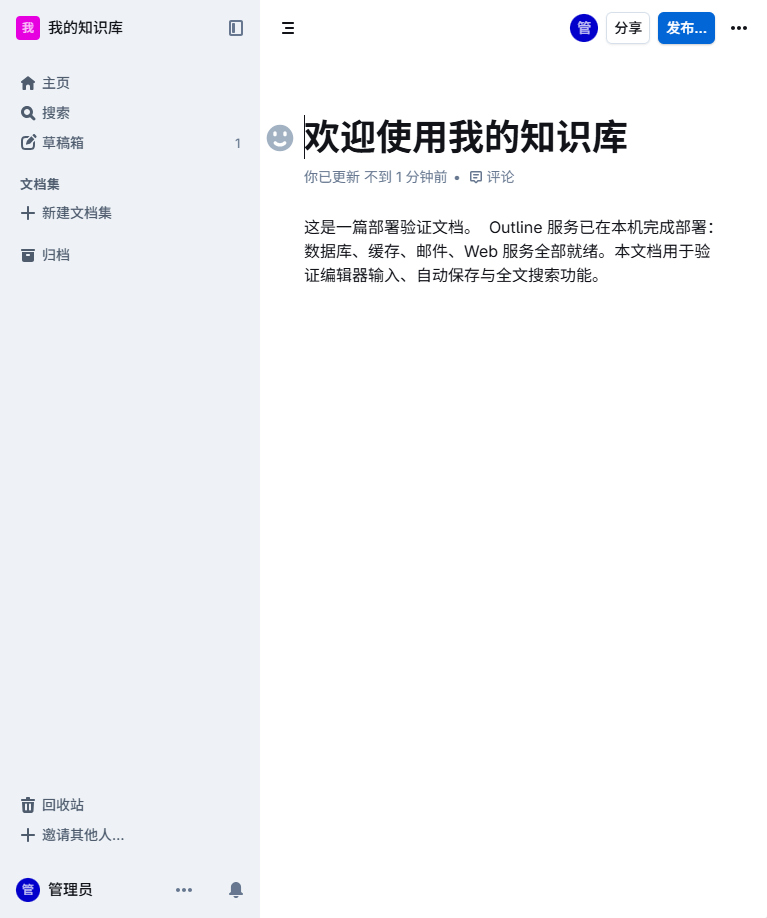
主页右上角「新建文档」→ 进入编辑器。直接输入内容,支持 Markdown 快捷输入(如输入「/」呼出插入菜单)。内容自动保存,左侧可查看目录,右上角可分享或发布。
场景 3:用文档集组织内容
侧边栏「文档集」是 Outline 的组织核心:可以按部门/项目/主题建立多个文档集,每个文档集单独设置成员权限。点击「新建文档集」→ 输入名称 → 创建;写好的文档点右上角「发布」→ 选择文档集,就归入对应分类。
场景 4:搜索内容
顶部搜索框(快捷键 Ctrl+K)支持全文搜索,可按文档集、作者、时间过滤。命中结果会显示文档标题与更新时间。
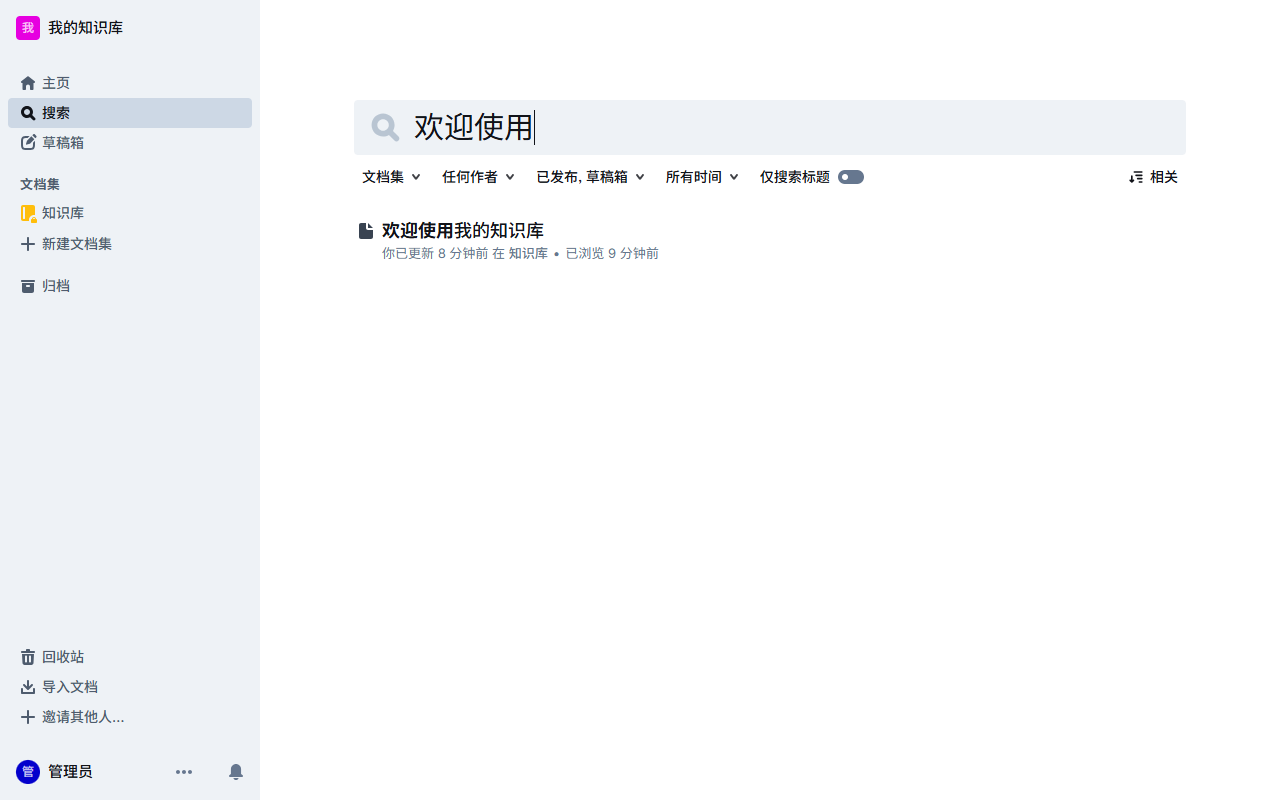
⚠️ 两个使用注意:① 文档要「发布」后才能被搜索到(草稿默认不进搜索);② 中文搜索按「前缀」匹配------搜句子开头的部分(如「欢迎使用」)能命中,搜句子中间的词(如「知识库」独立出现时)可能搜不到。重要文档建议把关键词放在标题或段落开头。
场景 5:登录与邀请成员
需要重新登录或邀请同事时,走「邮箱魔法链接」流程:
打开登录页 → 点「使用电子邮箱继续」→ 输入邮箱 → 点「登录」:
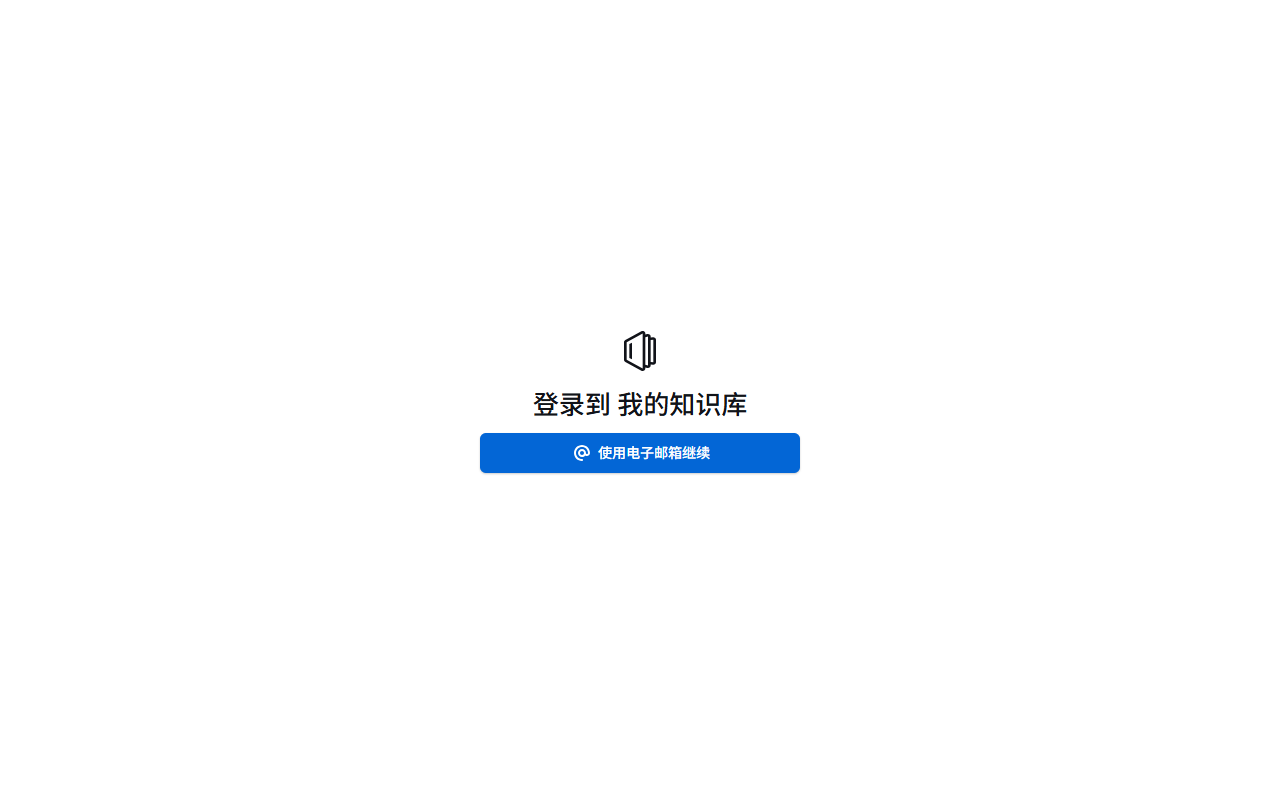
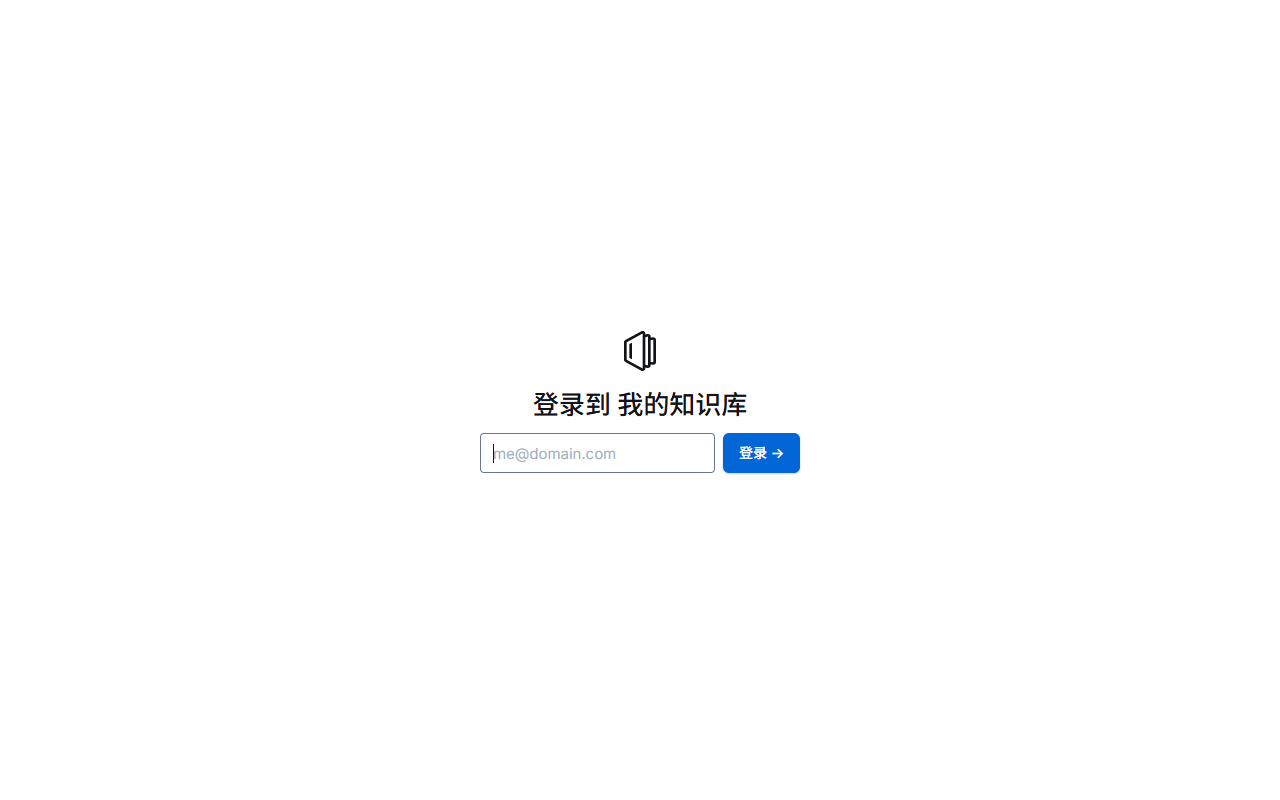

然后到邮箱里找到 Outline 发来的邮件,点邮件里的登录链接(或输入邮件中的验证码),即完成登录。邀请同事也是一样:同事在自己电脑上打开同一地址、输入自己的邮箱,就能收到登录链接加入。
六、踩坑记录与解决方案
坑 1:数据库服务后台启动异常
现象:从某些自动化工具/受限终端启动 PostgreSQL 后,主进程正常但连接时崩溃(日志出现 0xC0000142 异常),连接被拒绝。
原因:受限进程令牌下,PostgreSQL 创建后端进程时 DLL 初始化失败。
解决:改用标准的 PowerShell/cmd 窗口启动;长期使用建议注册为 Windows 服务(pg_ctl register),用系统账户运行最稳定。
坑 2:报错「The server does not support SSL connections」
现象:生产模式启动后连接数据库报 SSL 错误。
原因:生产模式默认要求数据库连接启用 SSL,本地数据库通常没开。
解决 :.env 中加 PGSSLMODE=disable(数据库与服务在同一台机器时官方也建议这样配置)。
坑 3:迁移命令的两个「配置档」问题
现象 :yarn db:migrate 直接跑报 SSL 错误;用带「ssl-disabled」的配置档跑,部分迁移脚本又报环境校验失败。
原因:迁移命令按 NODE_ENV 选择数据库连接配置(production 强制 SSL),而自定义迁移脚本还要求标准的运行环境标识。
解决 :迁移时使用 $env:NODE_ENV="development"; yarn db:migrate(development 连接配置同样不带 SSL,且环境校验通过)。迁移内容与运行模式无关,迁移完再以生产模式启动即可。
坑 4:SMTP_FROM_EMAIL 格式校验
现象:启动/迁移报「SMTP_FROM_EMAIL must be a valid email address」。
原因:内部校验要求标准邮箱格式。
解决:发件地址必须是完整邮箱格式(如 name@example.com),「@localhost」这类内部名不合法。
坑 5:Windows 构建到「复制静态文件」阶段失败
现象 :yarn build 接近完成时,在复制插件清单阶段报错退出。
原因:构建脚本使用了 Linux 风格的复制命令,Windows 命令行不兼容。
解决:主产物此时已生成,只需手动补齐复制(见 4.5 节的 Python 一行命令),即可继续启动。
坑 6:Windows 下插件全部未加载(搜索/邮件静默失效)
现象:服务能启动、文档能保存,但搜索报错、邮件功能不工作------排查发现所有插件都没加载(构建目录下明明有插件文件)。
原因:插件加载器用 path.join 生成文件匹配模式,在 Windows 上会生成反斜杠路径,而匹配库只能识别正斜杠------结果一个文件都匹配不到。这是平台级兼容 bug。
解决 :给加载器的匹配调用加上 windowsPathsNoEscape: true 选项(见 4.3 修复一),修改后 9 个插件正常加载,搜索与邮件功能全部恢复。
坑 7:中文搜索搜不到?先了解它的匹配机制
现象:文档明明含「部署」两个字,搜「部署」却搜不到;搜「欢迎使用」能命中。
原因:搜索基于 PostgreSQL 全文检索,其默认分词器不切分中文------整句中文被当作一个大词条,只能从词条开头做前缀匹配。
解决:搜索时用句子开头的词组;写作时把关键词放在标题或段落开头。进阶玩家可在 PostgreSQL 安装中文分词扩展(zhparser)彻底解决。
坑 8:草稿搜不到
现象:刚写的文档搜索不到。
原因:草稿(未发布)默认不进公共搜索。
解决:在文档页点「发布」选择文档集后即可被搜索到。
七、部署验证
部署完成后,主页效果如下(含侧边栏、文档集、文档列表):
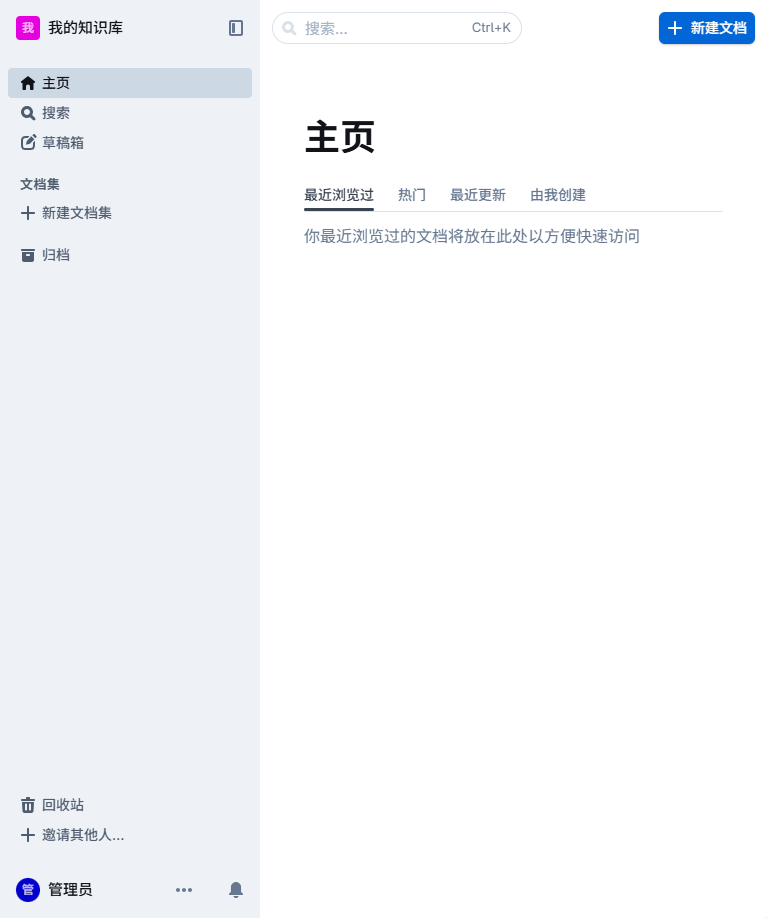
核心功能逐项验证结果:
| 功能 | 运行结果 |
|---|---|
| 服务启动 | 启动输出 Listening on :3000,健康检查接口返回 200,界面为中文 |
| 工作区创建 | 表单提交即完成,首个用户自动成为管理员 |
| 文档编辑 | 标题/正文实时保存,自动记录版本 |
| 文档集 | 创建成功并显示在侧边栏,可归组文档 |
| 发布文档 | 发布到指定文档集成功,随即进入搜索索引 |
| 全文搜索 | 前缀匹配命中已发布文档(机制见坑 7) |
| 邮件登录 | 登录邮件正常发出(含登录链接与验证码),按链接登录成功 |
八、常见问题
Q1:必须有服务器才能用吗?
不是。本文方案在普通 Windows 电脑上即可运行。想让局域网内同事访问,把 .env 的 URL 换成电脑的局域网 IP 即可;想让公网访问,需要一台有公网 IP 的服务器 + 域名 + HTTPS(官方有 SSL 配置文档)。
Q2:不配 SMTP 行不行?
不行(生产模式下)。Outline 的登录依赖邮件魔法链接,没有 SMTP 就没有登录方式。SMTP 用任意邮箱的授权码即可,配置一次长期有效。
Q3:数据存在哪里?怎么备份?
两块:PostgreSQL 数据库(文档与账号数据)+ FILE_STORAGE 指定目录(附件)。备份 = 导出数据库 + 复制附件目录(官方有专门的备份文档)。
Q4:怎么升级到新版本?
源码方式:git pull → yarn install → 执行数据库迁移 → 重新 build → 重启服务。升级前记得先备份。
Q5:能导入 Notion/语雀的内容吗?
支持导入 Markdown、HTML、docx 等格式的 zip 包(侧边栏有「导入」入口),Mastodon/Notion 等也有对应导出转换路径,按官方导入文档操作即可。
九、总结
Outline 是自托管知识库领域最成熟的方案之一:41k Star、功能完整(协作/权限/搜索/版本历史)、中文界面友好,把「团队 Wiki + 个人知识库」两件事用一套系统解决。整套部署的核心是四件套环境(Node + PostgreSQL + Redis + SMTP),加上 Windows 下的两处平台修复,其余就是标准流程。
部署路径建议:Windows 本地/内网 → 本文源码部署方案;服务器已有 Docker → 官方 Docker 方式(compose 一条命令)。数据安全上不要偷懒:定期备份数据库与附件目录。
如果部署过程遇到本文没覆盖的问题,欢迎评论区交流。你的知识库第一篇文章会写什么?
完整命令速查
bash
# ===== 环境验证 =====
node -v
psql\bin\psql.exe -U outline -h 127.0.0.1 -d outline -c "SELECT 1;"
redis-cli.exe ping

# ===== PostgreSQL 初始化(仅首次)=====
pgsql\bin\initdb.exe -D pgdata -U postgres -A trust -E UTF8 --no-locale
pgsql\bin\pg_ctl.exe -D pgdata -l pglog.txt start
pgsql\bin\psql.exe -U postgres -h 127.0.0.1 -c "CREATE USER outline WITH PASSWORD 'outline_pass' SUPERUSER;"
pgsql\bin\psql.exe -U postgres -h 127.0.0.1 -c "CREATE DATABASE outline OWNER outline;"

# ===== Redis 启动 =====
redis-server.exe --port 6379

# ===== 获取源码与依赖 =====
git clone https://github.com/outline/outline.git
cd outline
yarn config set npmRegistryServer https://registry.npmmirror.com
yarn install

# ===== 迁移(development 配置档)=====
$env:NODE_ENV="development"; yarn db:migrate

# ===== 构建 =====
yarn build
# Windows 手动补插件清单复制:
# python -c "import os, shutil; [shutil.copy2(f'plugins/{p}/plugin.json', f'build/plugins/{p}/plugin.json') for p in os.listdir('plugins') if os.path.isfile(f'plugins/{p}/plugin.json')]"

# ===== 启动 =====
yarn start
# 浏览器访问 http://127.0.0.1:3000

# ===== 生成密钥(写 .env 用)=====
python -c "import secrets; print(secrets.token_hex(32))"项目地址:Outline (https://github.com/outline/outline)
标签:Outline | 自托管 | 知识库 | Notion替代 | PostgreSQL | 部署教程 | 开源软件 | Windows教程