📝 完整配置流程
1. 电脑端 (Fiddler) 配置
-
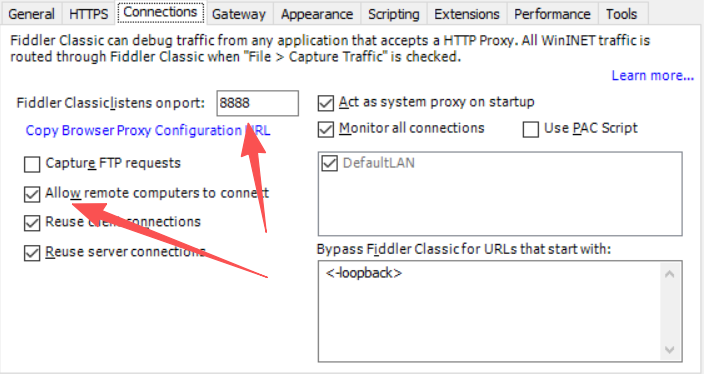
允许远程连接 :打开Fiddler,进入
Tools->Options->Connections,勾选Allow remote computers to connect。Fiddler默认的监听端口是 8888,通常无需修改。 -
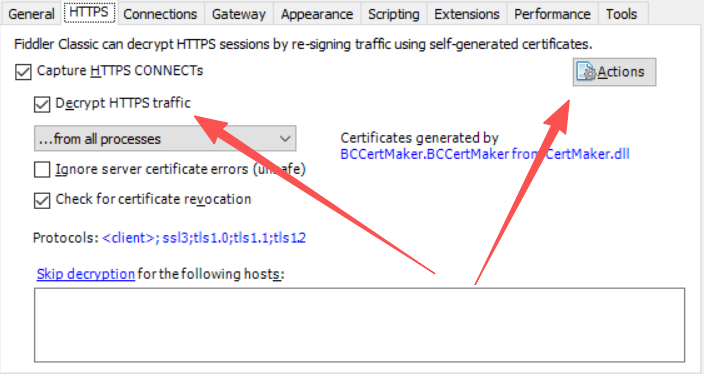
配置HTTPS解密(关键) :进入
Tools->Options->HTTPS,勾选Decrypt HTTPS traffic。这一步是让你能看到HTTPS请求内容(如接口返回的JSON)的前提。 -
获取电脑IP :在Windows命令提示符(cmd)中输入
ipconfig,找到 "IPv4 地址 "(通常格式为192.168.x.x),并记下来。注意 :这个IP地址是电脑在局域网中的地址,不是公网IP,也绝不能填127.0.0.1。
- iPhone端配置
-
连接同一Wi-Fi :确保iPhone和电脑连接在同一个局域网(Wi-Fi) 下。
-
设置HTTP代理 :进入
设置->无线局域网,点击当前Wi-Fi右侧的 i 图标,滑到底部点击配置代理,选择 手动。 -
填写服务器信息 :在 服务器 栏填入
第1步中获取的电脑IPv4地址,端口填 8888 ,然后点击存储。
- 安装并信任证书 (查看HTTPS内容的关键)
-
下载证书 :在iPhone的 Safari浏览器 中访问
http://电脑IP地址:8888(例如http://192.168.1.100:8888),点击页面中的FiddlerRoot certificate下载证书。 -
安装描述文件 :下载后,进入
设置->通用->VPN与设备管理,找到Fiddler的描述文件并点击安装,输入锁屏密码。 -
信任证书(至关重要) :最后,进入
设置->通用->关于本机->证书信任设置,找到Fiddler Root Certificate,打开其右侧的开关 ,并在弹出的警告框中点击继续。
完成以上步骤后,在Fiddler中点击 File -> Capture Traffic 开始捕获,然后在iPhone上操作App,Fiddler中就会出现对应的请求了。
⚠️ 重要注意事项
-
同一局域网:iPhone和电脑必须在同一Wi-Fi网络下,否则无法连接。
-
防火墙:确保电脑的防火墙允许Fiddler通过,否则iPhone可能无法连接到代理服务器。
-
证书信任:在iOS 10.3及以后版本,安装证书后必须在"证书信任设置"中手动开启信任,否则HTTPS请求会失败。
-
SSL Pinning :如果配置正确但仍抓不到某个App的HTTPS请求,可能是该App启用了SSL Pinning(证书固定)等高级安全策略,这会阻止Fiddler解密其流量。可以安装 CertMaker 插件 正式信任问题也可以通过安装插件完成;
Fiddler扩展插件下载地址 常用插件如下:
-
CertMaker for iOS and Android 插件
iOS设备和Android设备可能无法使用Fiddler使用的默认HTTPS拦截证书。要解决这种不兼容性,您可以安装一个证书生成插件来生成与这些平台兼容的拦截证书。
-
Gallery 插件
图库扩展(50kb)显示在所选会话中找到的所有图像的缩略图。画廊还提供全屏幻灯片模式和可选的图像效果。
按照插件流程
-
关闭Fiddler。
-
下载并安装
fiddlercertmaker.exe插件(可从Telerik Fiddler官方Add-ons页面获取)。可能安装进度不动,安装不上,是Fiddler版本过低导致,重新下载新版,官网下载地址, 填邮箱,地区,点击 Download For Windows, 右边下载的是Fiddler Everywhere,付费的; -
重新打开Fiddler,进入
Tools->Options->HTTPS->Actions,点击Reset All Certificates重置证书。 -
在iPhone上,先删除旧的Fiddler描述文件 ,然后重新访问
http://电脑IP:8888下载并安装新的证书,并务必再次在"证书信任设置"中开启完全信任。