【Obsidian】系列文章目录
第二章 Obsidian 安装 Automatic Table of Contents 插件一键生成文章目录
文章目录
- 【Obsidian】系列文章目录
- 前言
- 一、安装步骤
-
- [1. 安装 Automatic Table of Contents 插件](#1. 安装 Automatic Table of Contents 插件)
- [2.启用 Automatic Table of Contents 插件](#2.启用 Automatic Table of Contents 插件)
- [3. 在文章中添加目录](#3. 在文章中添加目录)
- 总结
前言
使用 Obsidian 查阅篇幅较长的文档时,总是无法快速定位到想看的内容,于是通过文章目录链接跳转的方式,快速实现内容快速查找。
本文只讲述通过安装 Automatic Table of Contents 插件的方式,生成可跳转的文章目录,且目录可自动更新。
一、安装步骤
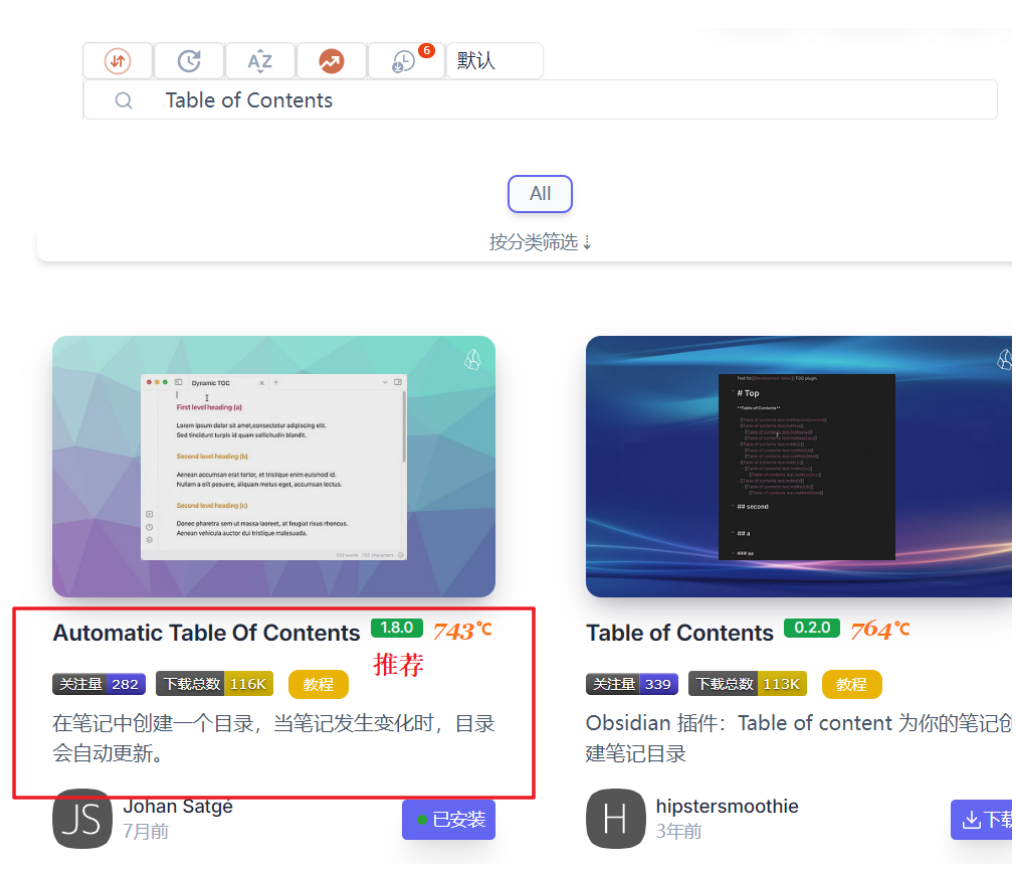
1. 安装 Automatic Table of Contents 插件
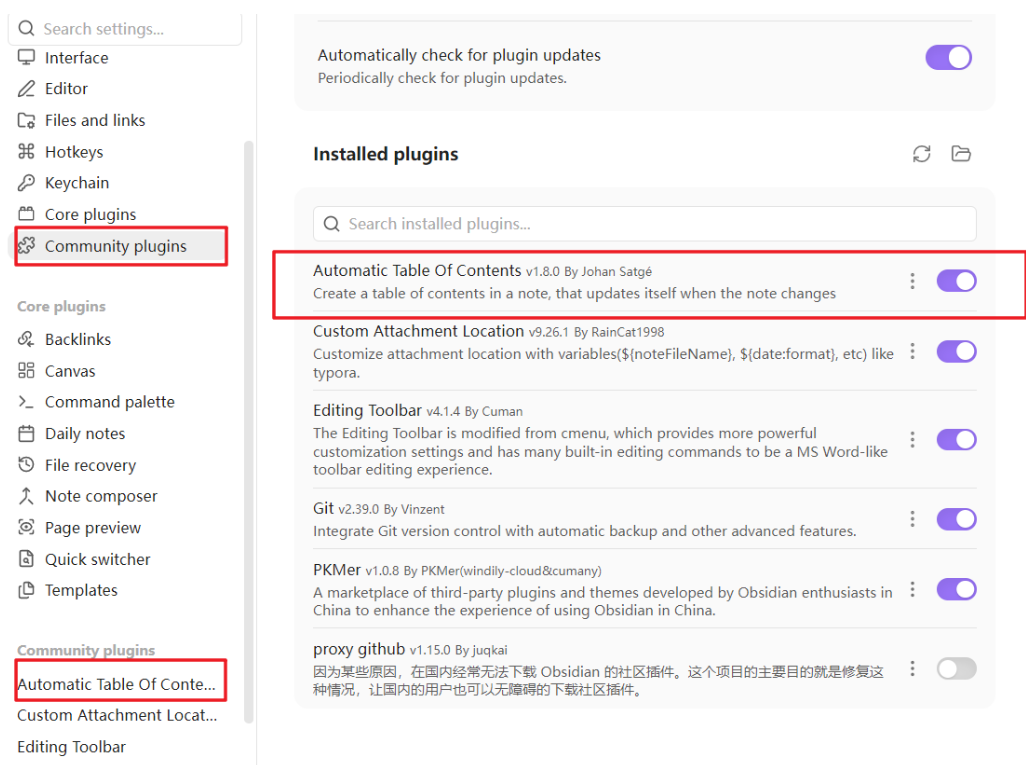
2.启用 Automatic Table of Contents 插件
3. 在文章中添加目录
- 将光标放在你想插入目录的位置(通常在文档开头)。
- 打开命令面板(
Ctrl/Cmd + P),搜索 Automatic Table of Contents 并执行:- 创建完整目录 (默认快捷键
Ctrl/Cmd + Shift + T):生成当前文档所有标题的目录。 - 为下一级标题创建目录 (默认快捷键
Ctrl/Cmd + T):只生成当前标题层级下的子标题目录。
- 创建完整目录 (默认快捷键
可自定义设置:
- 列表样式:项目符号(bullet)或数字编号(number)
- 标题深度:设置最小/最大标题层级(如只显示 H2~H4)
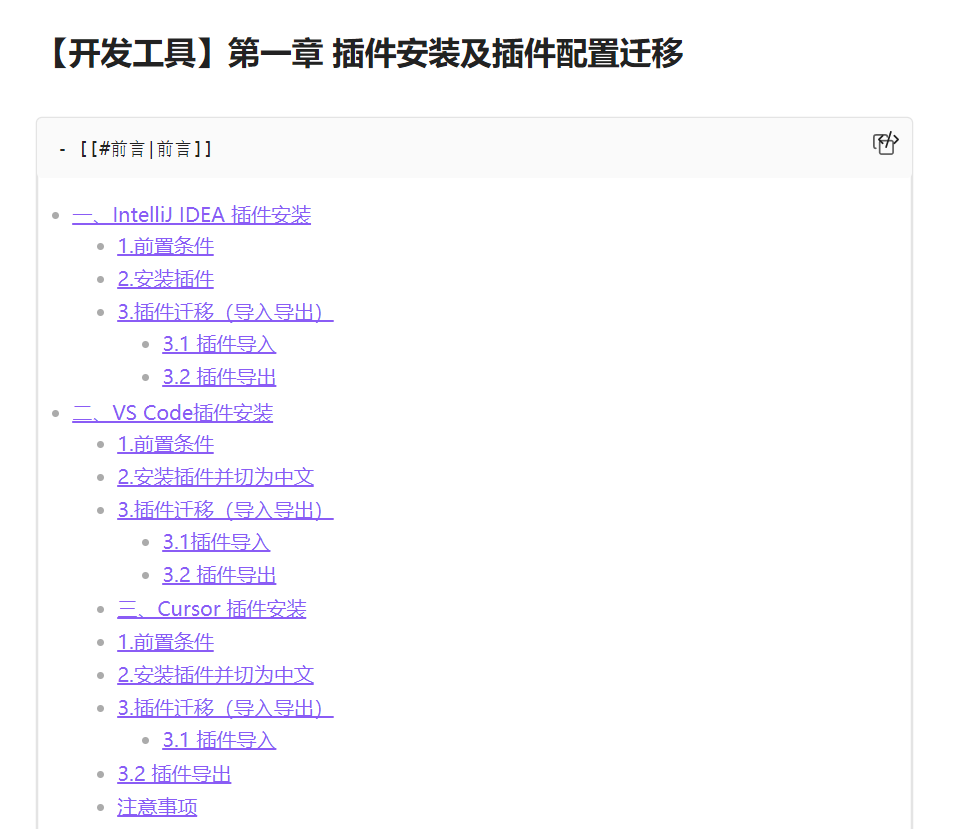
案例演示:
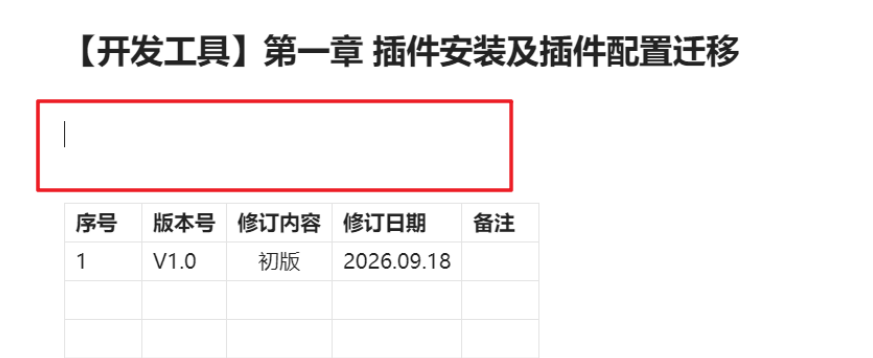
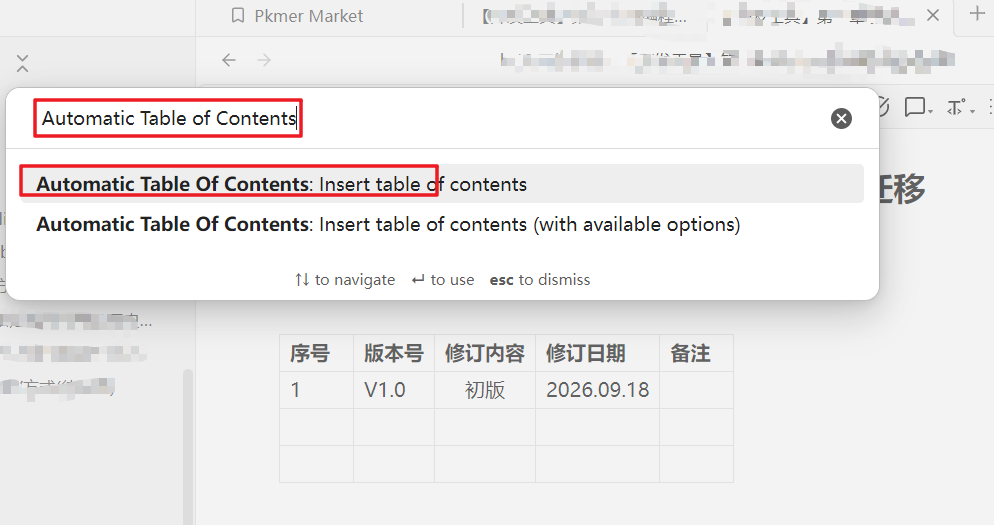
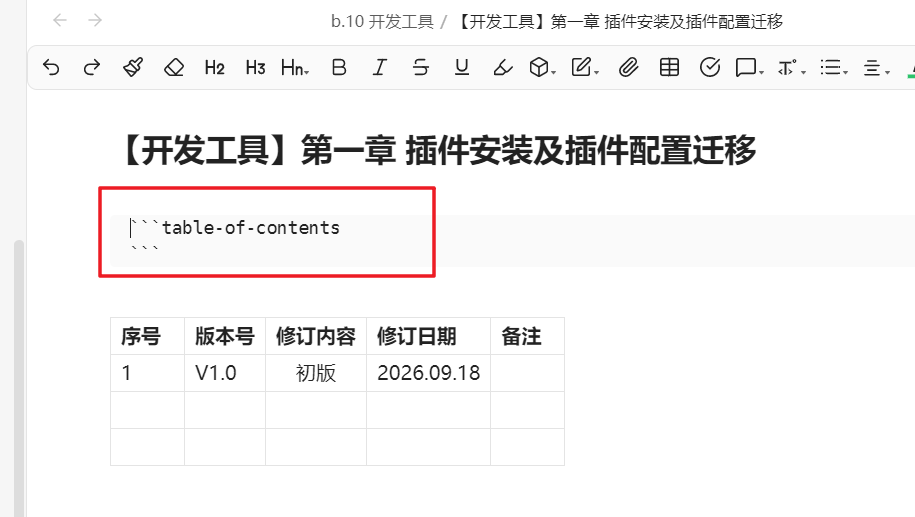
光标脱离后,会自动生成目录。
总结
以上就是今天要讲的内容,本文仅仅简单介绍了Automatic Table of Contents 插件的使用,后续会介绍其他插件。
上一篇:《 第一章 解决obsidian无法加载社区插件市场问题 》
下一篇:《待定》