上周六下午,大学同学阿哲拎着两杯冰美式上门,开门见山:帮他配一下远程。新接的驻场项目每周两天居家,得用家里电脑连公司开发机。
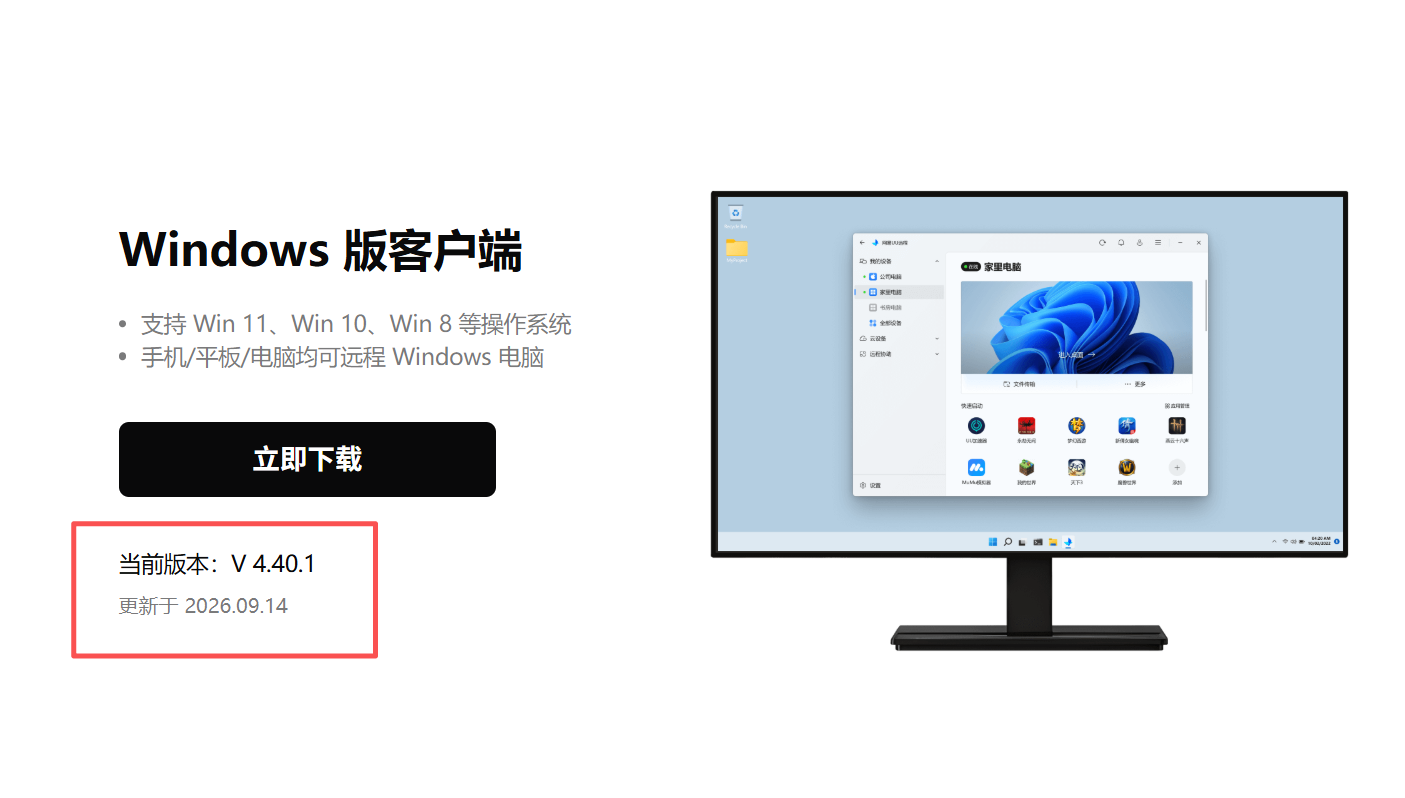
装软件的过程没什么可说的:UU 远程官网下最新版,家里电脑和公司开发机各装一个,同一账号登录,设备列表里点一下就通了。他看着 4K 画质的自家桌面在公司那头展开,满意地准备送客。
我拦住他:先做个小实验。
我在他那台公司开发机上打开 UU 远程的设备列表------他家这台刚配好的电脑,安安静静躺在里面。同账号下的设备互相信任,从公司这台机器点过去,就能反向连进他家电脑。
他试了一下,确实如此,连接很顺畅。
"所以呢?"他没觉得有问题,"都是我自己的设备,方便啊。"
方便是真的。但那台公司开发机,白天是半个公共资源------同事借去查日志,驻场伙伴临时顶一下,IT 每季度统一巡检。任何人在那台机器上打开这个客户端,都能看到他家电脑的入口。而他家那台电脑上有什么:密码管理器主库、家庭 NAS 的管理页、几个私活项目的源码,还有他老婆的年度账单。
这就是同账号多设备远控的经典隐患:反向接管。你以为只开了"家→公司"一条路,实际上"公司→家"这条路也是通的。
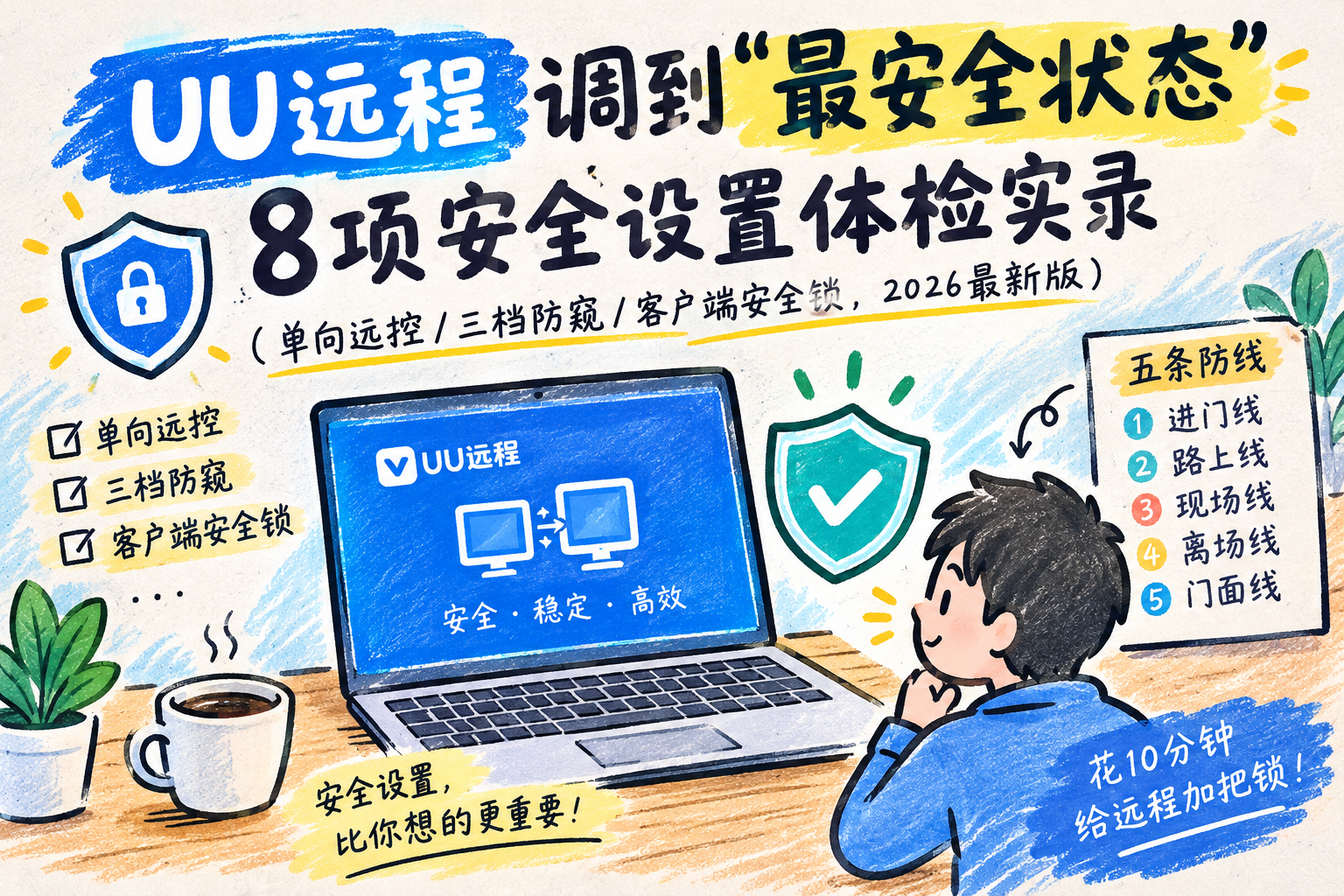
十分钟后,这个口子关掉了(做法在下面第 2 项)。但那天下午剩下的时间,我们干脆把他这套远控从头到尾做了一次安全体检------装好了,和安全了,中间差的就是这一次体检。这篇文章是那次体检的完整记录:8 项设置,按"进门、路上、现场、离场、门面"五条防线排列,每一项都有具体路径和使用场景。
一、进门线:谁能连进来
远控的第一道暴露面永远是凭证。设备码是半公开的,真正把门的是验证码------而验证码的安全强度,取决于它的"寿命"。
第 1 项:把验证码做成"短命凭证"
阿哲原来的用法是最常见的一种:临时验证码,用一次换一次。这已经比"一个静态密码用到天荒地老"强不少,但临时码不方便------他在公司想连家里,还得先让家里人念码。
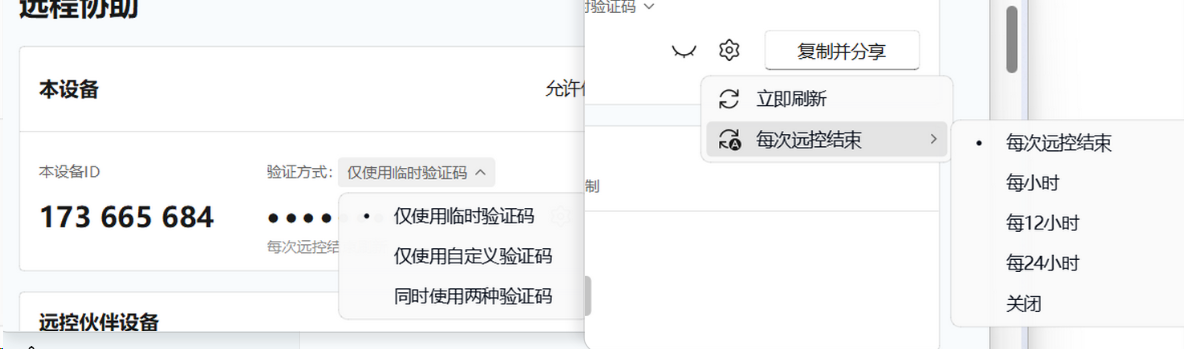
更稳的做法是把验证码升级成自定义凭证 + 自动轮换 :自定义 8--16 位字母数字组合的验证码,刷新策略按小时轮换 / 按日轮换 / 单次连接授权三选一。
这套机制的安全含义一句话能说清:**一张泄露的验证码截图,保质期最长一小时。**上一小时被截走的图,这一小时就是废纸。安全团队天天念叨的"凭证轮换",在这里是一个下拉框的事。
开发者尤其该在意这项:你的被控机上有 SSH 私钥、数据库连接串、内网服务入口,凭证泄露的代价比"壁纸被换"重几个数量级。至于临时帮同事连一下的场景,直接用单次连接授权------帮完即止,权限不残留。
第 2 项:单向远控,把"反向接管"这条路焊死
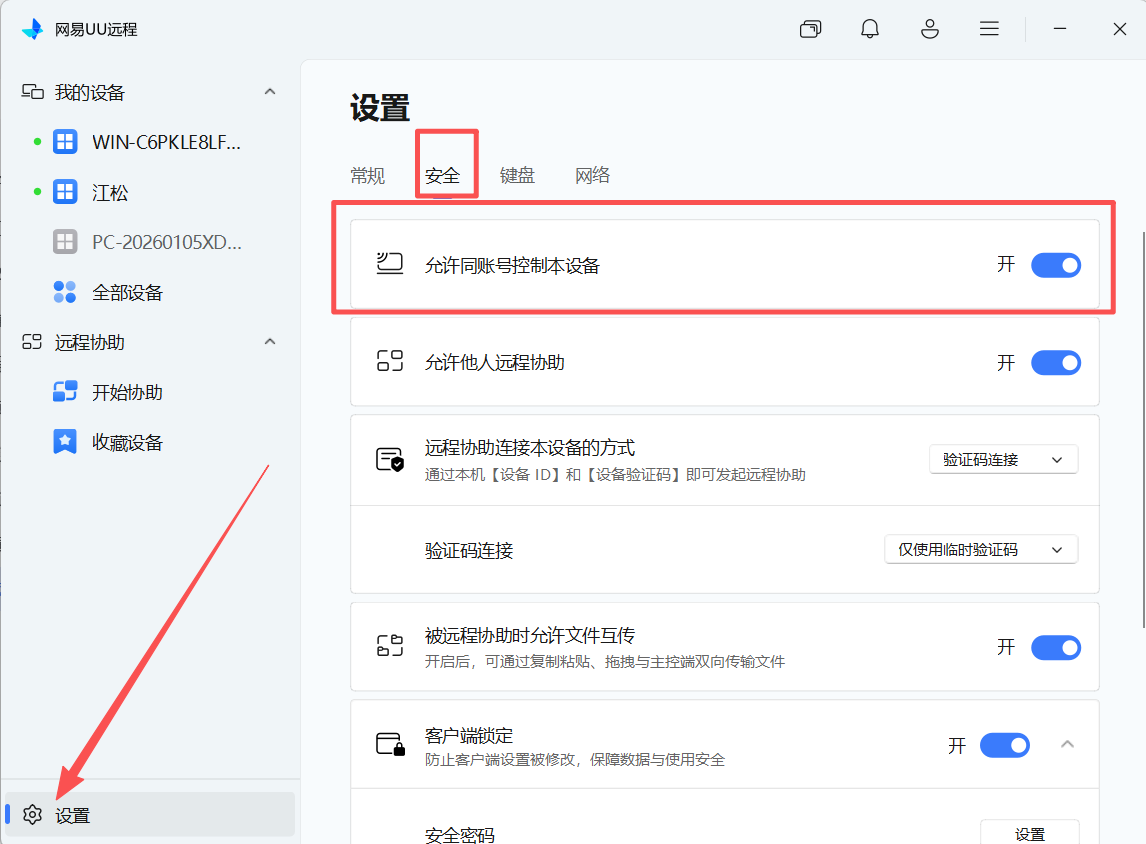
回到开头那个实验。解决它的功能叫单向远控,2026 年 9 月刚上线,路径很短:
设置 → 安全 → 关闭「允许同账号控制本设备」
关闭之后,这台设备只能作为主控方发起连接,同账号下的其他设备无法再反向控制它。三个细节值得说清:
- **只限制同账号远控,不影响远程协助。**同事、家人临时连你,走协助流程照常;被你关掉的只是"同账号设备互信"这条通道。
- **可逆。**哪天你想用平板反控主力机,回设置里打开开关就行。
- Windows 和 macOS 都支持。
适用场景官方列了三个:家里电脑连公司电脑办公、机房公用电脑操作主力机、注重隐私的用户隔离多设备互访------本质上都是同一个诉求:**控制权的方向,由我说了算。**阿哲家那台电脑现在就是这个状态:出得去,进不来。
第 3 项:连接确认,让"谁在连我"永远是明牌
UU 远程被控端在有人发起连接时会弹窗确认,弹窗里显示的是对方的账号信息------不是一串冷冰冰的设备码,是能看懂"这是谁"的信息。你手动点确认,连接才建立。
这项没有开关要拨,但有两个使用习惯值得养成:陌生请求一律拒绝(哪怕对方自称客服------官方客服不需要连你的桌面);给出去的临时验证码,用完立刻手动刷新一次,别让它过夜。
二、路上线:传输链路,不用你设,但要知道
从进门到落座,数据要在网上跑一段。这条防线不需要任何设置------厂商那一半的活儿在这里已经干完了,但你值得知道它为什么可以放心。
UU 远程的传输走 DTLS + AES-256 端到端加密 。DTLS 是给实时画面这类低延迟场景设计的传输层加密(可以理解为 UDP 版的 TLS),AES-256 是会话密钥强度;端到端的含义是链路上的中转服务器无法还原你的画面和键鼠数据。你在咖啡厅 Wi-Fi 里远程改配置,同一热点下挂抓包工具的人,抓到的只是密文。
比加密更少被提到的是数据边界,两条:剪贴板内容在设备本地处理,不上传服务器;文件传输的数据仅用于传输至对端设备。你在会话里复制的密码、传的合同,不会在云端多出一份副本。
这一节没有操作步骤,只送你一个以后评估任何远控软件的判断标准:**加密协议说得清(具体到算法和协议名),数据边界说得清(什么落云端、什么不落)。**说不清的,一律按不加密处理。
三、现场线:会话进行时,屏幕和声音
连上之后,最大的暴露面从网络转移到了物理空间------被控端那块屏幕,和那对音箱。
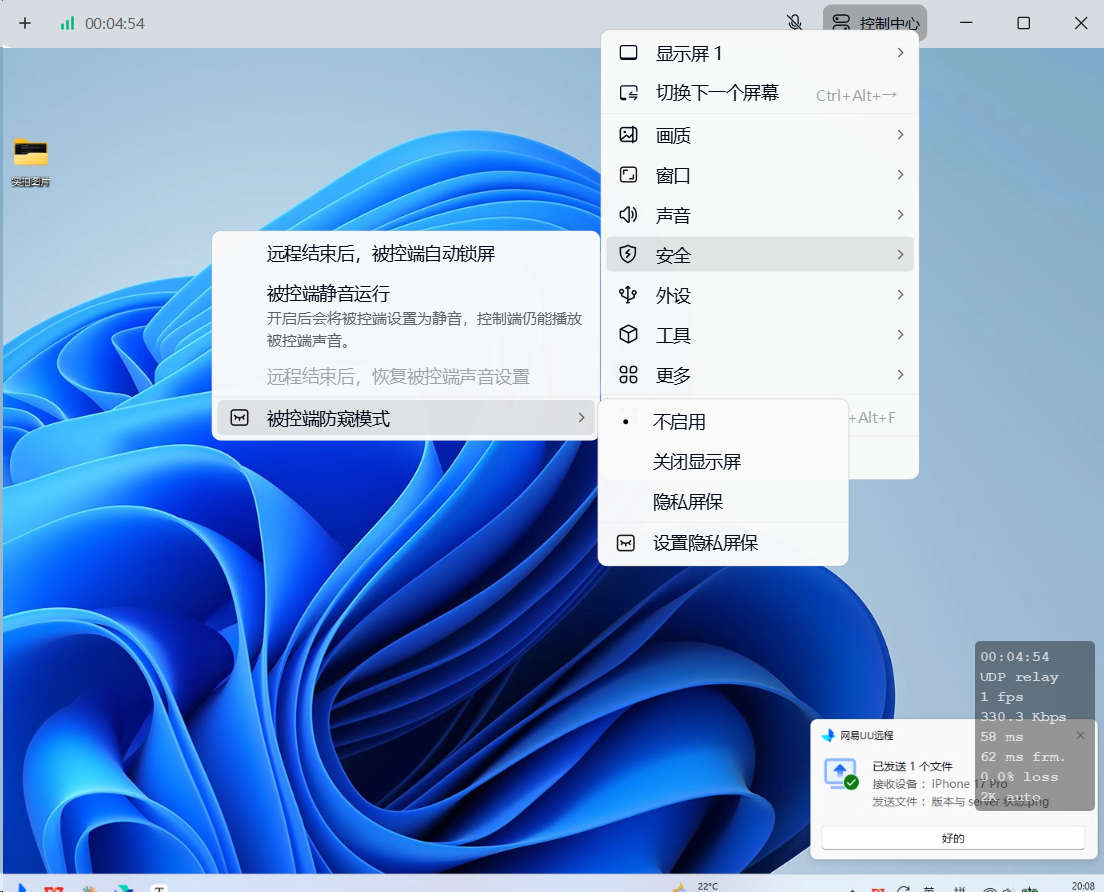
第 4 项:防窥开三档,敏感场景选"关物理屏"
UU 远程的被控端防窥有三档,防护强度递增:
- 黑屏遮罩:被控端显示黑屏。基础档,但黑屏本身有点"此地无银"------路过的人知道你在远程。
- 关闭物理屏 :物理显示器直接熄灭,画面走虚拟屏输出,远控链路不受影响。显卡不再向真实屏幕输出任何一帧,旁边的人不是"看不到内容",是那块屏幕压根没有内容。涉密程度高的场景(公司工位连家里、会议室大屏),选这档。
- 自定义图片:上传任意图片替换被控端画面,屏幕看起来"正常在用"。伪装向的整活我以前专门写过(把屏幕伪装成系统更新的那篇还能搜到),这里不展开。
配套开一个被控端静音运行:控制端正常收音,被控端音箱不外放。你在开放工位连家里电脑看一段带音频的监控回放,邻座什么都听不到------屏幕和声音这两条泄露路径,一对开关一起堵上。
第 5 项:仅观看模式,把自己的手也管住
这一项的方向和其他七项相反:防的不是别人,是你自己。
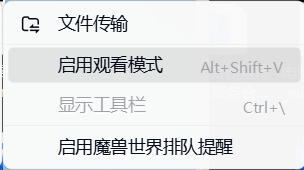
同事让你帮他看个报错,你连进去,开仅观看模式------能看、能指,键鼠不生效。既杜绝了你手滑关掉他正在跑的任务,也让对方全程放心地把屏幕交给你。远程协助里最稀缺的其实是这种"克制的权限",它默认就内置了。
四、离场线:断开连接之后
第 6 项:断开自动锁屏,别留一台"已登录的空城"
推演一个时间差:你早上 8 点在家连公司电脑改了半小时代码,8:30 断开出门,9:10 到工位。这 40 分钟里,那台电脑处于什么状态?如果没锁屏------任何先到的人面对的是一台已登录、未锁屏、剪贴板里可能还躺着连接串的机器。
开远控结束后自动锁屏:断开的瞬间回到锁屏界面,没有空窗。这不是什么高科技,是"人一走门自动上锁"的机制------安全设计里,永远优先信机制,别信自己"记得锁"。
五、门面线:客户端本体和版本
第 7 项:客户端安全锁定,给"天天挂着的那个窗口"上锁
前面几项防的都是"远程的攻击者",这一项防坐在你电脑前的人。
想一个攻击面:你的 UU 远程客户端里躺着什么?完整设备列表(等于你所有可连机器的清单)、已登录账号、全部安全设置。电脑借出去十分钟,理论上翻设备列表、改安全配置、甚至退出账号换登别人的,都做得到。
UU 远程对这个问题有专门的功能------客户端安全锁定(Windows V4.11.0 起、macOS V4.38.0 起):
- 右上角「更多 → 安全锁定」,设置 8--16 位安全密码,客户端即刻锁定;
- 锁定后照常发起远程连接------不影响你干活,但本地改不了任何设置、退不出客户端;
- 重启、更新、覆盖安装,锁定状态都保留,"重启大法"绕不过去;
- 连续输错 3 次密码,只能走登录手机号的 6 位短信验证码解锁(5 分钟有效)------解锁权锚在你的手机上,不在这台电脑前的任何人;
- 两个自动档位:远程协助本设备期间自动锁定 (别人帮你排障时动不了你的设置,协助结束自动解锁),Windows 可加开启动时自动锁定 ,macOS 可开关闭主界面时自动锁定。
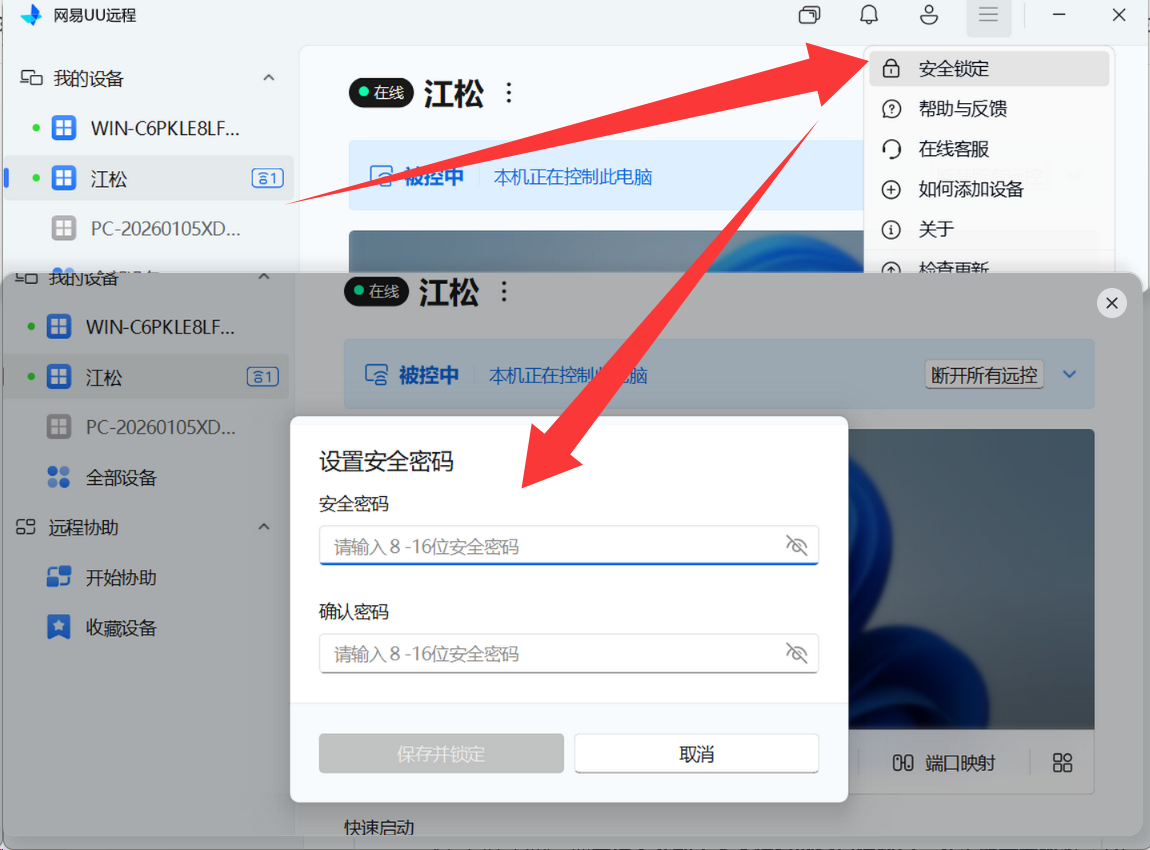
这项功能的价值,一个视角就能讲透:多数远控软件的安全模型是围着"会话"转的,而会话之外那个天天挂着的客户端窗口,才是最容易被忽视的盲区。阿哲那台半公共的公司开发机,现在每次启动都自动锁定。
第 8 项:保持更新开着,让补丁跑得比攻击快
最后一项最没有技术含量,也最容易被"下次再说":保持客户端是最新版。
UU 远程 2026 年 7 月起支持闲时静默自动更新------在你不用的时间段自动升级,不打断任何会话。安全补丁的价值全在"到达率":厂商修得再快,用户半年不更新,等于没修。这个开关,别关。
六、厂商的那一半:认证、渗透测试,和一百万赏金
你在设置页做的这一切,前提是锁本身造得结实。这一半不由用户负责,但值得花三分钟检验------标准还是第二节那句话:说得清、验得过。
UU 远程通过了 ISO 27001 (信息安全管理)和 ISO 27701 (隐私信息管理)双认证。这两个认证的实际含义,是第三方审计机构持续核查厂商的安全管理流程,不是一次性考试;配合第三方渗透测试(专业红队真的攻击过并出具报告),属于"安全体系经得起外部检验",而非自说自话。
更有意思的是我在官网翻到的一个任何人都可以通过网易安全中心(aq.163.com)提交 UU 远程的安全漏洞
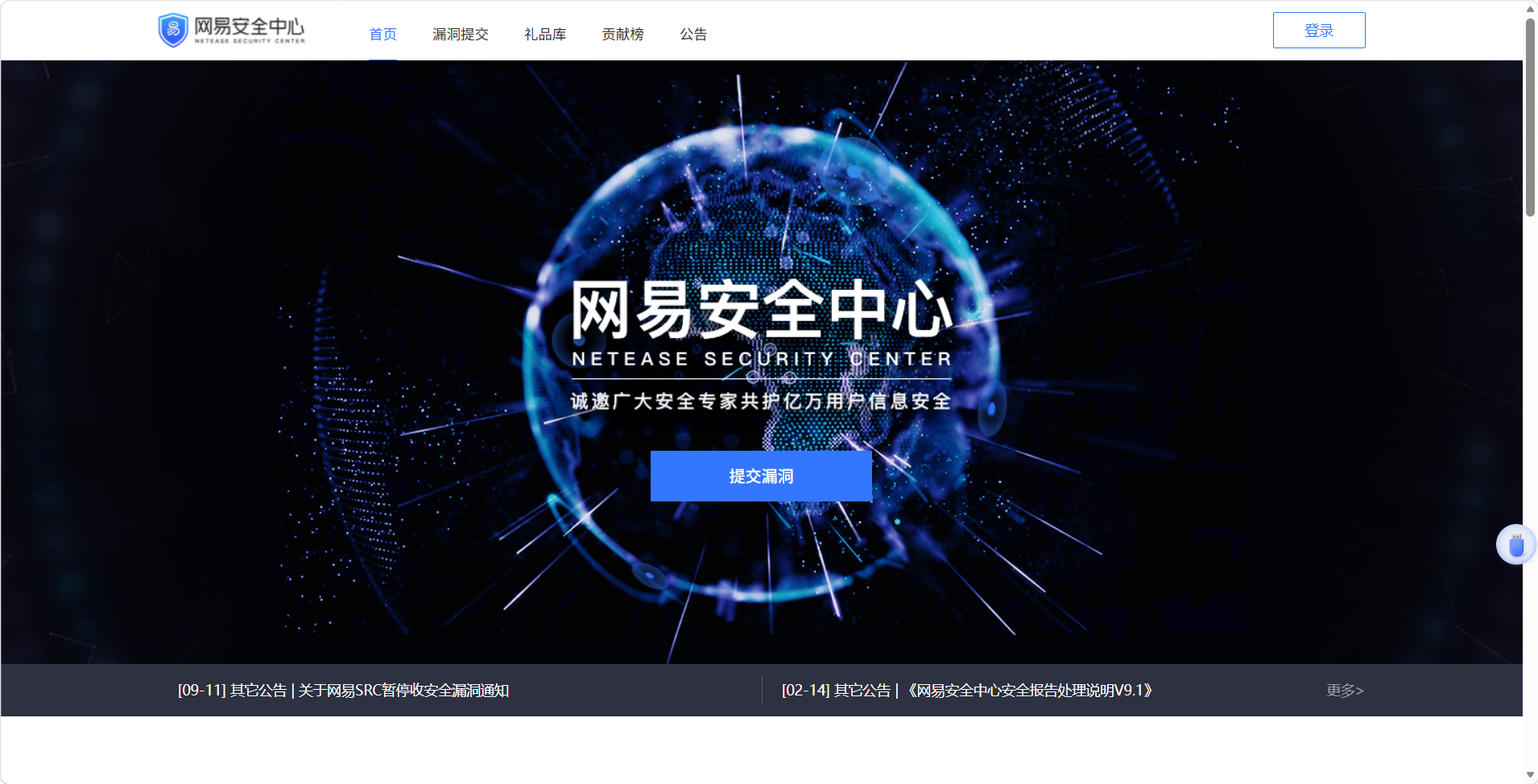
我对这类活动的态度一向明确:**敢把自家产品长期挂在白帽子靶场上的厂商,安全性是拿真金白银验出来的,不是拿宣传页写出来的。**顺带说一句给技术社区的读者:与其在别的文章底下看热闹,不如按活动规范合规地赚这个钱------注意规则里有测试规范和保密要求,禁止公开漏洞细节,越界了就是法律风险。
七、十分钟安全交付清单
那天给阿哲配完远控,真正的"安全交付"只多花了十分钟。完整流程就五步,照抄即可:
|--------|-------------------------------------|-----------|
| 步骤 | 操作 | 位置 |
| 1 | 验证码改自定义 8--16 位 + 按小时轮换(临时协助用单次授权) | 设置 → 安全 |
| 2 | 私人主力机,关闭「允许同账号控制本设备」 | 设置 → 安全 |
| 3 | 被控端开防窥(敏感场景选"关物理屏"档)+ 静音运行 + 断开自动锁屏 | 设置 → 安全 |
| 4 | 主控端开客户端安全锁定(Windows 加开"启动时自动锁定") | 更多 → 安全锁定 |
| 5 | 确认自动更新开启 | 设置 |
给爸妈、对象装远控的,请顺手替他们做完前四步------他们永远不会自己打开设置页,但他们的电脑里恰恰是账单、照片和聊天记录。
八、顺带回应两个老说法
"免费版等于安全裸奔"? 这 8 项------自定义验证码轮换、单向远控、三档防窥、静音运行、仅观看、自动锁屏、安全锁定、自动更新------没有一项需要付费解锁,全部在免费档。判断一个产品的安全诚意,看它把安全功能放在价格表的哪个位置。
"Mac 端没有安全防护"? Mac 被控能力 V4.7.0 起就支持,防窥、自动锁屏均已跟进,客户端安全锁定 macOS V4.38.0 起同样可用。拿着三年前截图下结论的文章,建议先看一眼发布日期。
九、写在最后
那天傍晚阿哲送我到楼下,说了句让我印象很深的话:"原来软件装完,才是安全的开始。"
这话对了一半。厂商造锁的那一半,用户插不上手;但这 8 项设置所在的另一半,完全由你自己决定。远控软件的安全上限是厂商定的,安全下限,是你自己在设置页里定的。
第二天,他把那份五步清单发进了项目小队群。据说现在他们组谁装远程软件,都会被他先问一句:
"设置页,打开过吗?"
本文基于网易 UU 远程 2026 年 9 月官网最新正式版(Windows V4.40.1 / macOS·iOS·Android V4.40.0)及官方帮助文档核对整理,功能与版本以官方实际发布为准,官网 uuyc.163.com。