文章目录
-
- docker图形界面管理
-
- [DockerUI 容器管理器的安装与使用](#DockerUI 容器管理器的安装与使用)
- [Docker 图形化界面管理工具 Portainer](#Docker 图形化界面管理工具 Portainer)
docker图形界面管理
DockerUI 容器管理器的安装与使用
简介:
DockerUI是一个易用且轻量化的 Docker 管理工具,通过 Web 界面的操作,更方便对于 Docker 指令不熟悉的用户更容易操作 Docker。
功能:
Docker主机管理:数据卷管理,镜像管理,容器管理,构建管理,仓库配置管理,网络配置管理
Docker Swarm集群管理:集群概要信息,节点管理,Service管理,任务管理,密码管理,配置管理
镜像:

我今天分享的这个镜像是来自于这位大佬@joinsunsoft 的,他发布在Docker Hub的镜像地址为:https://hub.docker.com/r/joinsunsoft/docker.ui
安装
启动容器并映射8999端口:
bash
# 后台运行容器,-d表示detached后台模式
[root@docker ~]# docker run -d --name docker.ui --restart always -v /var/run/docker.sock:/var/run/docker.sock -p 8999:8999 joinsunsoft/docker.ui
7af59b5074732e4bd7cb9ca532379ddc35f52cbbc6aa653bda67954e56ce8d3e
启动效果
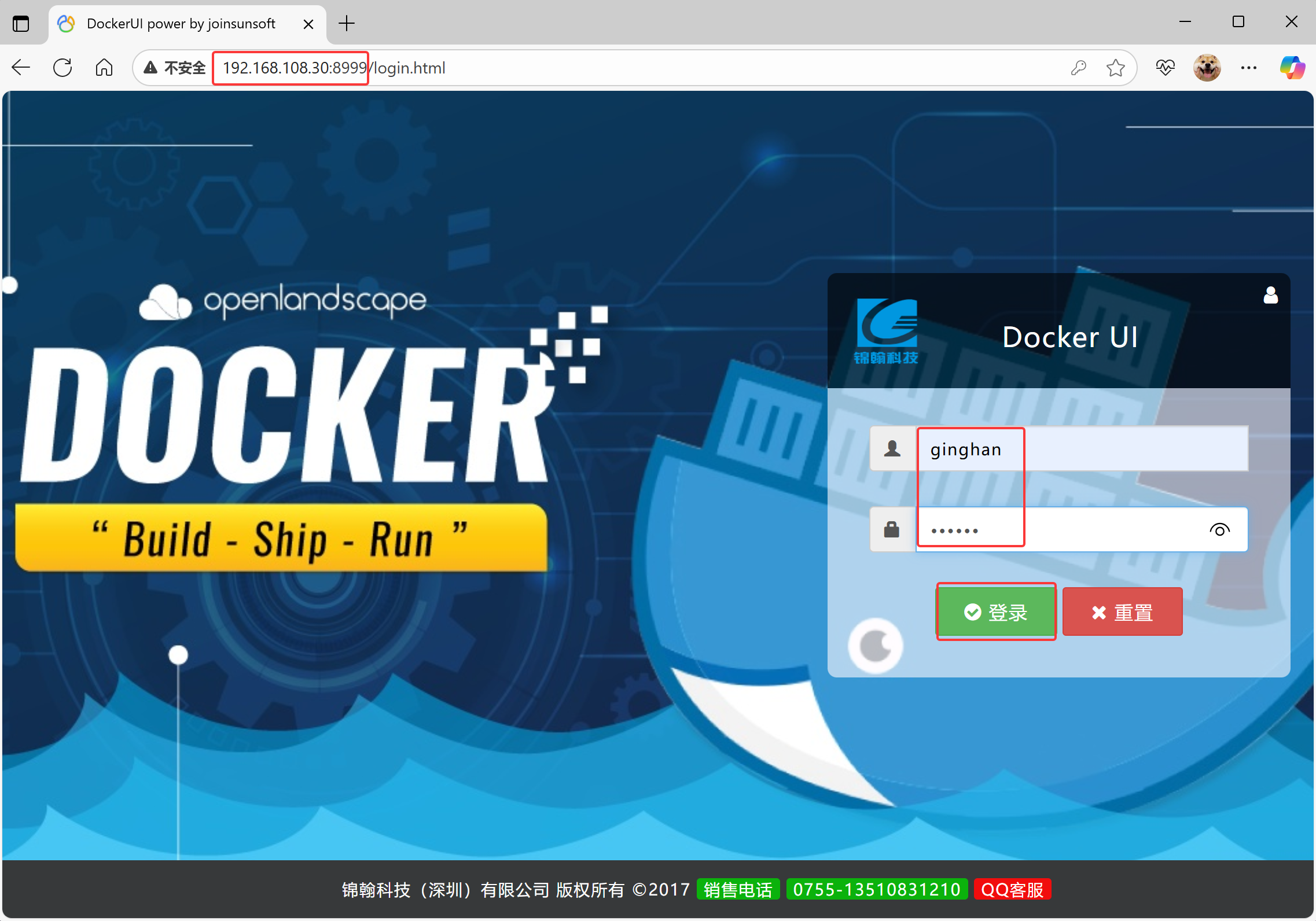
你可以访问:http://192.168.108.30:8999
默认用户名密码:ginghan/123456
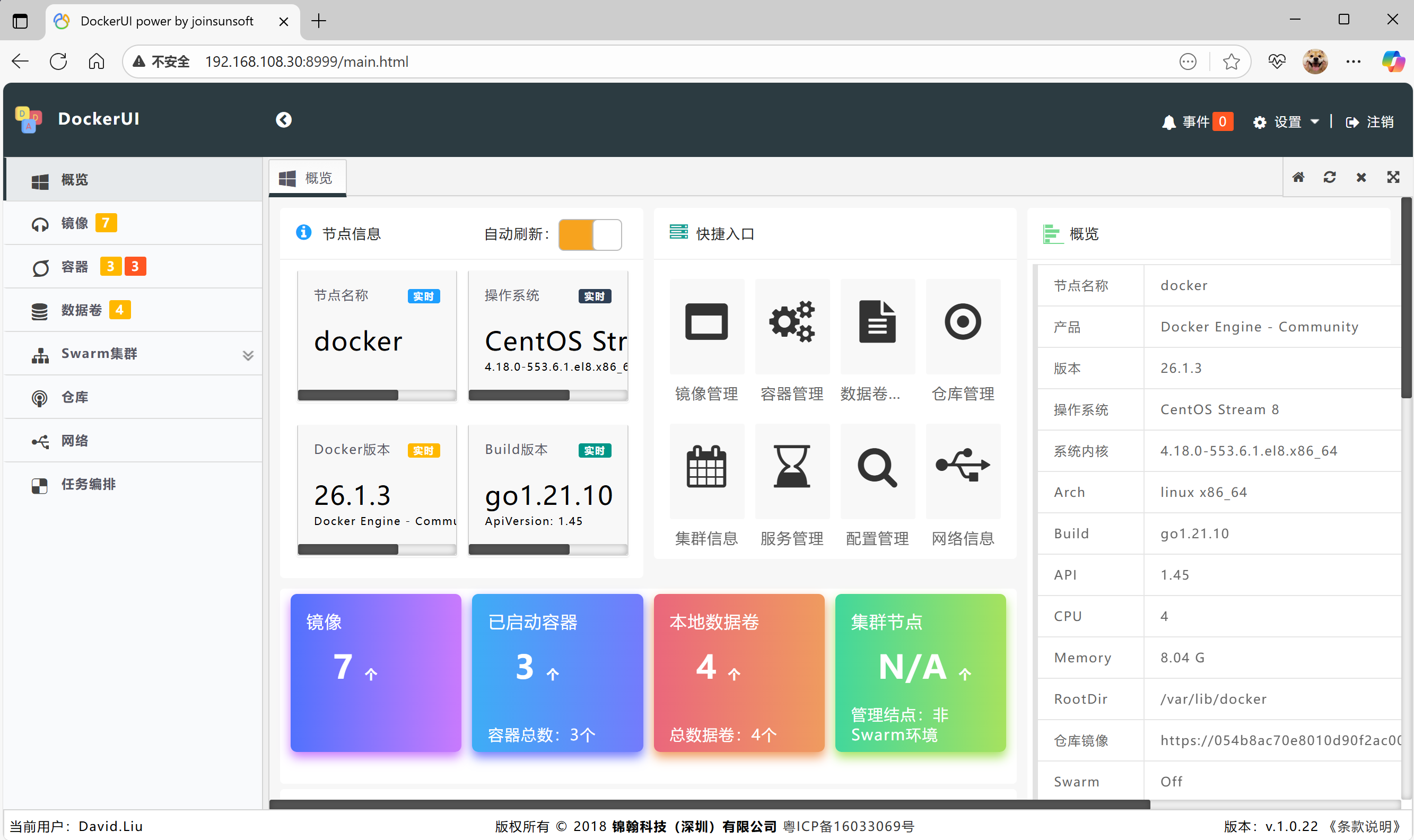
DockerUI的主界面(概览),它展示的信息还是很多的,除了容器相关,还有资源占用情况等信息。不得不说还是国人更懂国人,UI界面还是很漂亮的对吧~
Docker 图形化界面管理工具 Portainer
Portainer 是一个 Docker 图形化管理工具,可以通过 Web UI 轻松的管理容器、镜像、网络、卷。同时上手难度也更大一些Portainer 分为社区版和商业版,本文安装的是社区版(Portainer CE),该版本免费,比较适合个人用户使用
安装
1.创建存储卷
bash
# Docker数据卷管理子命令
[root@docker ~]# docker volume create portainer_data
portainer_data
2.通过docker安装Portainer
bash
# 后台运行容器,-d表示detached后台模式
[root@docker ~]# docker run -d -p 8000:8000 -p 9443:9443 --name portainer --restart=always -v /var/run/docker.sock:/var/run/docker.sock -v portainer_data:/data portainer/portainer-ce:latest
bd0967eedcae7fddbe5217bafcac7761c6a2d6f430e4b80bf5f4a9551567a828
9443 端口默认会启用 SSL,如果需要直接通过 http 访问,需要加上 -p 9000:9000 访问 9000 端口这里,-v /var/run/docker.sock:/var/run/docker.sock 参数使得Portainer能够访问Docker守护进程,从而能够管理容器。-v portainer_data:/data 参数则用于持久化Portainer的数据。
访问
通过 https://ip:9443 访问 Portainer,首次访问需要创建管理员账号
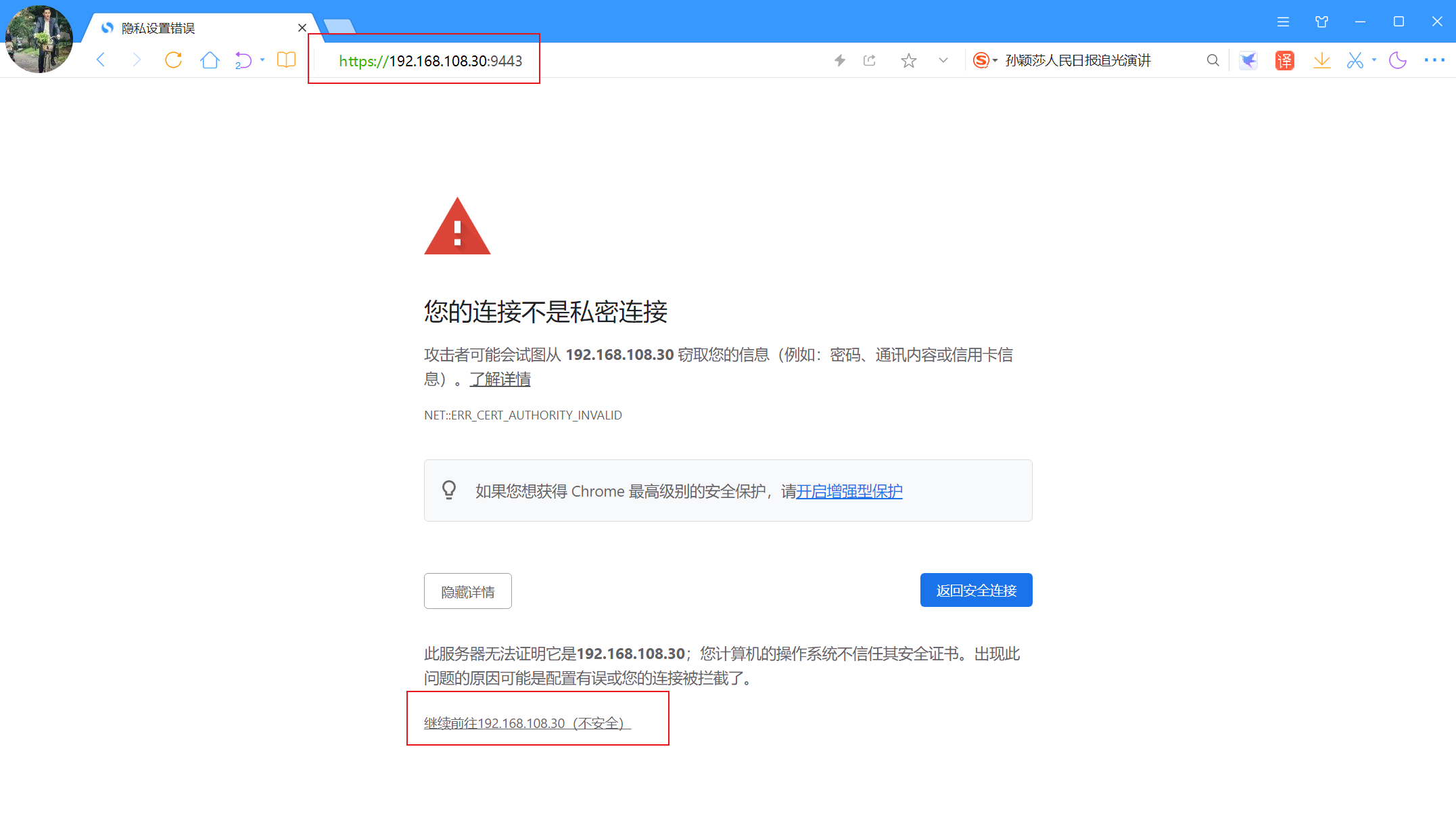
创建用户及密码
首先查看token
bash
# 找到setup_token那行
# 查看容器的日志输出
[root@docker certs]# docker logs portainer
2026/07/01 07:20AM INF
github.com/portainer/portainer/api/cmd/portainer/main.go:358 > encryption key
file not present | filename=/run/secrets/portainer
2026/07/01 07:20AM INF
github.com/portainer/portainer/api/cmd/portainer/main.go:398 > proceeding without
encryption key |
2026/07/01 07:20AM INF
github.com/portainer/portainer/api/database/boltdb/db.go:137 > loading
PortainerDB | filename=portainer.db 2026/07/01 07:20AM INF github.com/portainer/portainer/api/internal/ssl/ssl.go:79 > no cert files found, generating self signed SSL certificates | 2026/07/01 07:20AM INF
github.com/portainer/portainer/api/cmd/portainer/main.go:256 > no administrator
account configured; admin initialization and backup restore require this setup
token in the X-Setup-Token header. Start with --no-setup-token to disable. |
`setup_token=a1b8a52c5167d665ec50d0c9a9b1244403edc3e8eba40fd3f44f24872d2230bc`# 这行
2026/07/01 07:20AM INF github.com/portainer/portainer/api/chisel/service.go:226 >
generated a new Chisel private key file | private-key=/data/chisel/private-
key.pem
2026/07/01 07:20:57 server: Reverse tunnelling enabled 2026/07/01 07:20:57 server: Fingerprint 1kFSzWTIu9+mfi8WP30/CuKsMnCZcOk4qxxxDdN4bcc= 2026/07/01 07:20:57 server: Listening on http://0.0.0.0:8000 2026/07/01 07:20AM INF
github.com/portainer/portainer/api/cmd/portainer/main.go:678 > starting Portainer
| build_number=28 go_version=go1.25.11 image_tag=2.39.4-linux-amd64
nodejs_version=v22.22.3 pnpm_version=10.27.0 version=2.39.4
webpack_version=5.105.0
2026/07/01 07:20AM INF github.com/portainer/portainer/api/http/server.go:371 > starting HTTPS server | bind_address=:9443 2026/07/01 07:20AM INF github.com/portainer/portainer/api/http/server.go:355 > starting HTTP server | bind_address=:90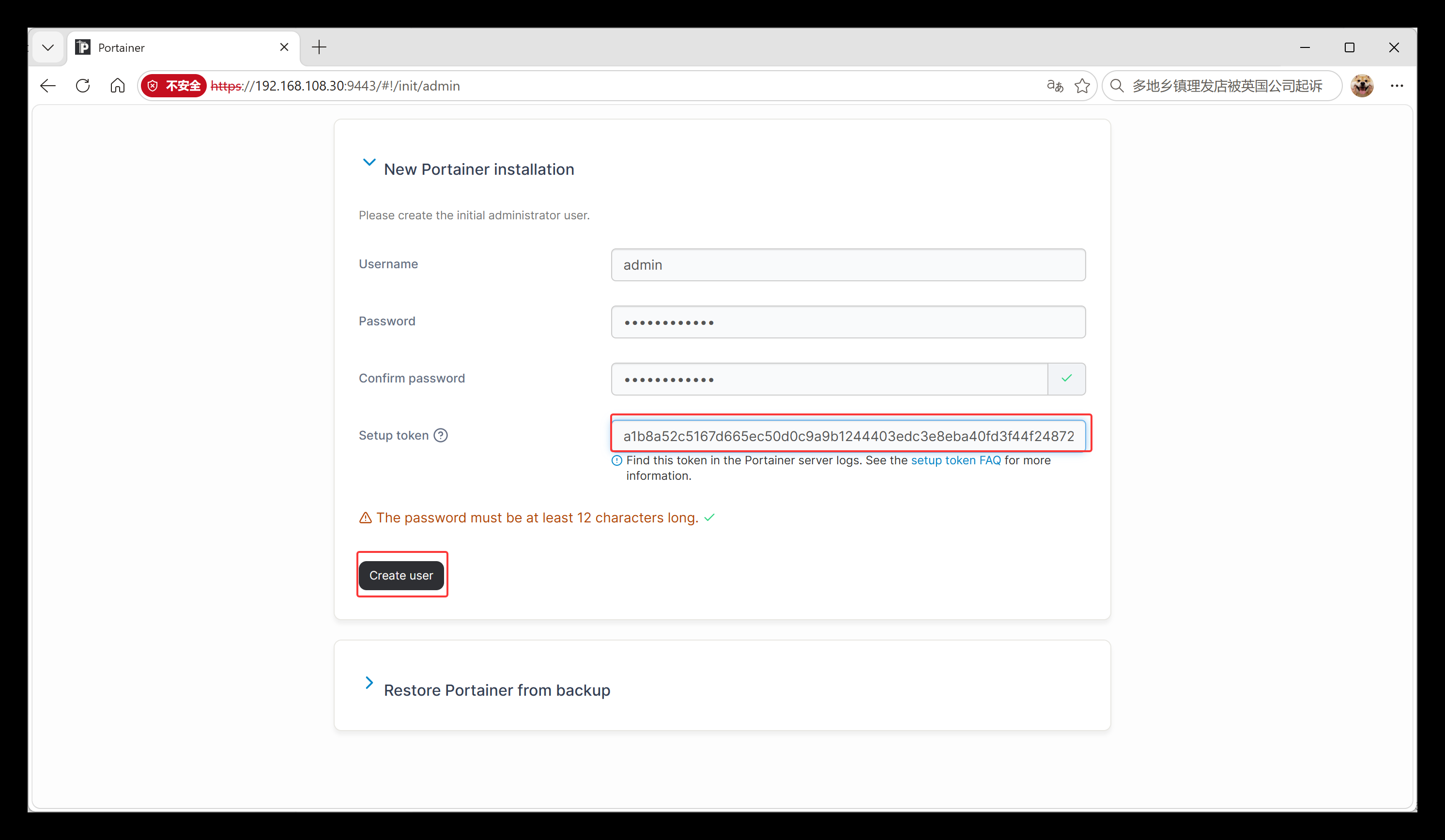
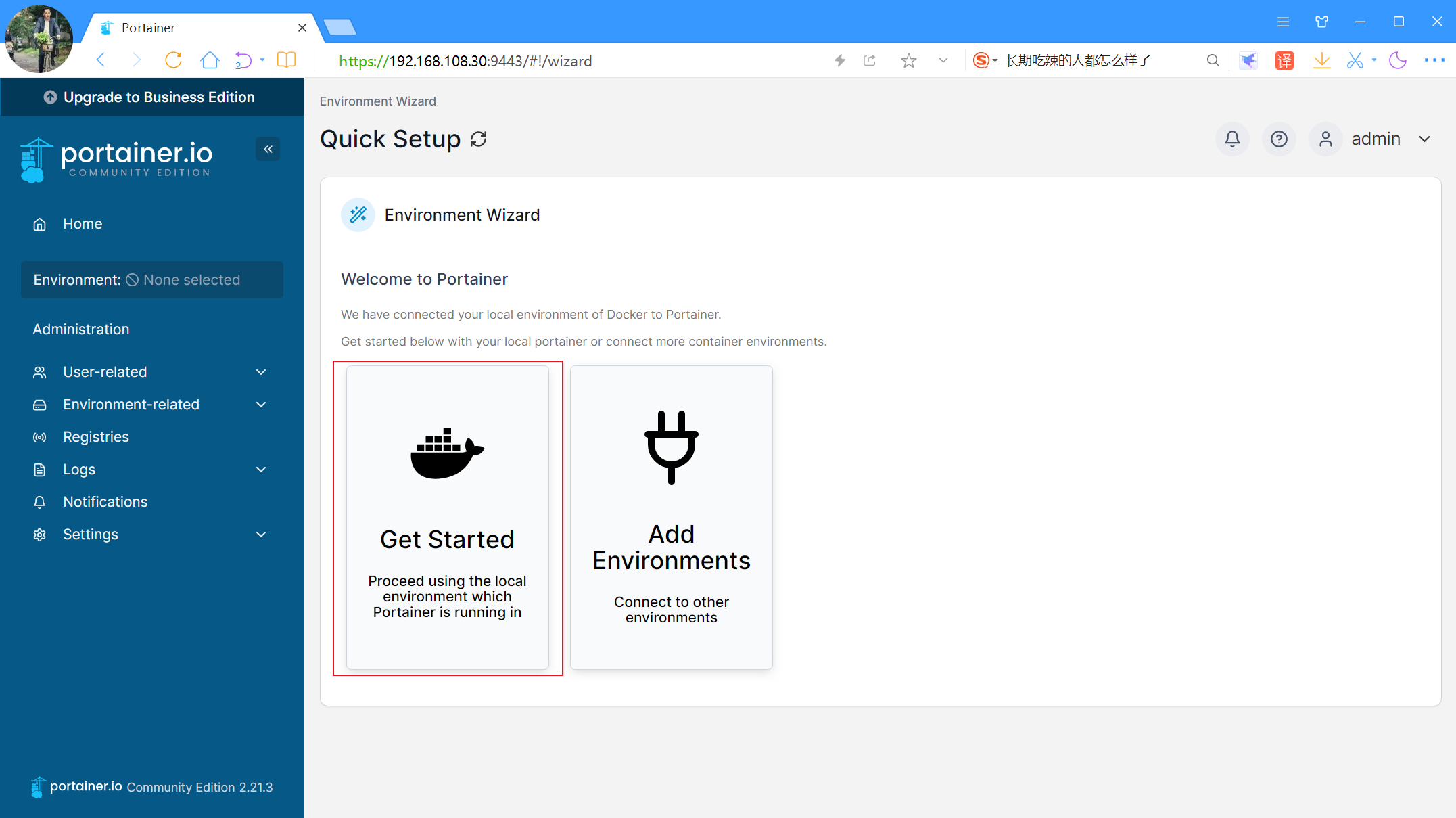
完成登录后,管理本机直接点击 Get Started
进入主界面可以看到 local,点击 Live connect
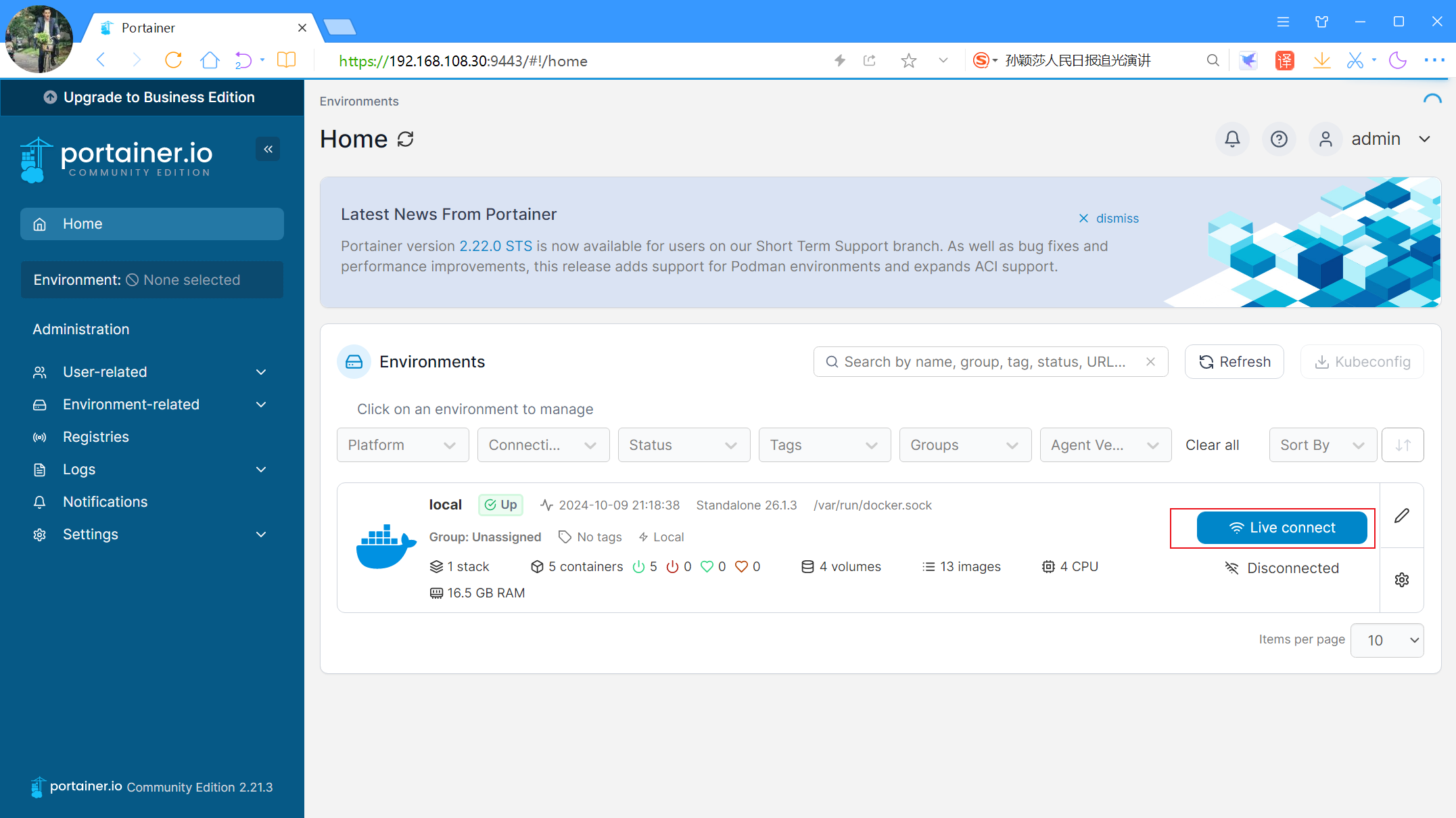
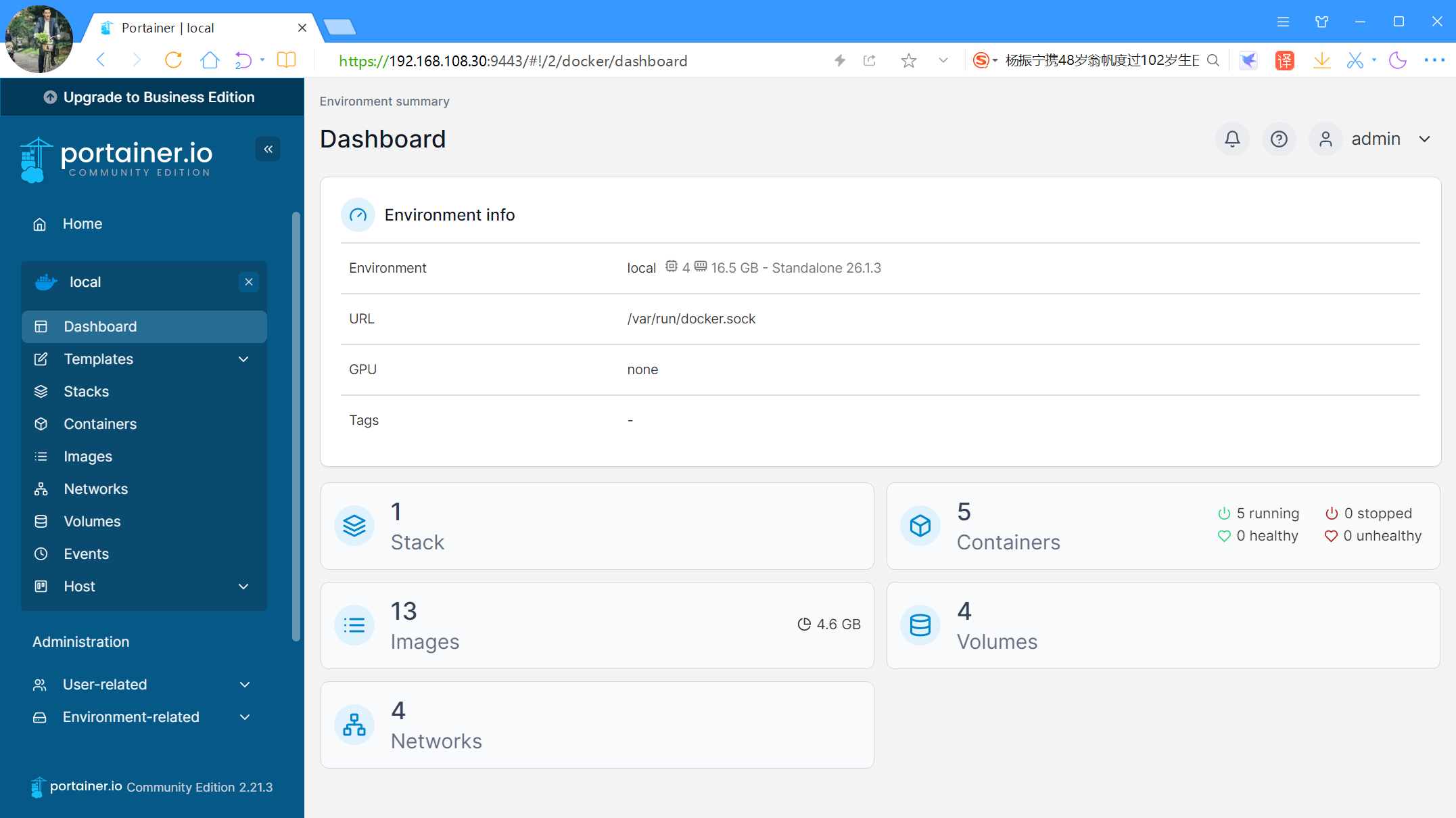
连接到该机器后,就可以看到 Docker 相关状态并且可以对其进行管理