开始之前:这一节做的是「线稿」
第一节解决的是「软件能不能跑起来」,这一节解决的是「跑起来之后拿它做点真东西」。
第一节那套流程------装软件、建实例、挑「Z-Image-Turbo: 文生图」模板、把 3 个模型放进对应文件夹、点刷新、点运行出图------是所有 ComfyUI 用法的地基。这一节不重复讲,忘了就翻回去看。
这一节要做的,是把「能出图」变成「能拿去用」:
先让 Z-Image-Turbo 画一张彩色的儿童手抄报,再把它丢给 Qwen-Image-Edit 2511,转成两张黑白线稿------一张深线,一张浅线。
说白了就是「一进两出」:丢进去一张彩图,吐出来两张黑白线稿。线条是干净的,不带文字、水印和签名,打印出来就能涂。
彩色图是「结果」,线稿才是「素材」。有了干净的黑白底图,你能自己排版、自己拼版、打印出来给孩子涂;改一行标题,就是另一个节日。
线稿为什么要分深浅两种?
- 深线稿------线条黑、粗。适合低龄孩子先描一遍再涂色。
- 浅线稿------线条浅灰、细,像铅笔轻轻勾出来的。适合高年级,或者你就是想要那种「淡淡铅笔记感」。
这一节分三段走:
| 阶段 | 做什么 | 对应步骤 |
|---|---|---|
| 第一阶段 | 生成彩色手抄报(Z-Image-Turbo 文生图) | 第 1~5 步 |
| 第二阶段 | 下载素材 + 加载线稿工作流 | 第 6~11 步 |
| 第三阶段 | 一张彩图出深浅两张线稿 | 第 12~13 步 |
📦 本节要用到的线稿工作流和几个新模型 ,跟第一节放在同一个网盘里,第 6 步讲怎么下、放哪儿。
另外提前说一句:这一节会多出两样东西------一个 loras 文件夹,和第二个文本编码器。第一节你只摆过 3 个模型,这次要多摆几个,位置别放混。这是本节最容易踩的坑,第 6 步和第 9 步都会说到。
第一阶段 · 生成彩色手抄报
第 1 步:打开 ComfyUI,点最上面那个「模板」
打开软件,进到你的实例里。看左边那一竖排图标:模板、图像、视频、音频、3D 模型、LLM、节点蓝图。
点最上面那个 「模板」。
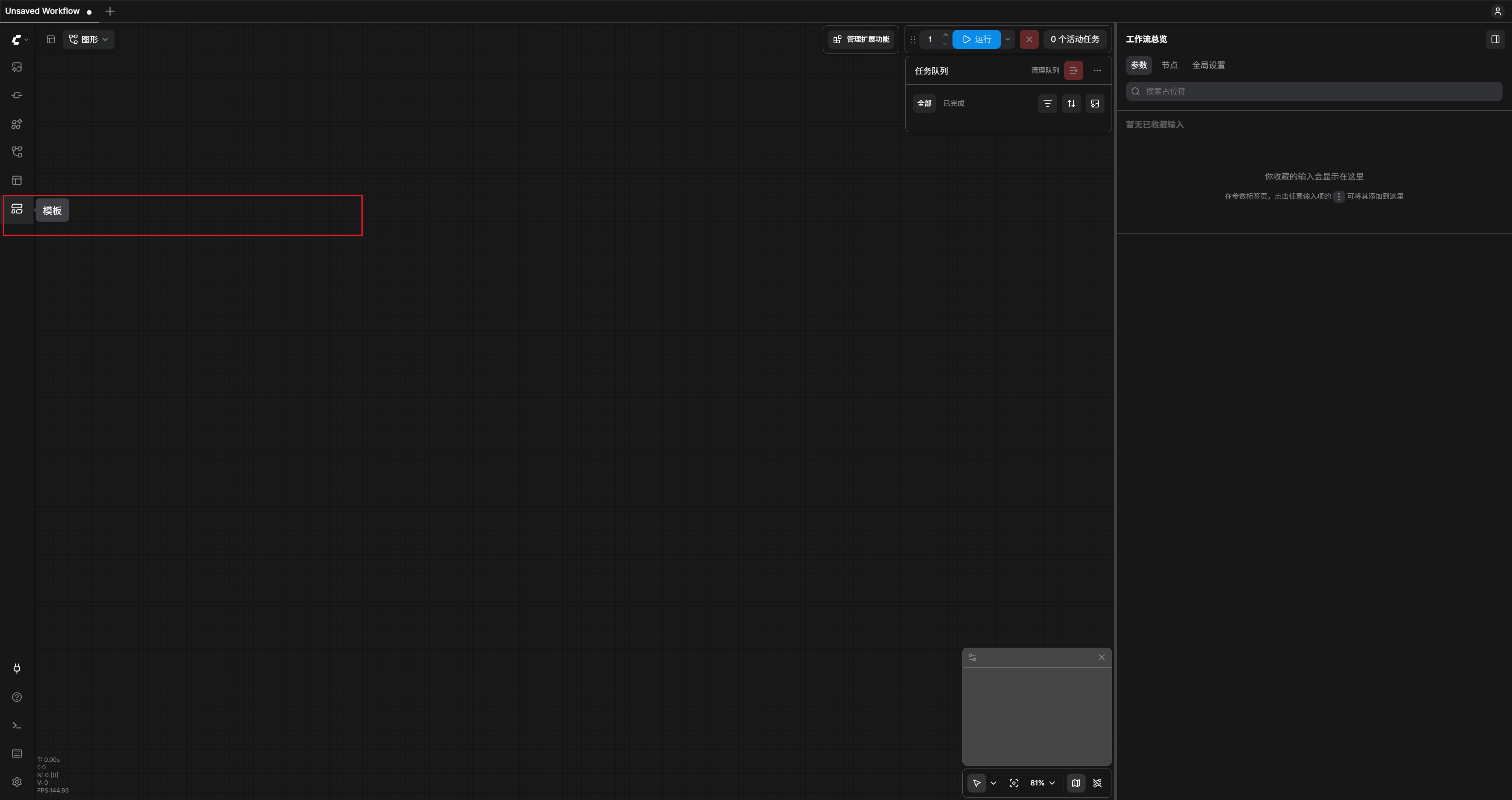
第一节是从「图像」分类里进去找模板的,其实进的是同一个地方。这一节直接从「模板」入口走,少点一下。
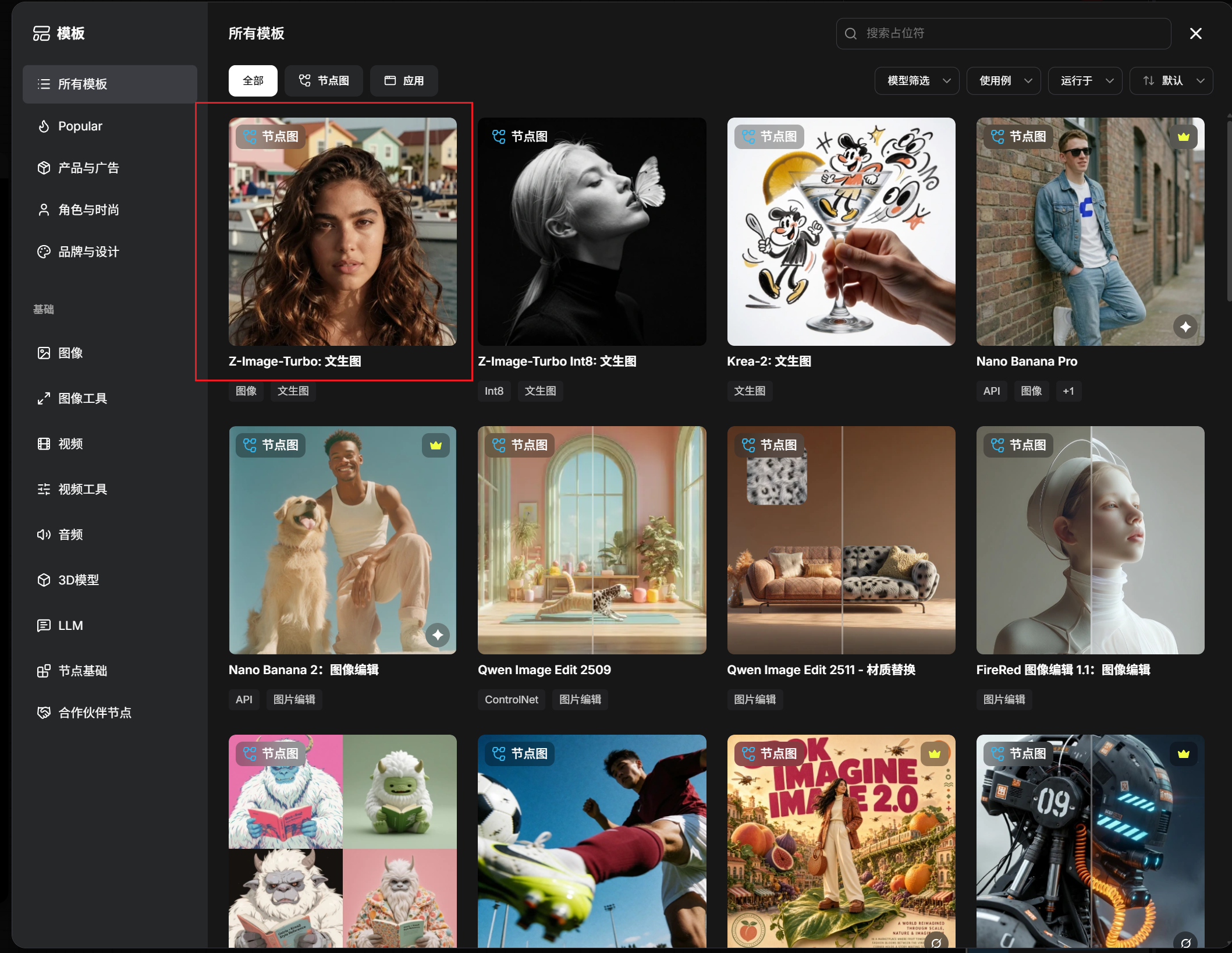
第 2 步:搜「Z-Image-Turbo: 文生图」,选中它
在模板中心里搜 「Z-Image-Turbo: 文生图」,选中。
跟第一节用的是同一个模板。这一节彩色那步还用它,理由很实在:稳,而且快------8 步就画完。
为什么线稿那步不接着用它?因为线稿是「拿着已经画好的图去改」,跟「从零画一张」是两码事,得换 Qwen-Image-Edit 来干。先画再改,比一步到位可控得多。
第 3 步:写提示词,把尺寸改成适合手抄报的宽度
选中模板,画布上就出来那张流程图了。这一步干两件事:写提示词 、改尺寸。
先把尺寸改掉,看参数面板:
| 参数 | 值 |
|---|---|
width |
1488 |
height |
1024 |
seed |
861347151724121 |
steps |
8 |
为什么是 1488 × 1024?
- 这两个数都能被 16 整除(1488 ÷ 16 = 93,1024 ÷ 16 = 64)。AI 画图的尺寸最好是 16 的倍数,不是的话容易出奇怪的边缘,严重的时候直接报错。
- 它的宽高比约 1.45,而 A4 横版是 1.414(297 ÷ 210)。差不多,所以出图以后打印基本不用裁。
- 一句话:这就是常用的打印纸比例,做手抄报底图正合适。
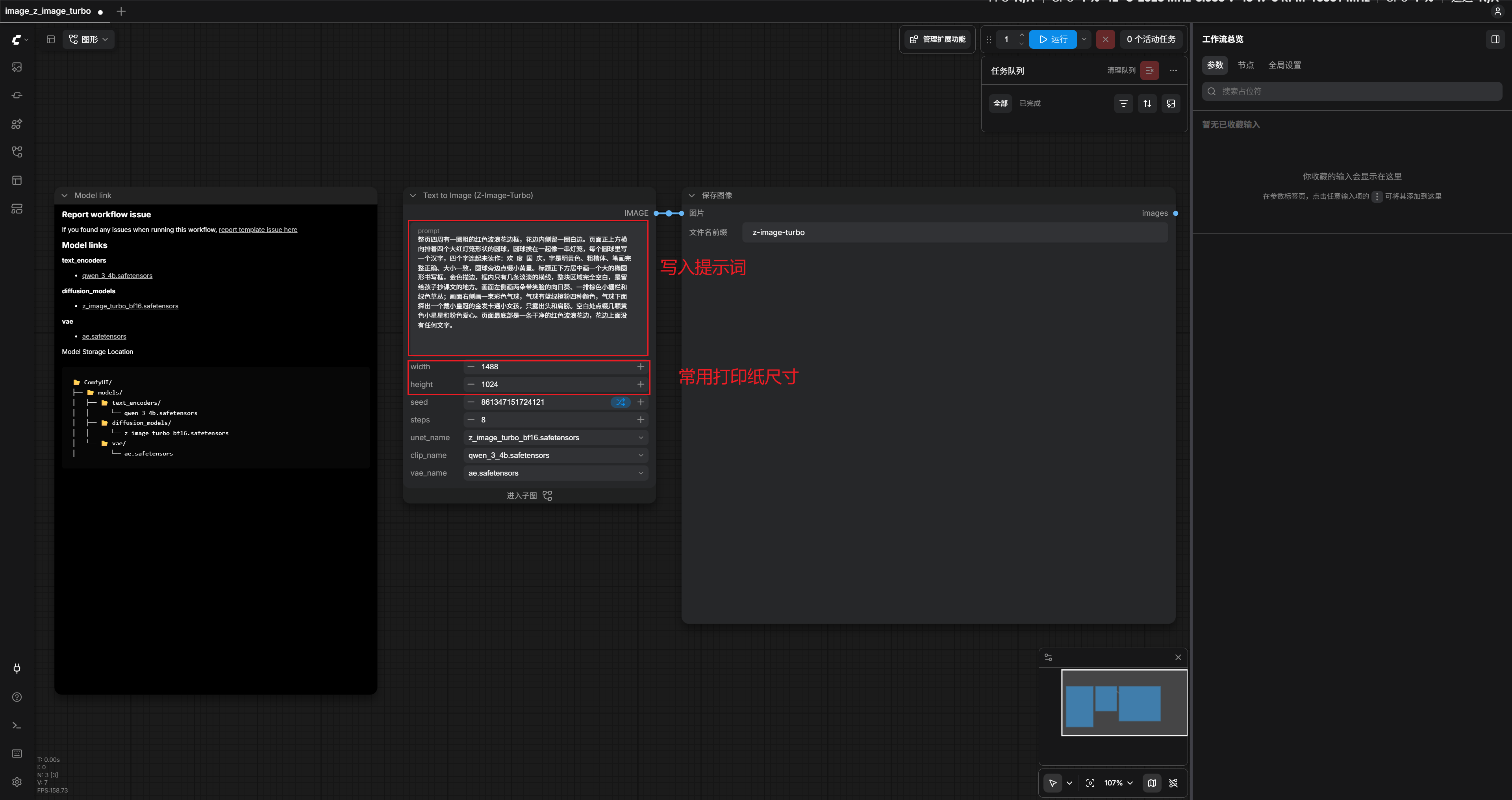
⚠️ 这个模板是「子图」结构,先说清楚,免得你找不到参数。 面板上能改的东西很少,
steps、种子、模型名这些核心参数都藏在子图里。面板底下有个 「进入子图」 的入口,点进去才是完整的节点。找不到参数别怀疑自己看错了,点进去就对了。
width/height也一样,进子图里找管画面尺寸的那个节点改,改完切回主面板,不用保存。
想微调尺寸也可以。守两条就行:宽和高都能被 16 整除、比例在 1.4 左右(横版)。比如 1424 × 1008 也贴 A4 横。本节为了跟实拍一致,就一直用 1488 × 1024------彩色图和两张线稿都跑这个尺寸,后面拼版打印才对得齐。
提示词怎么写
尺寸管「画多大」,提示词管「画什么」。第一节讲的是通用公式(主体+外貌动作+场景+光线+风格);这一节要做的是一张能用的手抄报底图,写法不太一样。
我把它拆成五段来写:
| 写什么 | 具体要求 |
|---|---|
| ① 边框 | 颜色 + 形状 + 里面留一圈白边 |
| ② 标题区 | 位置 + 每个字分别写清 + 字体颜色大小一致 |
| ③ 书写区 | 明写「完全空白、留给孩子写字」 |
| ④ 装饰元素 | 左边画什么、右边画什么,各自绑上颜色 |
| ⑤ 收尾 | 底部花边 + 声明「没有文字」,不让它在底部乱加字 |
下面是本节用的那份提示词(国庆主题),直接抄就能用:
整页四周有一圈粗的红色波浪花边框,花边内侧留一圈白边。页面正上方横向排着四个大红灯笼形状的圆球,圆球挨在一起像一串灯笼,每个圆球里写一个汉字,四个字连起来读作:欢 度 国 庆,字是明黄色、粗楷体、笔画完整正确、大小一致,圆球旁边点缀小黄星。标题正下方居中画一个大的椭圆形书写框,金色描边,框内只有几条淡淡的横线,整块区域完全空白,是留给孩子抄课文的地方。画面左侧画两朵带笑脸的向日葵、一排棕色小栅栏和绿色草丛;画面右侧画一束彩色气球,气球有蓝绿橙粉四种颜色,气球下面探出一个戴小皇冠的金发卡通小女孩,只露出头和肩膀。空白处点缀几颗黄色小星星和粉色爱心。页面最底部是一条干净的红色波浪花边,花边上面没有任何文字。这几条是我试出来的,照做能少走不少弯路:
标题必须一个字一个字地写。 只写「欢度国庆」,出乱码的概率非常高,笔画也容易缺胳膊少腿。得写成「每个圆球里写一个汉字,四个字连起来读作:欢 度 国 庆」,把字拆开、中间加个空格再写一遍,最后补一句「笔画完整正确、大小一致」。这一步别省。
留白那块一定要说死。 你想留个地方给孩子写字,就得明写「整块区域完全空白,是留给孩子抄课文的地方」。不写这句,模型一定会自己往里填东西------这是手抄报底图最常见的翻车点。
装饰元素要绑死颜色和位置。 别说「旁边装饰一下」这种话,它不知道你想干什么。要说「画面左侧 画两朵带笑脸的向日葵 、一排棕色 小栅栏和绿色 草丛」「画面右侧 画一束彩色气球,气球有蓝绿橙粉四种颜色」。位置、颜色、具体是什么,三样都给全,出图才听话。
尺寸统一用 1488 × 1024,道理上面说过了。
换成别的节日也不用重新想结构,只改两处:标题那四个字(「中 秋 团 圆」之类),还有装饰元素的内容和颜色(中秋就换月饼、玉兔、月亮)。边框、书写区、收尾这三段原样留着,就不会跑偏。
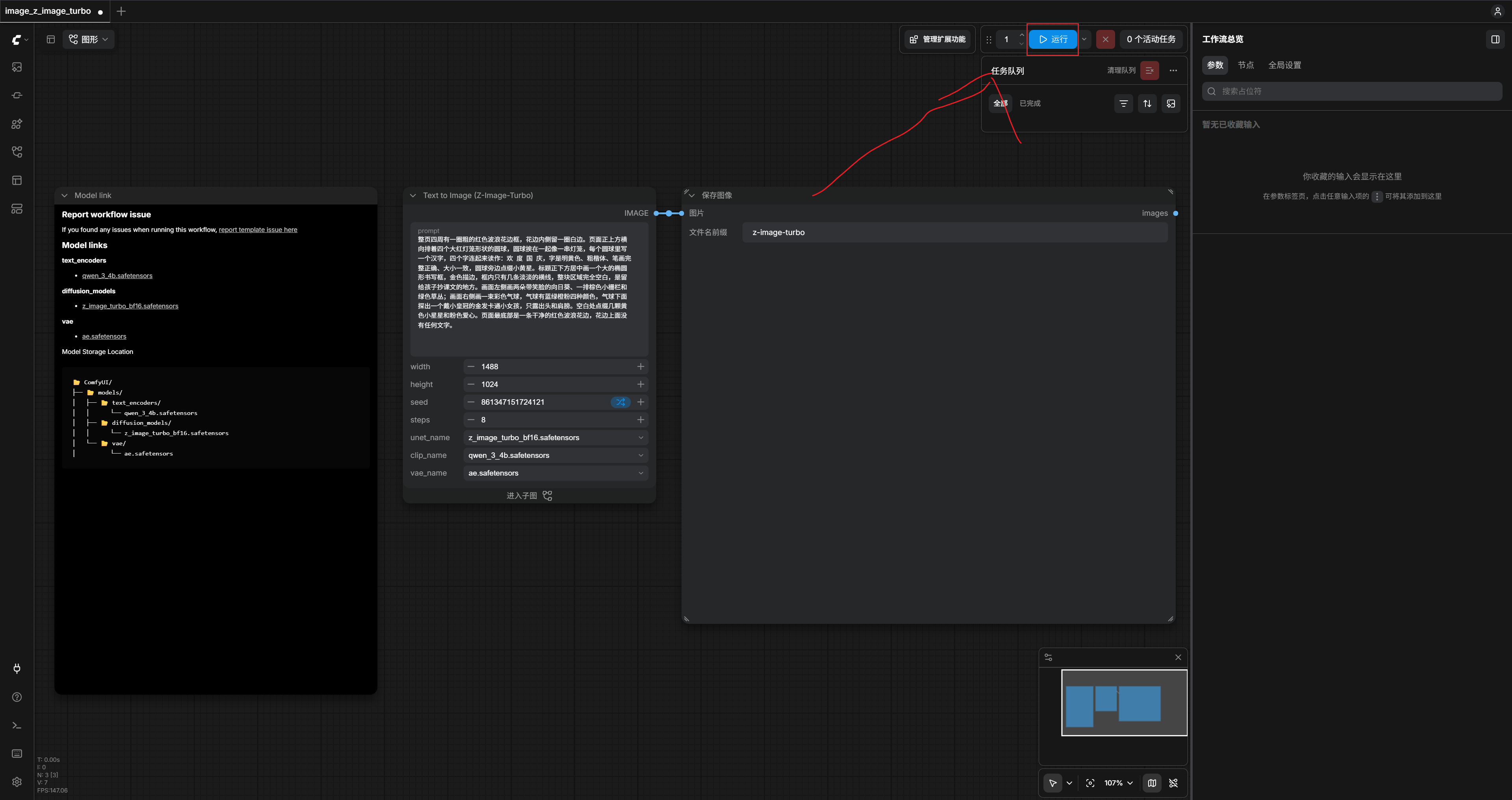
第 4 步:点右上角的「运行」
参数和提示词都齐了,看界面右上角那个蓝色的「运行」按钮,点它。
点完右边「任务队列」面板会开始走进度。
第 5 步:14 秒出图,左键点一下就能保存
14 秒,彩色手抄报就出来了------红边框、四个灯笼圆球、中间一块空白的书写区,写着「欢度国庆」。
图出现在右边「任务队列」面板里。想存到本地,直接用左键点那张图就行。
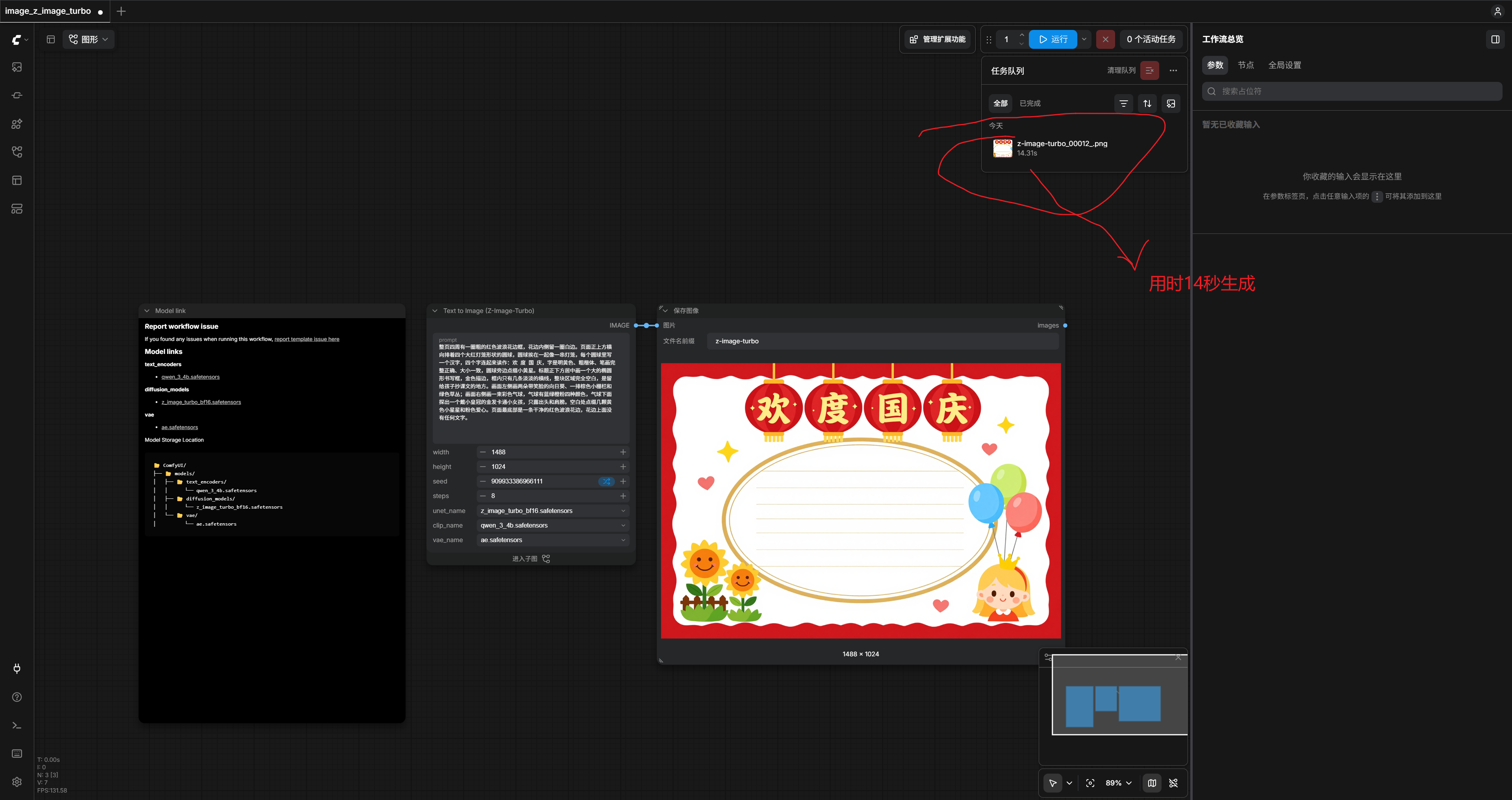
记住这张图,第 8 步要把它喂进线稿工作流。
14 秒是我这台机器的实测速度。你的显卡不一样,时间就不一样,这很正常,别拿这个数去卡自己的机器。
第二阶段 · 下载素材,加载线稿工作流
第 6 步:去网盘把素材下下来
打开夸克网盘,进到这两个层级:
AI 相关 / Comfy桌面版 / comfy桌面第二节用到的素材
这个目录里是 5 个东西:1 个工作流 + 4 个模型文件夹。
| 项目 | 是什么 | 类型 |
|---|---|---|
深浅线稿工作流 |
线稿工作流文件(json) | 文件夹 |
text_encoders |
文本编码器 | 文件夹 |
diffusion_models |
主模型 | 文件夹 |
loras |
LoRA 小插件 | 文件夹 |
vae |
VAE 模型 | 文件夹 |
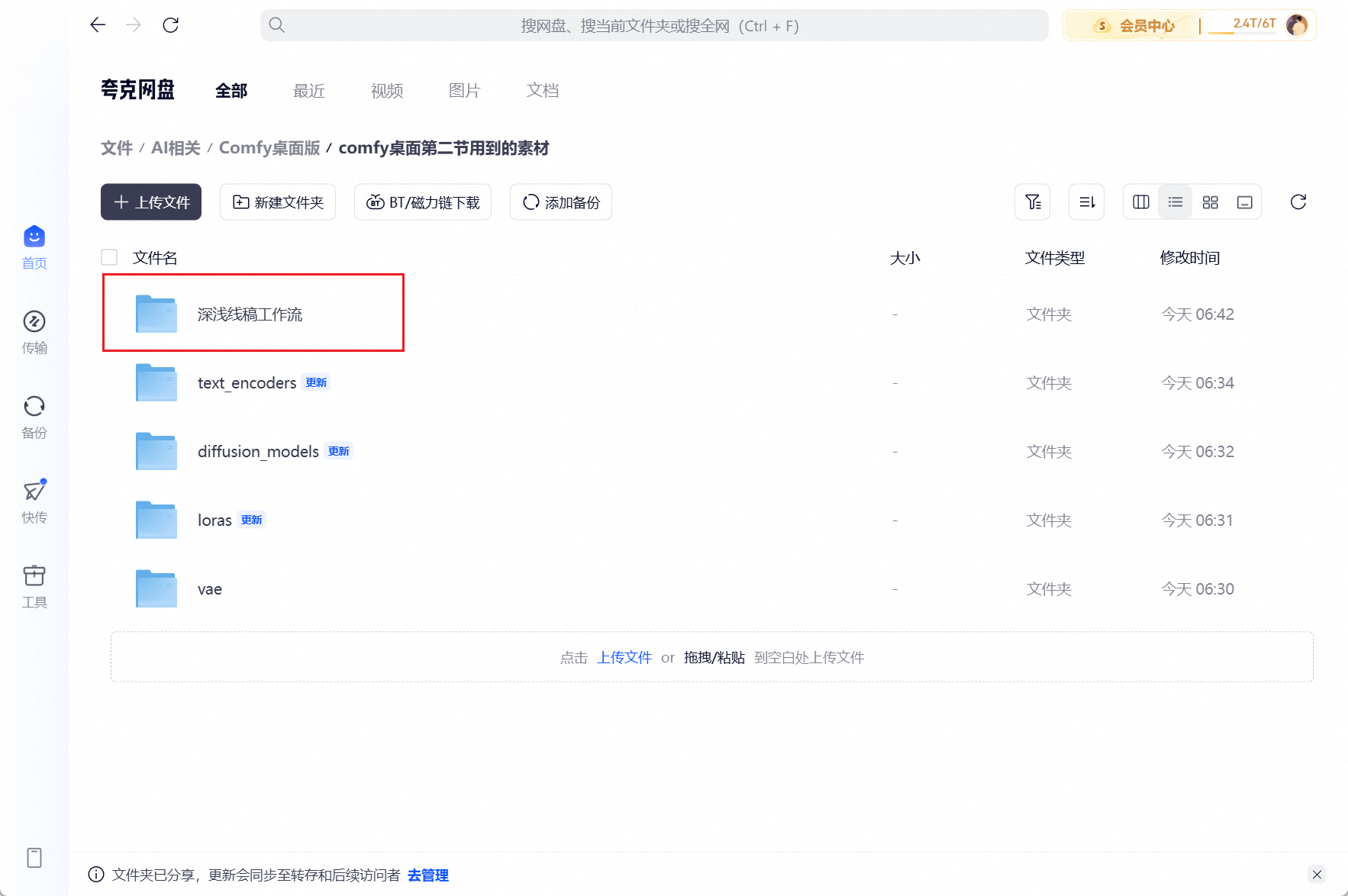
📦 夸克网盘 · 第二节素材(和第一节同一个链接)
https://pan.quark.cn/s/268685c9d013
第二节的素材在网盘的
AI 相关 / Comfy桌面版 / comfy桌面第二节用到的素材目录下。复制到浏览器打开 → 先「转存到我的网盘」再下载,免得以后链接失效找不到。
下完以后要干两件事:工作流拖进软件,模型搬进文件夹
工作流好办------找到那个 json 文件,直接拖进 ComfyUI 工作区就加载好了,第 7 步会说。
模型必须搬进对应的文件夹 ,跟第一节第 20~23 步是一模一样的一套动作:
回仪表盘 → 实例卡片「⋮」→ Show in Explorer → 进
ComfyUI→ 进models→ 把下载的文件夹拖进去合并 → 回软件点左上角的刷新按钮。
第一节里这 12 步讲得比较细(还有截图的文件名和大小对照表),忘了就翻回去看一眼,这里不重复了。
这次跟第一节有三点不一样,注意一下:
- 多了个
loras文件夹。 第一节你只往diffusion_models、text_encoders、vae里放过东西,从来没用过loras。这次别把它落下。 text_encoders是第二次往里放东西。 上次放的是qwen_3_4b.safetensors,这次要放qwen_2_5_vl_7b_fp8_scaled.safetensors。两个都要留着,别覆盖,也别只留一个------这是本节最容易出错的地方。vae里也会变成两个。ae.safetensors是第一节的,qwen_image_vae.safetensors是这次的。
搬完以后,四个文件夹应该是这个样子:diffusion_models 里两个模型、text_encoders 里两个编码器、loras 里一个 LoRA、vae 里两个 VAE。
最后别忘了回软件点刷新。 第一节第 23 步说过------模型放进去了,它不会自己发现,得手动刷一下才认得出来。
每个文件夹里到底要放什么
彩色手抄报(Z-Image-Turbo 模板)用的:
| 节点 | 文件名 | 目录 |
|---|---|---|
| unet_name | z_image_turbo_bf16.safetensors |
models/diffusion_models |
| clip_name | qwen_3_4b.safetensors |
models/text_encoders |
| vae_name | ae.safetensors |
models/vae |
深浅线稿工作流用的:
| 节点 | 文件名 | 目录 |
|---|---|---|
| 编辑模型 · Qwen-Image-Edit 2511(UNet 名称) | qwen_image_edit_2511_fp8mixed.safetensors |
models/diffusion_models |
| ⚡ Lightning LoRA(LoRA 名称,模型强度 1.00) | Qwen-Image-Lightning-8steps-V1.0.safetensors |
models/loras |
文本编码器 · Qwen2.5-VL 7B(CLIP 名称,类型 qwen_image) |
qwen_2_5_vl_7b_fp8_scaled.safetensors |
models/text_encoders |
| VAE · Qwen-Image(vae 名称) | qwen_image_vae.safetensors |
models/vae |
⚠️ 再强调一遍这个坑:这两步用到的文本编码器不是同一个。
彩色那步用
qwen_3_4b.safetensors,线稿这步用qwen_2_5_vl_7b_fp8_scaled.safetensors。两个都得待在text_encoders里,谁也不覆盖谁。很多读者就是漏放了其中一个,一跑就报错,然后回头找半天。
第 7 步:把工作流直接拖进去
从网盘下好的 深浅线稿工作流 里,找到那个 json 文件 ,直接拖进 ComfyUI 的工作区------加载好了。
不用手动连线,也不用一个个节点去搭,作者已经把线连好了。
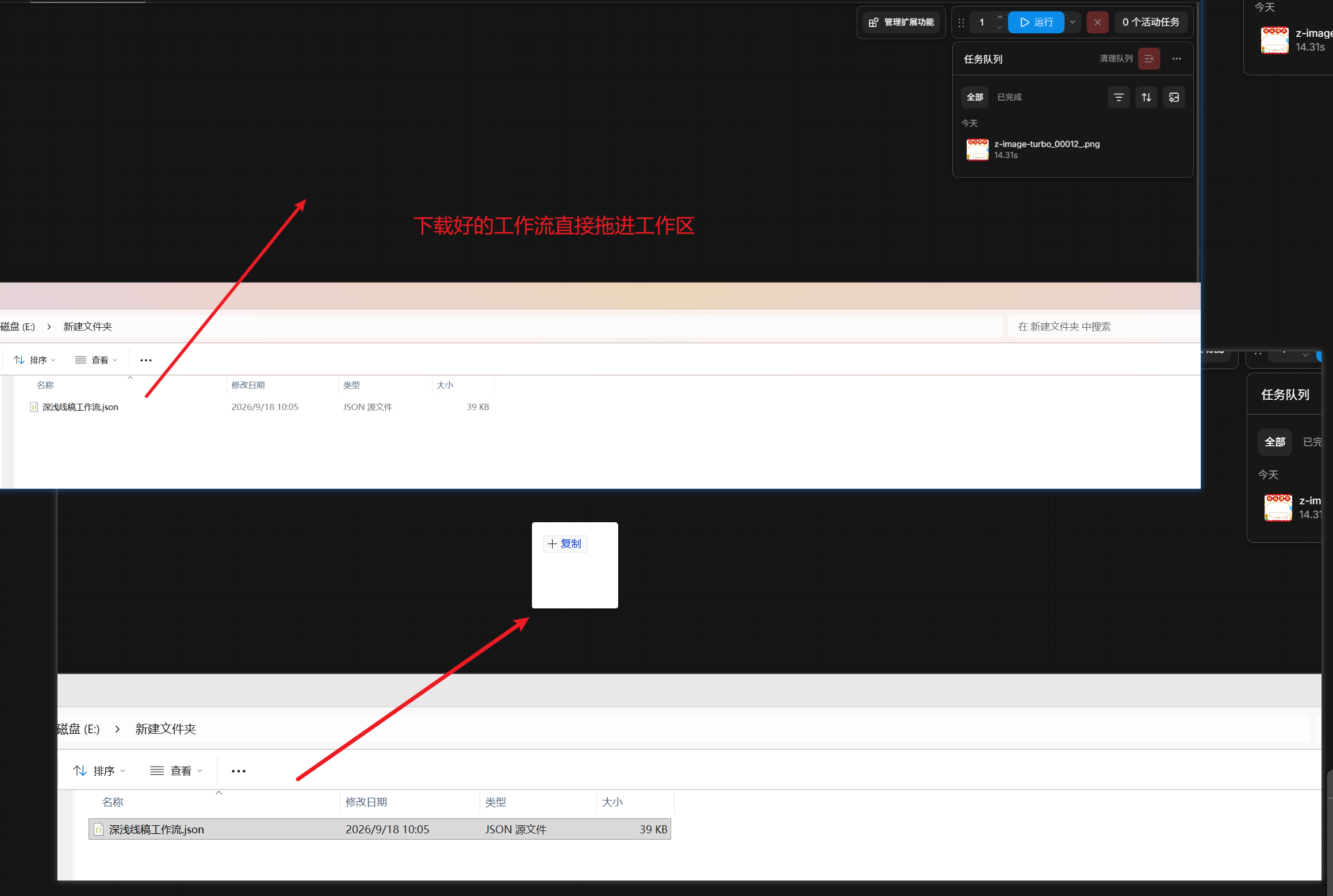
拖进去以后工作区会变成一串新节点。要是提示有节点缺失(红框),先别慌,看第 9 步------基本就是模型没放对位置。
第 8 步:把彩色图喂进去
线稿工作流里有一个 「输入彩图」 节点。点它右边的小三角 / 选择器,从之前生成的图里选中第 5 步那张彩色手抄报,导入。
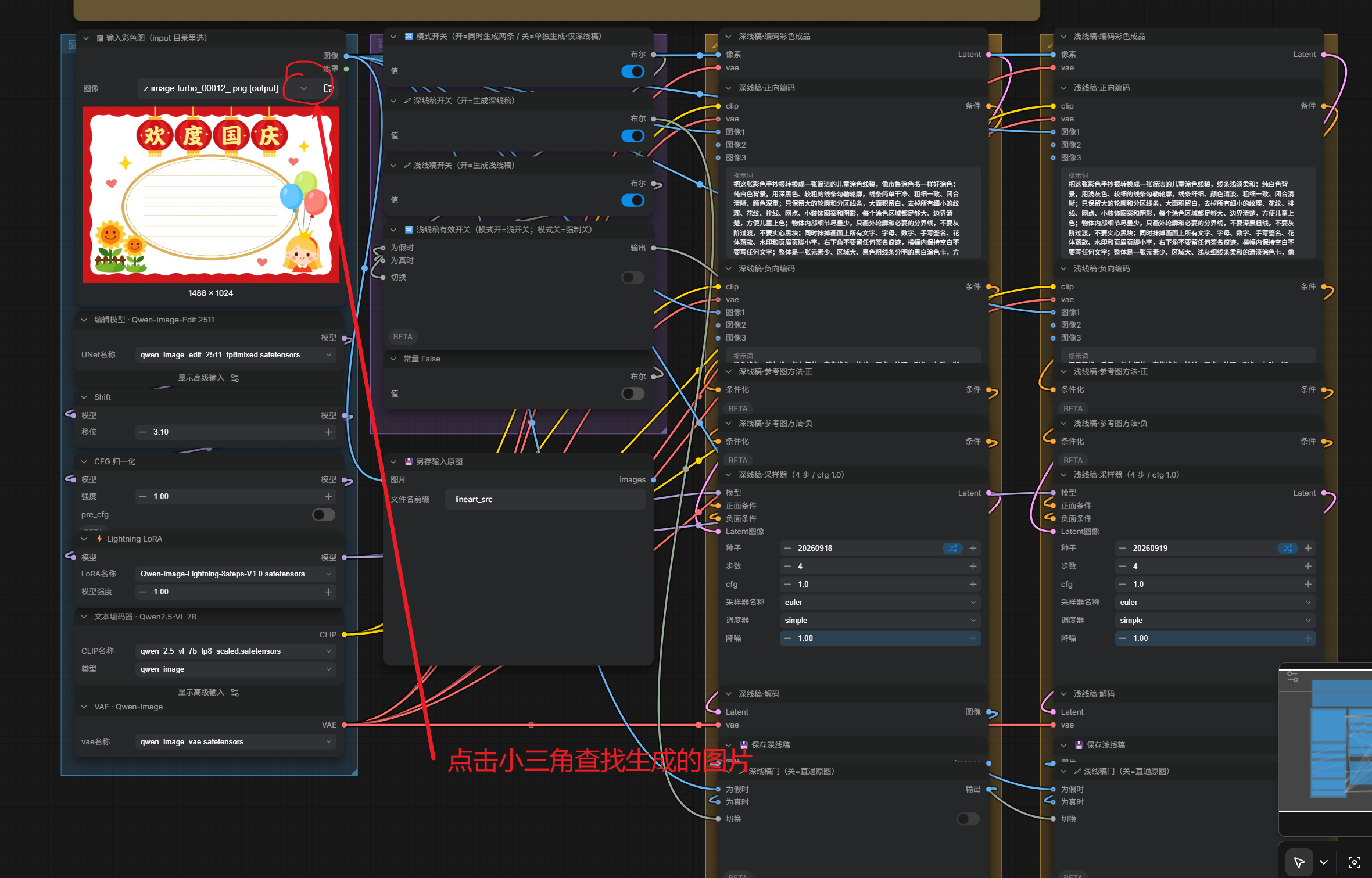
选好之后,整条工作流就准备好了。这张图就是「一进两出」里的那个「一进」。
找不到那张彩色图?回「媒体资源」里翻一下(第一节第 28 步讲过),或者用第 5 步存到本地的那张。
第 9 步:报错的话,基本就一个原因
报错,就是模型没放对位置。
回看第一节,那儿有完整的「把模型放对位置」12 步流程(打开仪表盘 → Show in Explorer → 进 ComfyUI → 进 models → 按名字放文件夹 → 刷新)。
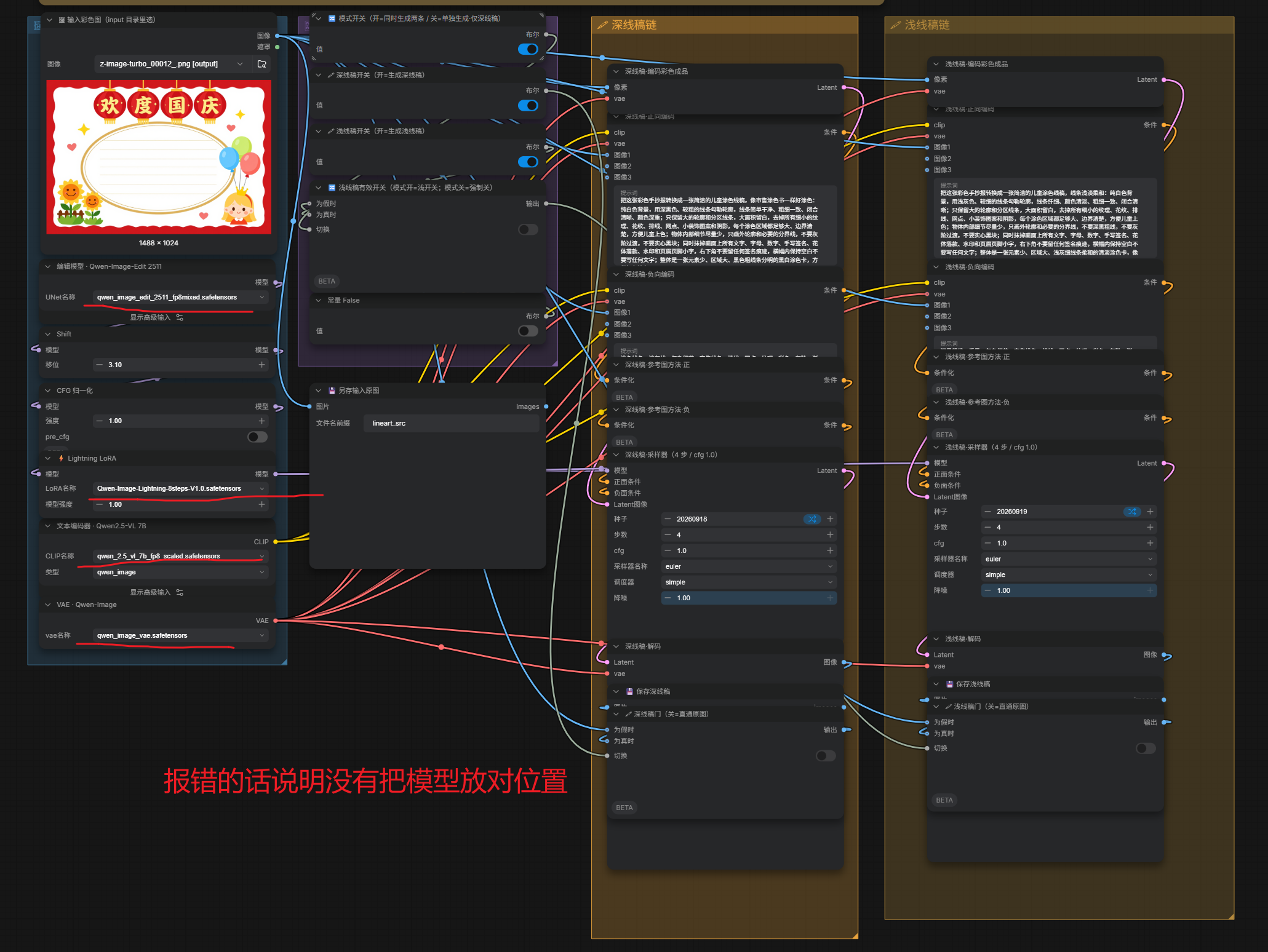
⚠️ 本节要额外检查两件事 :①
loras里有没有Qwen-Image-Lightning-8steps-V1.0.safetensors;②text_encoders里是不是两个 编码器都在(qwen_3_4b.safetensors和qwen_2_5_vl_7b_fp8_scaled.safetensors)。还有,放完一定要点左上角那个刷新按钮。很多人模型明明放对了,就是看不到、一直报错,十有八九是忘了刷新。
第 10 步:看不懂工作流?看它自带的说明
这个线稿工作流里内嵌了一块说明面板,三个开关怎么用、输入输出是什么,全写在里面。
作者该准备的都准备好了,基本不用动,放张图直接跑就行。
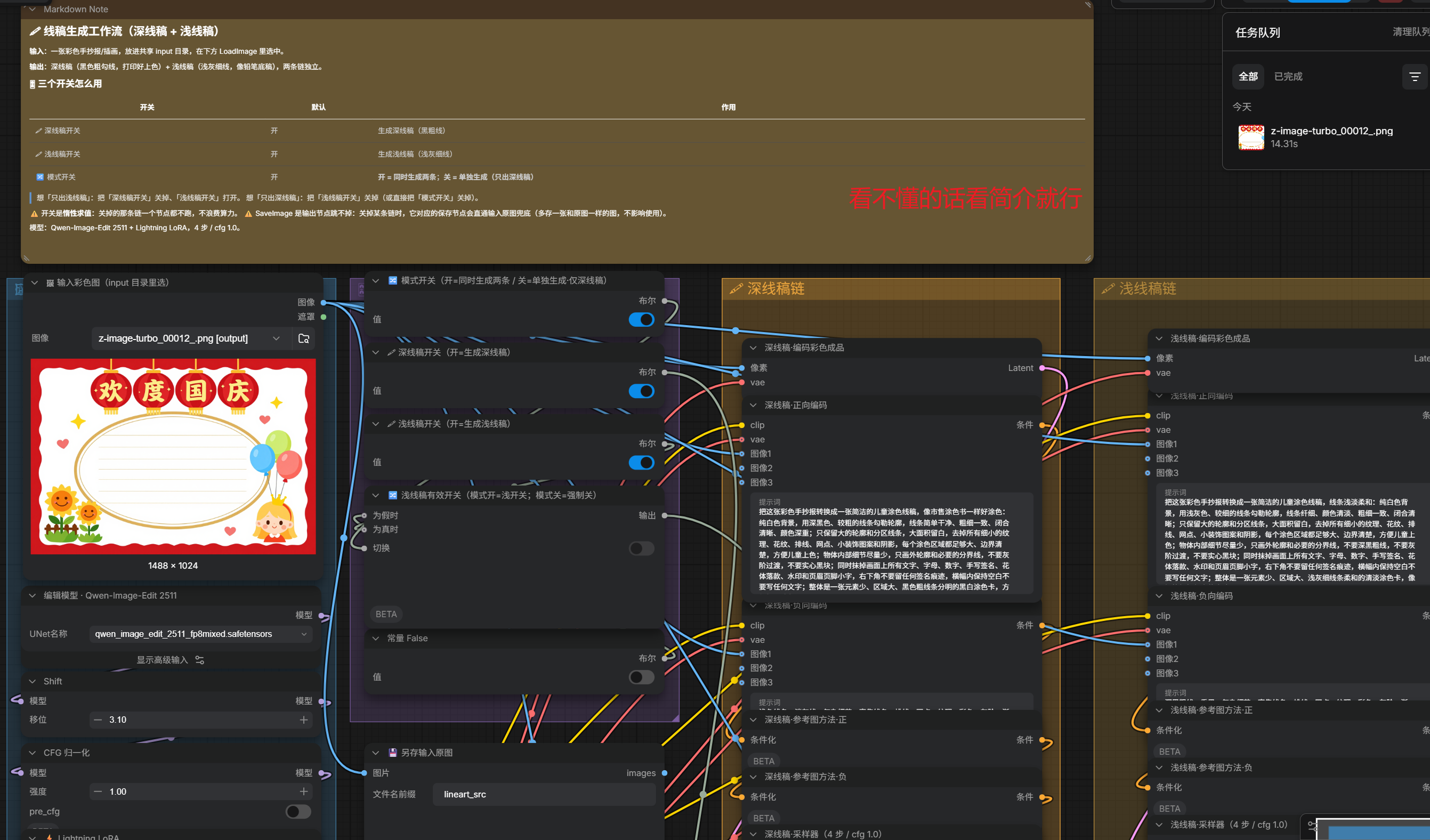
说明面板里写了什么
- 标题:「线稿生成工作流(深线稿 + 浅线稿)」
- 输入 :一张彩色手抄报 / 插画,放进共享的
input目录,在下面LoadImage里选中。 - 输出:深线稿(黑色粗勾线,打印好上色)+ 浅线稿(浅灰细线,像铅笔底稿),两条链各自独立。
三个开关
| 开关 | 默认 | 作用 |
|---|---|---|
| 深线稿开关 | 开 | 生成深线稿(黑粗线) |
| 浅线稿开关 | 开 | 生成浅线稿(浅灰细线) |
| 模式开关 | 开 | 开 = 两条一起出;关 = 只出深线稿 |
想只出浅线稿 :把「深线稿开关」关掉,「浅线稿开关」打开。
想只出深线稿 :把「浅线稿开关」关掉,或者干脆把「模式开关」关掉。
三个默认都开,所以放图直接跑,一次拿深浅两张------这就是第 13 步一跑出两张的原因。
有个隐藏行为,知道了就不会吓一跳:关掉某条链的时候,它对应的保存节点会「直通输入原图兜底」,会多存一张跟原图一样的图。不影响使用,也不是报错。
第 11 步:线稿提示词已经内置了,不用自己写
深浅两路线稿的提示词,作者已经写在工作流里了,你不用管。
万一你拿到的版本里没有(或者你想自己贴一遍),用下面这两份,一字不改地贴进去。
深线稿
把这张彩色手抄报转换成一张简洁的儿童涂色线稿,像市售涂色书一样好涂色:纯白色背景,用深黑色、较粗的线条勾勒轮廓,线条简单干净、粗细一致、闭合清晰、颜色深重;只保留大的轮廓和分区线条,大面积留白,去掉所有细小的纹理、花纹、排线、网点、小装饰图案和阴影,每个涂色区域都足够大、边界清楚,方便儿童上色;物体内部细节尽量少,只画外轮廓和必要的分界线,不要灰阶过渡,不要实心黑块;同时抹掉画面上所有文字、字母、数字、手写签名、花体落款、水印和页眉页脚小字,右下角不要留任何签名痕迹,横幅内保持空白不要写任何文字;整体是一张元素少、区域大、黑色粗线条分明的黑白涂色卡,方便打印涂色。浅线稿
把这张彩色手抄报转换成一张简洁的儿童涂色线稿,线条浅淡柔和:纯白色背景,用浅灰色、较细的线条勾勒轮廓,线条纤细、颜色清淡、粗细一致、闭合清晰;只保留大的轮廓和分区线条,大面积留白,去掉所有细小的纹理、花纹、排线、网点、小装饰图案和阴影,每个涂色区域都足够大、边界清楚,方便儿童上色;物体内部细节尽量少,只画外轮廓和必要的分界线,不要深黑粗线,不要灰阶过渡,不要实心黑块;同时抹掉画面上所有文字、字母、数字、手写签名、花体落款、水印和页眉页脚小字,右下角不要留任何签名痕迹,横幅内保持空白不要写任何文字;整体是一张元素少、区域大、浅灰细线条柔和的清淡涂色卡,像铅笔轻轻勾出的底稿。两份提示词只有线条那一处不一样,其他地方一字不差:
| 对比项 | 深线稿 | 浅线稿 |
|---|---|---|
| 线条 | 深黑色、较粗 | 浅灰色、较细 |
| 关键词 | 元素少、区域大 | 像铅笔轻轻勾的底稿 |
| 适合 | 低龄孩子描一遍再涂色 | 高年级 / 想要「淡铅笔记感」 |
⚠️ 两份提示词里都有一条「抹字」指令,这一条千万别删。
「抹掉画面上所有文字、字母、数字、手写签名、花体落款、水印和页眉页脚小字,右下角不要留任何签名痕迹」------它是保证线稿能直接打印、不带任何水印痕迹的关键。
第三阶段 · 一张彩图,出深浅两张线稿
第 12 步:点运行,出线稿
图喂进去了,模型放对了,三个开关默认都开,提示词也是内置的。点运行。
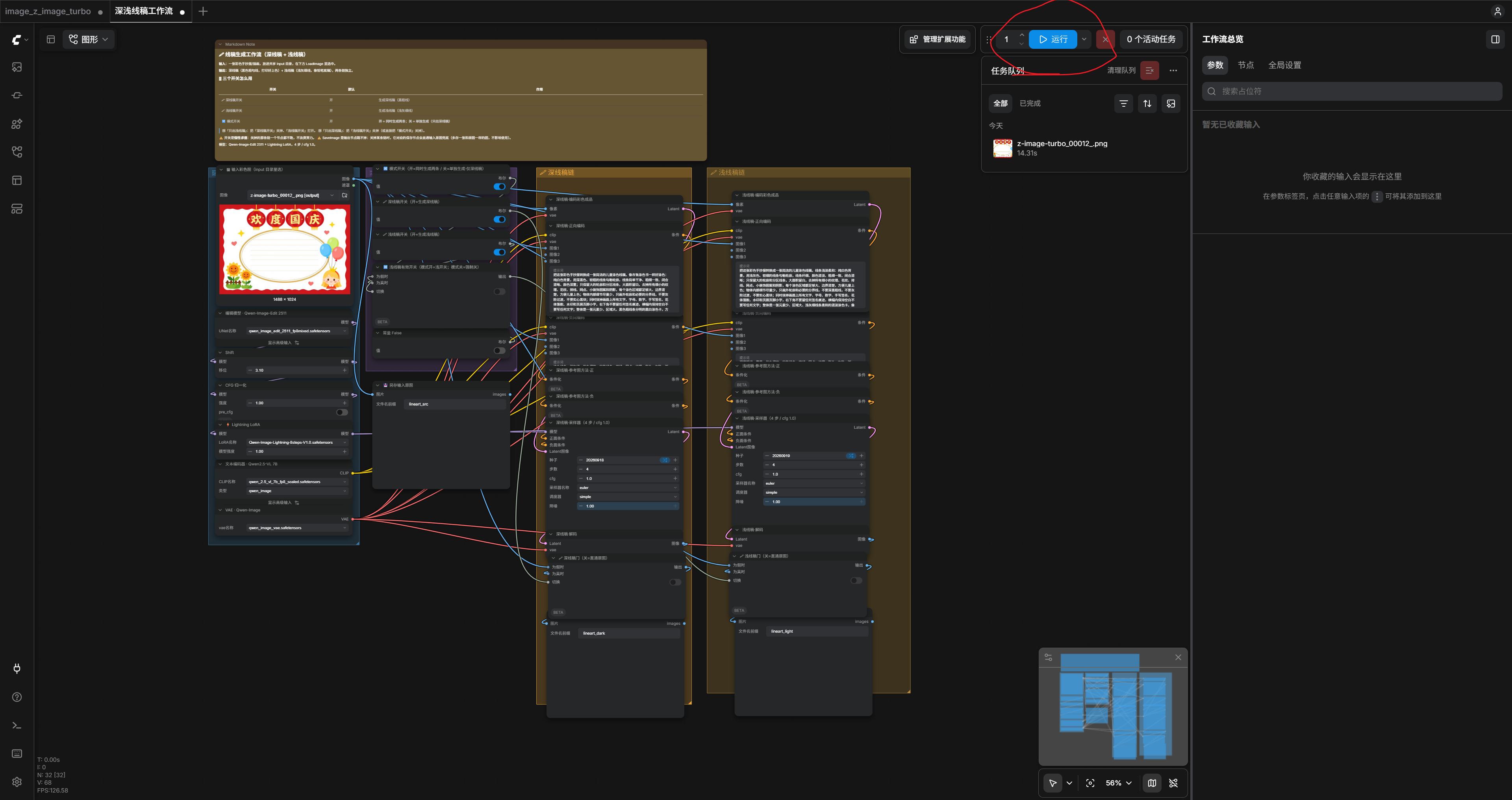
第 13 步:深、浅两张线稿到手
跑完,出来两张:
| 输出文件 | 是什么 | 尺寸 |
|---|---|---|
lineart.dark_00001_.png |
深线稿(黑粗线) | 1488 × 1024 |
lineart.light_00001_.png |
浅线稿(浅灰细线) | 1488 × 1024 |
右边会并排预览这两张,尺寸都是 1488 × 1024。
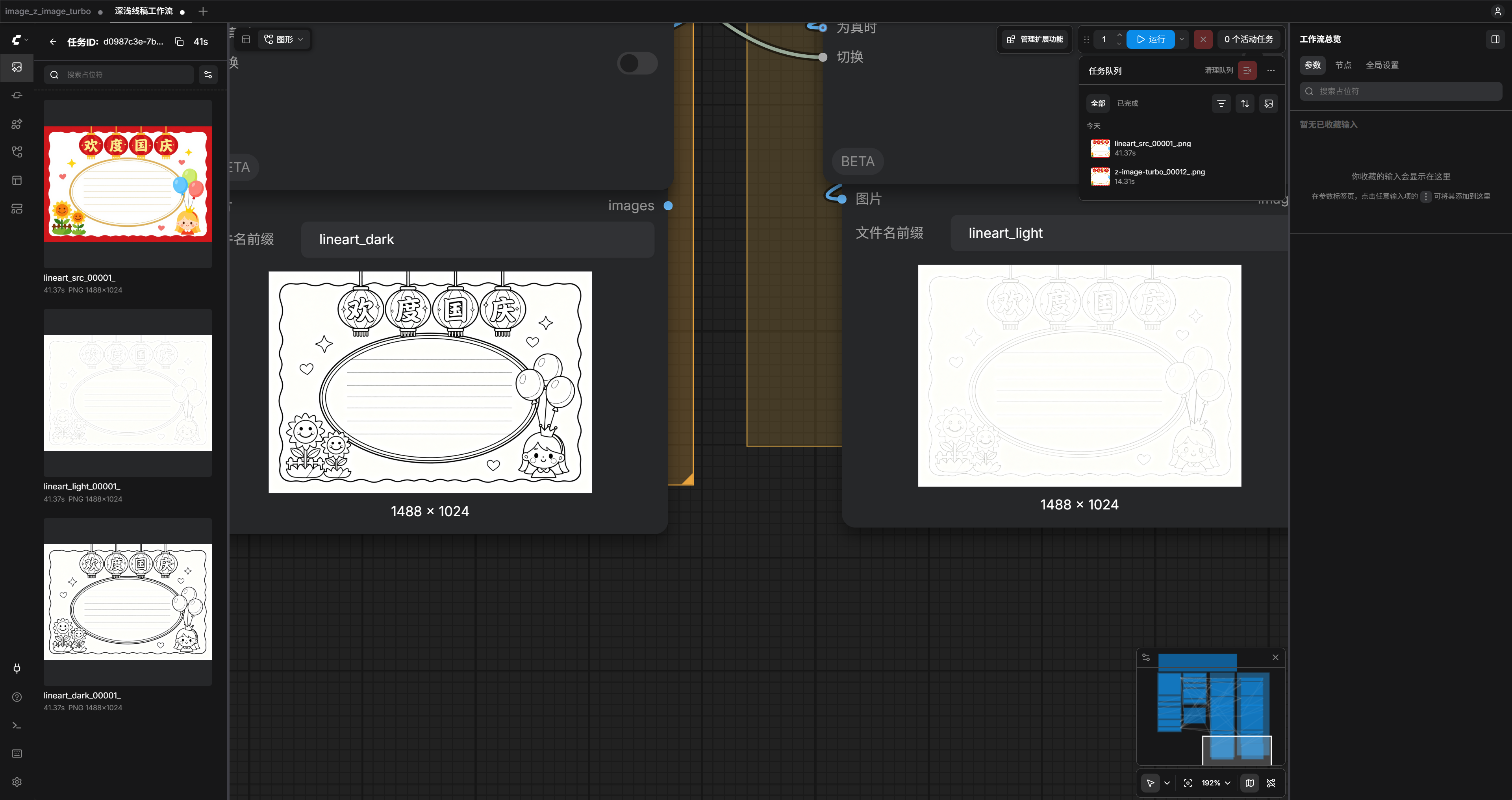
本节完成 🎉 到这儿,你已经把「彩色 → 线稿」这条链路走通了。一张彩图进去,深浅两张黑白涂色卡出来,能直接打印上色。想换节日,回第 3 步改标题和装饰元素,重跑一遍就行。
参数速查表
| 环节 | 模型 | 尺寸 | steps | cfg | 采样器 | 调度器 | shift | 降噪 | seed |
|---|---|---|---|---|---|---|---|---|---|
| 彩色手抄报 | Z-Image-Turbo(bf16) | 1488 × 1024 | 8 | 模板默认 | 模板默认 | 模板默认 | --- | --- | 861347151724121 |
| 深线稿 | Qwen-Image-Edit-2511 + ⚡ Lightning LoRA | 1488 × 1024 | 4 | 1.0 | euler | simple | 3.10 | 1.00 | 20260918 |
| 浅线稿 | Qwen-Image-Edit-2511 + ⚡ Lightning LoRA | 1488 × 1024 | 4 | 1.0 | euler | simple | 3.10 | 1.00 | 20260919 |
看这张表注意三点,别写混:
- 深浅两路线稿除了种子,参数完全一样 (深
20260918、浅20260919)。它们的区别在提示词------一个要黑粗线,一个要浅灰细线,不在参数上。想只改其中一个,改提示词就行。 shift = 3.10和降噪 = 1.00不是一回事。shift来自一个独立的 「Shift · 移位」 节点(在编辑模型后面);降噪(denoise)在采样器节点的最后一行。两个参数在两个地方,别看串了。- LoRA 那个节点的名字叫 「⚡ Lightning LoRA」 ,模型强度 1.00。
常见问题
| 遇到的情况 | 怎么回事 / 怎么办 |
|---|---|
| 一跑就报错,说模型找不到 | 基本就一个原因:模型没放对位置 。回看第一节那 12 步。本节额外确认两件事:loras 里有 Qwen-Image-Lightning-8steps-V1.0.safetensors;text_encoders 里两个编码器都在。放完记得点刷新 |
| 中文标题出乱码 / 笔画写错 | 提示词里没把标题逐个字写清。改成「每个圆球里写一个汉字,四个字连起来读作:欢 度 国 庆,笔画完整正确、大小一致」这种写法 |
| 留白区被模型自己填满了图案 | 你没声明它是空白。把「整块区域完全空白,是留给孩子抄课文的地方」这句写进提示词 |
| 只想要其中一张线稿 | 用开关控制:只出浅线稿 → 关「深线稿开关」、开「浅线稿开关」;只出深线稿 → 关「浅线稿开关」,或者直接关「模式开关」 |
| 关掉一条链后多出一张和原图一样的图,是出错了吗 | 不是报错,是正常行为。 关掉某条链时,它的保存节点会「直通输入原图兜底」,所以多存一张原图。忽略它就行 |
| 想换成别的节日(中秋、元宵、春节......) | 回第 3 步改两处:标题那四个字(改成「中 秋 团 圆」之类),还有装饰元素的内容和颜色。边框、书写区、收尾三段原样留着。改完重跑彩色那步,再把新彩图喂进线稿工作流 |
| 线稿上有残留的文字 / 莫名签名 | 「抹字」那段被删了或改动了。把两份提示词里「抹掉画面上所有文字、字母、数字、手写签名、花体落款、水印和页眉页脚小字,右下角不要留任何签名痕迹」原样贴回去 |
附录 · 小白必懂名词小词典
线稿(Lineart) ------ 只有黑白线条、没有颜色的图。打印出来就是现成的涂色卡,孩子拿彩笔往里涂就行。
深线稿 / 浅线稿 ------ 线稿的两种强度。深线稿线条黑、粗,适合低龄孩子描一遍再涂;浅线稿线条浅灰、细,像铅笔轻轻勾的底稿,适合高年级,或者你想要「淡铅笔记感」的时候。
图生图 ------ 不是从零画,而是拿一张已有的图,按你的话把它改一遍。本节的线稿就是这么来的:喂一张彩色手抄报,让它改成黑白线稿。
编辑模型(Qwen-Image-Edit) ------ 专门干「改图」这件事的模型。把彩图转线稿、把某处换个颜色,用的都是它。
LoRA ------ 挂在主模型上的一个小补丁,用来改画风或者提速。文件不大,但必须放进专门的 loras 文件夹,放错了就报错。
降噪(denoise) ------ 控制「改动幅度」的数值。1.00 就是完全重画一遍,0.5 是只改一半。本节要把彩图彻底换成黑白线条,所以给到 1.00。
种子(Seed) ------ 一个随机数。同一个提示词、同一个种子,出的是同一张图;换个种子就换一张。想复现别人的图,把种子抄过来就行。
本节用到的素材下载
第一节的安装包 + 第二节的手抄报线稿素材,都放在同一个网盘:
https://pan.quark.cn/s/268685c9d013
第二节的素材在 AI 相关 / Comfy桌面版 / comfy桌面第二节用到的素材 目录下,一共 5 个东西:
- 深浅线稿工作流 ------ 线稿工作流 json,拖进 ComfyUI 就能用
- text_encoders ------ 文本编码器(本节新增了第二个,别覆盖)
- diffusion_models ------ 主模型(彩色 + 线稿编辑模型)
- loras ------ ⚡ Lightning LoRA(本节新增的文件夹)
- vae ------ VAE 模型
本教程基于 Comfy Desktop 1.0.47 / ComfyUI v0.35.2 实拍制作。上一节讲安装和模型放置(见第一节),下一节继续写进阶玩法。跟着做遇到问题,欢迎在评论区留言,把报错截图发出来就行。