本地 Playwright 测试报告怎么远程复盘?Trace Viewer 跑起来后,用 cpolar 分享失败现场
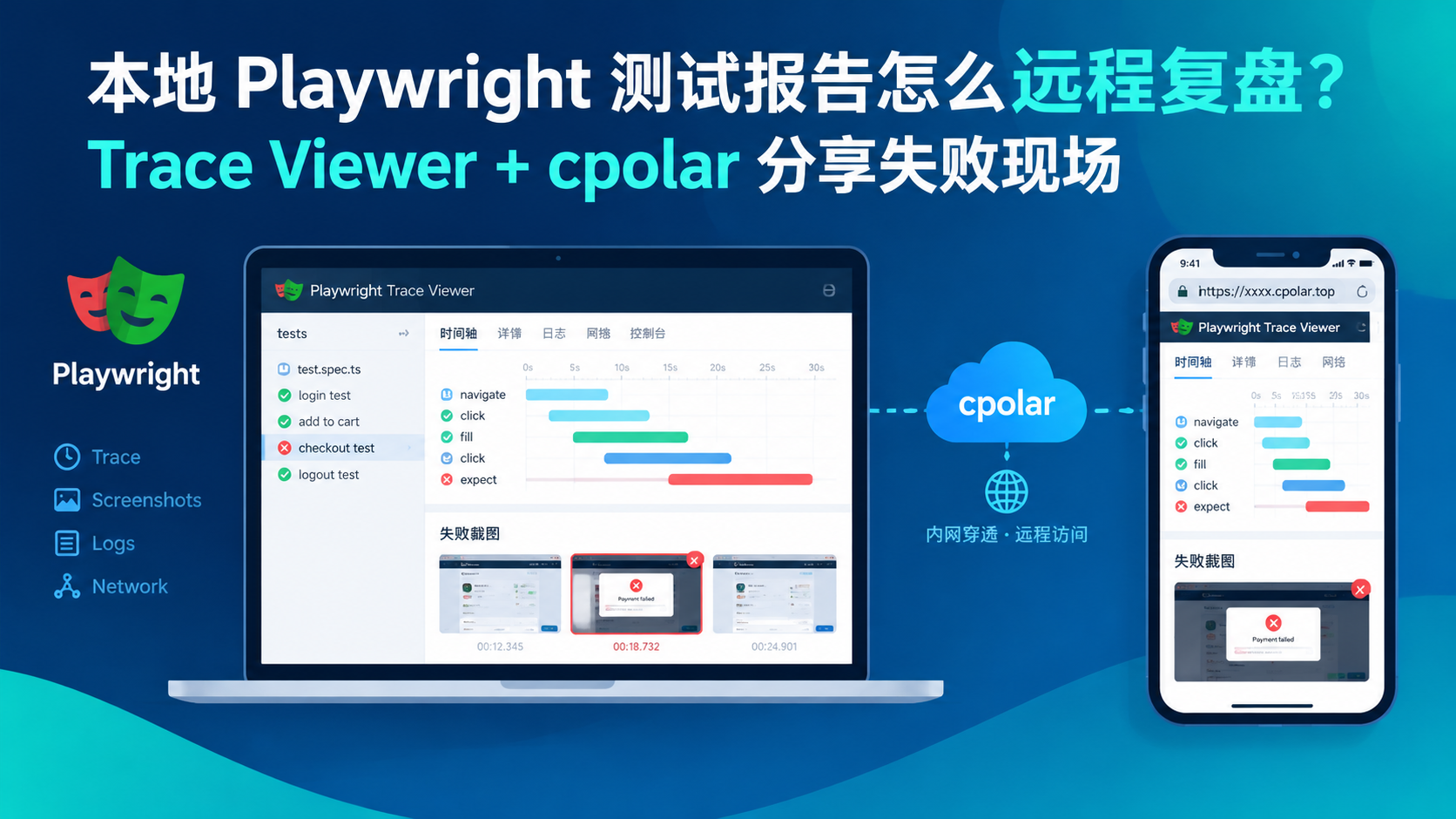
前端 E2E 测试最气人的一件事:本地跑是绿的,CI 上挂了,但 CI 上的截图、视频、日志怎么看都不对劲,想叫前端/测试同事一起来看,发现他连不上你的电脑,只能截图发群里。
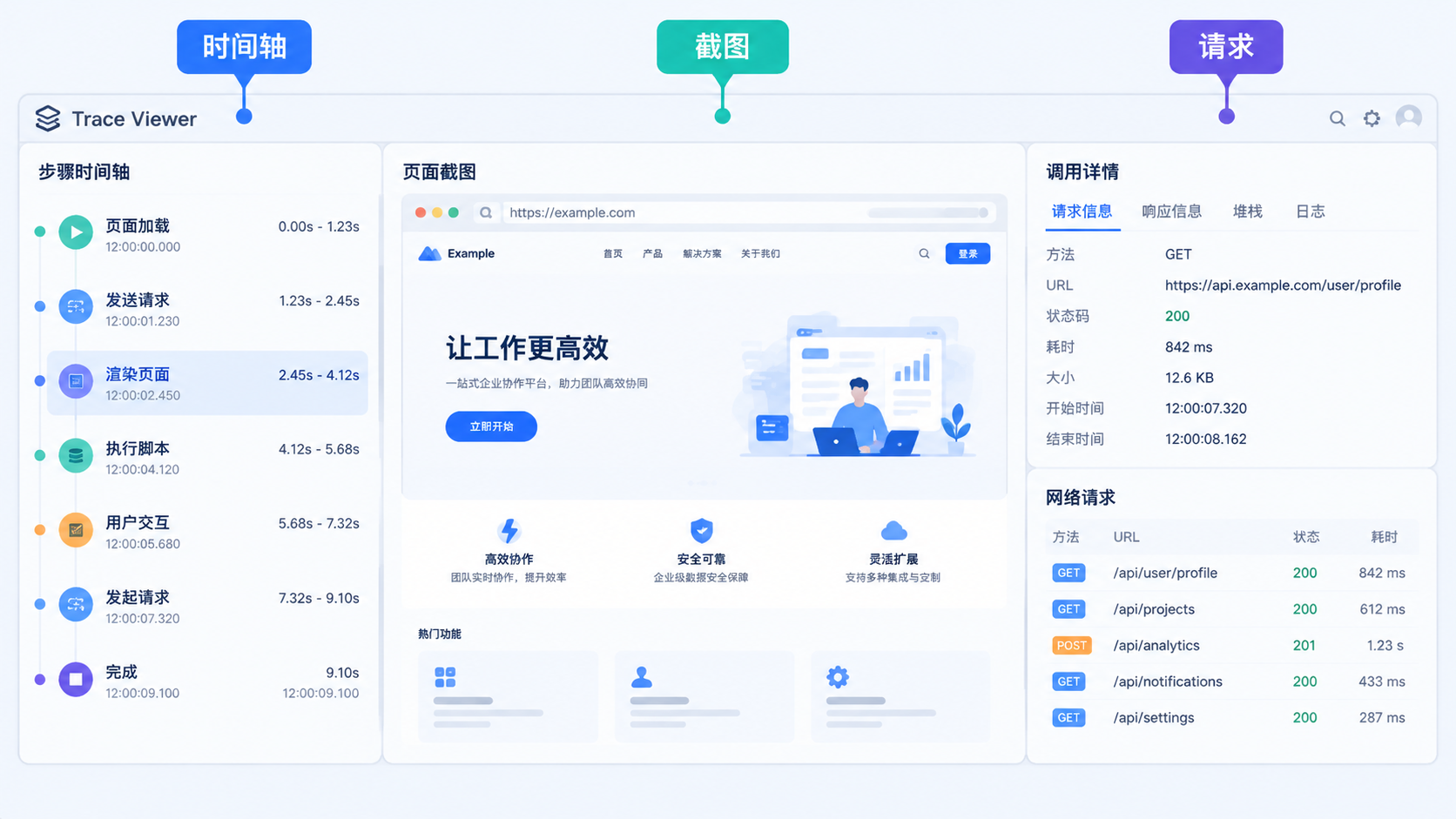
Playwright 自带的 Trace Viewer 能解决"一个人怎么复盘"的问题------把一次 E2E 的每一步展开:截图、网络请求、控制台日志、DOM 快照、执行时间,全在一个页面里拖拽查看。但问题是,Trace Viewer 默认绑在本地端口,同事打不开。
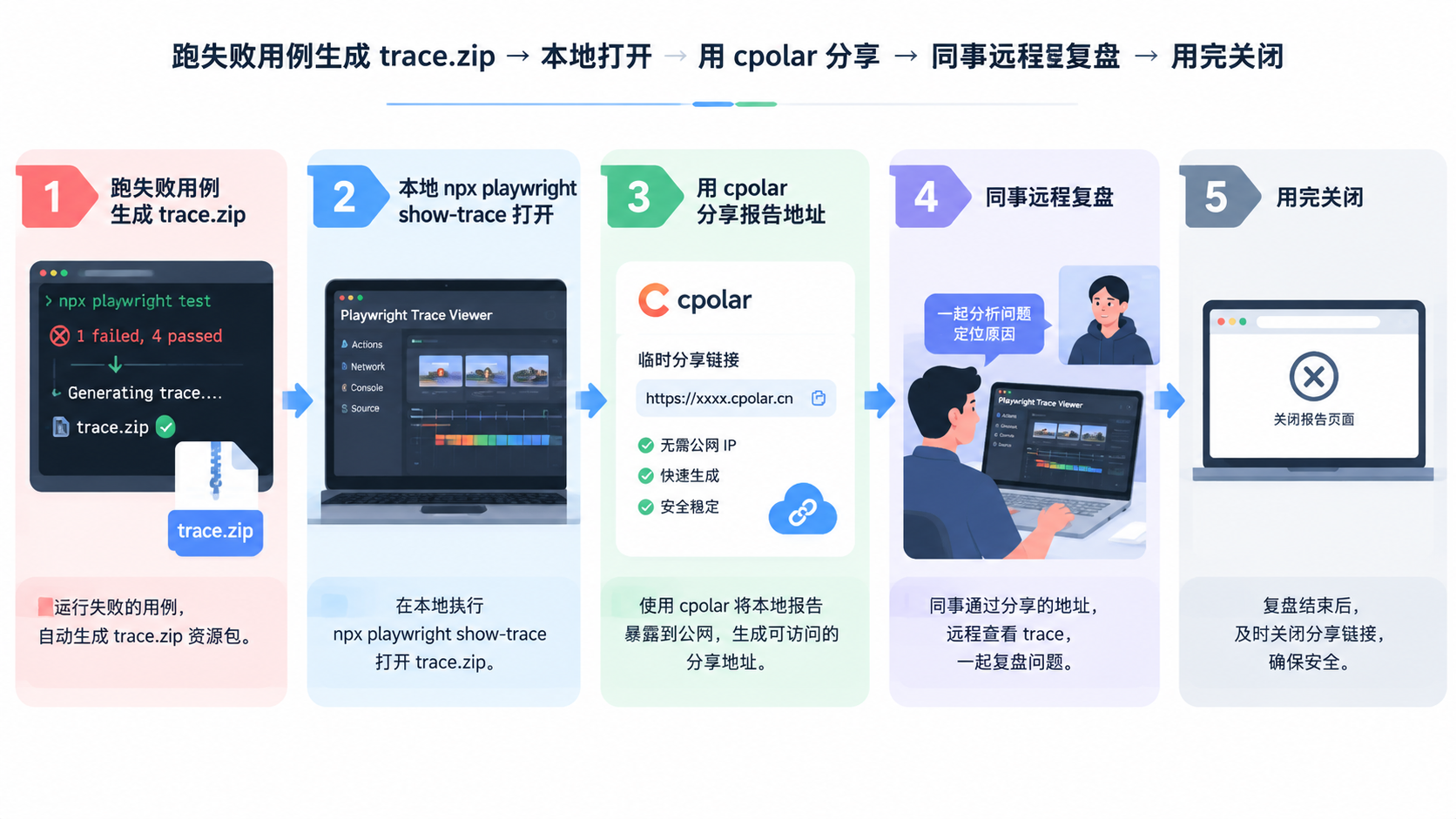
这条流程解决的就是:Playwright 测试报告和 trace 本地生成后,用 cpolar 开一个短时 HTTPS 入口,让远程同事直接打开浏览器复盘失败现场。不部署测试报告平台,不用 Jenkins/Allure,不走内网穿透,只用一个命令就把 Trace Viewer 分享出去。
适用场景
这套流程在实际工作中用得上的几种情况:
- 本地 E2E 测试挂了一个 case,生成的 trace.zip 太大没法发截图,想给同事直接打开 Trace Viewer 看完整时间轴。
- CI 失败后,下载了 artifact 里的 trace 文件,想在公司办公网环境下打开复盘,但 CI 机器没有公网入口。
- 排查前端 bug 时发现是某个步骤的请求参数不对,想叫后端同事一起看当时发出的 payload 和响应。
- 代码还没合入,想验证某个页面在 Chrome/Edge 上的交互路径,跑完测试后把报告 URL 发给测试同事验收。
- 跨地域团队协作,不想传几十 MB 的 zip 文件,直接给链接让对方在浏览器里打开看。
这套流程有一个明确边界:只分享脱敏后的测试报告和 trace,不暴露源码、Cookie、token、数据库等生产信息。
最终效果
跑通之后得到两个入口:
| 入口 | 用途 | 是否给同事 |
|---|---|---|
http://localhost:9323 |
Playwright HTML Report 本地查看 | 不给 |
http://localhost:9323/trace?trace=xxx |
单条 trace 的 Viewer 时间轴 | 不给 |
https://xxxx.cpolar.top |
远程同事打开的 HTTPS 复盘入口 | 只在复盘时给 |
同事打开 https://xxxx.cpolar.top 后,能看到完整的 HTML Report 列表,点开一条失败 case 就能展开 Trace Viewer。截图、网络请求、DOM 快照、console 日志、执行时间都在一条时间线上。
环境准备
本文用一台 Linux 机器做演示。Windows / macOS 上的原理和命令一致,只有安装步骤的包管理器不同(apt 换 brew / chocolatey 即可)。
前置条件:
- Linux 机器或 Windows WSL2(Ubuntu 22.04 / Debian 12 以上)
- Node.js 18+ 和 npm
- Playwright 已安装(全局或项目内都行)
- Docker 和 Docker Compose(用于跑 Trace Viewer Docker 镜像,如果本机已装 Node,直接用
npx playwright show-trace也可以) - 已注册 cpolar 账号并拿到 authtoken
先确认环境正常:
bash
node --version
npm --version
docker --version
docker compose version
如果还没有 Playwright 项目,新建一个最小 E2E 测试项目来生成报告:
bash
mkdir -p ~/playwright-trace-demo
cd ~/playwright-trace-demo
npm init -y
npm install @playwright/test
npx playwright install chromium
新建一个测试文件 demo.spec.js,故意写一个会失败的测试:
bash
cat > demo.spec.js <<'EOF'
const { test, expect } = require('@playwright/test');

test('打开百度并搜索 Playwright,验证结果', async ({ page }) => {
  await page.goto('https://www.baidu.com');
  await page.locator('#kw').fill('Playwright trace viewer');
  await page.locator('#su').click();
  await page.waitForTimeout(2000);
  // 故意断言一个不存在的文本,触发失败
  await expect(page.locator('.result')).toHaveCount(999);
});

test('打开百度并搜索 cpolar,验证结果', async ({ page }) => {
  await page.goto('https://www.baidu.com');
  await page.locator('#kw').fill('cpolar 内网穿透');
  await page.locator('#su').click();
  await page.waitForTimeout(2000);
  const title = await page.title();
  expect(title).toContain('百度搜索');
});
EOF
配置 Playwright 开启 trace:
bash
cat > playwright.config.js <<'EOF'
const { defineConfig } = require('@playwright/test');

module.exports = defineConfig({
  testDir: '.',
  retries: 0,
  use: {
    trace: 'on-first-retry',
    screenshot: 'on',
    video: 'on-first-retry',
  },
});
EOF
运行测试:
bash
npx playwright test运行结束后,测试目录下会出现 test-results 文件夹,里面有每一条失败 case 的 trace.zip、截图和视频。同时项目根目录下会生成 playwright-report 文件夹,里面就是 HTML Report。
启动 Playwright Trace Viewer
Playwright 提供了两种方式查看 trace 和 report。我通常把两条命令都记住,按场景选:
方式一:在线 HTML Report(团队复盘时用这个)
bash
npx playwright show-report playwright-report默认监听 http://localhost:9323。浏览器打开后能看到所有 case 的执行结果列表,通过率、失败 case、执行时间一目了然。点进一条失败 case,就能看到 Trace Viewer 完整界面。
方式二:只查看单条 trace(快速定位一条 case)
bash
npx playwright show-trace test-results/demo-打开百度并搜索Playwright验证结果-chromium/trace.zip也会在 localhost:9323 启动,但只加载这一条 trace。
如果本机没有 Node.js,或者你想把 report 服务跑成一个稳定的 Docker 容器,可以用 Playwright 官方提供的 Docker 镜像:
bash
docker run --rm -d \
  --name playwright-report \
  -p 9323:9323 \
  -v $(pwd)/playwright-report:/report \
  mcr.microsoft.com/playwright:v1.52.0-jammy \
  npx playwright show-report /report
这个容器会把当前目录的 playwright-report 挂进去,然后启动 report 服务。Docker 方式的好处是:容器退出后自动清理,不和本机 Node 版本打架。
启动之后,打开浏览器访问 http://localhost:9323 确认能看到报告。
查看 Trace 报告:一条失败 case 的复盘清单
Trace Viewer 打开后,重点关注这几个要素。我把复盘清单列出来,每次排查对着走就行:
- Action 时间线:左侧是每一步操作的时序图,点击每一步,右侧自动定位到对应截图。失败的那一步一般标红了,一眼就能看到。
- 网络请求:点击某个 action 后,旁边的 Network 选项卡会展示这一步发出去的所有请求。看请求 URL、方法、状态码、请求体、响应体。
- Console 日志:看浏览器控制台有没有红色报错。跨域、资源加载失败、接口 500,这里都记着。
- Source 快照:DOM 快照能展开看当时页面的 HTML 结构。定位器失效、元素不存在、文本不匹配,看这个最清楚。
- 参数字段展开 :某些 action 点开能看到传入的参数,比如
fill('cpolar 内网穿透')是不是写对了。 - Screenshot 对比:失败步骤会有一张截图,看当时的页面实际长什么样,是加载慢了还是文案变了。
用这套清单走一遍,大多数 E2E 失败的原因都能定位到。如果确认是环境问题或数据问题,就可以把 trace URL 分享给同事一起看。
用 cpolar 临时 HTTPS 分享给同事分析失败现场
现在 localhost:9323 上已经有完整的 HTML Report 和 Trace Viewer。接下来用 cpolar 开一个临时 HTTPS 入口。
安装 cpolar:
bash
curl -L https://www.cpolar.com/static/downloads/install-release-cpolar.sh | sudo bash
cpolar version
绑定 authtoken:
bash
cpolar authtoken 你的_cpolar_authtoken启动隧道:
bash
cpolar http 9323终端会输出:
text
Forwarding https://xxxx.cpolar.top -> http://localhost:9323把 https://xxxx.cpolar.top 发给同事。对方在浏览器打开后,看到的页面和你在本地 localhost:9323 看到的一模一样:case 列表、trace viewer、截图、网络请求全可交互。
注意几个细节------我自己发链接前的检查项:
- 用手机断开 WiFi,用 4G/5G 打开一次链接,确认加载正常。
- 点击一条失败 case,确认 Trace Viewer 能展开、截图能显示。
- 看一眼 Network 和 Console,确认没有把内网接口 URL、测试账号密码、内部 token 带进报告里。
- 如果报告中有截图包含敏感信息(真实手机号、内部工单号、邮箱),先跑一次脱敏再分享。
分享完成后关闭资源
这套流程每次用完之后,必须做三件事关闭入口。不要偷懒,不要明天再关------明天就会忘记,关闭不及时的临时入口会被搜索引擎收录或被恶意扫描。
步骤一:关闭 cpolar
如果 cpolar 在前台运行,直接按:
text
Ctrl + C然后在本地浏览器访问 https://xxxx.cpolar.top,确认已经返回 502 或无法连接。
步骤二:关闭 Playwright Report
如果用的是 npx playwright show-report,也是 Ctrl + C。
如果用的是 Docker 容器:
bash
docker stop playwright-report步骤三:清理测试产物(可选)
复盘结束后,测试报告和 trace 文件不再需要的话,可以一起清掉:
bash
rm -rf test-results playwright-report如果要在不同分支多次复盘,也可以保留报告目录,下一次跑测试时 npx playwright test 会自动覆盖。
安全边界
复盘测试报告不等于开放整个开发环境。边界很清楚:
cpolar 只映射 report/trace viewer 端口。 不要映射开发服务器端口 5173/3000,不要映射 Node.js inspect 端口 9229,不要映射 SSH 端口。
测试数据和凭证不能留在报告里。 Playwright trace 会把每一步的 Cookie 头、localStorage、sessionStorage 都记录下来。如果你的测试用了真实账号或真实 token,优先跑一个专用测试账号,跑完后及时清理。
测试环境用脱敏数据。 注册、登录、提单这类流程,测试数据不要直接用生产或预发环境的真实手机号、身份证、银行卡信息。trace 里的截图和请求每一步都看得见。
时效控制好。 复盘窗口从 cpolar 启动到关闭,原则上不应该超过 1 小时。用完即关,不留过夜。
不要让同事直接登录测试环境。 复盘只要看 trace viewer 里的记录就够了,不需要给对方提供测试环境账号。
常见问题和排错
1. trace.zip 没生成
检查 playwright.config.js 里的 trace 配置:
javascript
use: {
  trace: 'on-first-retry',  // 第一次失败后重跑时生成
}
如果想每次跑都生成,改成 'on':
javascript
trace: 'on',生成的位置:
text
test-results/测试名-chromium/trace.zip除了 trace.zip,目录里还会有一张截图 screenshot.png 和一段视频 video.webm。如果目录里只有截图没有 zip,大概率是配置的问题。
2. cpolar 地址打开后报告显示 "Not Found"
cpolar 映射的端口不对。确认一下:
bash
curl -I http://localhost:9323返回 200 才是正确的端口。如果 report 在别的端口(比如 9324),重新映射:
bash
cpolar http 93243. Trace Viewer 加载很慢
trace.zip 体积一般在几百 KB 到几 MB 之间。如果一次跑了很多 case、打开了 video 录制,单个 trace.zip 超过 20 MB 是正常的。加载慢通常有几个原因:
- 报告里包含了大量截图和视频文件。
- 多条 case 同时展开 Trace Viewer。
- 网络带宽不够(cpolar 免费隧道走共享带宽,国内访问速度取决于节点负载)。
可以只打开一条 trace 来复盘,不要一次展开所有 case。
4. 截图正常,但 DOM 快照是空的
Trace Viewer 的 Source 选项卡会存储每个步骤的 DOM 快照,但快照默认不包含 iframe 内部的内容。如果你的测试交互发生在 iframe 内,用 frame.locator 定位并 page.frameLocator 处理,否则 DOM 快照里看不到 iframe 内容。
另一个常见原因是:某些页面元素是动态渲染的(例如 React/Vue 的异步组件),trace 记录的快照时间点和元素实际渲染的时间点有偏差。可以在步骤之间加 await page.waitForSelector。
5. 报告里有敏感信息怎么办
如果 trace 已经跑完了,但截图里出现了真实手机号、token、内部接口地址,处理方式是按先后顺序来:
- 在测试代码里,把敏感字段 mock 掉再跑一次。
- 在 playwright.config.js 配置
trace: 'on-first-retry',确保只对失败 case 生成 trace;把通过的 case 关掉 trace 可以减少曝光面。 - 如果实在无法避免,跑完后在复盘的聊天消息里明确标注"截图含演示数据,阅后即焚"。
不要在已生成的 trace.zip 上手动 P 图或者替换字符串压缩包里的文件。
6. 本机能打开,同事打不开
先检查 playwight report 服务监听的地址:
bash
ss -lntp | grep 9323如果只看到 127.0.0.1:9323,说明只监听了本地回环,docker 的端口映射和 cpolar 都会连不上。在 show-report 命令中加 --host 0.0.0.0:
bash
npx playwright show-report --host 0.0.0.0 playwright-report或者直接用 Docker 方式启动,端口映射天然处理了:
bash
docker run --rm -d \
  --name playwright-report \
  -p 9323:9323 \
  -v $(pwd)/playwright-report:/report \
  mcr.microsoft.com/playwright:v1.52.0-jammy \
  npx playwright show-report --host 0.0.0.0 /report
再用 ss 确认现在监听的是 0.0.0.0:9323,然后重新开 cpolar。
7. 非 Java 工具(macOS/Linux)联调时,安全边界检查清单
复盘结束后,把下面几项过一遍:
- cpolar 进程已停止(
ps aux | grep cpolar无对应 PID) - report 服务已停止(
ss -lntp | grep 9323无对应端口) - trace.zip 和截图视频已删除或移入安全目录
- 同事确认链接已失效
关闭提醒
复盘完成之后,第一件事:
text
Ctrl + C 停止 cpolar
Ctrl + C 停止 report
两条命令做的事完全不同,关掉第一个只是断开公网入口,关掉第二个是停止 report 服务。
如果之后几周还要反复复盘同样的 trace,可以把 playwright-report 目录和 test-results 保留。如果复盘结束、问题已定位,执行清理:
bash
rm -rf test-results playwright-report一个复盘入口只在一个时间窗口内有效。窗口到期之后,这个入口不再存在------这比给任何访问控制策略都更干净。