CC工具箱使用指南:【按面积切割面要素】

一、简介

之前做过一个【动态切割面要素】,用于手动动态的修剪图斑。

这个工具则主要用于指定面积来切割。


二、工具参数介绍

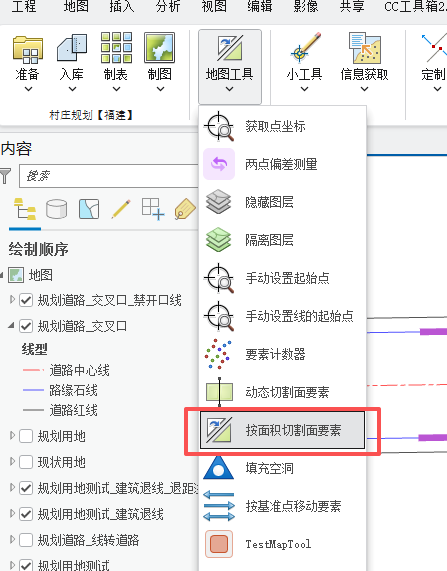
先选择一个面要素图斑,点击【地图工具】组里的【按面积切割面要素】工具:
就可以在编辑状态下开始画切割线,不一定是直线,也可以画折线:
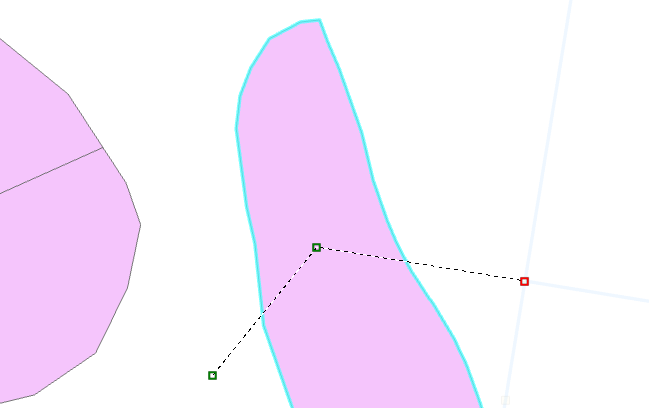
最后双击,即可弹出设置界面:
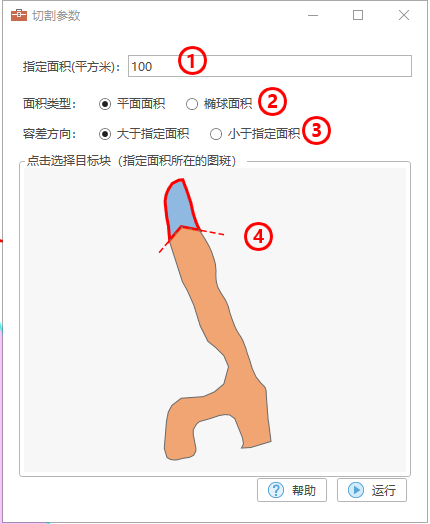
1、指定面积

这里可以输入你要切割的指定面积。

2、面积类型

可以设置是平面面积或椭球面积。

3、容差方向

在arcgis里切割,总是会有误差,这是允许的。

但有时候我们想要确定这个误差是高于还是低于指定面积。

比如我们需要确定切割出来的面积一定要大于100平方米,就可以在这时选择【大于指定面积】。

4、指定图斑选择

有时候要切割的图斑比较复杂,就很难跟工具说得清楚是哪一块。

在这里会生成一个临时的图斑分割图,可以手动点击,选择指定面积的那块图斑,这就很人性化了。


三、工具执行结果

以上面截图为例,指定上面的图斑是100平方米,点击运行后,切割即可完成。

查看生成结果:
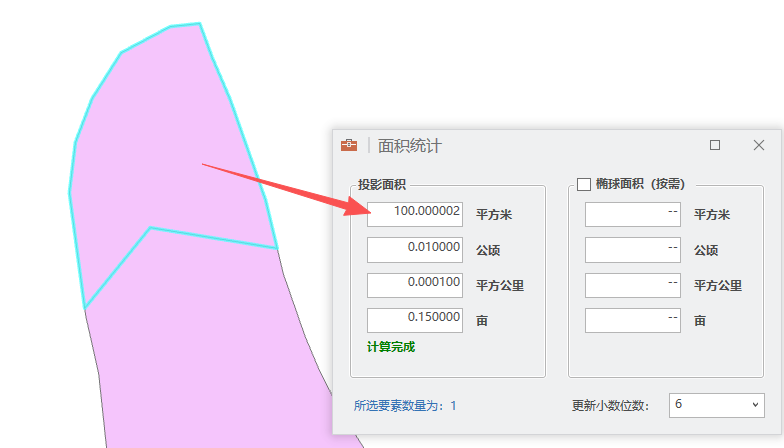
可以看到这个图斑面积为100.000002平方米。

显性控制它大于100平方米。

完美。

相关推荐
规划GIS会2 天前
CC工具箱使用指南:【绘制图斑】
arcgis pro sdk·arcgis pro
喆星时瑜9 天前
ArcGIS Pro 基础制图教程
arcgis·arcgis pro·地图制图·arcgis pro 制图
规划GIS会11 天前
CC工具箱使用指南:【六边形蜂窝图】
arcgis pro sdk·arcgis pro
规划GIS会11 天前
CC工具箱使用指南:【国土调查指标生成器】
arcgis pro sdk·arcgis pro
规划GIS会19 天前
CC工具箱使用指南:【优化界址点】
arcgis pro sdk·arcgis pro
久数君2 个月前
2026年GIS入门软件怎么选?ArcGIS、QGIS、GISBox等工具详解
gis·qgis·arcgis pro·超图·gisbox·global mapper·地图数据处理工具
规划GIS会2 个月前
CC工具箱使用指南:【创建空要素】
arcgis pro sdk·arcgis pro
AAIshangyanxiu3 个月前
全流程ArcGISPro空间分析、三维建模、可视化及Python融合应用技术
开发语言·python·arcgis pro·空间分析·三维建模
梦想的初衷~3 个月前
生态系统服务价值评估技术全解析:从数据预处理到InVEST与SolVES模型应用
arcgis pro·生态系统服务价值·invest碳模块·solves 4.0·价值当量因子法·环境变量分析