第一步:创建新项目 (Create a New Project)
-
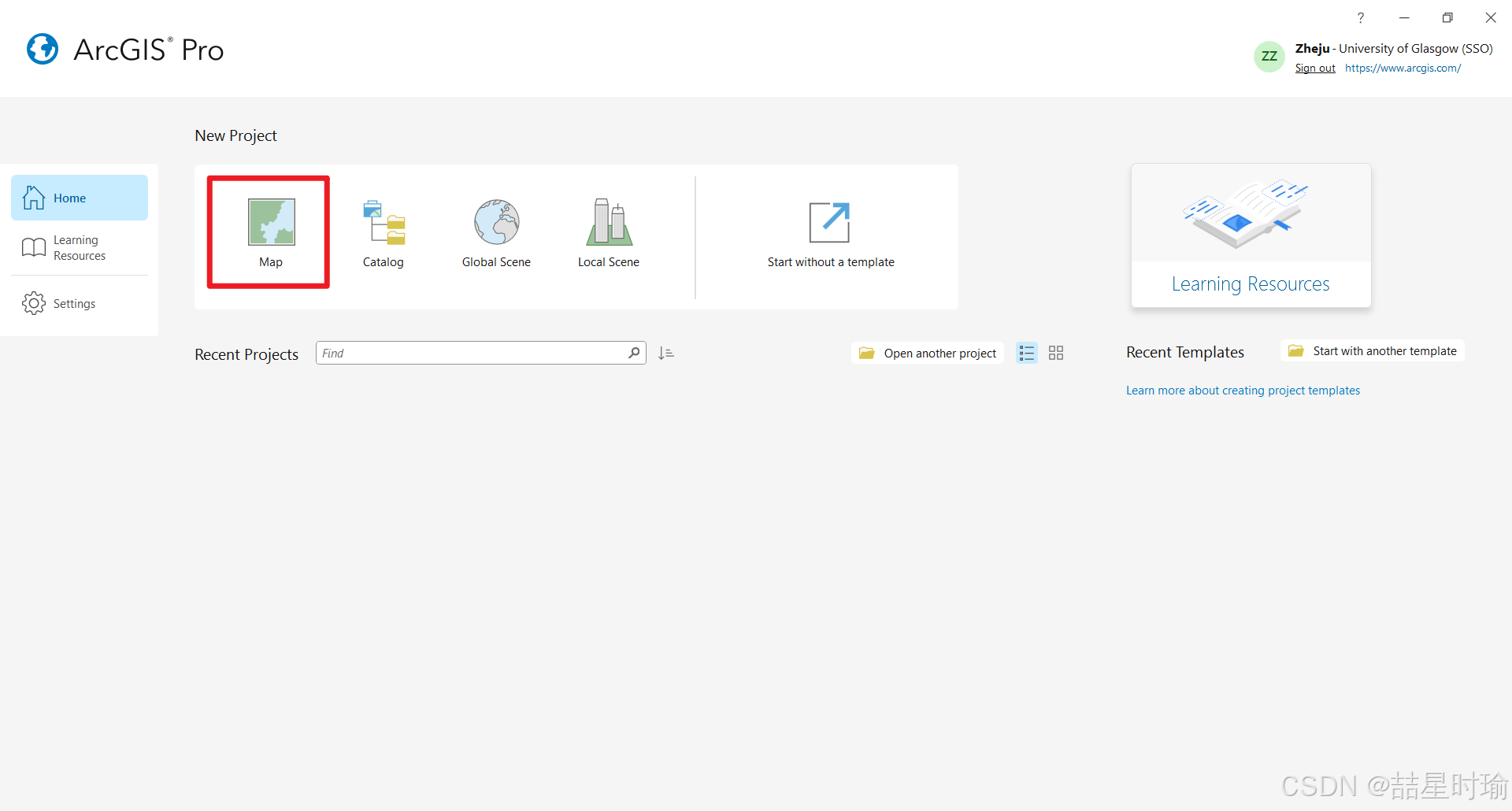
打开ArcGIS Pro软件,在启动页面的"New Project(新建项目)"下方,点击"Map(地图)"图标。
-
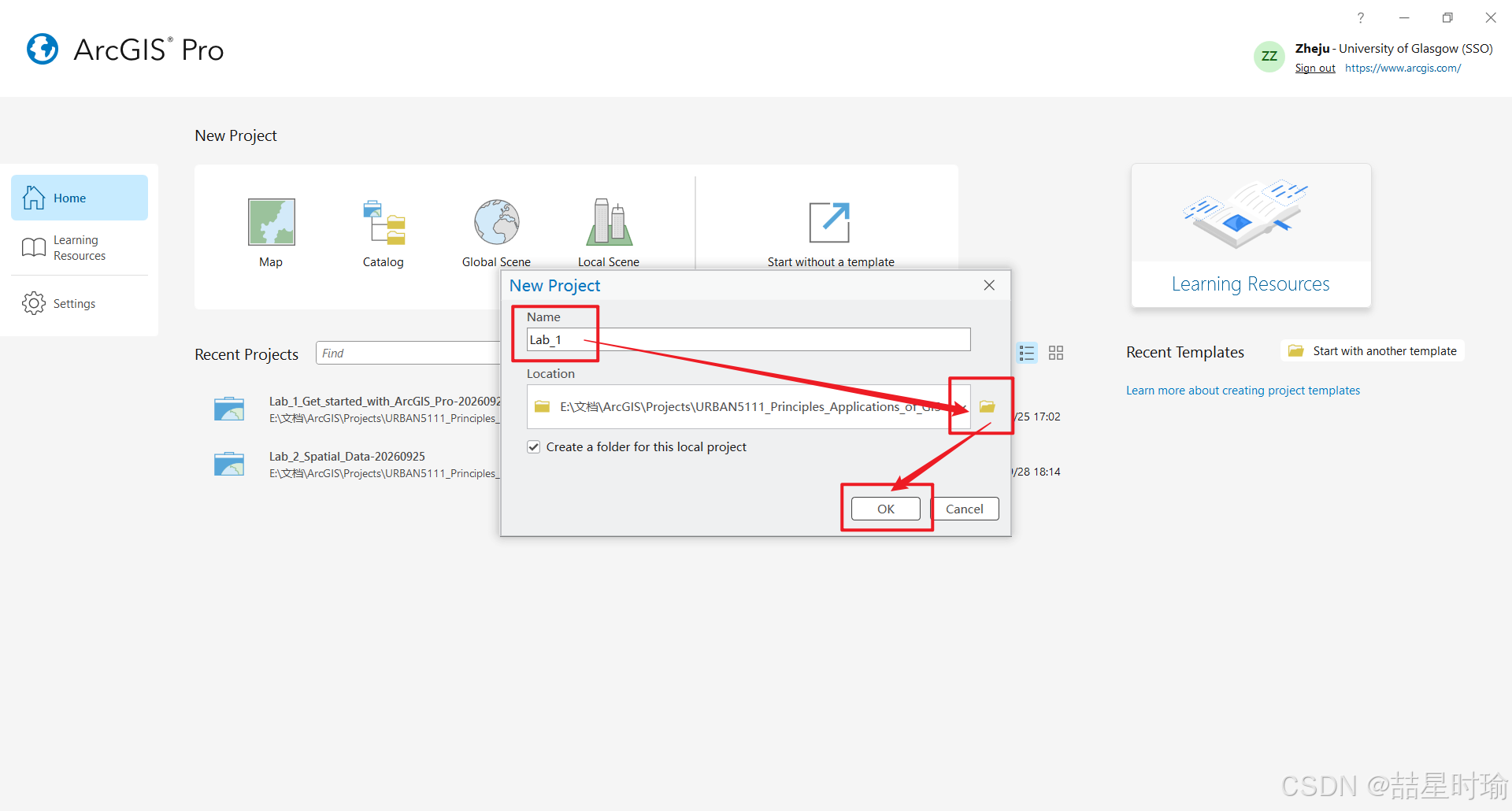
在弹出的"New Project(新建项目)"对话框中,在"Name"处为您的项目命名(例如"Lab_1"),在"Location"处选择存放该项目的本地文件夹路径,勾选创建本地文件夹选项后,点击"OK(确定)"。
第二步:更改底图与连接文件夹 (Add Basemap and Connect Folder)
-
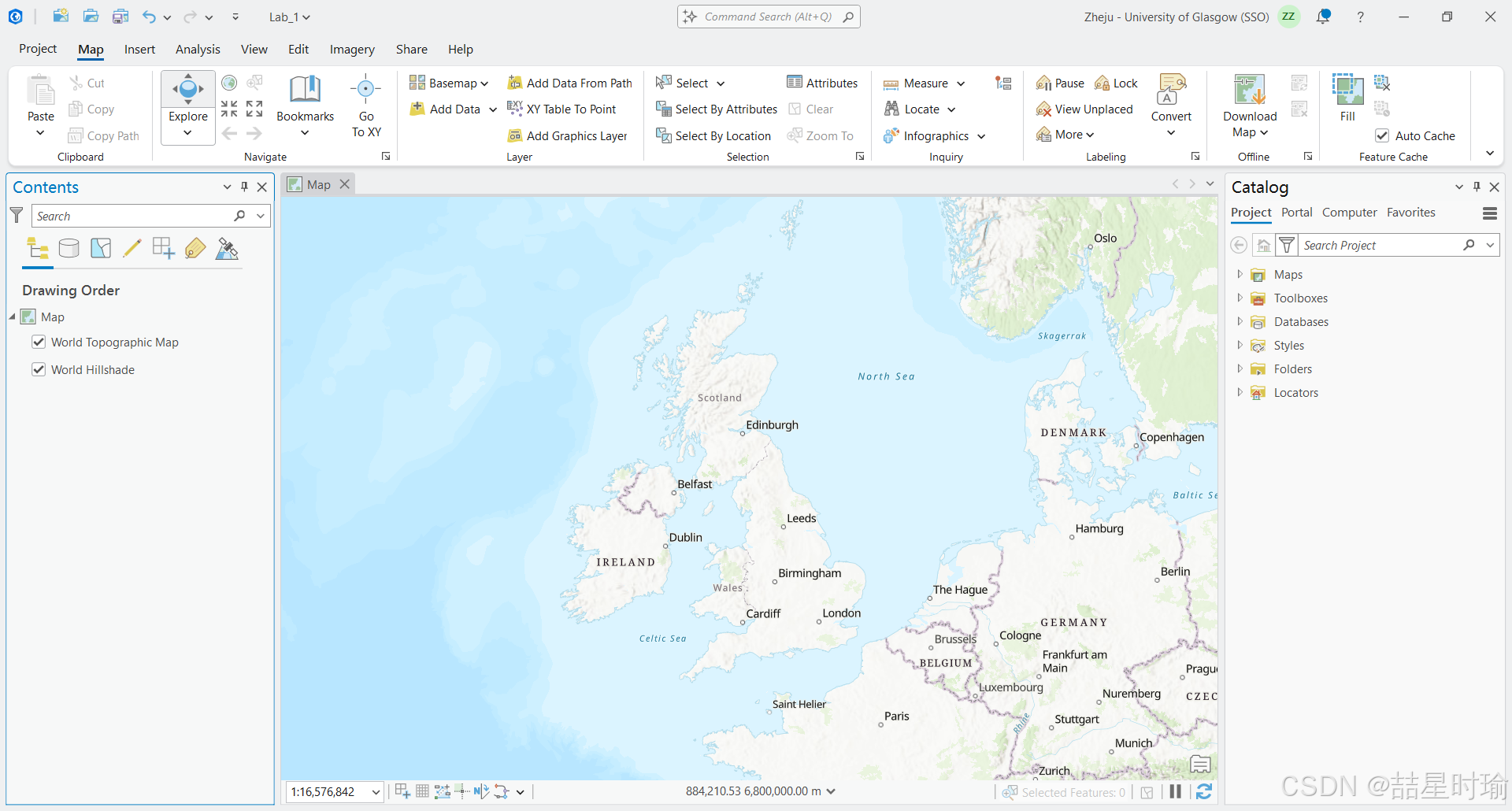
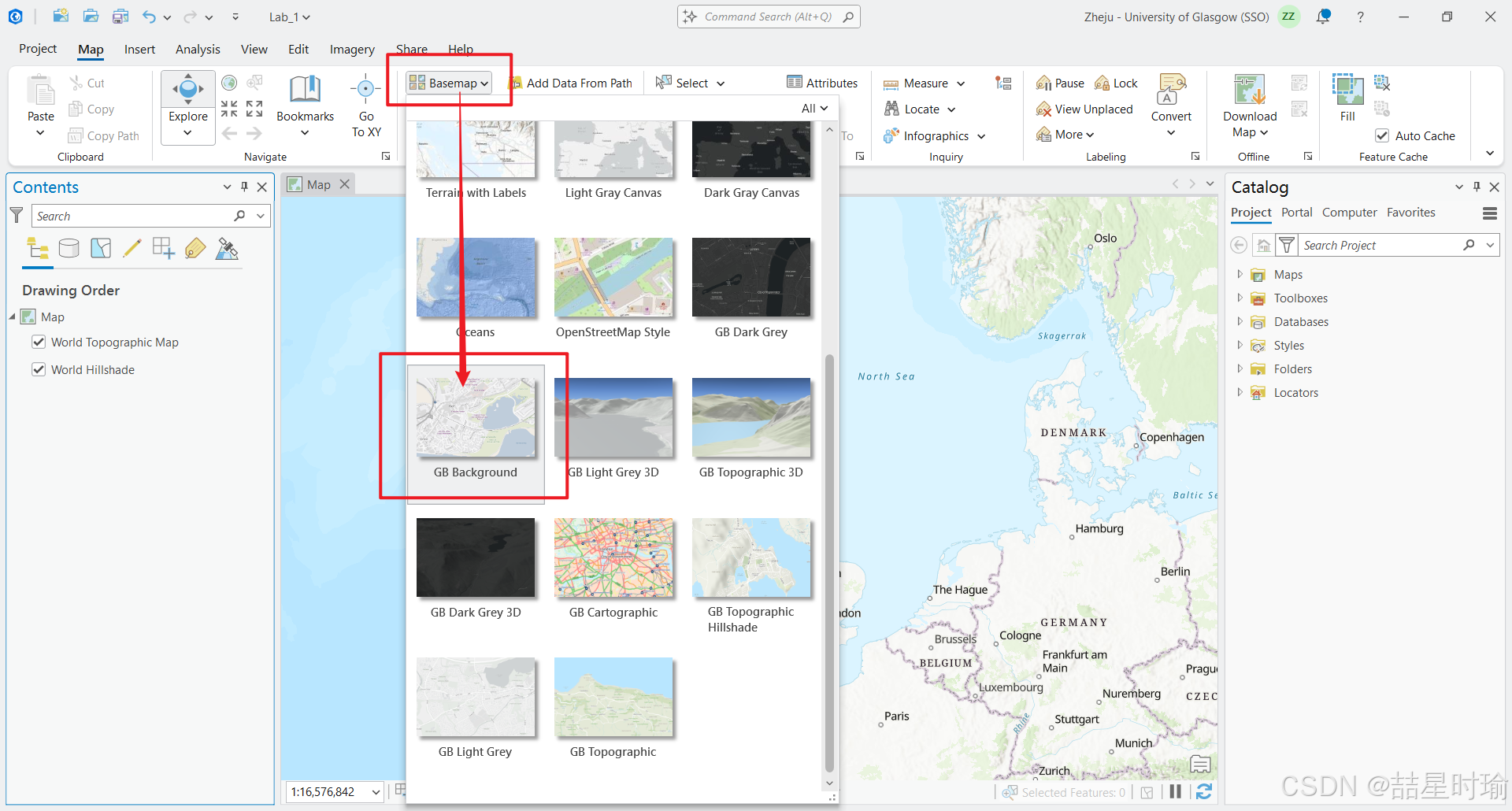
默认情况下,地图视图界面的"Contents(内容)"窗格中会自动加载地形图 (World Topographic Map) 和山影图 (World Hillshade) 作为底图。
-
在上方功能区 (Ribbon) 的"Map(地图)"选项卡中,点击"Basemap(底图)",然后从下拉列表中选择您需要的底图样式,例如"GB Background"。
-
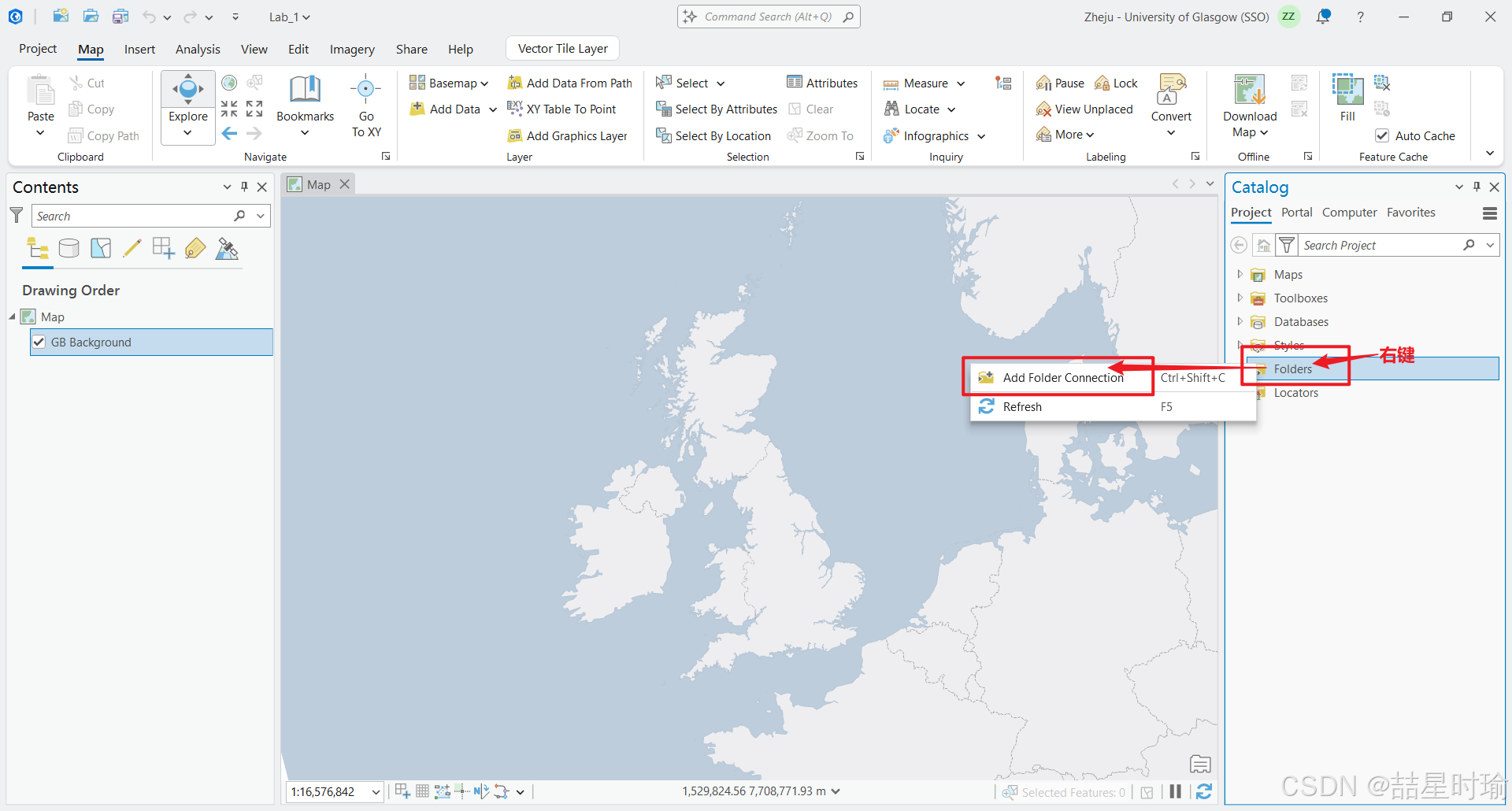
在软件右侧的"Catalog(目录)"窗格中,找到并右键点击"Folders(文件夹)",在弹出的菜单中选择"Add Folder Connection(添加文件夹连接)"。
-
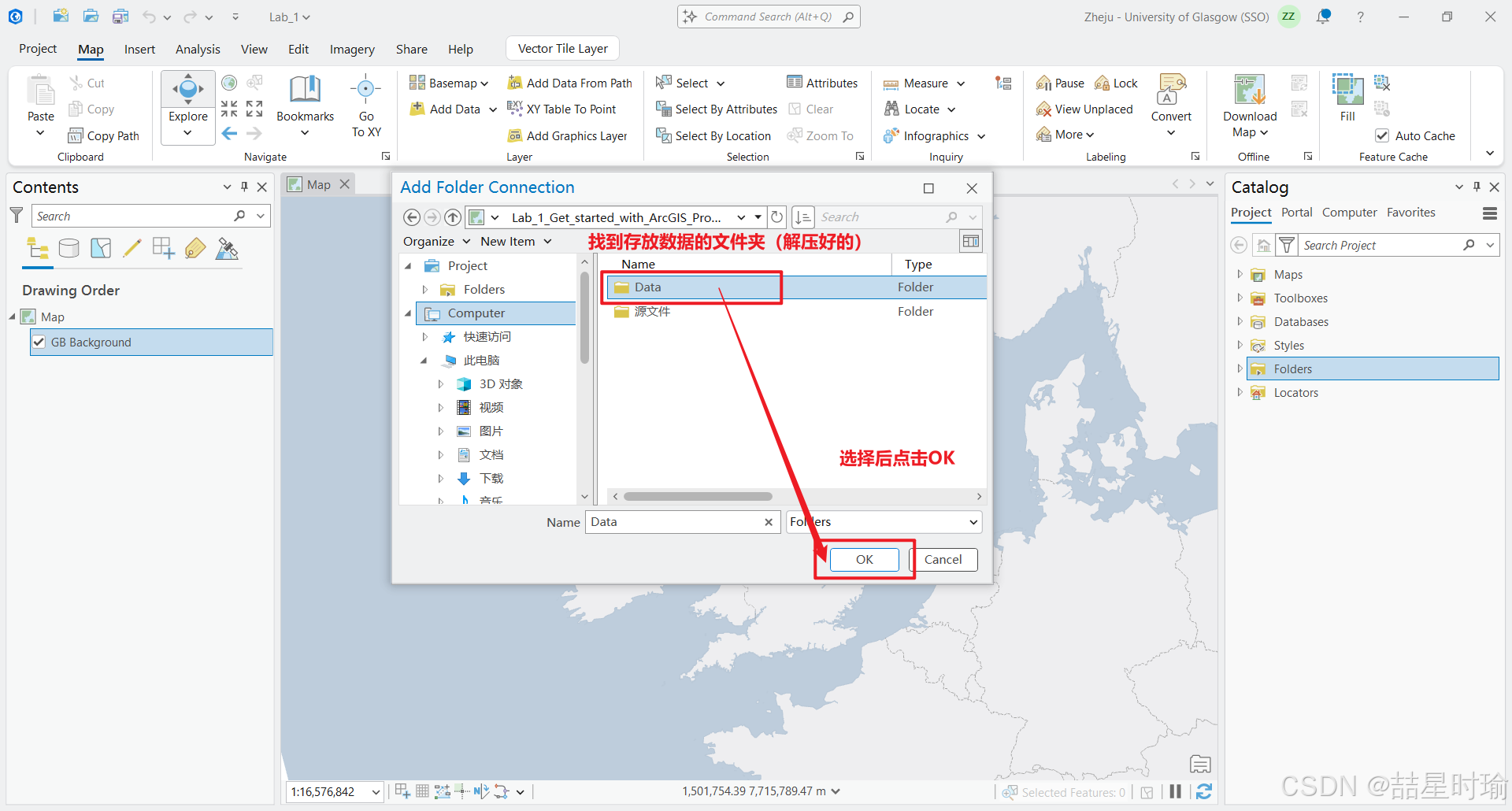
在弹出的窗口中,找到您存放数据的目标文件夹(例如名为"Data"的文件夹),选中后点击"OK"建立连接。
第三步:添加数据 (Add Data)
-
在"Catalog(目录)"窗格中,展开刚刚连接的文件夹以及里面的地理数据库 (如Lab1.gdb)。
-
找到目标数据(例如火车站数据
NS_RailwayStation_Glasgow),您可以右键点击该数据并选择"Add To Current Map(添加到当前地图)",也可以直接用鼠标将该数据拖动到左侧当前的Map窗口中。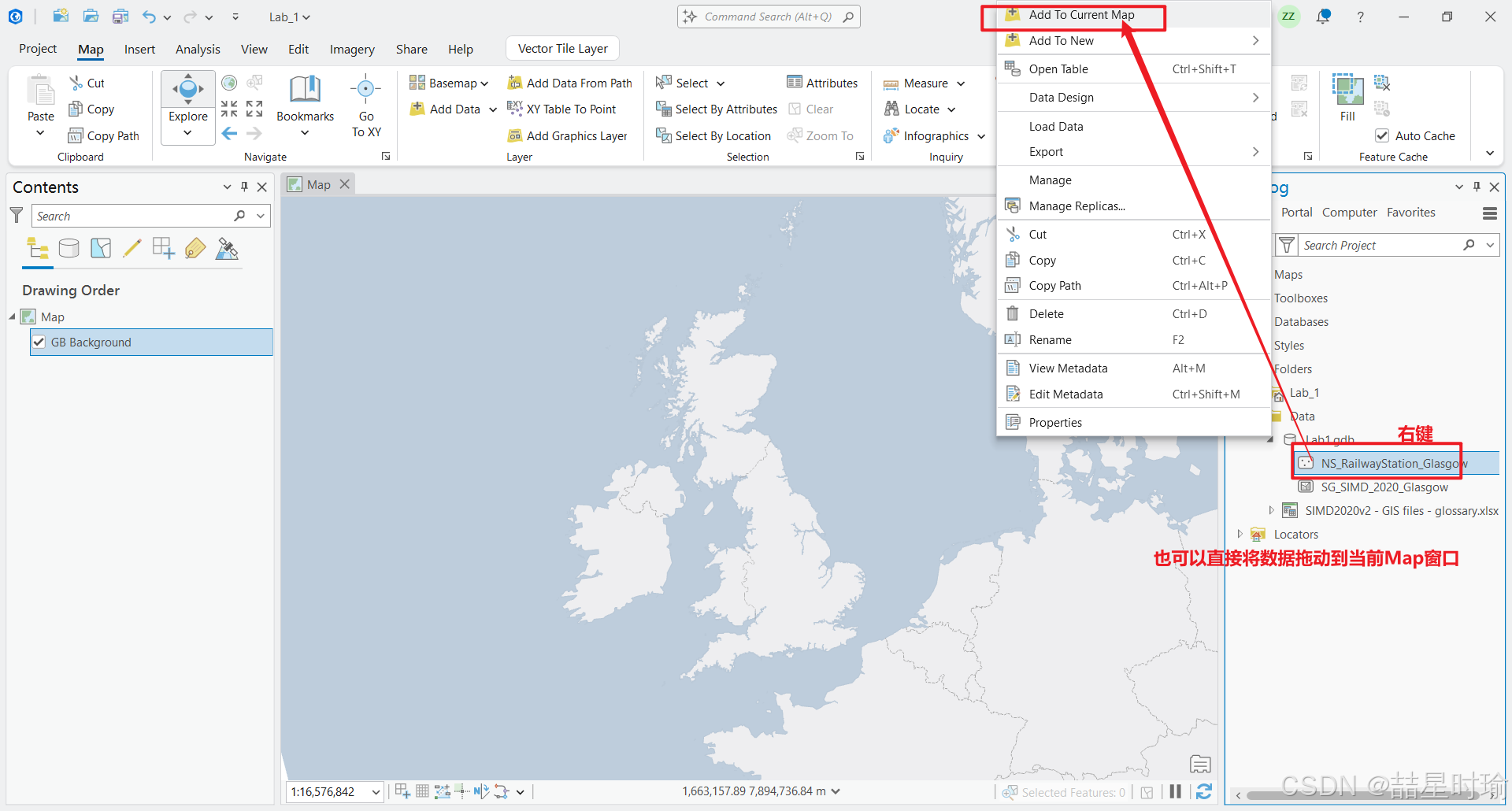
第四步:设置分级色彩符号化 (Graduated Colors Symbology)
-
选择分级色彩: 在右侧的"Symbology(符号系统)"窗格中,将"Primary symbology(主要符号系统)"的下拉菜单展开,选择"Graduated Colors(分级色彩)"选项,该选项常用于展示数值型数据的空间分布。
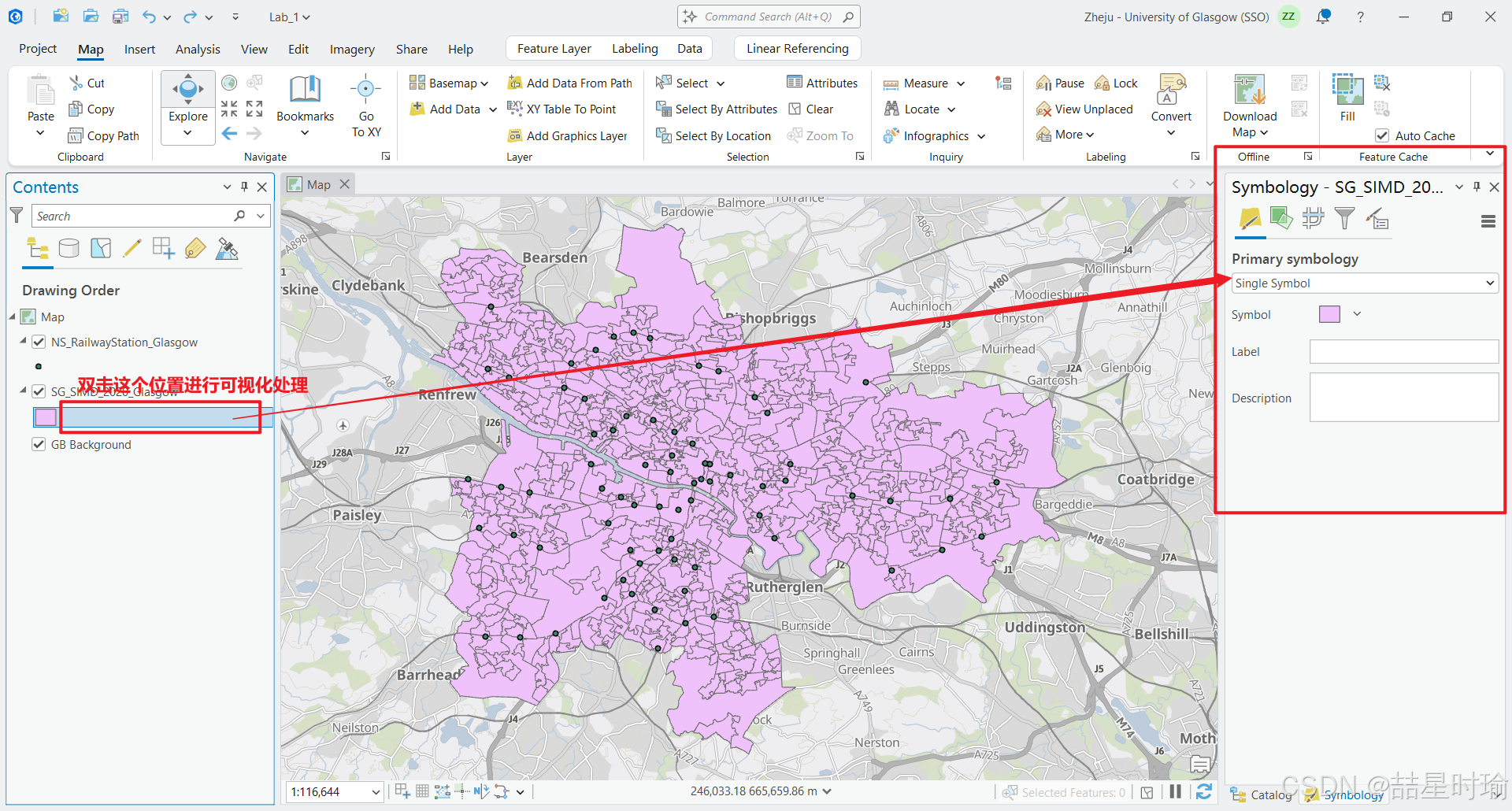
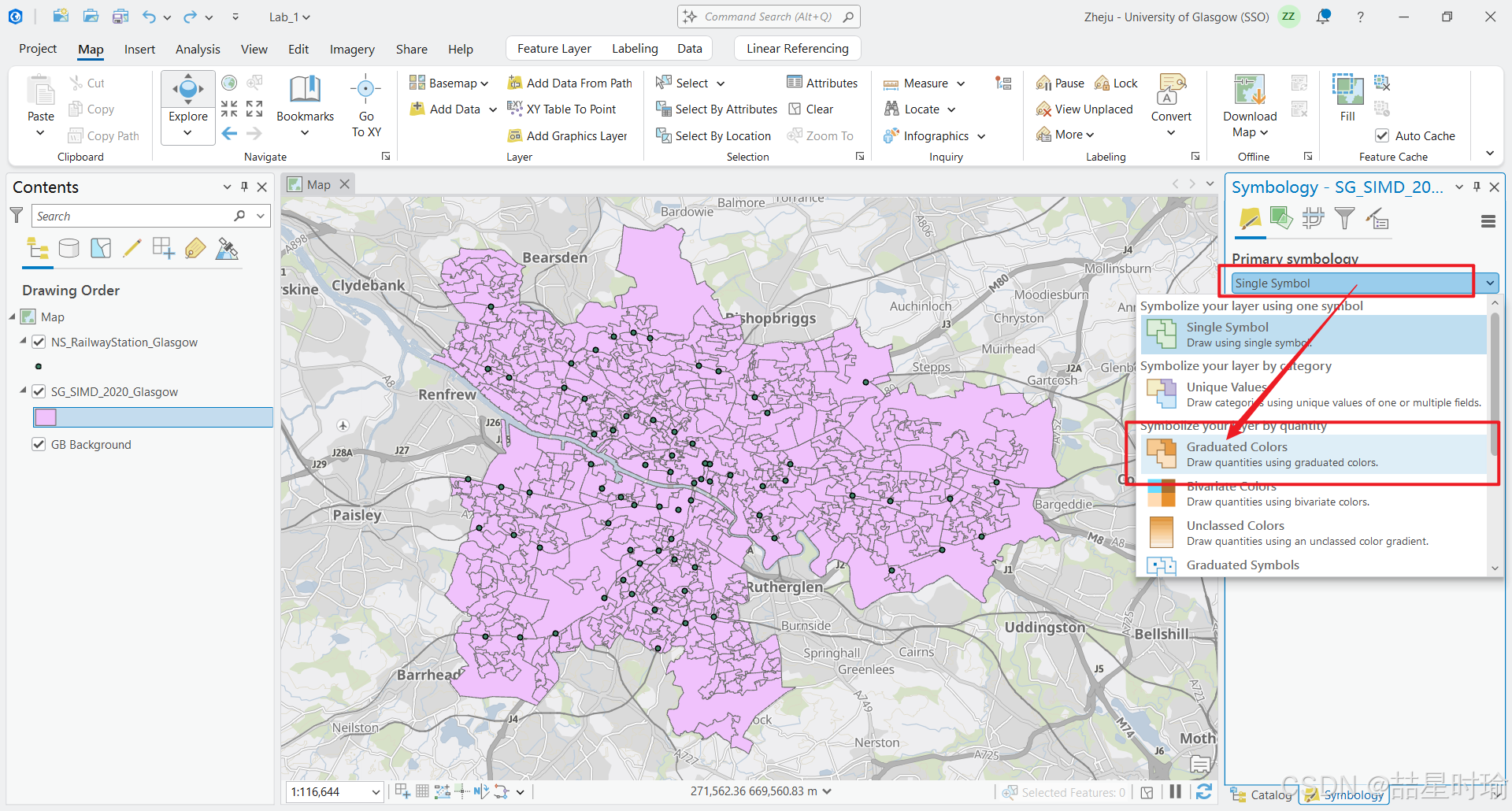
-
选择数据字段: 在符号系统设置中,找到"Field(字段)"下拉菜单,选择您需要展示的数据字段,例如"Percentv2"。
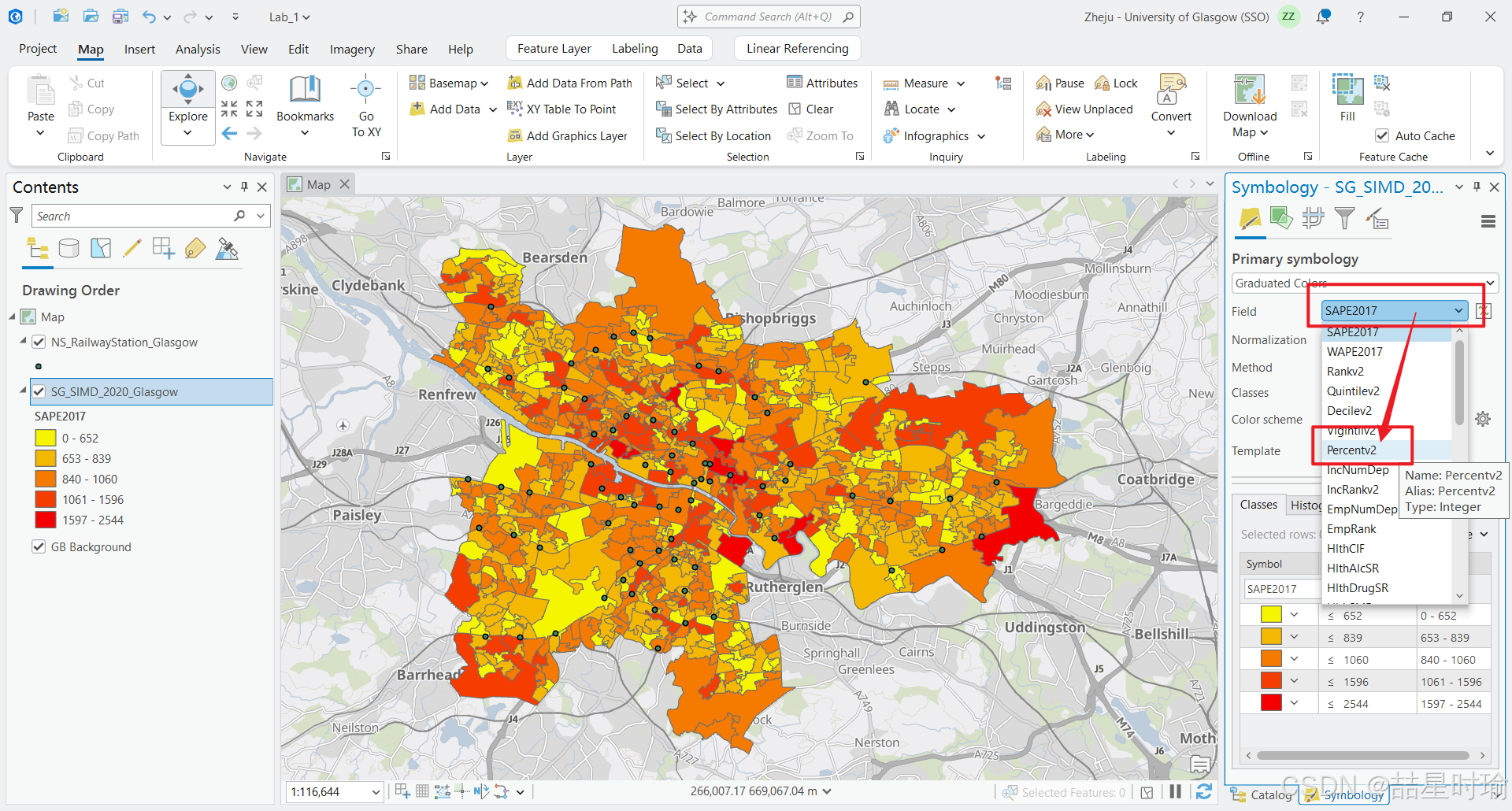
-
修改分类方法: 点击"Method(分类方法)"下拉菜单。系统可能默认使用"Natural Breaks (Jenks)(自然断点法)",请根据需要将其更改为"Equal Interval(等距分段)"。
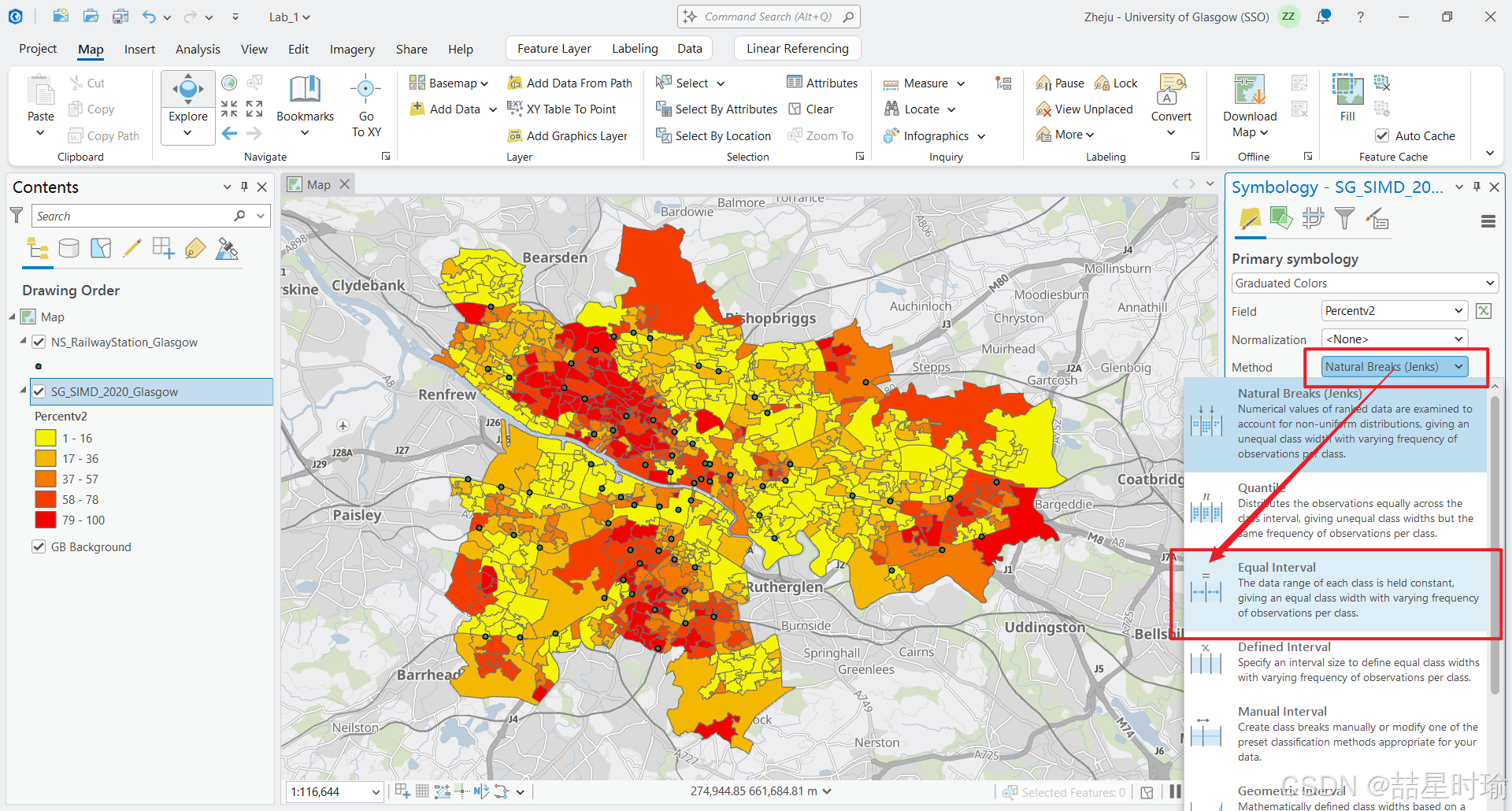
-
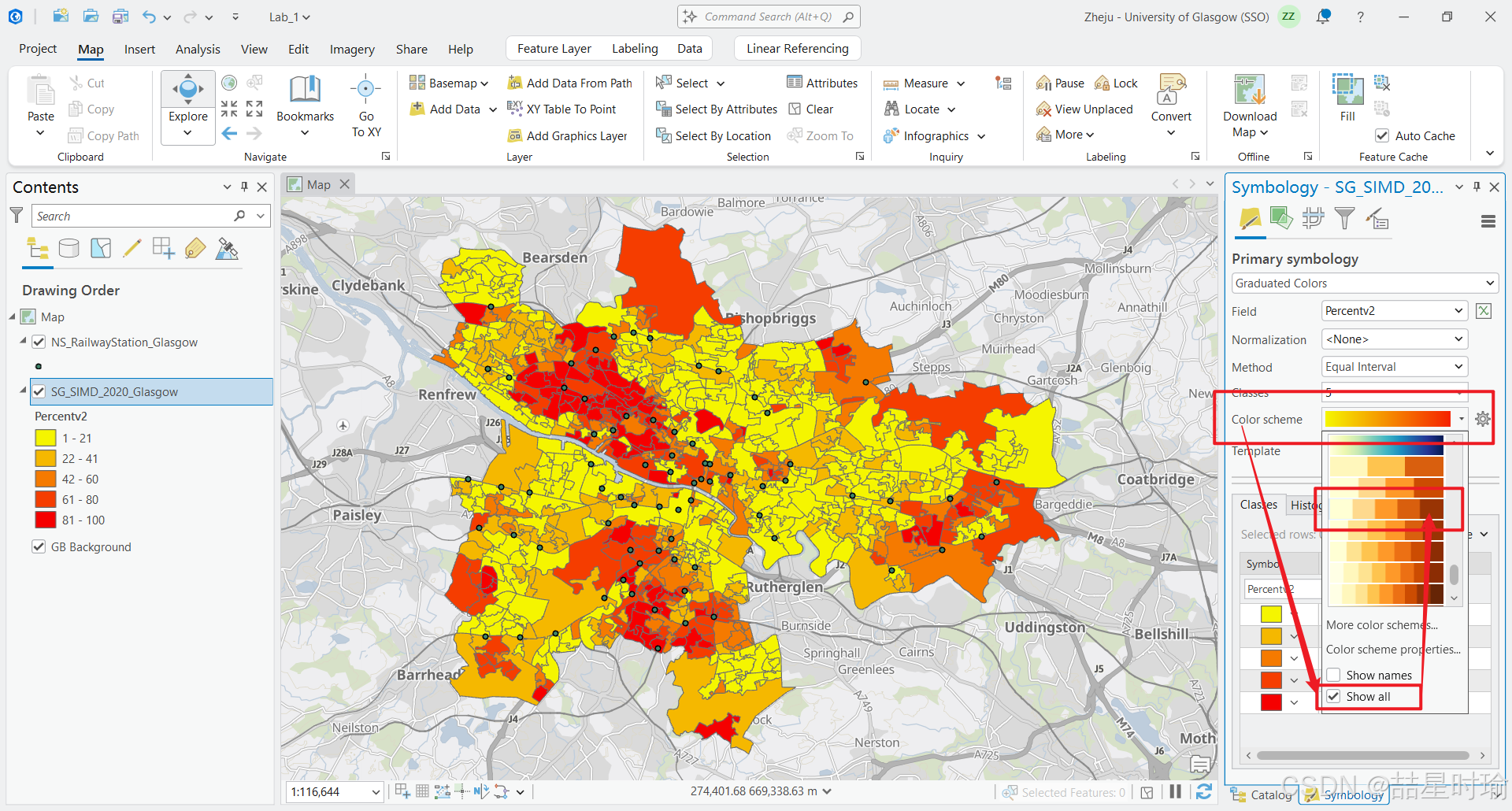
设置配色方案: 点击"Color scheme(配色方案)"下拉列表。如果找不到心仪的颜色,可以勾选下拉列表底部的"Show all(显示全部)"以查看更多色带,然后选择一款合适的渐变色(例如黄-橙-红渐变色带)。
-
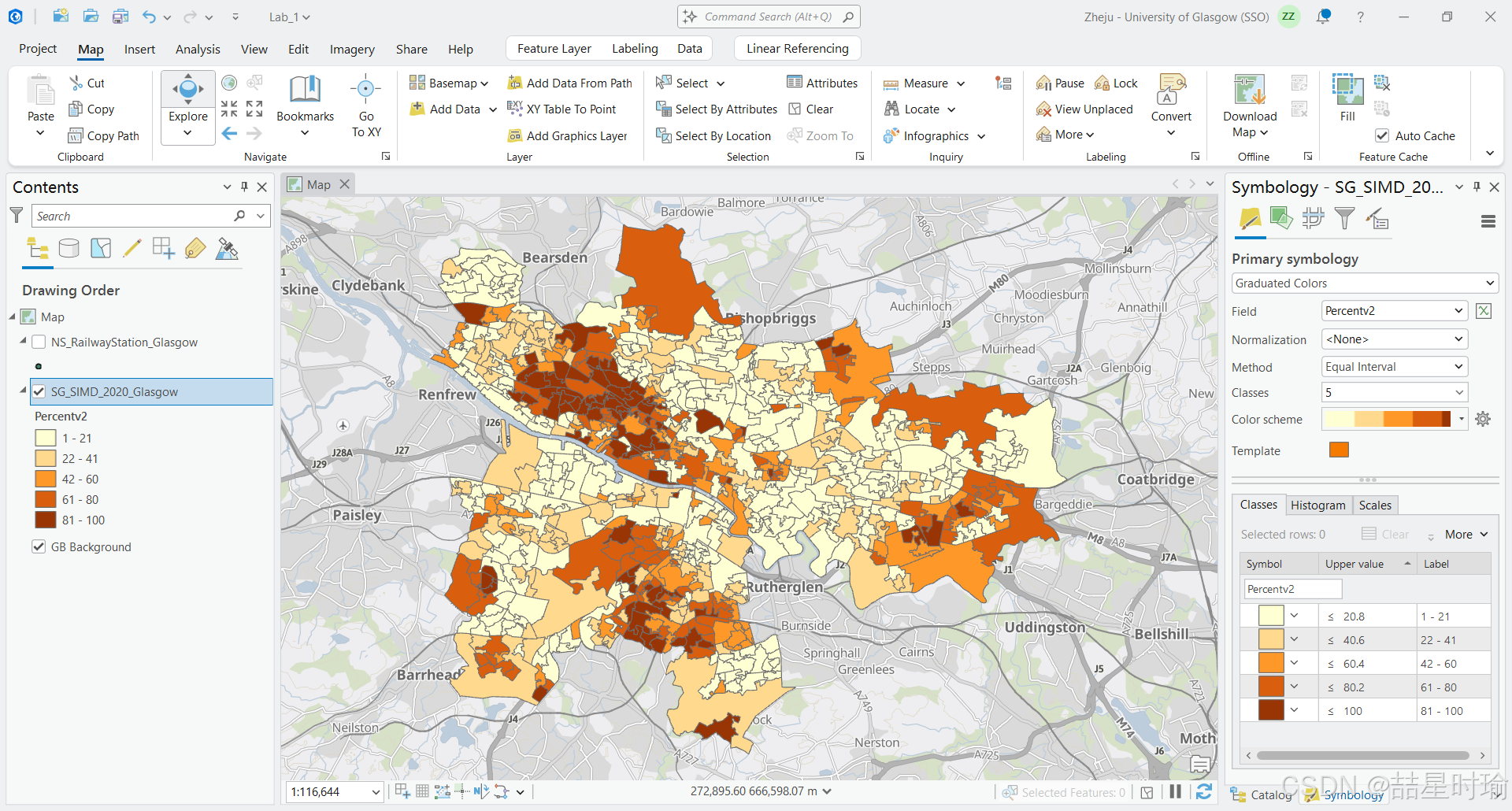
预览效果: 设置完成后,左侧地图视图会根据您设置的等距分段和渐变色带自动更新,直观展示数据的空间差异。
第五步:新建布局与修改布局属性 (New Layout and Properties)
-
插入新布局: 点击顶部功能区 Ribbon 上的"Insert(插入)"选项卡,点击左侧的"New Layout(新建布局)"按钮。
-
选择纸张格式: 在弹出的版式模板列表中,向下滚动到"ANSI - Landscape(横向)"组,选择"Letter 8.5" x 11""尺寸的图纸模板。
-
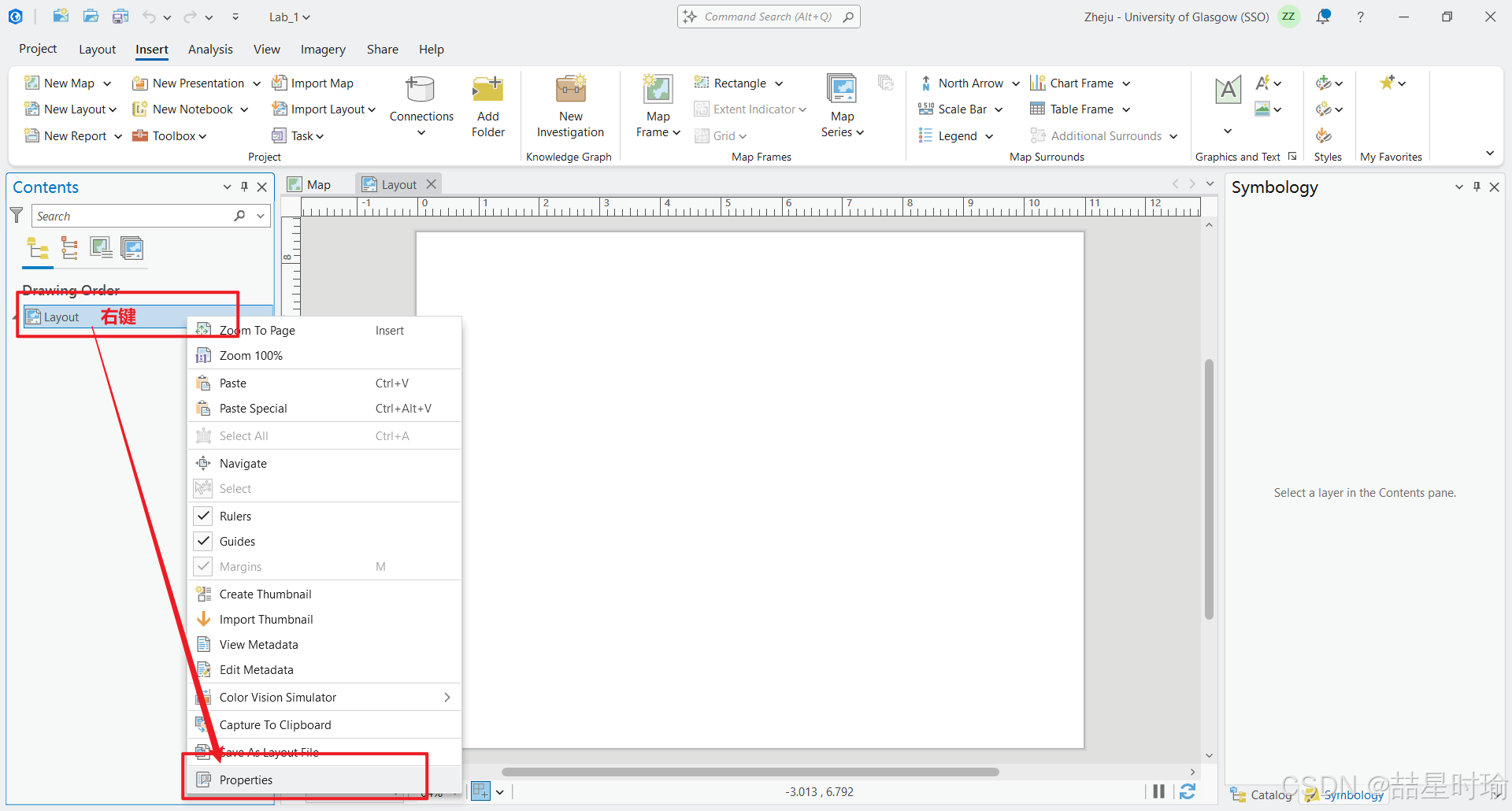
打开布局属性: 布局创建后,在左侧的"Contents(内容)"窗格中,找到"Drawing Order"下的"Layout"项,右键点击它并选择最下方的"Properties(属性)"。
-
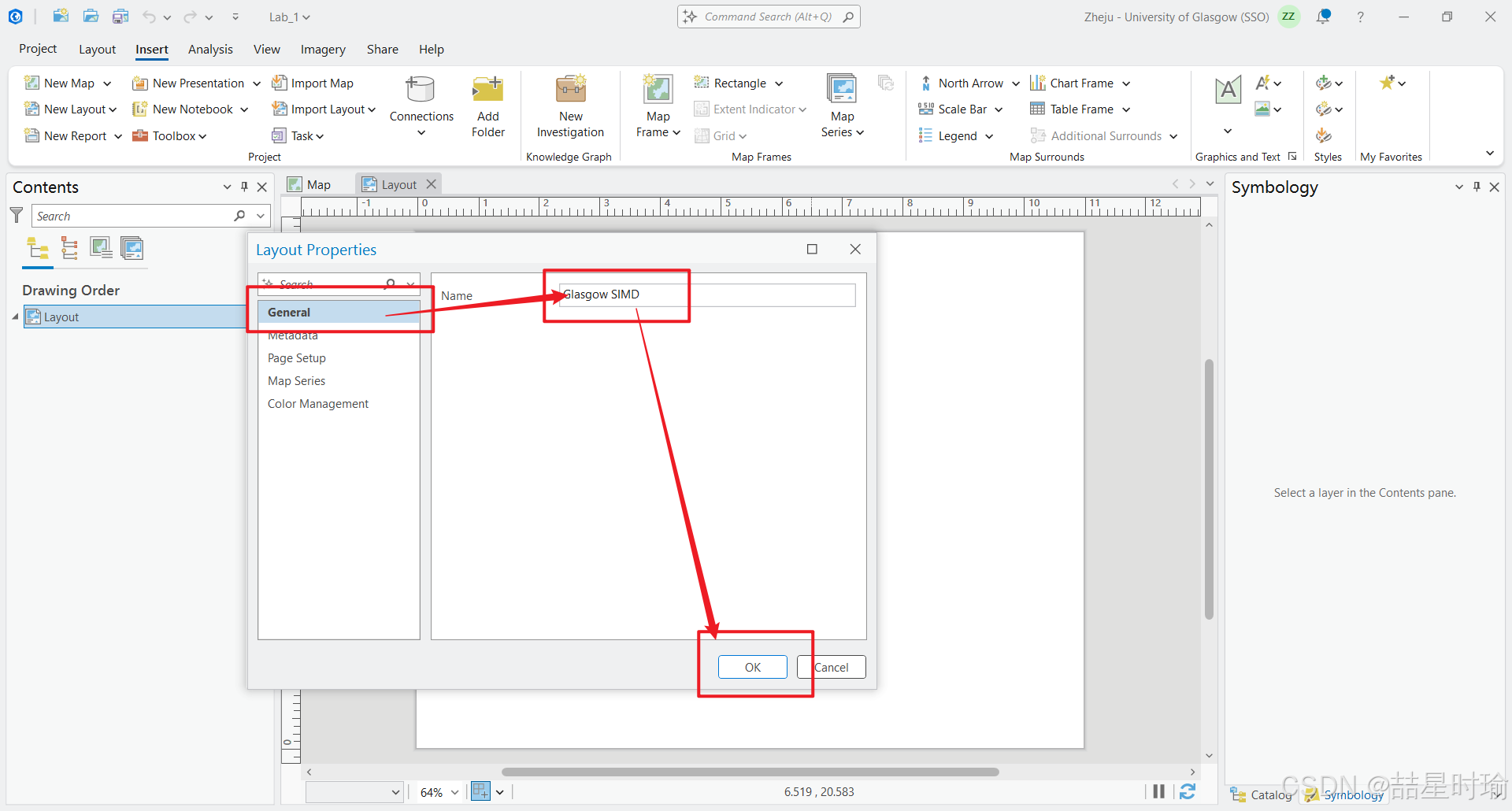
重命名布局: 在弹出的"Layout Properties(布局属性)"对话框中,点击左侧导航栏的"General(常规)",然后在右侧的"Name(名称)"文本框内将名称修改为"Glasgow SIMD",最后点击"OK"按钮保存更改。
第六步:添加与调整辅助参考线 (Add and Adjust Guides)
-
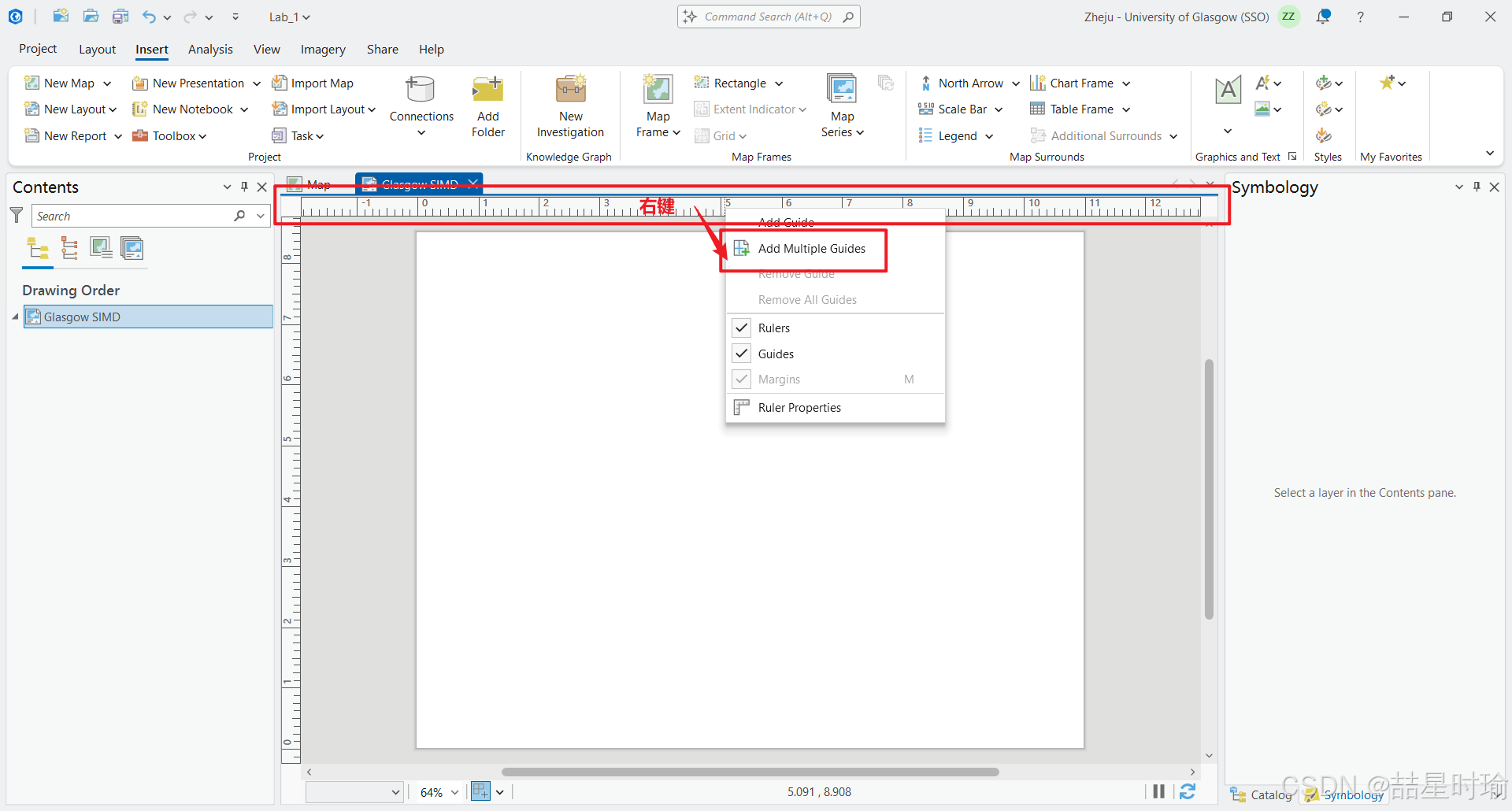
添加四周边缘参考线: 在布局视图上方的标尺(Ruler)处点击鼠标右键,在弹出的菜单中选择"Add Multiple Guides(添加多条参考线)"。
-
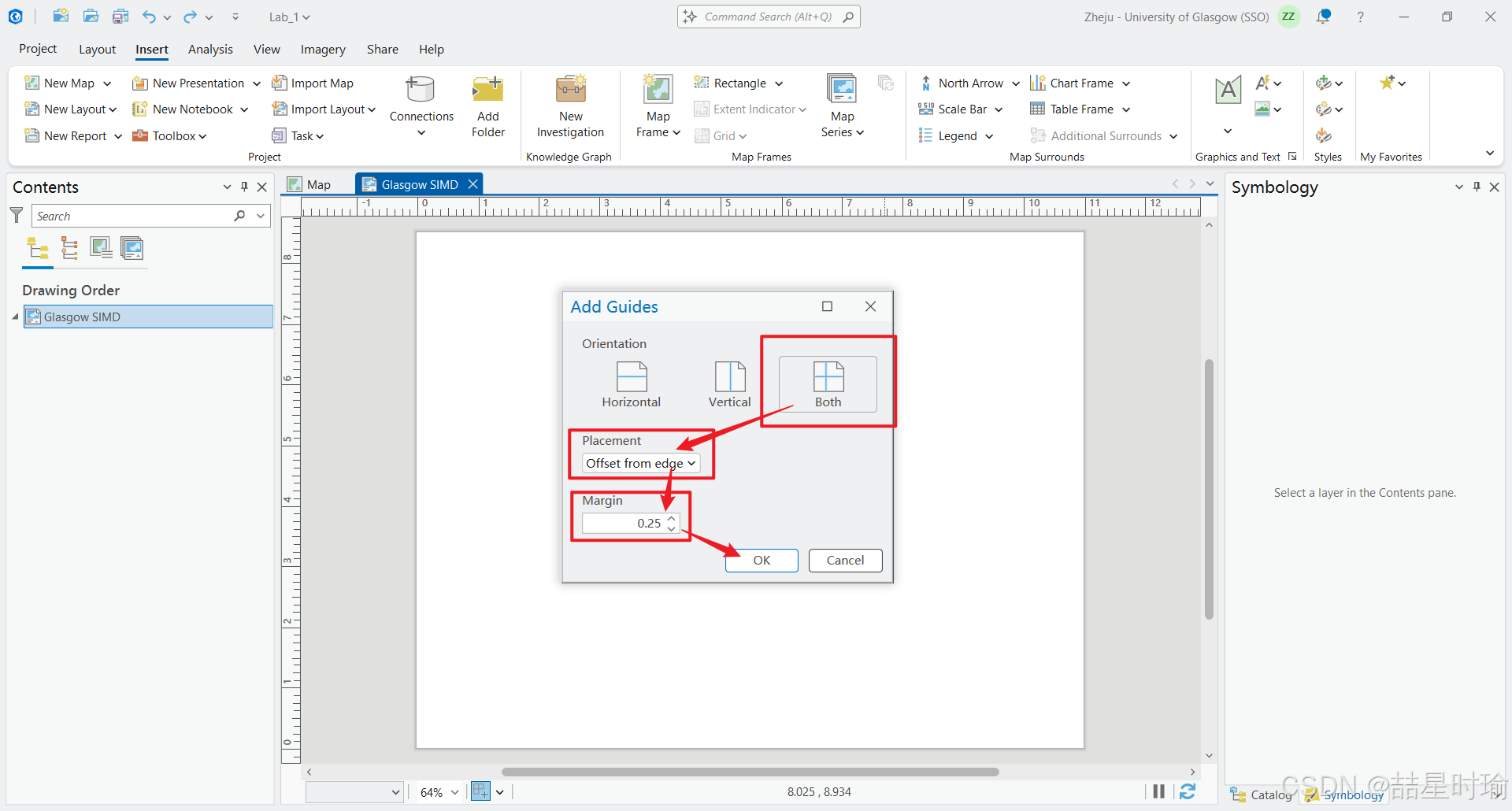
设置0.25英寸边距: 在弹出的"Add Guides"对话框中,Orientation(方向)选择"Both(水平和垂直)",Placement(放置方式)选择"Offset from edge(距边缘偏移)",然后将Margin(边距)设置为"0.25",点击"OK"即可在距离页面边缘0.25英寸处生成一圈参考线。
-
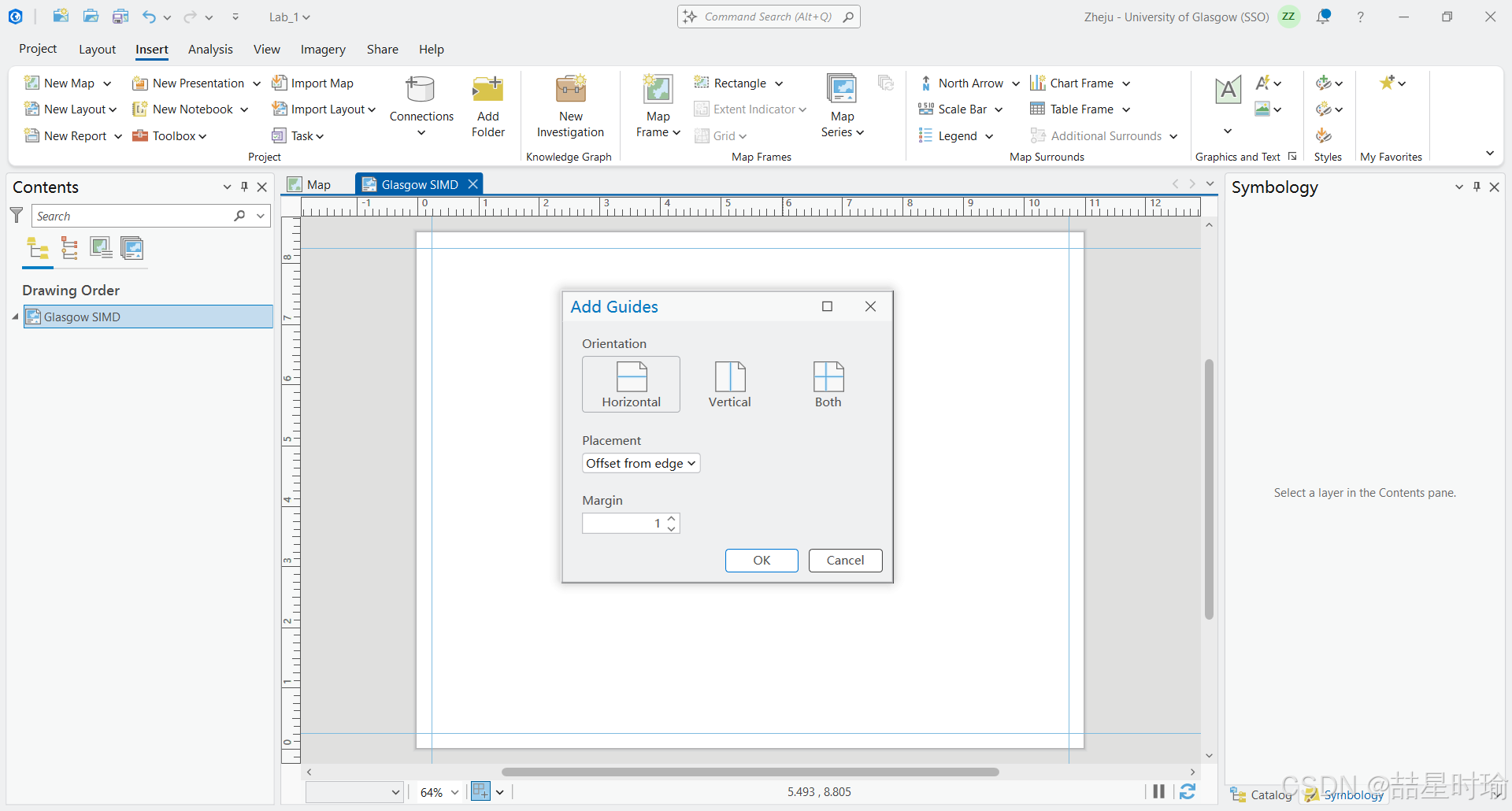
添加上下水平参考线: 再次右键点击顶部标尺,选择"Add Multiple Guides"。这一次在方向上选择"Horizontal(水平)",并将边距(Margin)修改为"1",点击"OK"生成距离上下边缘1英寸的水平参考线。
-
添加特定位置的单条参考线:
-
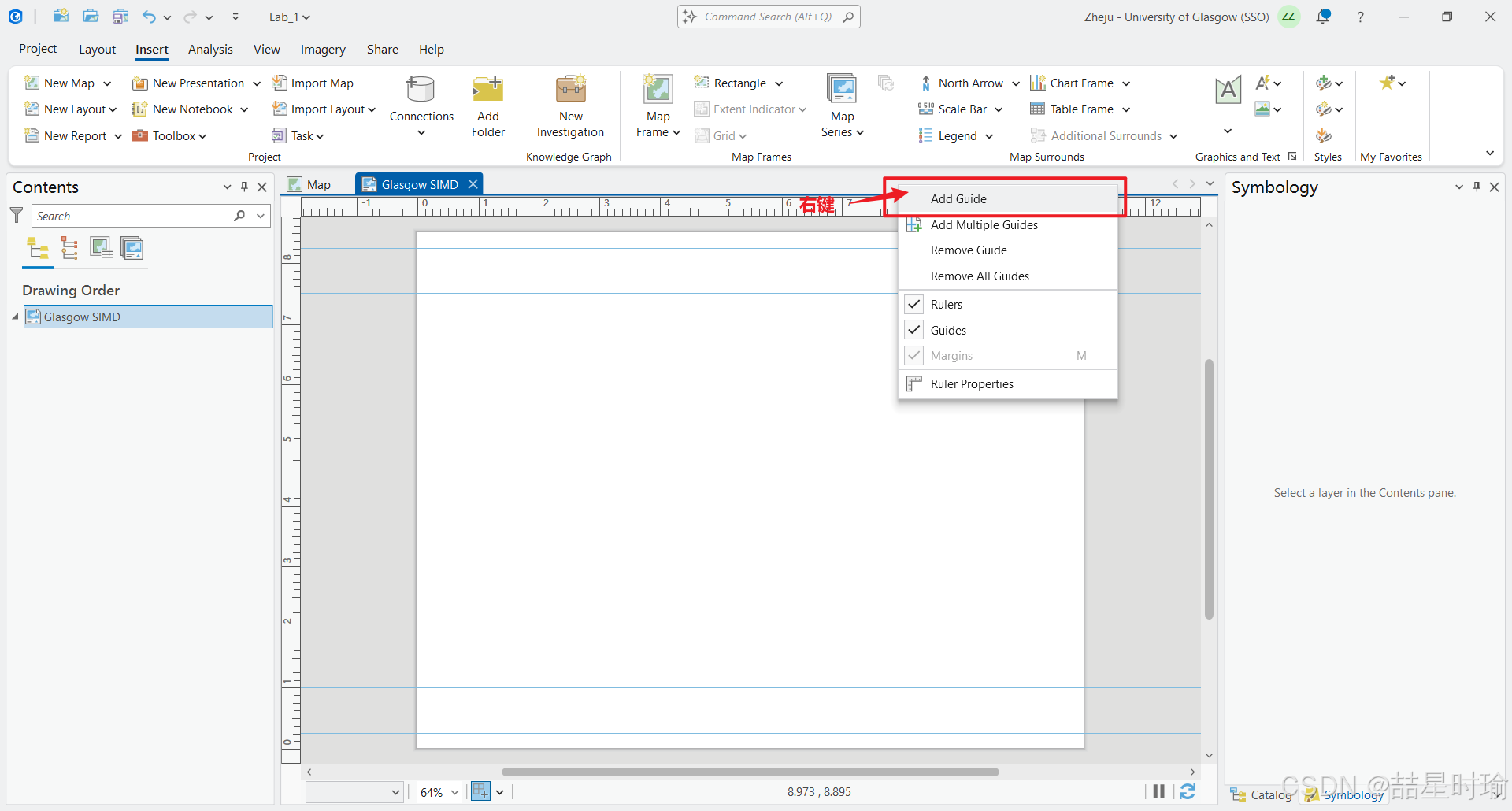
在顶部标尺上右键点击,这次选择"Add Guide(添加参考线)",这会在您点击的位置生成一条单条垂直参考线。
-
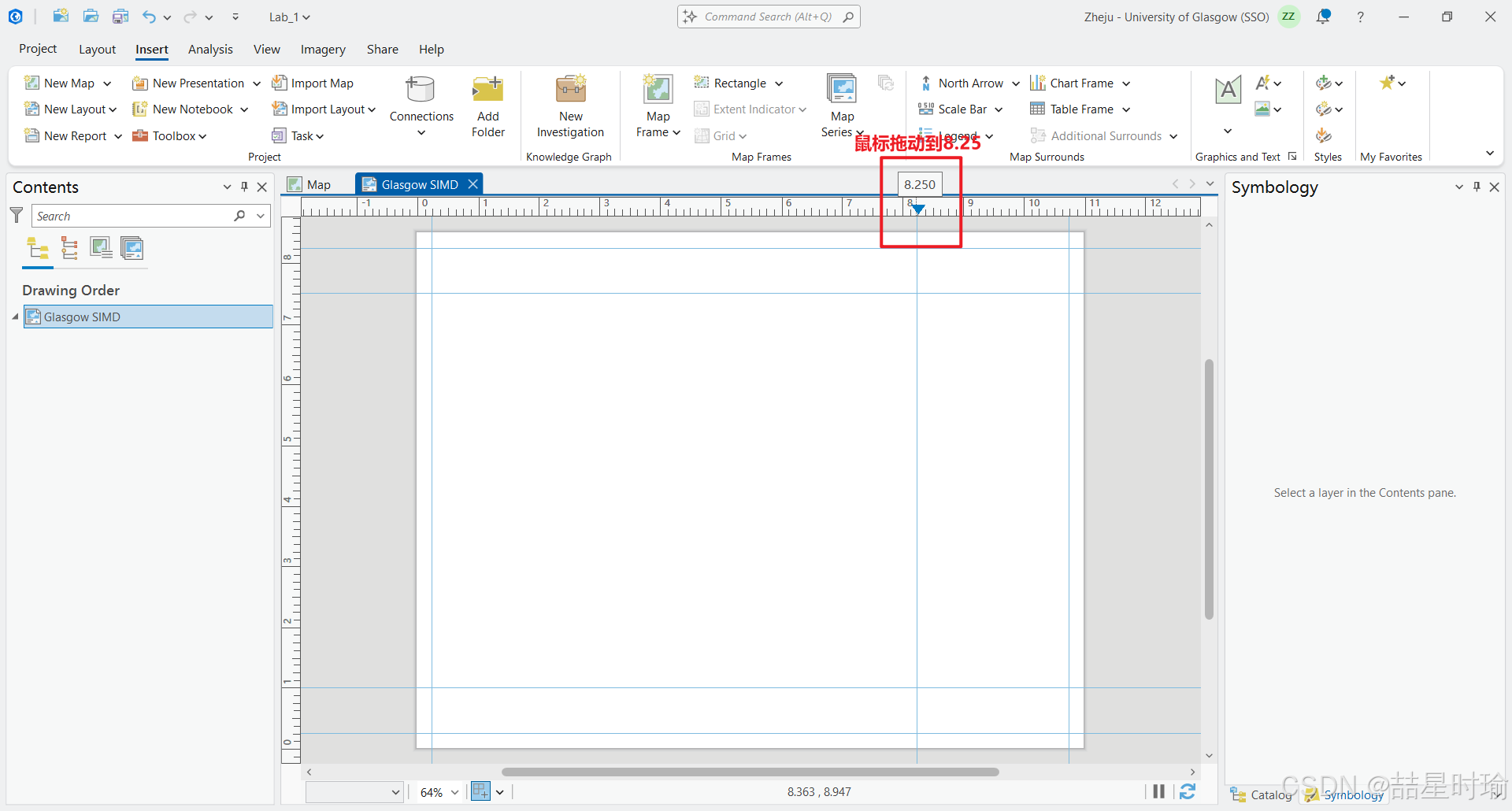
用鼠标左键按住标尺上该参考线对应的蓝色倒三角图标,将其精准拖动到"8.000"的刻度位置。
-
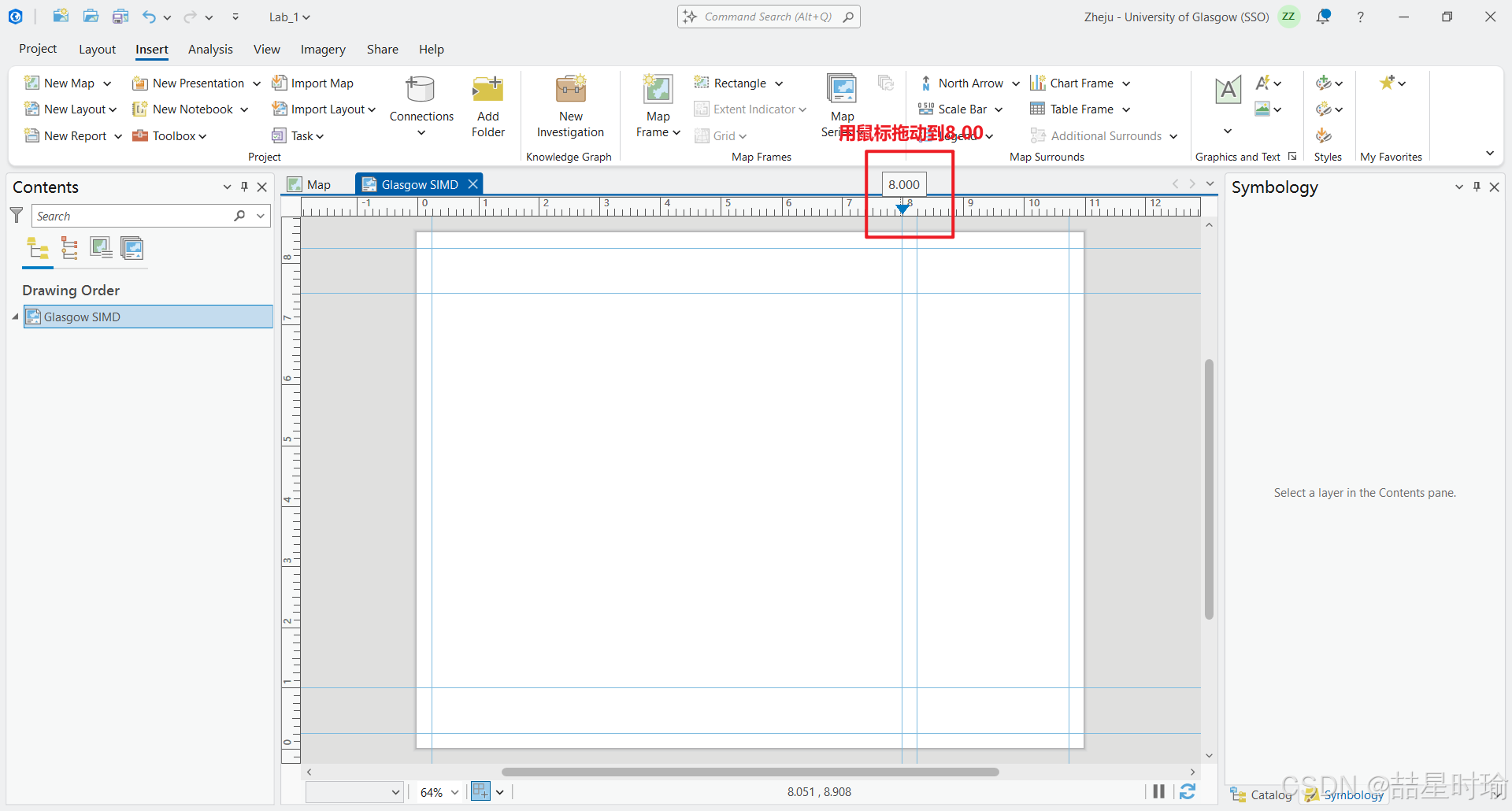
重复上述"Add Guide"操作,再添加一条单条参考线,并同样用鼠标拖动,将其放置在"8.250"的刻度位置。
-
第七步:插入与调整地图框 (Insert and Adjust Map Frame)
-
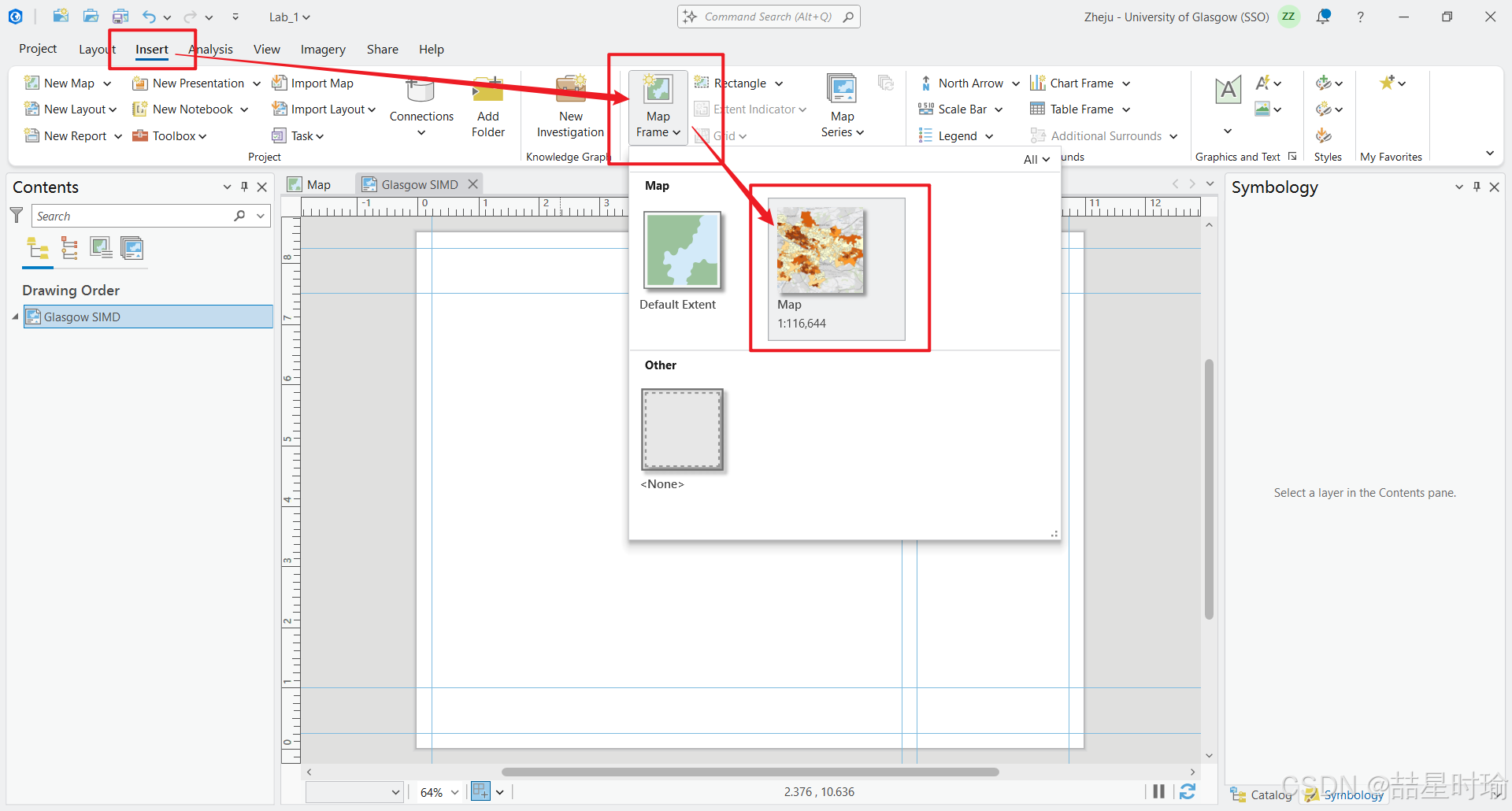
选择地图框: 在上方功能区的"Insert(插入)"选项卡中,找到并点击"Map Frame(地图框)"按钮。在下拉面板中,选择您之前制作好的地图(例如显示为默认范围的"Map")。
-
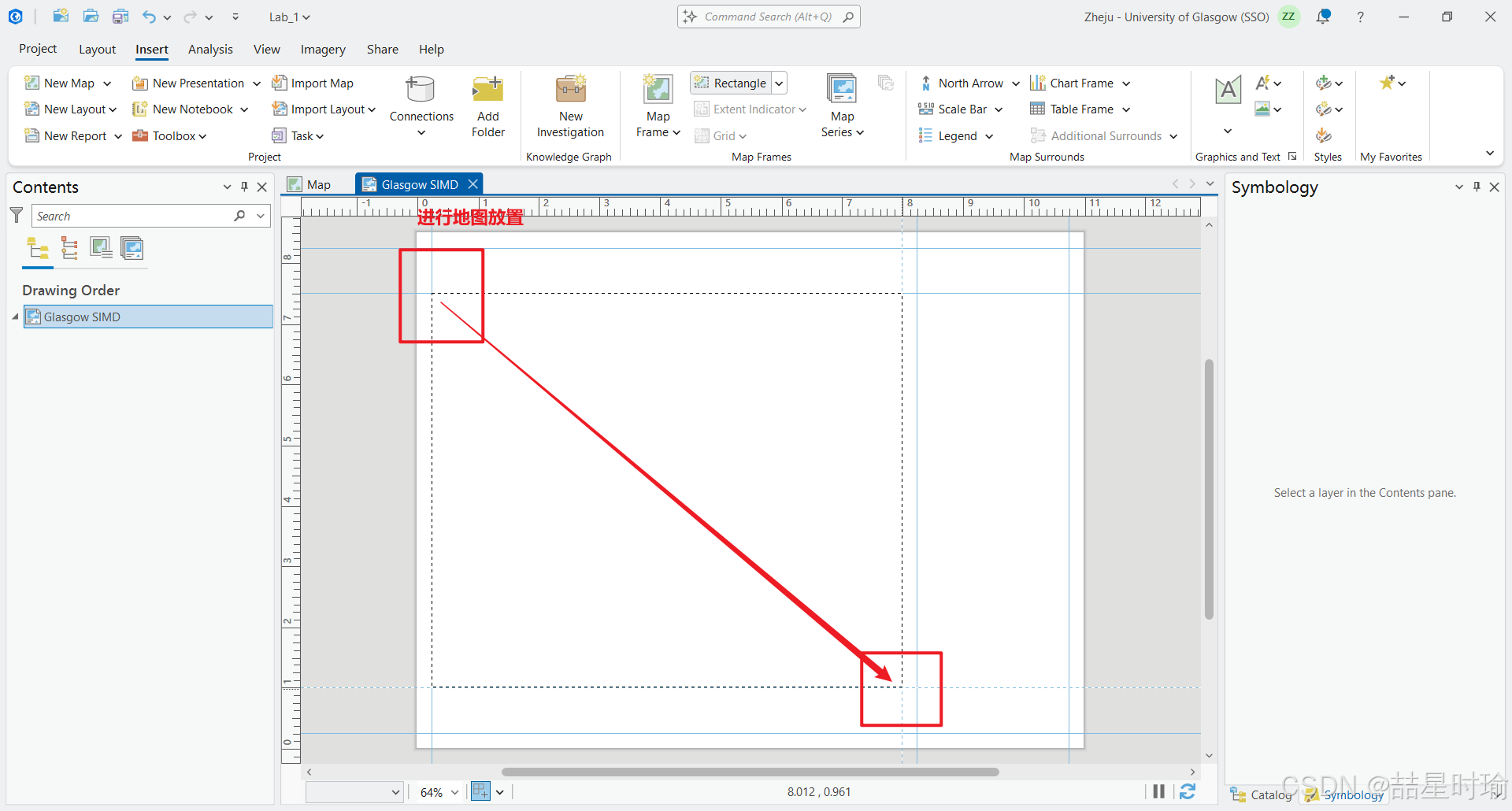
绘制地图框: 在中间的布局(Layout)空白视图中,按住鼠标左键并拖动,沿着之前设置好的参考线(Guides)绘制一个矩形,松开鼠标后地图就会被放置在图纸上的指定区域。
-
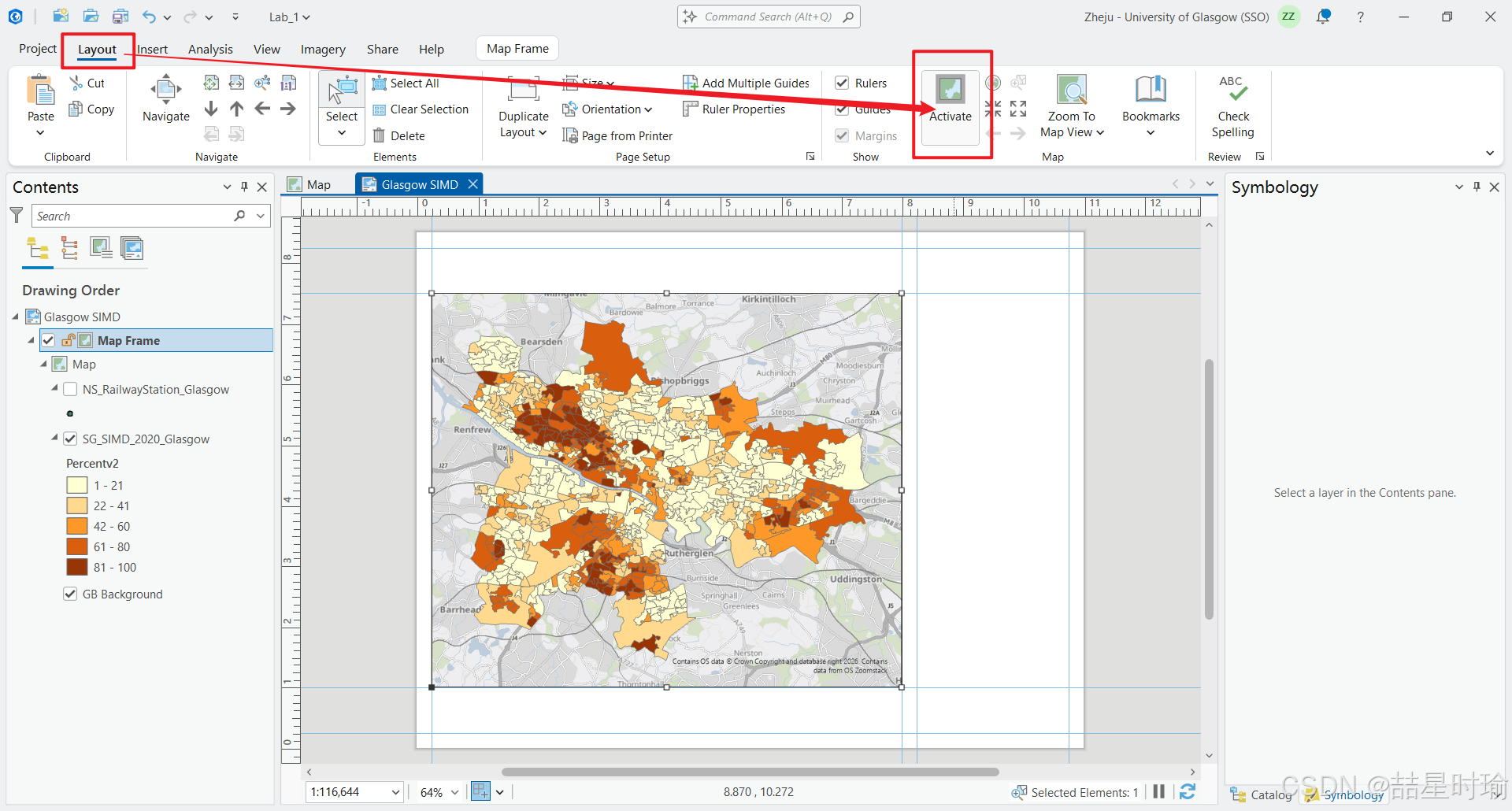
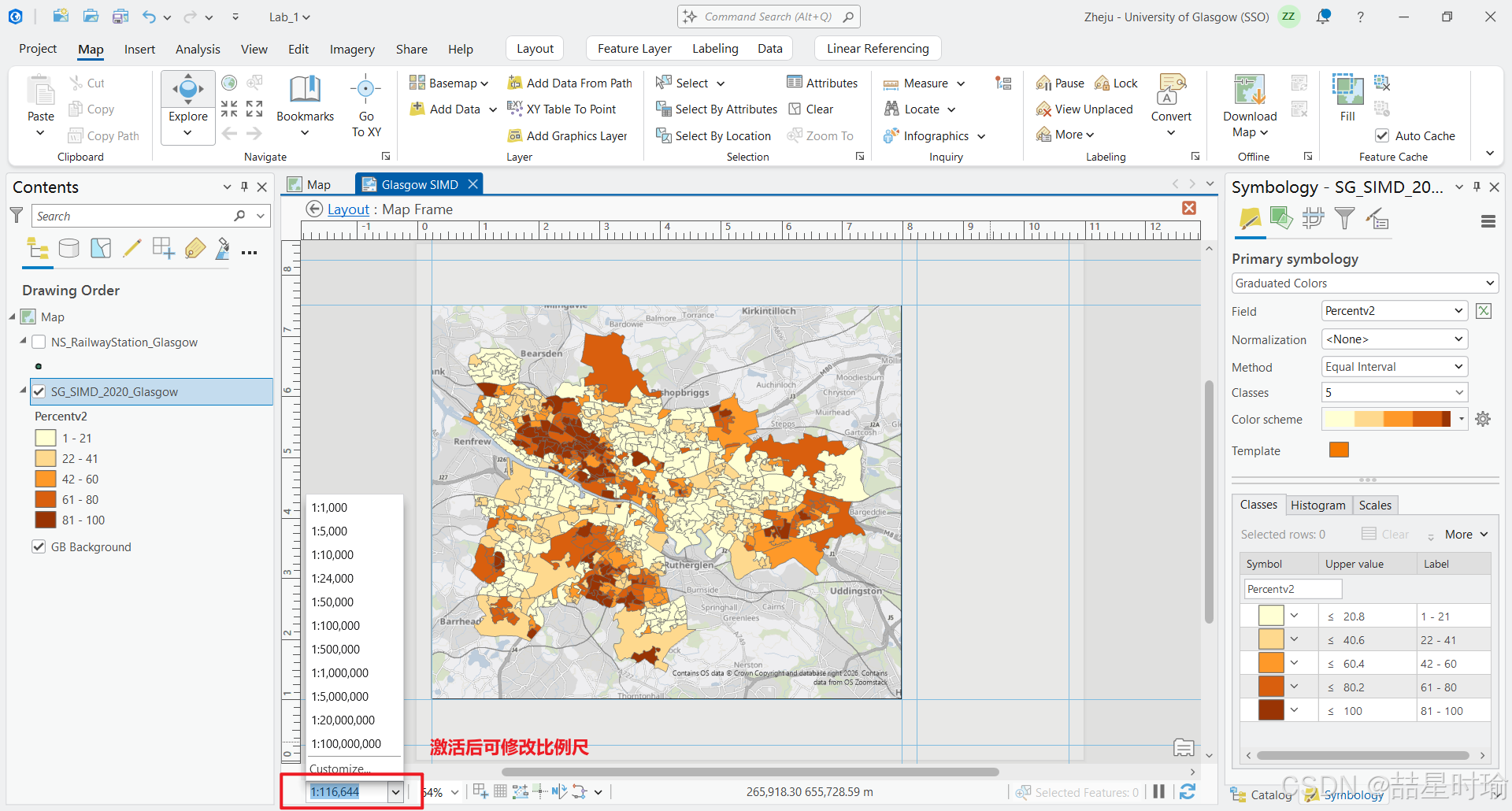
激活并调整地图: 若发现地图在框内的显示范围或比例不合适,请点击上方"Layout(布局)"选项卡中的"Activate(激活)"按钮。激活后,您可以直接在布局视图中平移和缩放地图,以达到最佳显示效果。
-
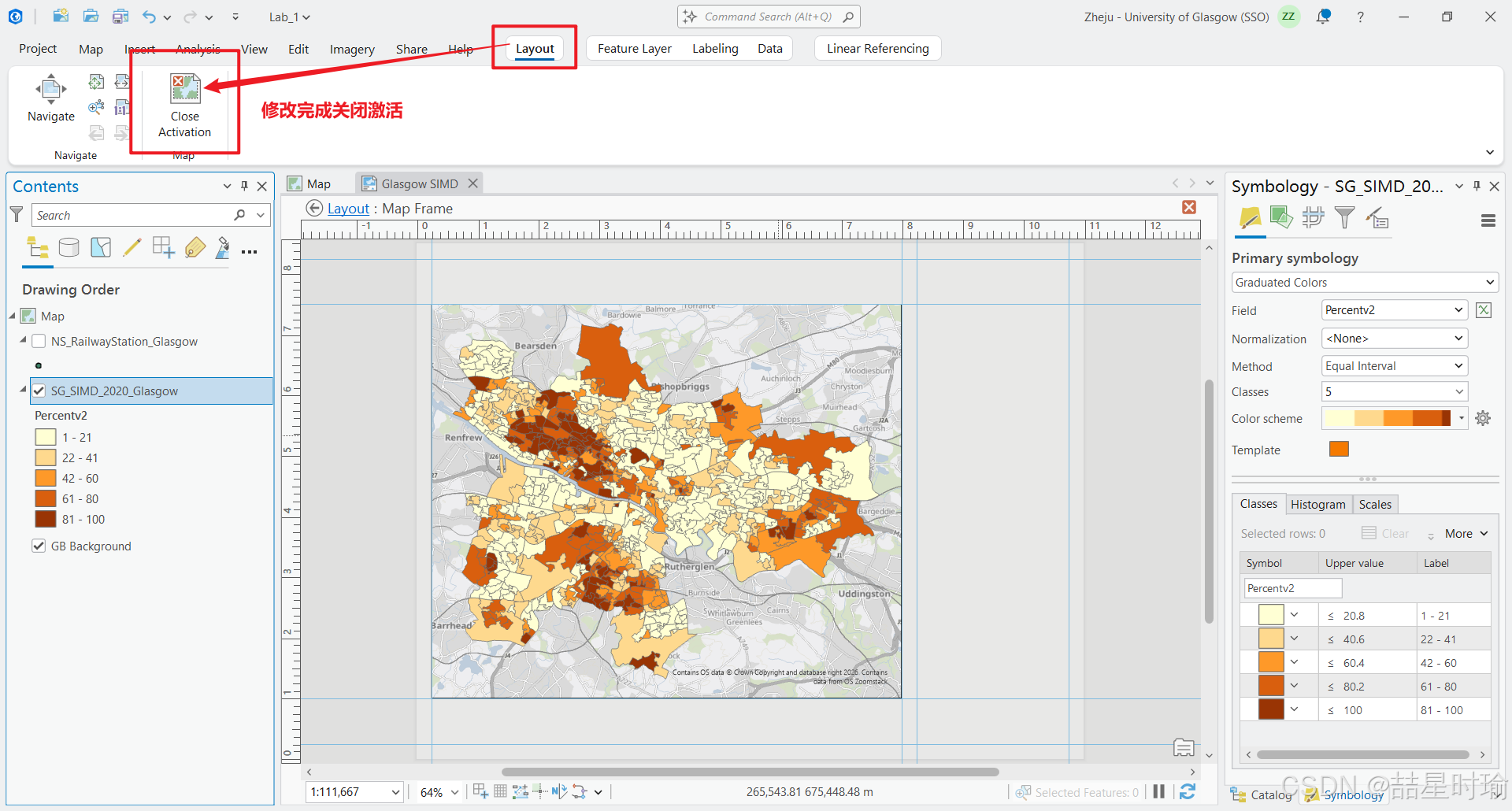
关闭激活状态: 范围调整满意后,点击上方功能区红色的"Close Activation(关闭激活)"按钮(或点击视图右上角的带有红色叉号的关闭按钮),即可退出激活状态,返回布局编辑模式。
第八步:添加与自定义图例 (Add and Customize Legend)
-
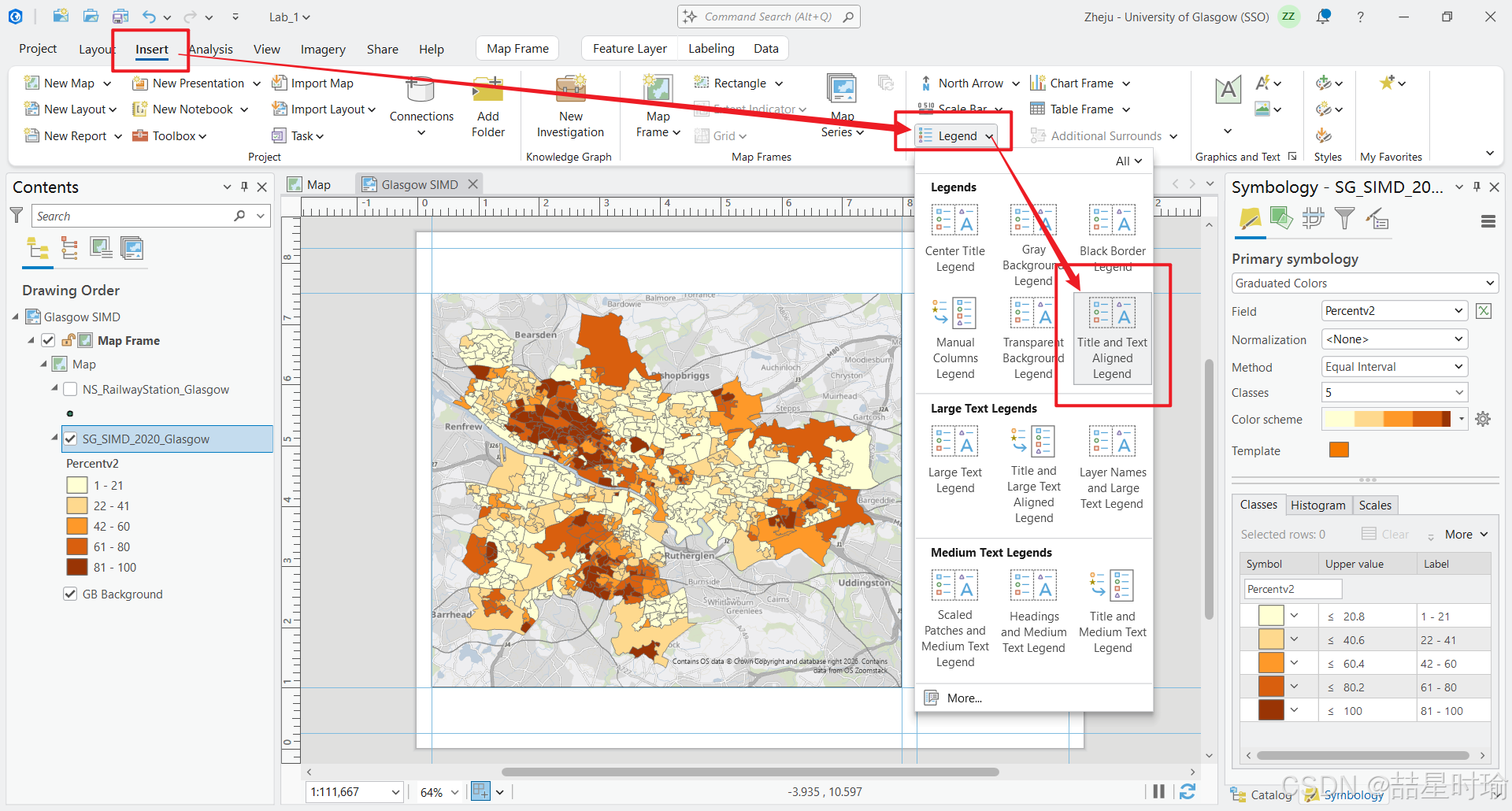
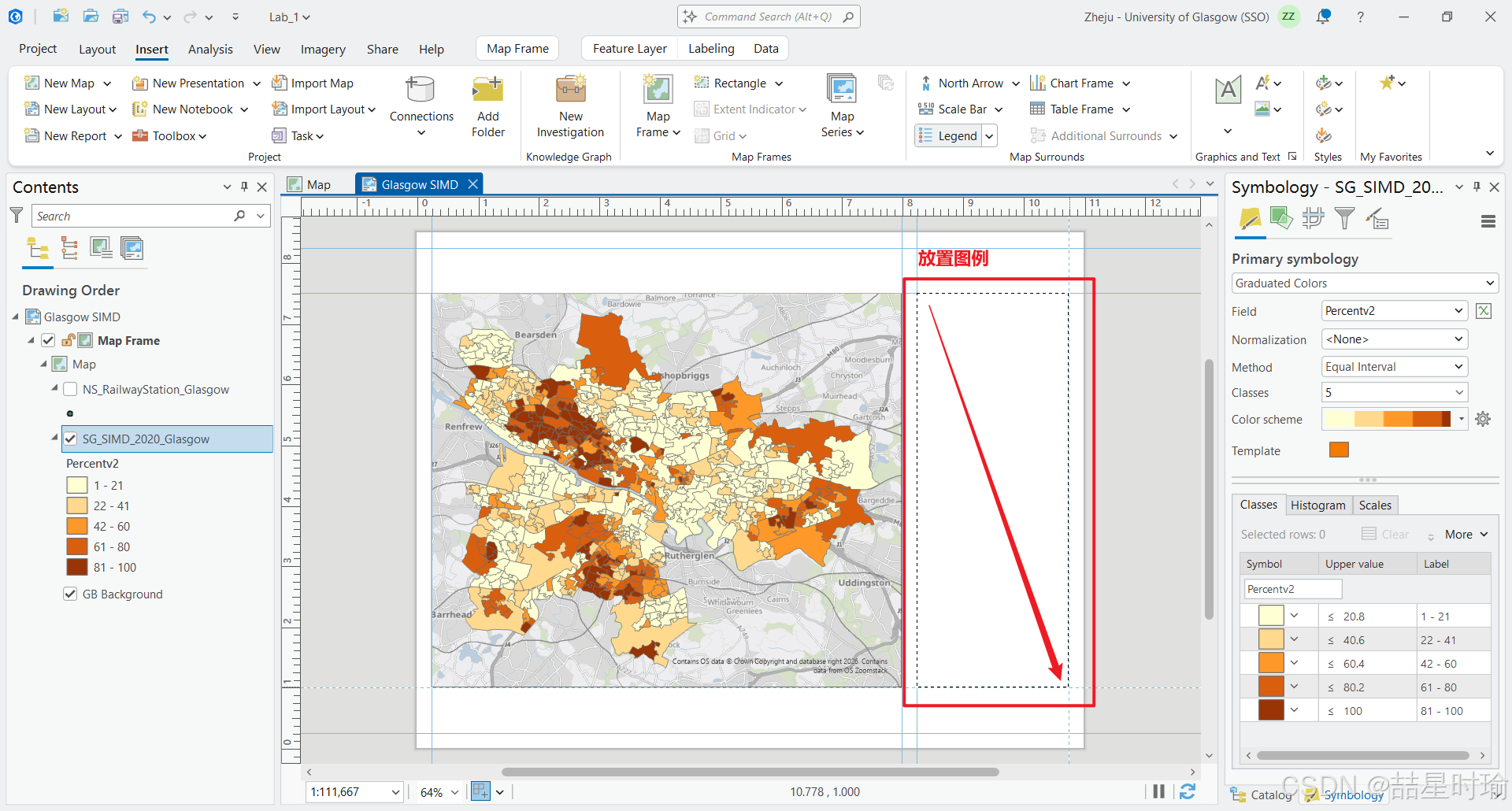
插入图例: 返回"Insert(插入)"选项卡,点击"Map Surrounds(地图整饰)"组中的"Legend(图例)"下拉箭头,选择一个合适的图例样式(如 Legend 1),然后在图纸的合适位置绘制一个矩形框来放置图例。
-
取消显示图层名称 (Layer Name): 为了让图例更简洁,在左侧的"Contents(内容)"窗格中展开"Legend"层级,右键点击里面的具体图层(如
SG_SIMD_2020_Glasgow),选择"Properties(属性)"。在右侧弹出的"Element(元素)"窗格中,取消勾选"Show"下方的"Layer name(图层名称)"即可将其隐藏。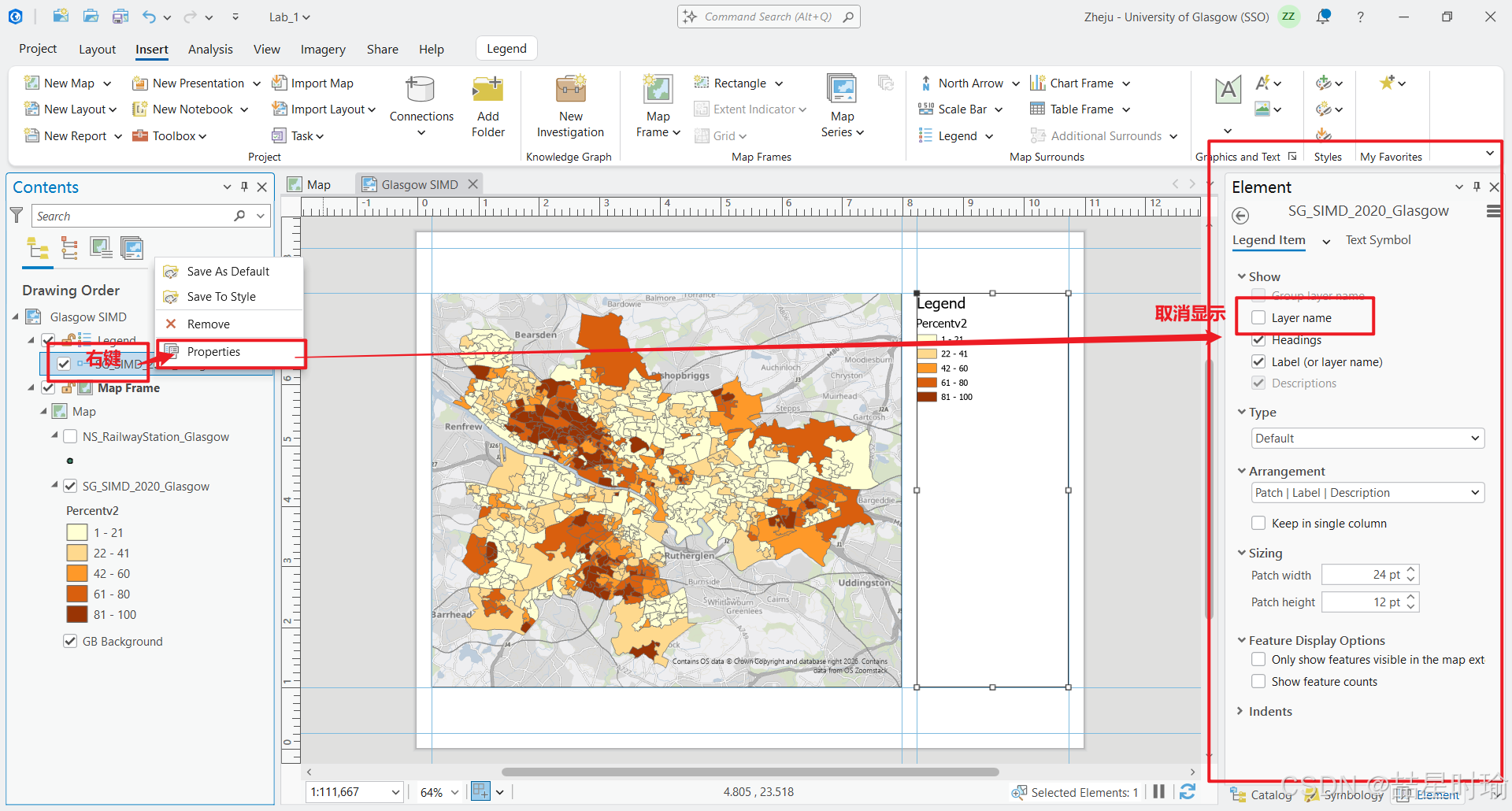
-
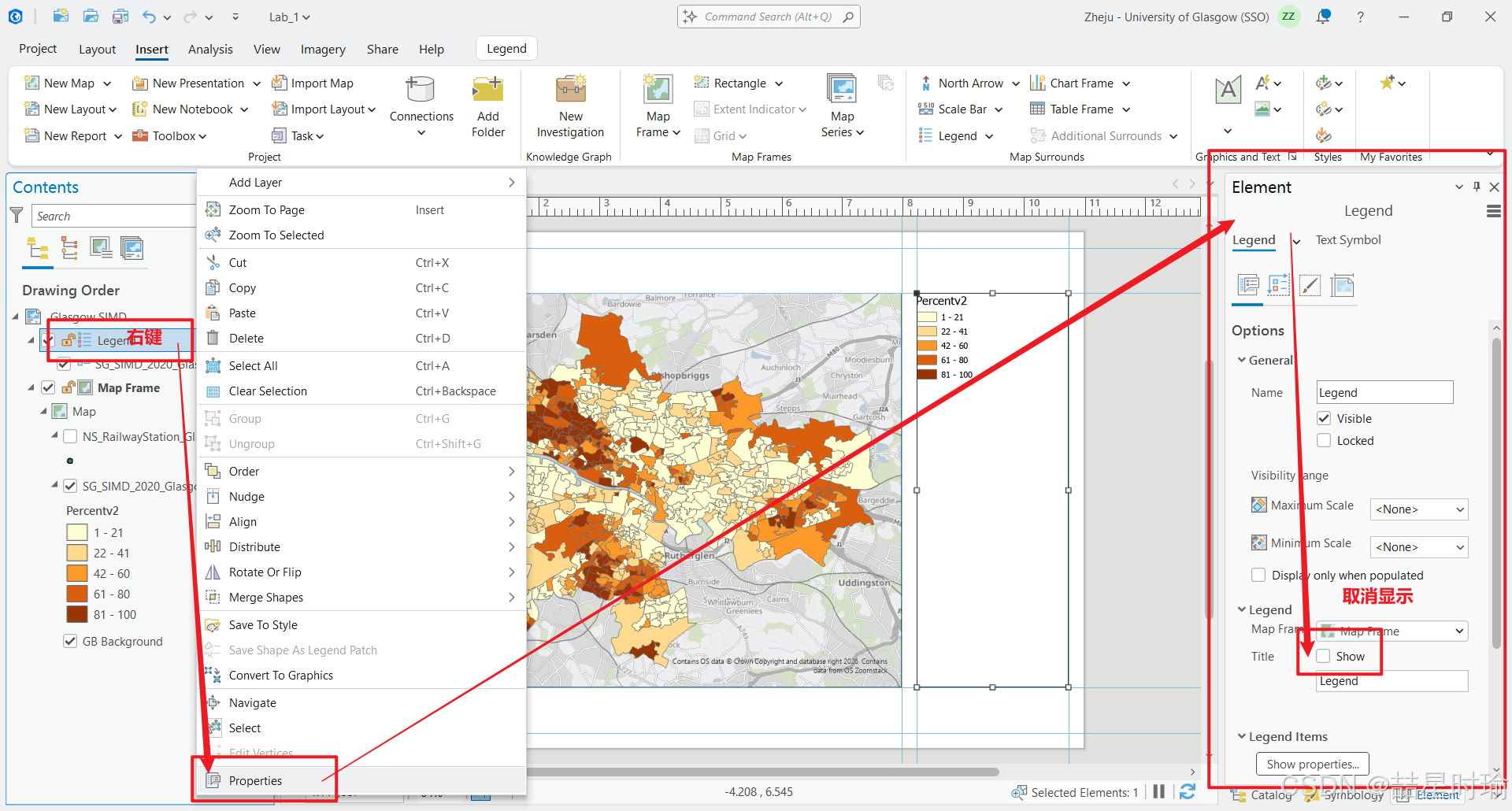
取消显示图例主标题 (Legend Title): 如果您不需要图例上方默认的"Legend"字样,可以在"Contents(内容)"窗格中直接右键点击主"Legend(图例)"项,并选择"Properties(属性)"。在右侧的"Element(元素)"窗格中,找到"Legend"设置区域,取消勾选"Title(标题)"旁边的"Show(显示)"选项,即可隐藏图例标题。
第九步:添加指北针与比例尺 (Add North Arrow and Scale Bar)
-
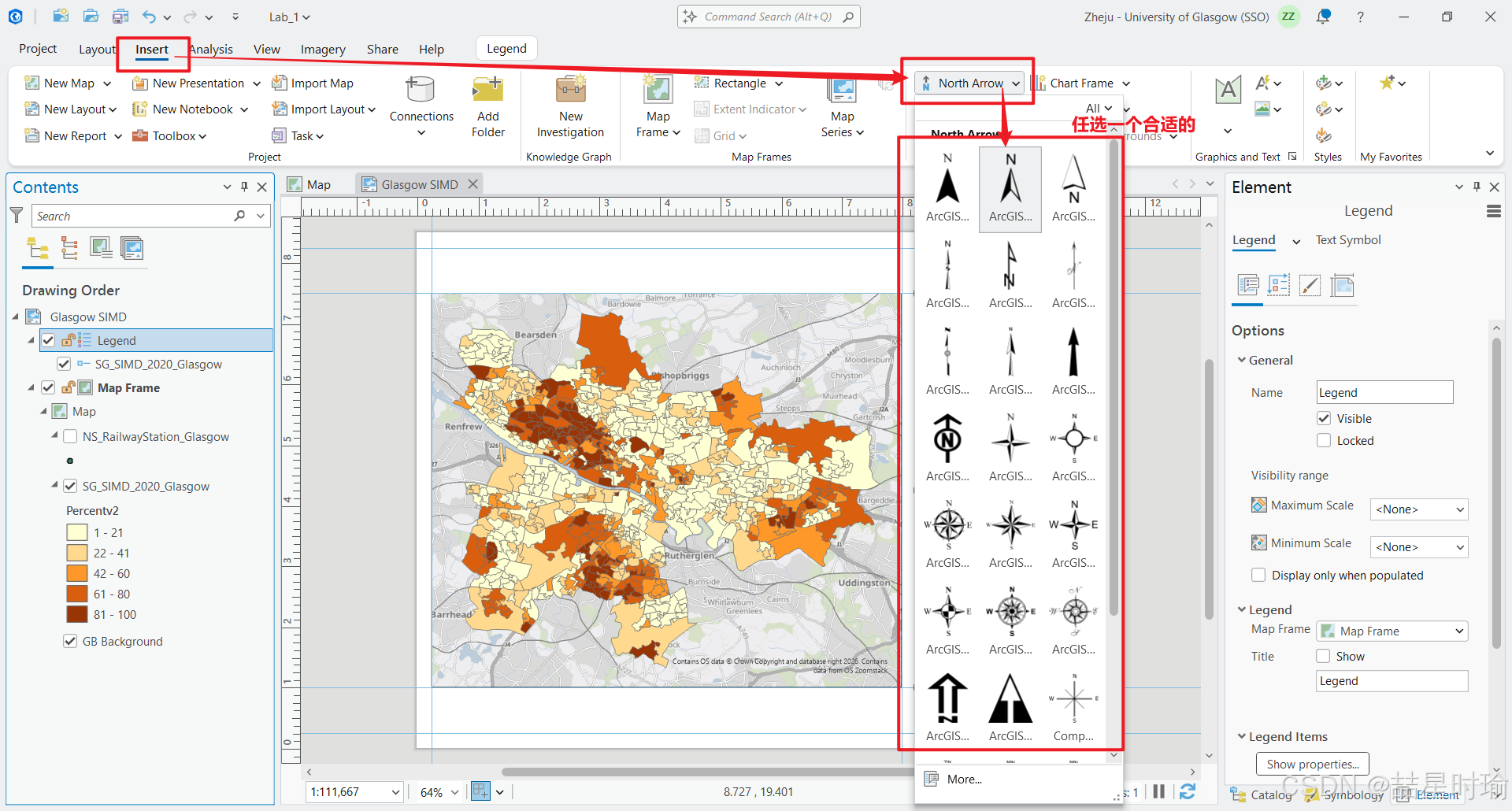
插入指北针: 在上方功能区的"Insert(插入)"选项卡中,点击"Map Surrounds(地图整饰)"组里的"North Arrow(指北针)"下拉箭头。任选一个您觉得合适的指北针样式,然后在图纸的左下角单击或拖动绘制进行放置。
-
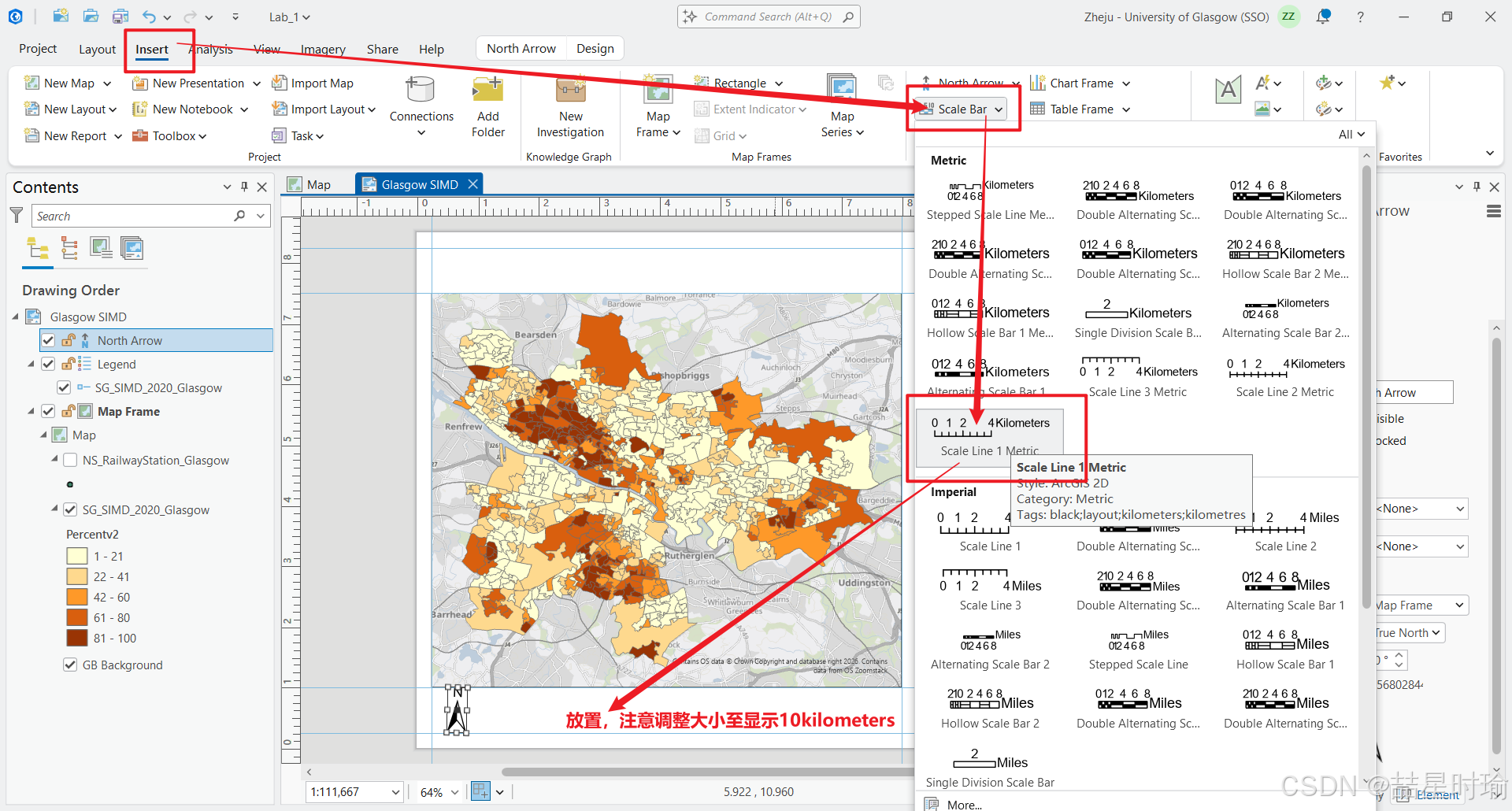
插入比例尺: 同样在"Insert"选项卡中,点击"Scale Bar(比例尺)"下拉箭头,在"Metric(公制)"分类下选择一款比例尺(如"Scale Line 1 Metric")并放置在图纸底部的合适位置。
-
调整比例尺显示: 选中比例尺后,通过拖动其边缘的选择柄来调整大小,确保其最大刻度值显示为一个整洁的数值,例如"10 Kilometers"。
第十步:添加标题与描述文本 (Add Text)
-
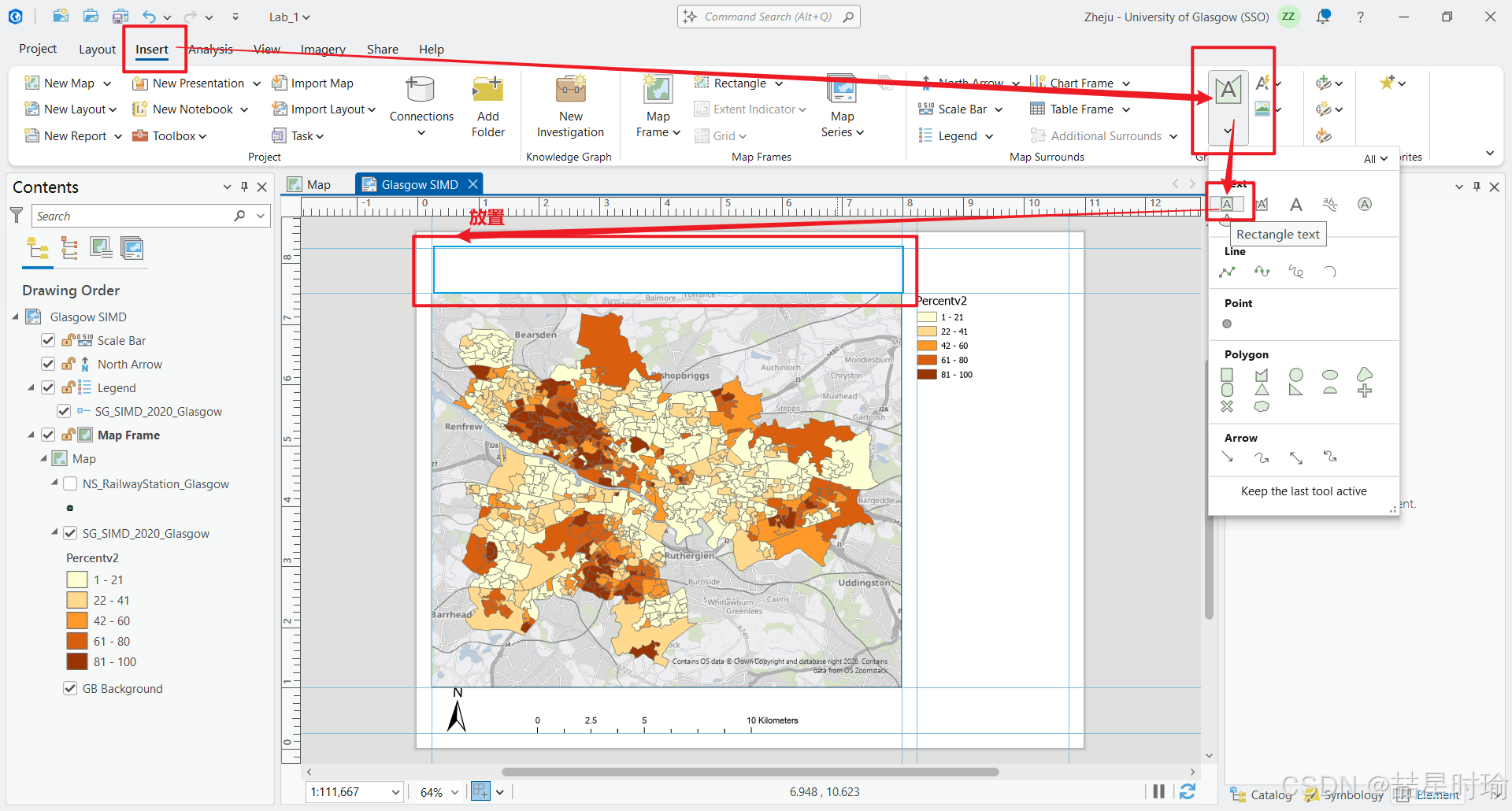
添加标题: 在"Insert"选项卡的"Graphics and Text(图形和文本)"组中,点击"Rectangle text(矩形文本)"工具(带有一个"A"的图标),然后在图纸正上方绘制一个矩形文本框。
-
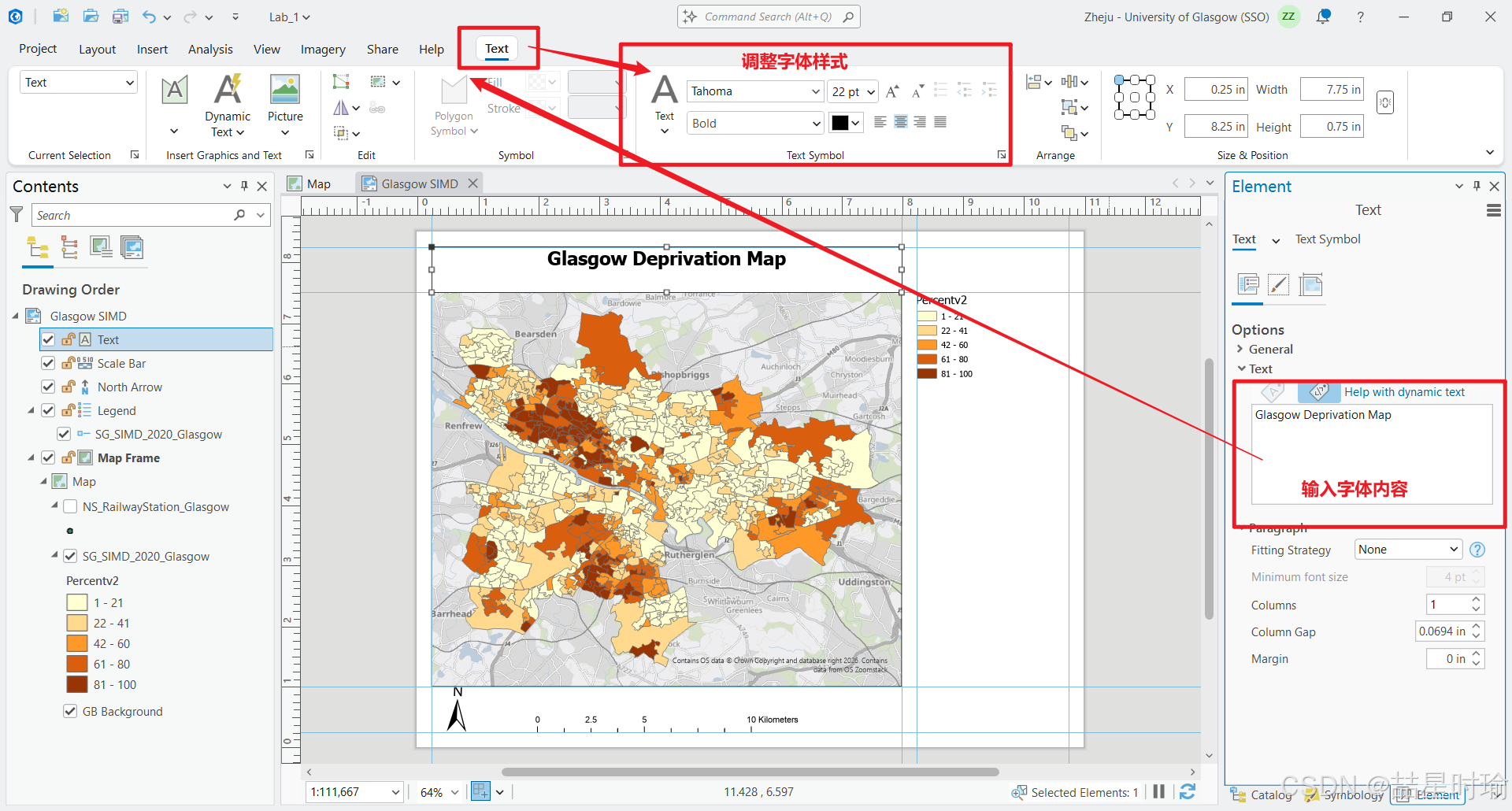
编辑标题样式: 选中文本框,在右侧"Element(元素)"窗格内输入地图标题"Glasgow Deprivation Map"。接着,点击上方功能区新出现的"Text(文本)"选项卡,将字体样式修改为更醒目的格式(如 Tahoma, 22 pt, Bold)。
-
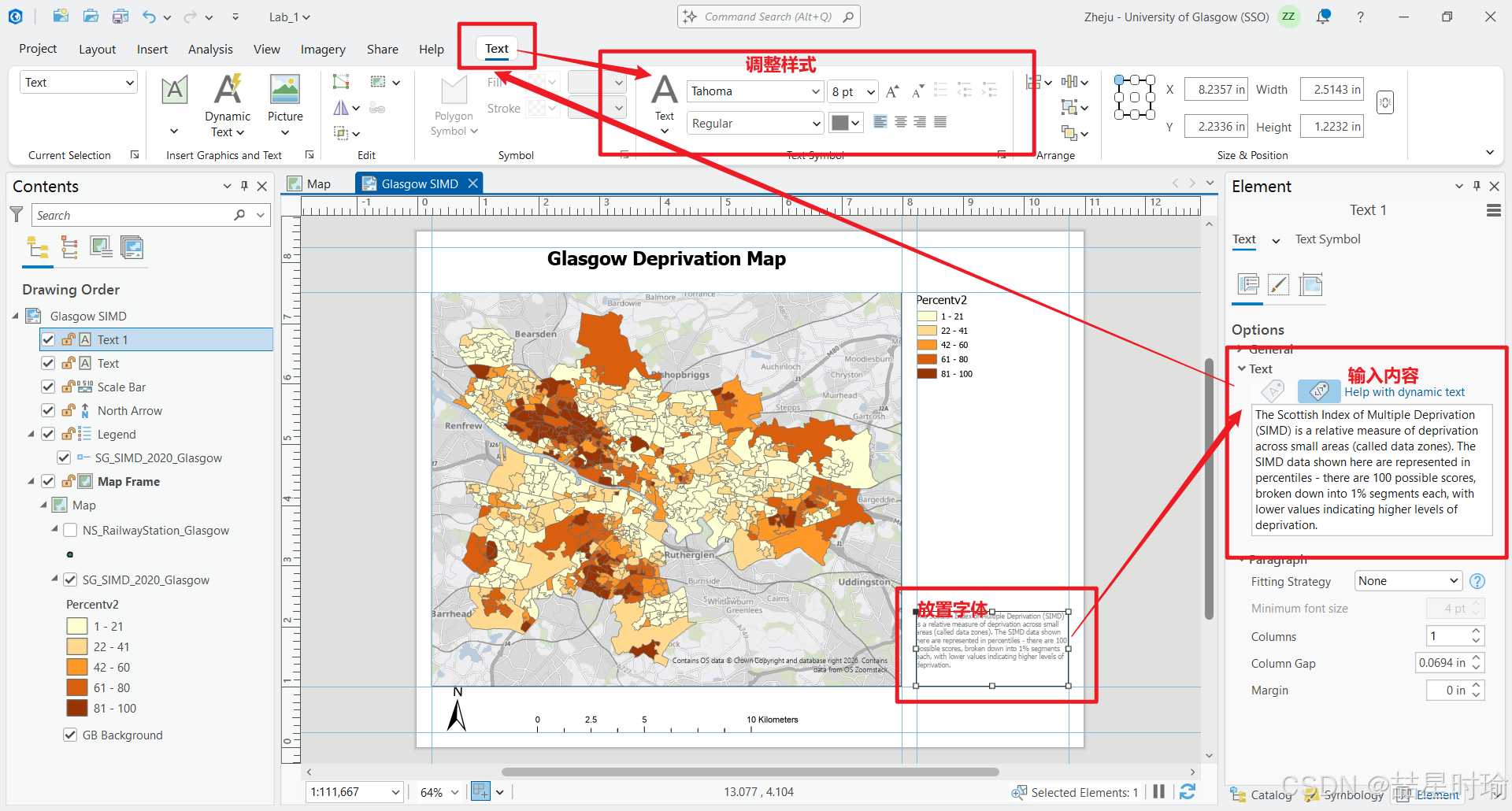
添加描述段落: 再次使用"Rectangle text"工具,在图例下方绘制另一个文本框,用于输入关于SIMD数据的说明文字。在"Text"选项卡中调整字体样式(如 Tahoma, 8 pt, Regular)以适应布局空间。
第十一步:导出地图 (Export Layout)
-
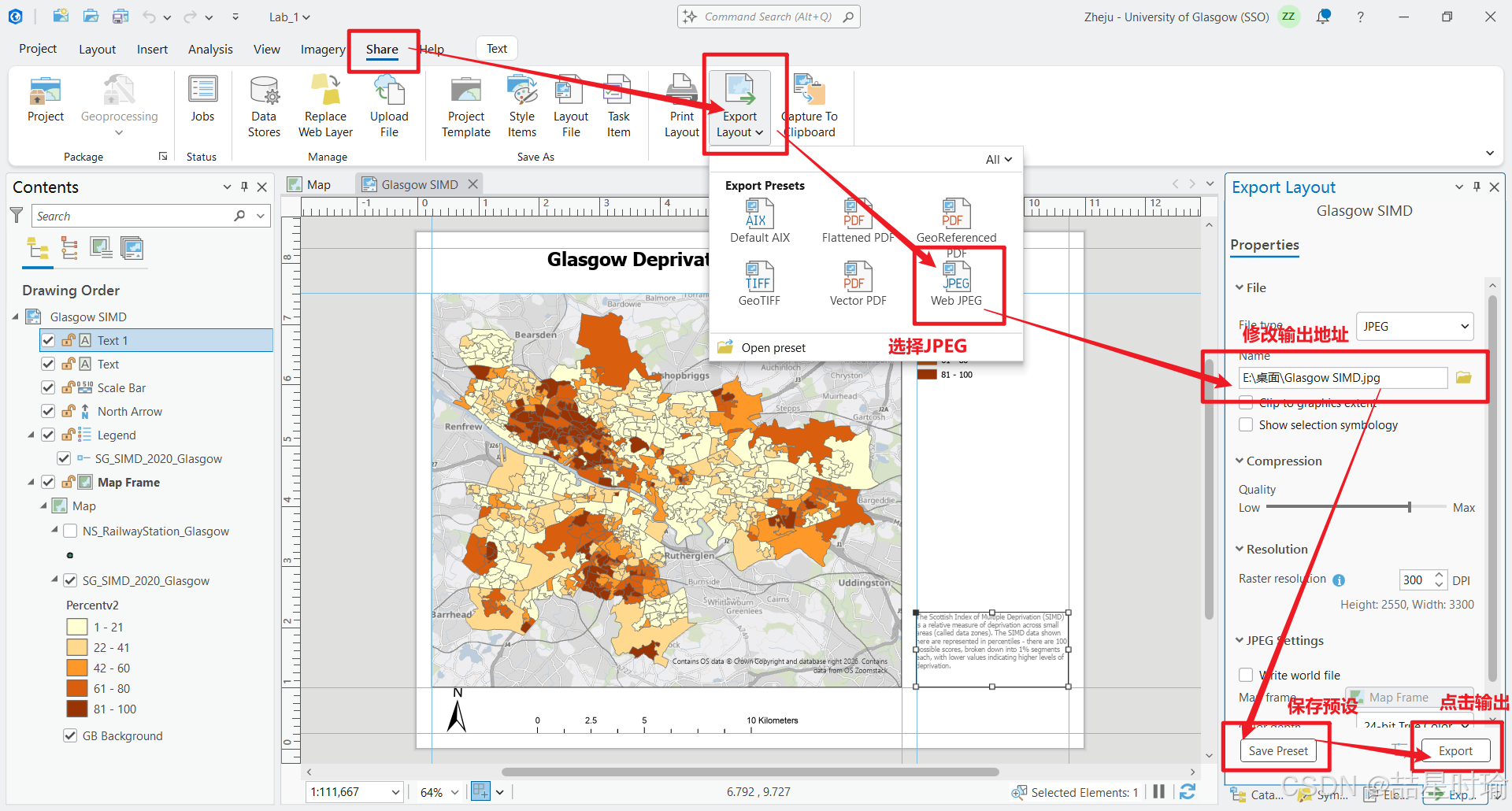
选择导出格式: 确认所有排版元素都已对齐且无误后,点击上方功能区的"Share(共享)"选项卡,点击"Export Layout(导出布局)"按钮(或从下拉菜单中选择"JPEG"/"Web JPEG")。
-
设置输出路径: 在软件右侧弹出的"Export Layout"窗格中,找到"File(文件)"设置区,点击文件夹图标修改图片的输出地址和名称(例如
Glasgow SIMD.jpg)。 -
执行导出: 确认分辨率(Resolution)等参数后,您可以点击"Save Preset"保存当前导出设置以备后用,最后点击右下角的"Export(导出)"按钮生成图片。
-
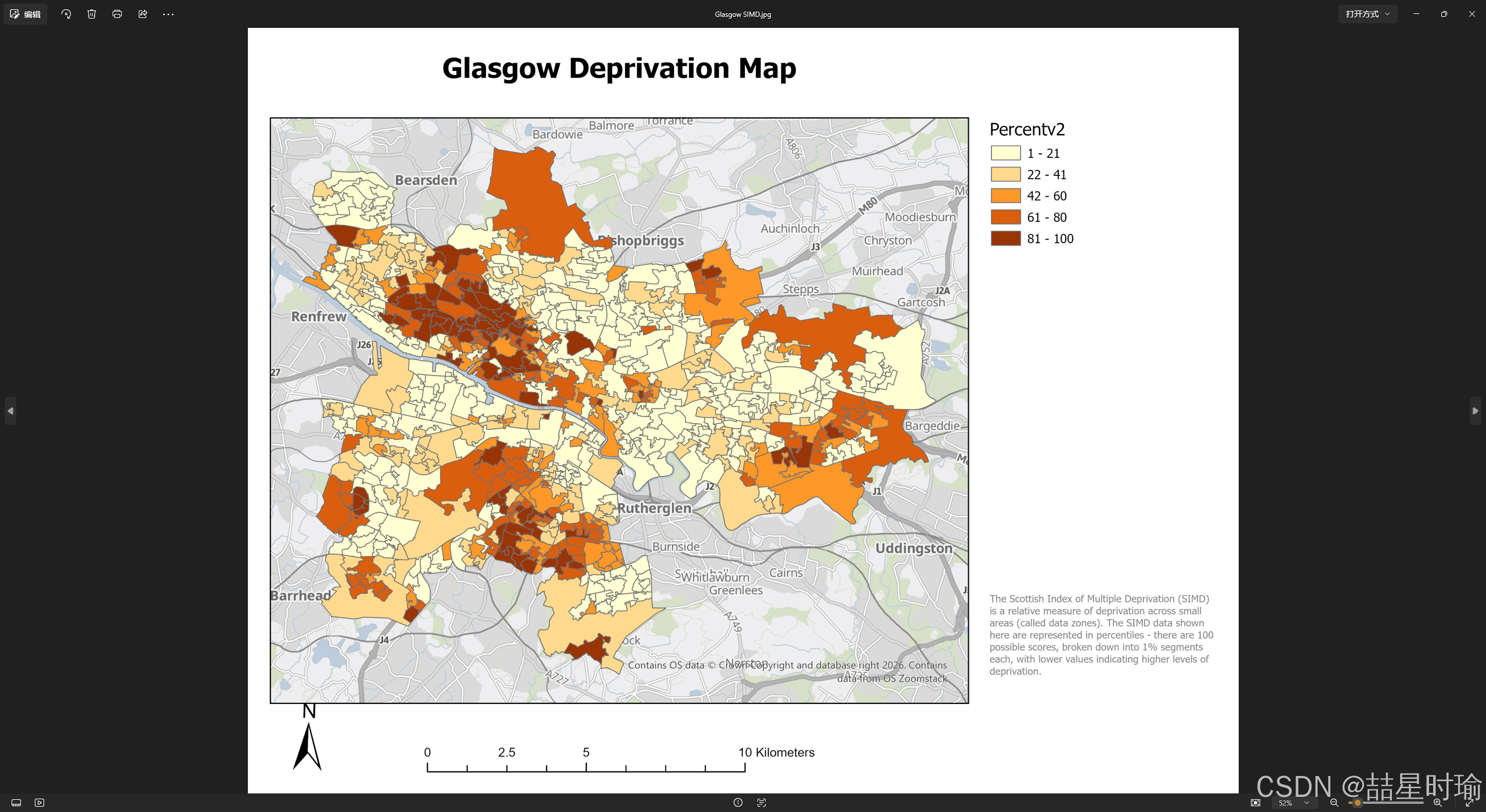
查看成果: 导出完成后,您可以在保存的本地路径中找到这张 JPEG 图片,双击即可查看最终的格拉斯哥剥夺指数空间分布图。