🔧 一、环境准备(基础配置)
在 VS Code 中操作 Gitee 前,需要确保本地已正确安装和配置 Git。
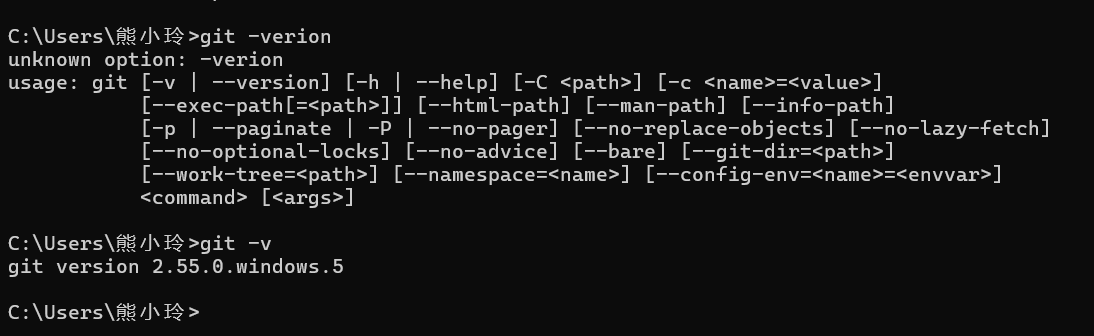
- 验证 Git 安装 :在 VS Code 中打开终端(
Ctrl + \``),输入git --version`,能看到版本号即表示安装成功。如果报错,需去 Git 官网下载安装,并在安装时勾选 "Add Git to the system PATH"。
下载git并且安装:
-
配置 Git 身份:在终端中运行以下两条命令(替换为你 Gitee 的注册邮箱和用户名),让 Gitee 能识别提交者身份。
git config --global user.name "你的Gitee用户名" git config --global user.email "你的Gitee注册邮箱" -
(推荐)安装辅助插件 :在 VS Code 左侧扩展商店搜索并安装 GitLens,它能直观地显示代码提交历史,对排查问题很有帮助。
🔗 二、选择连接方式:SSH
这是最关键的一步。你之前遇到的认证失败、令牌无效等问题,根源大多在于连接协议的选择。
-
SSH 协议(推荐):一次配置,永久免密。尤其适合你的情况,因为你的 Windows 用户名是中文,SSH 配合 Git Bash 能完全规避编码问题。
-
HTTPS 协议 :配置简单,但必须使用 Gitee 私人令牌代替密码,且 Windows 凭据管理器容易缓存错误密码,导致反复认证失败。
1.生成密钥
ssh-keygen -t rsa -C "xxx@xxx.cn"2.查看密钥
type "C:\Users\熊小玲\.ssh\id_rsa.pub"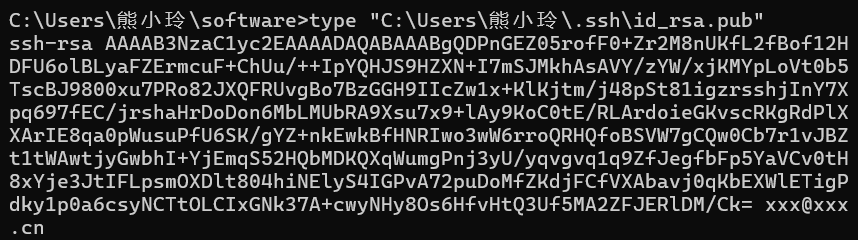
3.上传密钥
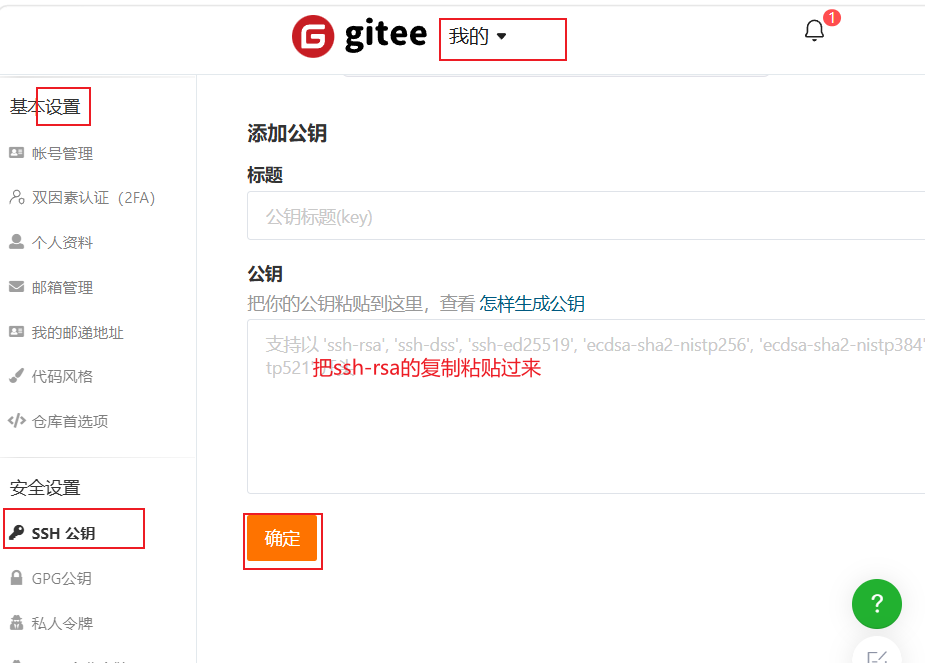
4.验证连接 :在终端运行以下命令,看到 Welcome to Gitee.com, xxx! 即表示成功。
ssh -T git@gitee.com5.修改远程地址:将你本地仓库的远程地址改为 SSH 格式。
git remote set-url origin git@gitee.com:你的用户名/你的仓库名.git🖥️ 三、在 VS Code 中操作 Gitee(图形化界面)
连接配置好后,就可以在 VS Code 的图形界面中完成所有 Git 操作了。
关键前提 :VS Code 的源代码管理面板只识别当前工作区根目录下的 .git 文件夹 。因此,务必通过"文件 → 打开文件夹 ",打开你本地仓库的根目录 (即包含 .git 的那一层),而不是它的父文件夹。
打开正确文件夹后,你会看到左侧活动栏的 "源代码管理" 图标(分支形状)上出现数字角标,表示有更改。
1. 提交与推送代码(日常操作)
-
在源代码管理面板中,你会看到所有被修改的文件。
-
在顶部的输入框中输入提交信息(如"修复登录bug")。
-
点击输入框上方的 ✓(提交) 按钮,或按
Ctrl + Enter,将更改提交到本地仓库。 -
点击同一区域右侧的 ... 按钮,选择 推送(Push),即可将代码上传到 Gitee。
2. 拉取与更新代码(同步远程)
-
当 Gitee 上有了新提交(如他人协作),点击源代码管理面板顶部的 ... 按钮,选择 拉取(Pull),即可将远程更改同步到本地。
-
面板左下角会显示当前分支名,点击它可以切换分支。
3. 克隆仓库到本地
-
在 VS Code 欢迎页点击 "克隆 Git 仓库" ,或在命令面板(
Ctrl + Shift + P)中输入Git: Clone。 -
粘贴你的 Gitee 仓库地址(SSH 或 HTTPS 格式均可),选择本地保存路径,即可将远程仓库完整克隆到本地。
⚠️ 四、常见问题与解决方案
结合遇到的报错,这几个问题在中文 Windows 环境下尤其常见,可以提前规避。
-
中文路径导致 SSH 报错 : Windows 用户名是中文,在 CMD 中执行 Git 的 SSH 命令时,路径会因编码问题变成乱码,导致
Could not create directory错误。解决方案 :以后所有 Git 操作,建议都在 Git Bash 中执行(在项目文件夹右键选择 "Git Bash Here"),它能完美支持中文路径。 -
touch命令报错 :touch是 Linux 命令,Windows CMD 不支持。创建文件可以用type nul > 文件名或直接在图形界面新建。 -
src refspec ... does not match any报错 :这个错误通常是因为没有执行git commit,本地分支尚未真正建立。请确保先完成git add .和git commit -m "提交信息",再执行git push。 -
中文文件名显示为八进制乱码 :如果 VS Code 中文件名显示为
\344\273\243这样的字符,可以在终端运行以下命令修复。git config --global core.quotepath false
五、基础使用
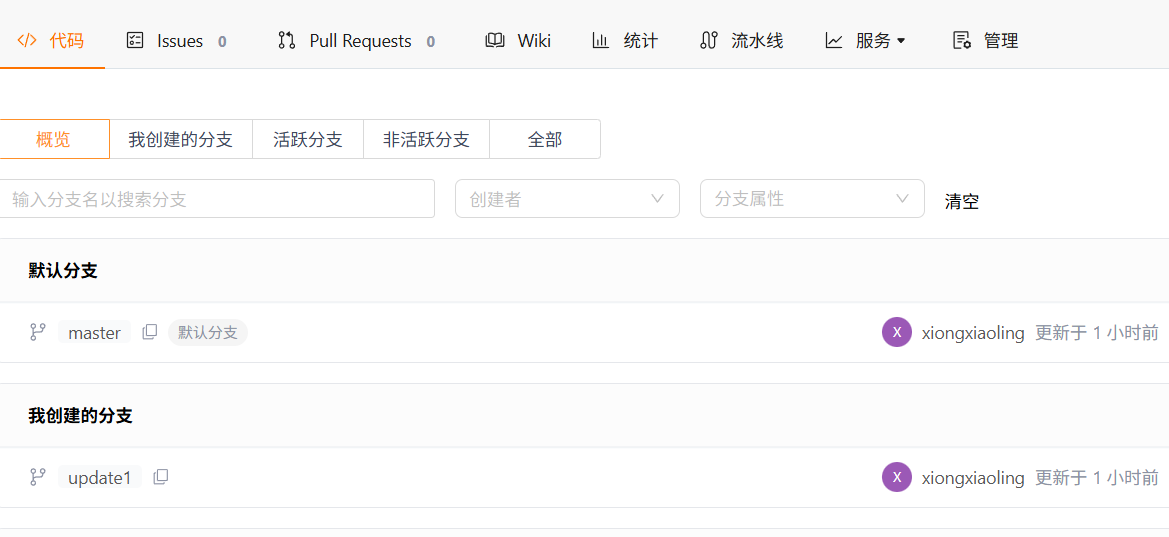
创建分支并且验证
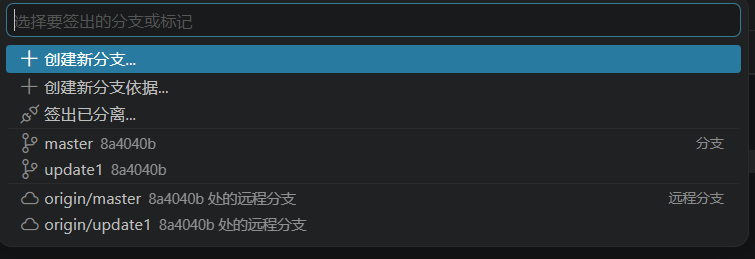
💎 总结
将 Gitee 与 VS Code 连接,最顺畅的路径是:
安装 Git → 配置 SSH 密钥(用 Git Bash 操作)→ 在 VS Code 中打开仓库根目录 → 使用图形化面板提交和推送。