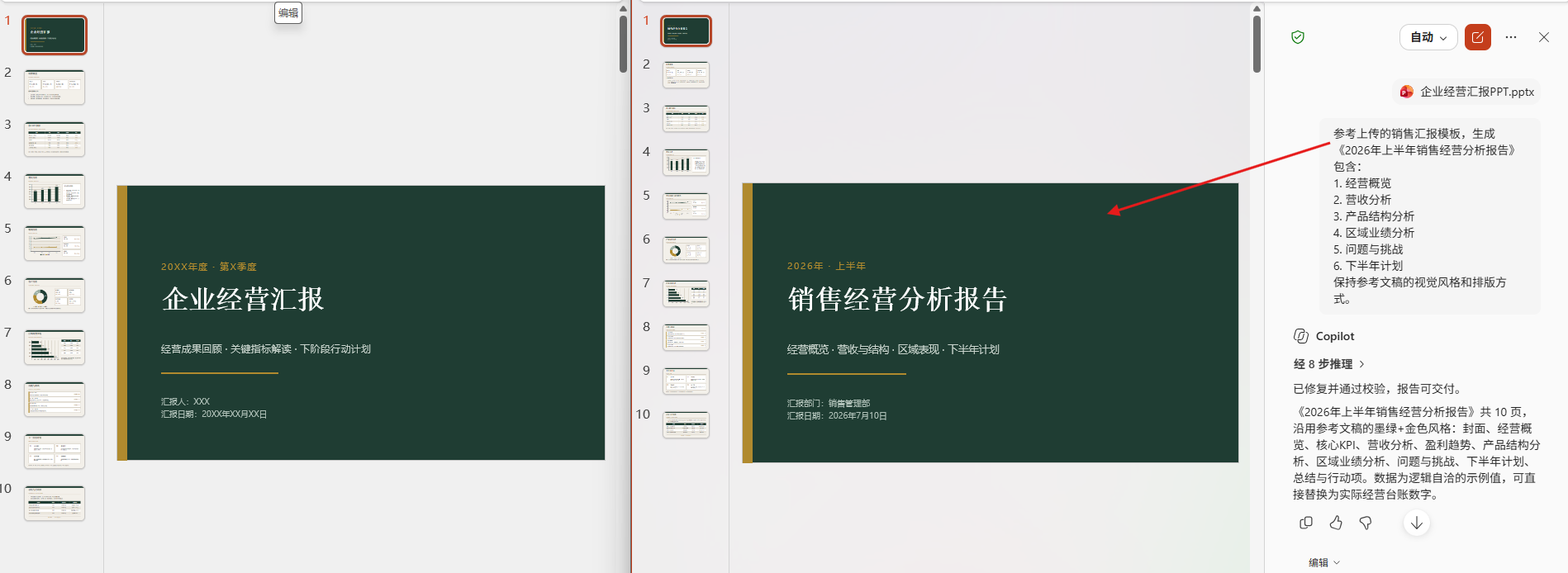
PowerPoint 中的 Microsoft 365 Copilot 近期新增了非常实用的能力:参考旧版PPT生成新PPT(Reference Presentation),很多用户把它称为「一键复刻旧模板」。其核心思想不是简单套用主题,而是让 Copilot 学习你提供的旧PPT的版式、配色、字体、内容结构和视觉风格,再生成同风格的新演示文稿。
这个功能能做什么?
上传一份已经做得很成熟的PPT,例如:
- 企业品牌模板
- 公司季度汇报
- 客户提案模板
- 培训课件模板
- 产品发布会PPT
Copilot会参考其中的:
- 配色方案
- 字体体系
- 页面布局
- 封面样式
- 目录样式
- 图表风格
- 图文排版逻辑
然后生成一套全新的内容,但保持原有设计风格。
使用步骤
1.打开 PowerPoint
2.点击右上角 Copilot
3.选择 创建演示文稿(Create Presentation)
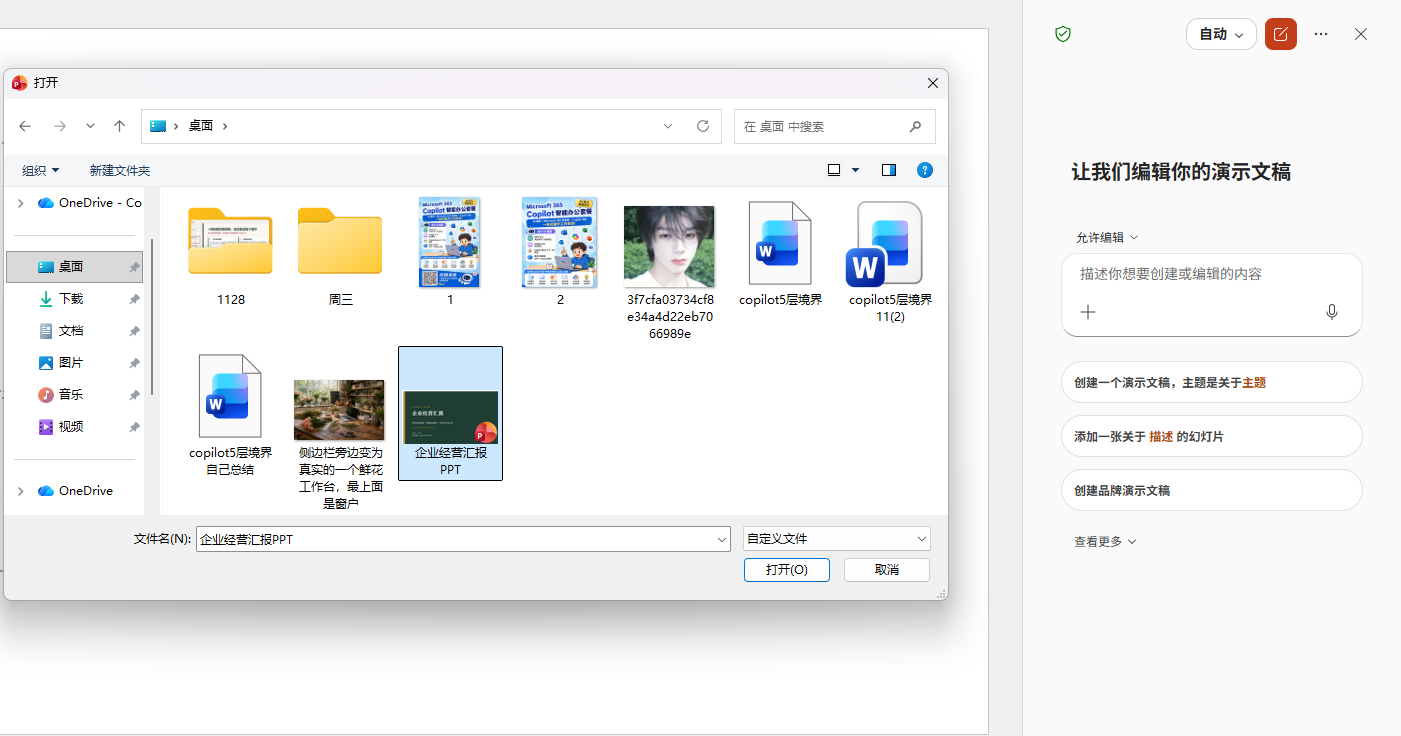
4.点击:添加参考文件(Reference File)
上传:
- 历史汇报PPT
- 企业模板PPT
- 品牌宣传PPT
5.输入提示词
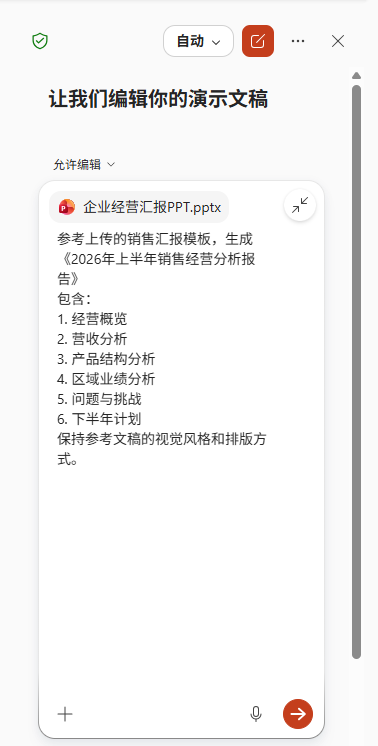
例如:参考上传的销售汇报模板,生成《2026年上半年销售经营分析报告》
包含:
-
经营概览
-
营收分析
-
产品结构分析
-
区域业绩分析
-
问题与挑战
-
下半年计划
保持参考文稿的视觉风格和排版方式。
适合哪些场景?
1.企业汇报:每月经营分析
2.销售报告:季度业绩汇报
3.培训课件:课程内容更新
4.招投标:不同客户版本提案
5.咨询公司:项目汇报复用
6.教育行业:课程PPT批量生成
实战提示词(直接复制)
企业汇报
参考上传的企业经营汇报PPT,
生成《2026年第三季度经营分析报告》。
保持原文稿版式、配色、字体体系与图表风格。
内容包含:经营概况、营收分析、利润分析、主要问题、改进措施、第四季度计划
培训课件
参考上传培训课件,生成《Microsoft 365 Copilot高阶应用培训》。保持相同设计风格和动画逻辑。输出20页左右。
销售分析
参考上传销售模板,根据附件Excel数据生成销售分析汇报。保持企业标准蓝色商务风格。增加图表和关键数据摘要。
对于你经常做的企业培训、Copilot推广、销售经营分析、花艺沙龙方案提案场景,这个功能价值非常大,基本可以做到:
旧PPT做一次 → Copilot无限复刻同风格新PPT → 企业品牌统一输出。
END
曾经需要花费数小时重新调整版式、统一风格的PPT制作工作,如今只需提供一份优质旧PPT作为参考,Copilot即可自动继承其设计语言和视觉规范,快速生成符合企业标准的新演示文稿。从经营汇报、销售分析到培训课件、客户提案,真正实现"内容更新,风格不变",让PPT制作从重复排版转向专注内容本身,极大提升办公效率与品牌一致性。