标签:JAVA、JDK 8、环境变量、Eclipse、Java项目、IDE优化(直接下一步即可,全部安装,无需配置环境)
教程流程导览
java相关全部安装包链接 :https://pan.quark.cn/s/675ae8ae5426
目录
一、单版本 JAVA 安装 二、多版本 JAVA 共存 三、下载安装 Eclipse 四、创建 JAVA SE 项目并测试 五、Eclipse 优化配置 总结。
💡Eclipse 是什么? Eclipse 是一款开源且跨平台的集成开发环境(IDE),最初专注于 Java 开发,通过插件系统支持多种编程语言。它具备强大的调试、代码编辑和版本控制集成功能,通过丰富的插件生态可以高度定制化,是众多开发者的首选工具之一。
⚠️注意:如果已经安装过 JAVA,可以直接跳到第三节「下载安装 Eclipse」部分开始。
01 单版本 JAVA 安装
1.1 JAVA JDK 是什么
Java Development Kit(JDK)是 Java 程序员的工具箱------里面有编写、编译和运行 Java 程序所需的所有工具:
- 编译器(javac):把我们写的 Java 代码翻译成计算机能懂的语言;
- 运行时环境(JRE):保证 Java 程序能在计算机上正确运行;
- 类库:预先写好的"代码积木",可以直接拿来用。
很多小伙伴听说过 JAVA SE、JAVA EE、JAVA ME,但不知道它们之间有什么关系、到底学哪个------这里一次说清:
- Java SE(Standard Edition):通用的 Java 编程基础,适用于桌面、服务器和嵌入式系统,入门必学;
- Java EE(Enterprise Edition):在 Java SE 基础上专注于企业级应用开发,提供一系列企业级技术与规范;
- Java ME(Micro Edition):为资源受限的嵌入式和移动设备设计,适用于手机、智能卡等设备。
这三个版本共同构成了 Java 平台,让你能在不同的应用领域和设备上进行 Java 应用程序开发。
1.3 安装 JAVA JDK
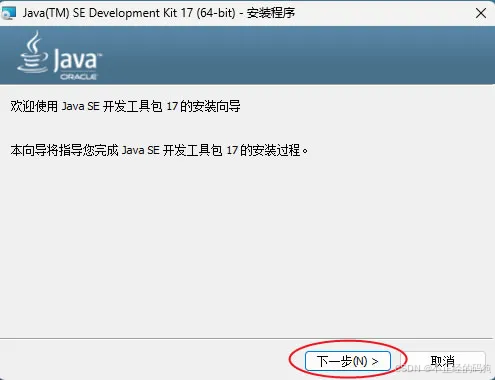
运行已下载好的 jdk‑8u391‑windows‑x64.exe,一路点击下一步:
🔹插入图1‑2:JDK8安装向导首页,点击下一步
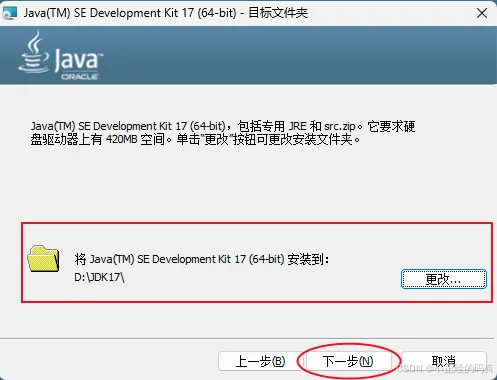
🔹插入图1‑3:定制安装界面,安装目录设置为 D:\A_software\JAVA8,点击下一步
这里给出一个小建议:把 JDK 统一装在一个不含中文、路径清晰 的目录(比如 D:\A_software\JAVA8),后面配环境变量、多版本共存都会省心很多。(默认c盘更快)
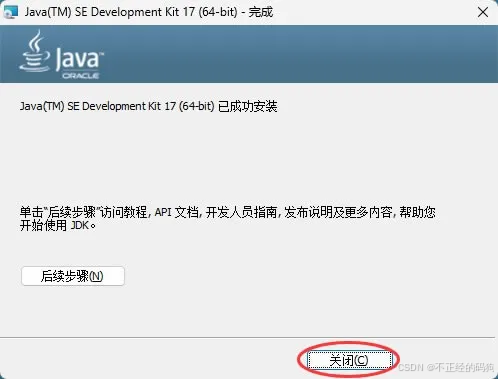
等待安装进度走完,出现"已成功安装"提示后点击关闭:
🔹插入图1‑4:JDK8 Update391安装完成界面
1.5 检查 JAVA 是否安装成功
按住 Win + R 输入 cmd 打开命令行,输入 java -version:
C:\Users\panda> java -version
java version "1.8.0_391"
Java(TM) SE Runtime Environment (build 1.8.0_391‑b13)
Java HotSpot(TM) 64‑Bit Server VM (build 25.391‑b13, mixed mode)
🔹插入图1‑7:cmd执行java‑version的输出结果
出现如上输出,就说明你的 JAVA 安装成功了;还可以再输入 java 或 javac 检查。
02 下载安装 Eclipse
2.1 以管理员身份运行eclipse-inst-jre-win64.exe软件,一直点击下一步,然后就,出现把所有的沟都打上即可。完成安装。
。
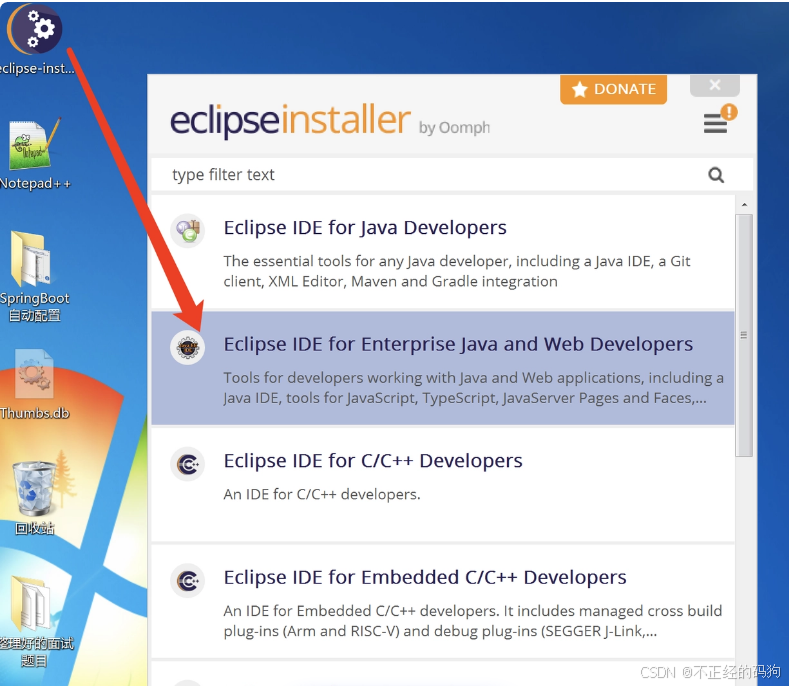
2.1 安装JavaEE版
因为我们后面打算进行JavaEE企业级开发,所以可以选择"Eclipse IDE for enterprise Java and Web Developers"选型进行安装。
2.2 更改安装目录
在这里我们可以选择设置eclipse的安装目录,进行安装(默认c盘不用更改)
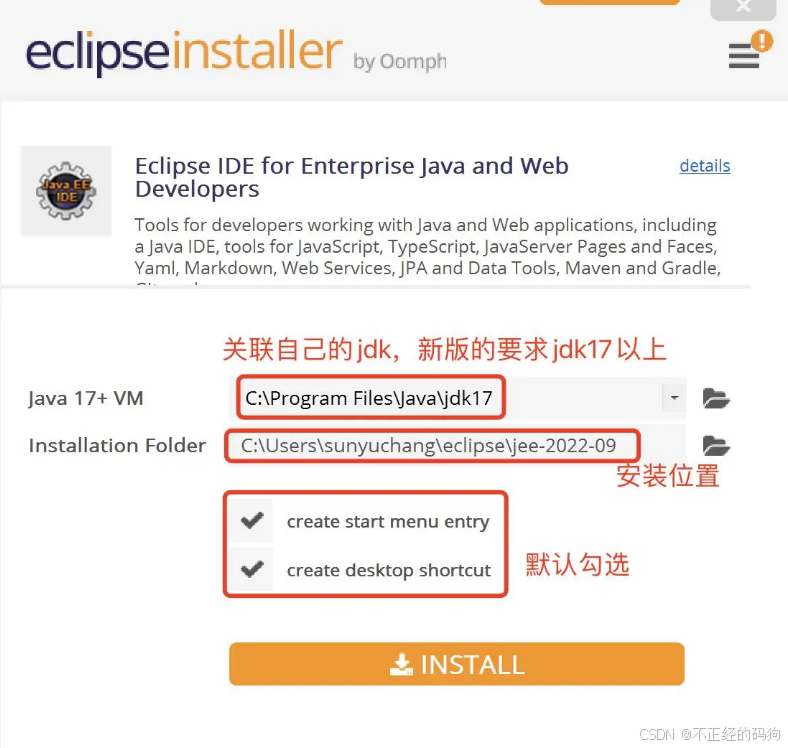
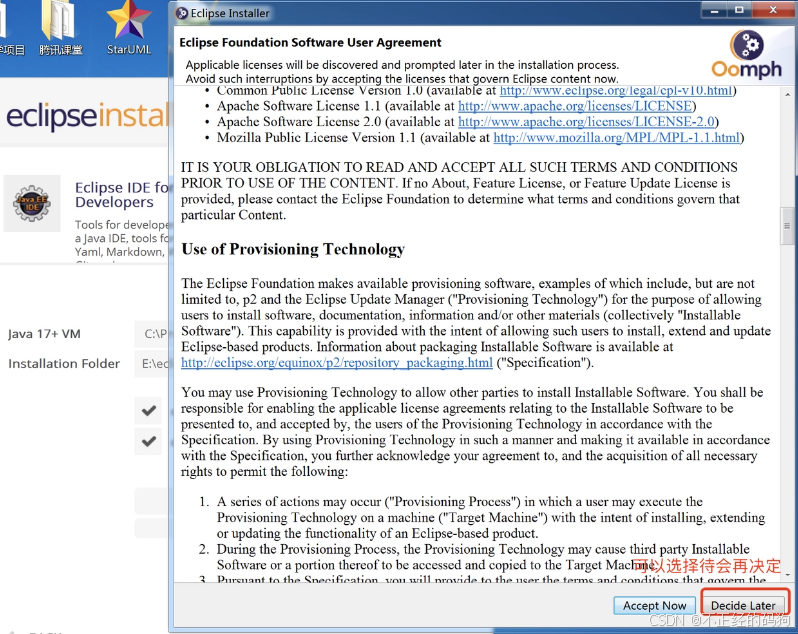
2.3 接受协议进行安装
大家在这里点击"INSTALL"按钮,进行安装即可。之后会跳转到一个对话框,让你选择现在决定还是待会决定,我们可以选择待会再决定!
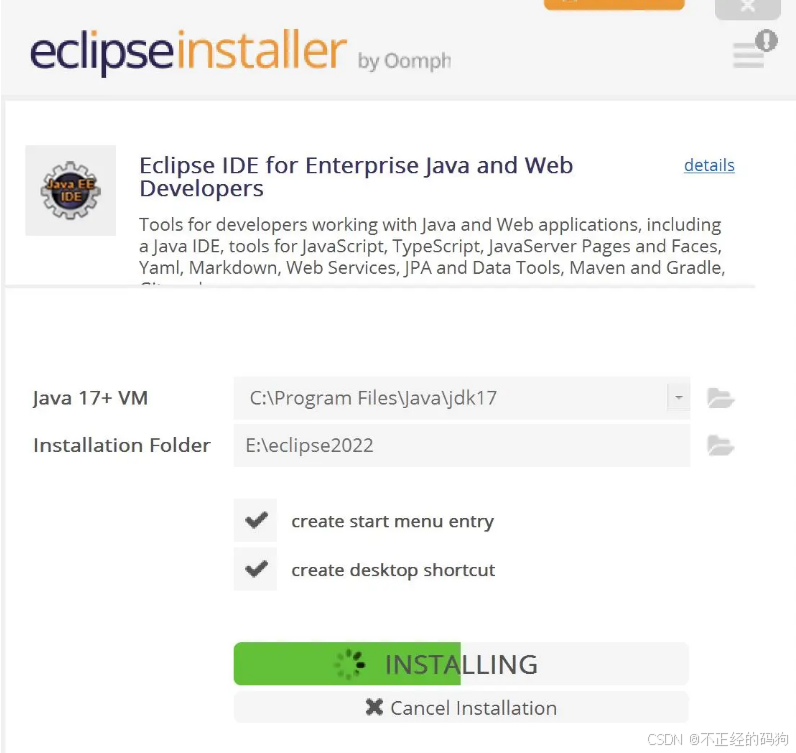
这时会进行安装,这个过程持续的时间比较长,不要断电哦。
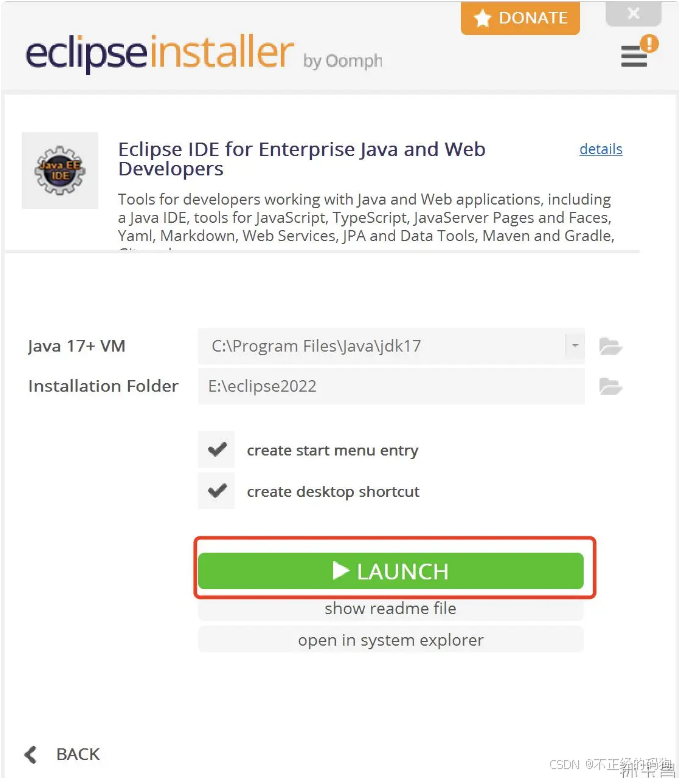
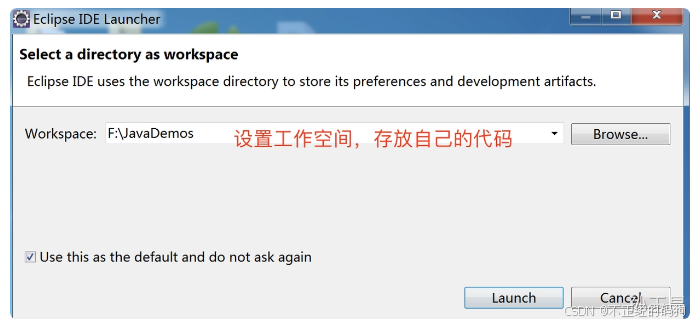
2.4 启动软件设置工作空间
接下来就启动eclipse,我们可以关联自己的工作空间。在eclipse中,工作空间workspace是用于存放我们编写的Java代码的地方。
可以在这里更改设置自己的代码工作空间。
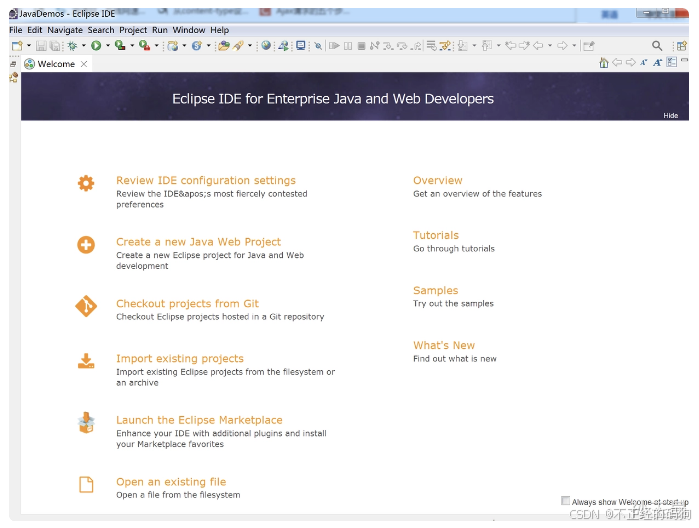
启动后就进入到了默认页面,大家就可以利用eclipse进行开发了,安装过程其实很简单
需要翻译成中文显示的可以看这个链接
三. 配置
在正式开始使用之前,我们可以先对eclipse进行一些基本的设置,比如设置一下字体大小、编码格式什么的。
04 创建 JAVA SE 项目并测试
4.1 新建项目
在 Eclipse 左上角找到 File → New → Project...:
🔹插入图4‑1:File菜单,New‑Project...
在弹出的向导中选择 Java Project,点击 Next:
🔹插入图4‑2:New Project向导选择Java Project
给项目起好名字(比如 Test),然后选择你的 JAVA 版本(这里用 JavaSE‑11),点击 Next / Finish:
🔹插入图4‑3:新建Java Project页面,项目名Test,JRE选JavaSE‑11
后面的 Java Settings 保持默认即可,点击 Finish 。弹出"是否打开 Java 透视图(Open Associated Perspective?)"时选择 Open Perspective:
🔹插入图4‑4:Open Perspective弹窗选择Open Perspective
4.2 新建包与类
在项目里右键 src → New → Package ,新建一个包(比如 demo):
🔹插入图4‑5:新建Package,包名demo
再右键 demo → New → Class ,新建一个 Java 类(比如 demo1),勾选 public static void main(String[] args):
🔹插入图4‑6:新建Class,类名demo1,勾选main方法
4.3 编写代码并运行
在大括号里写上你的第一段 Java 代码:
package demo;
public class demo1 {
    public static void main(String[] args) {
        System.out.println("hello panda!");
        System.out.println("你好,panda!");
    }
}
然后在顶部找到 Run → Run As → 1 Java Application:
🔹插入图4‑7:Run‑Run As‑Java Application
在下方控制台(Console)看到输出,你的第一个 Java 程序就跑通了:
hello panda!
你好,panda!
05 Eclipse 优化配置
前面已经配置好了 Eclipse,现在你就可以用它写代码了。不过还是推荐做一下优化配置,能让写代码更加高效。
5.1 字体大小
找到上方 Window → Preferences:
🔹插入图5‑1:Preferences,General‑Appearance‑Colors and Fonts,修改Text Font
根据自己的需要设置字体、字形和大小(博主推荐 Consolas 14,对 Java 代码的显示很友好)。
5.2 自动保存
是不是有小伙伴没有一边写代码一边保存的好习惯?别担心,Eclipse 可以帮你:
🔹插入图5‑2:General‑Editors‑Autosave,开启自动保存20秒
5.3 代码自动补全
如果只是手敲代码没有任何提示,你可能会疯掉------和记事本没啥区别了。当然,新手小白还是建议一个个手敲,有手感,对你的帮助很大;熟悉后再开启自动补全提升效率:
🔹插入图5‑3:Java‑Editor‑Content Assist,自动激活设置
在 Auto activation triggers for Java 里填入:
.abcdefghijklmnopqrstuvwxyzABCDEFGHIJKLMNOPQRSTUVWXYZ再到 Content Assist → Advanced,确保勾选了 Java Non‑Type Proposals、Java Proposals、Java Proposals (Task‑Focused) 等提案类型,然后保存退出。
之后输入 dou 就能看到 double 等一系列提示了:
🔹插入图5‑4:输入dou弹出自动补全提示
06 总结
到这里,从 JDK 安装、环境变量配置、多版本共存,到 Eclipse 安装、第一个 Java 项目运行、编辑器优化配置,一条龙全部走完了。
- JDK 8 装到
D:\A_software\JAVA8,配好JAVA_HOME8 / JAVA_HOME / CLASSPATH / Path四个环境变量; - 多版本共存 :每个版本建一个
JAVA_HOMExx变量,切换时只改JAVA_HOME的值; - Eclipse版:免安装解压即用,工作空间路径不要有中文;
- 项目测试:File → New → Java Project → 建包建类 → Run As Java Application;
- 优化配置:Consolas 14 字体、20 秒自动保存、全字母触发字符的代码自动补全。
💡如果还有配置不上的地方,欢迎在评论区留言或私信我,看到都会回复。下一篇再见,编程如画,我是 panda!
📝使用步骤(生成Word)
- 全选复制上面全部文本;
- 打开Microsoft Word,粘贴;
- 按照文中标记「🔹插入图X‑X」,把对应截图粘贴进Word对应位置;
- 调整表格、代码块格式,保存为
.docx。
如果你想要,我可以输出 Markdown版本,你直接上传在线工具一键导出带图片Word。需要吗?