MCP 是什么?用 Figma MCP 辅助还原 Vue 页面
过去使用 AI 还原设计稿时,我们通常只能提供一张截图。AI 能看到页面大致长什么样,却不知道真实的节点层级、Auto Layout、组件实例和设计变量。
Figma MCP 解决的正是"让 AI 读取结构化设计上下文"这件事。本文先介绍 MCP 的基本概念,再用一个简化流程演示如何在 VS Code 的 Codex IDE 扩展中接入 Figma MCP,并根据指定的 UI 节点生成 Vue 页面初稿。
一、先说结论:这里是谁在连接 MCP
"前端连接 Figma MCP"很容易被理解成在 Vue 应用中请求 Figma。
但在本文的设计稿还原场景中,通常不是运行在浏览器里的业务页面连接 MCP,而是 VS Code 中的 Codex IDE 扩展连接 MCP:
txt
Figma 设计稿
    ↓
Figma MCP Server
    ↓
VS Code 中的 Codex IDE 扩展
    ↓
AI Agent 读取设计上下文和现有代码
    ↓
生成或修改 Vue 项目文件
因此,MCP 主要参与的是开发阶段,而不是线上页面的运行阶段。页面生成完成后,Vue 项目本身并不需要依赖 Figma MCP 才能运行。
本文所说的"根据 UI 出图",准确含义是:
根据 Figma UI 设计稿辅助生成前端页面代码,而不是让前端代码重新生成一张图片。
二、MCP 是什么
MCP 全称是 Model Context Protocol,即模型上下文协议。
可以把它理解成 AI 应用与外部系统之间的一套通用连接规范。外部系统按照统一协议暴露数据和能力,AI 客户端连接后,就可以在用户授权范围内读取信息或者执行操作。
官方 MCP 规范将服务端提供的核心能力主要分为三类:
| 能力 | 作用 | 示例 |
|---|---|---|
| Tools | 供模型调用的函数 | 查询 Figma 节点、获取截图 |
| Resources | 提供给模型的上下文数据 | 文件内容、文档、设计数据 |
| Prompts | 可复用的提示模板 | 代码评审、页面生成流程 |
如果没有 MCP,不同 AI 工具想要访问 Figma、数据库或者项目管理系统,往往要分别开发一套私有接入方式。
有了 MCP,可以形成相对统一的关系:
txt
Codex = MCP Host
Codex 内部的 MCP 连接 = MCP Client
Figma 提供的服务 = MCP Server
它有点像 AI 工具领域的通用接口:AI Agent 不需要了解 Figma 内部如何存储设计文件,只需要知道 Figma MCP Server 提供了哪些工具、工具需要什么参数,以及会返回什么结果。
MCP 官方规范对 Tools、Resources 和 Prompts 的定义可以参考 Model Context Protocol Server 概览。
三、Figma MCP 解决了什么问题
直接把设计稿截图交给 AI,能够提供视觉参考,但截图是扁平的像素信息。AI 很难仅通过截图准确判断:
- 哪些元素属于同一个 Frame;
- 页面使用横向还是纵向 Auto Layout;
padding和gap的真实值;- 某个按钮是不是设计系统中的组件实例;
- 颜色对应哪个设计变量;
- 节点在不同尺寸下应该如何拉伸;
- 图片是背景、填充还是独立资源。
Figma MCP 可以把选中节点的结构化设计上下文交给 Agent,例如:
txt
OrderDetailPage
├── PageHeader
├── OrderInfoCard
│   ├── OrderNumber
│   ├── CustomerName
│   └── DeliveryTime
└── ActionBar
    ├── CancelButton
    └── ConfirmButton
同时还可以提供布局、变量和组件信息:
txt
layout: vertical
padding: 24
gap: 16
background: color/bg/page
card-radius: radius/medium
button-component: Button / Primary / Medium
这两种输入方式的差异可以概括为:
| 输入方式 | AI 能获得的信息 | 常见问题 |
|---|---|---|
| 设计稿截图 | 页面外观和大致比例 | 容易猜错结构、间距和组件关系 |
| Figma MCP | 节点、布局、变量、组件和视觉参考 | 仍需结合代码仓库和人工校验 |
Figma 官方将 MCP 定位为 Figma 与开发环境之间的桥梁:它向 AI 提供设计上下文,最终代码仍然由 AI Coding Agent 结合提示词和代码仓库生成,并不是"一键输出完美生产代码"。可以参考 Figma MCP 的职责边界。
四、开始前需要准备什么
为了让教程保持简单,下面使用:
- 一个有访问权限的 Figma Design 文件;
- VS Code;
- 已安装并登录的 Codex IDE 扩展;
- 一个 Vue 3 + TypeScript 项目;
- Figma Remote MCP Server。
Figma 同时提供远程版和桌面版 MCP Server。远程版直接连接 Figma 托管的服务,能力覆盖更完整,也是官方更推荐的方式;桌面版需要启动 Figma Desktop,适合部分本地和组织场景。
另外,设计稿本身越规范,生成效果通常越稳定。建议设计侧尽量做到:
- 重复元素使用 Component,而不是复制多个普通 Frame;
- 颜色、间距、圆角和字体使用 Variable;
- 布局尽量使用 Auto Layout;
- 图层使用
OrderCard、SubmitButton等语义化命名; - 给复杂交互补充注释,不要只表达静态外观。
如果设计稿中充满 Frame 123、绝对定位和写死颜色,MCP 只能如实传递这些信息,无法自动补全缺失的设计语义。
五、第一步:在 VS Code 的 Codex 中连接 Figma MCP
这里需要特别注意:Codex 不使用 Copilot 的 mcp.json 配置。
Codex 将 MCP Server 和其他设置统一保存在 config.toml 中。Codex IDE 扩展与 Codex CLI 会共享同一套配置,因此在其中一个客户端配置完成后,通常不需要在另一个客户端重复添加。
方式一:通过 Codex IDE 扩展界面添加
在 VS Code 中打开 Codex 面板,然后按照下面的步骤操作:
- 打开 Codex 右上角的齿轮菜单;
- 进入
MCP servers; - 选择
Add server; - Server Name 填写
figma; - 连接类型选择
Streamable HTTP; - Server URL 填写
https://mcp.figma.com/mcp; - 保存配置并选择
Restart extension; - 如果服务器显示需要 OAuth,点击
Authenticate,在浏览器中完成 Figma 登录和授权。
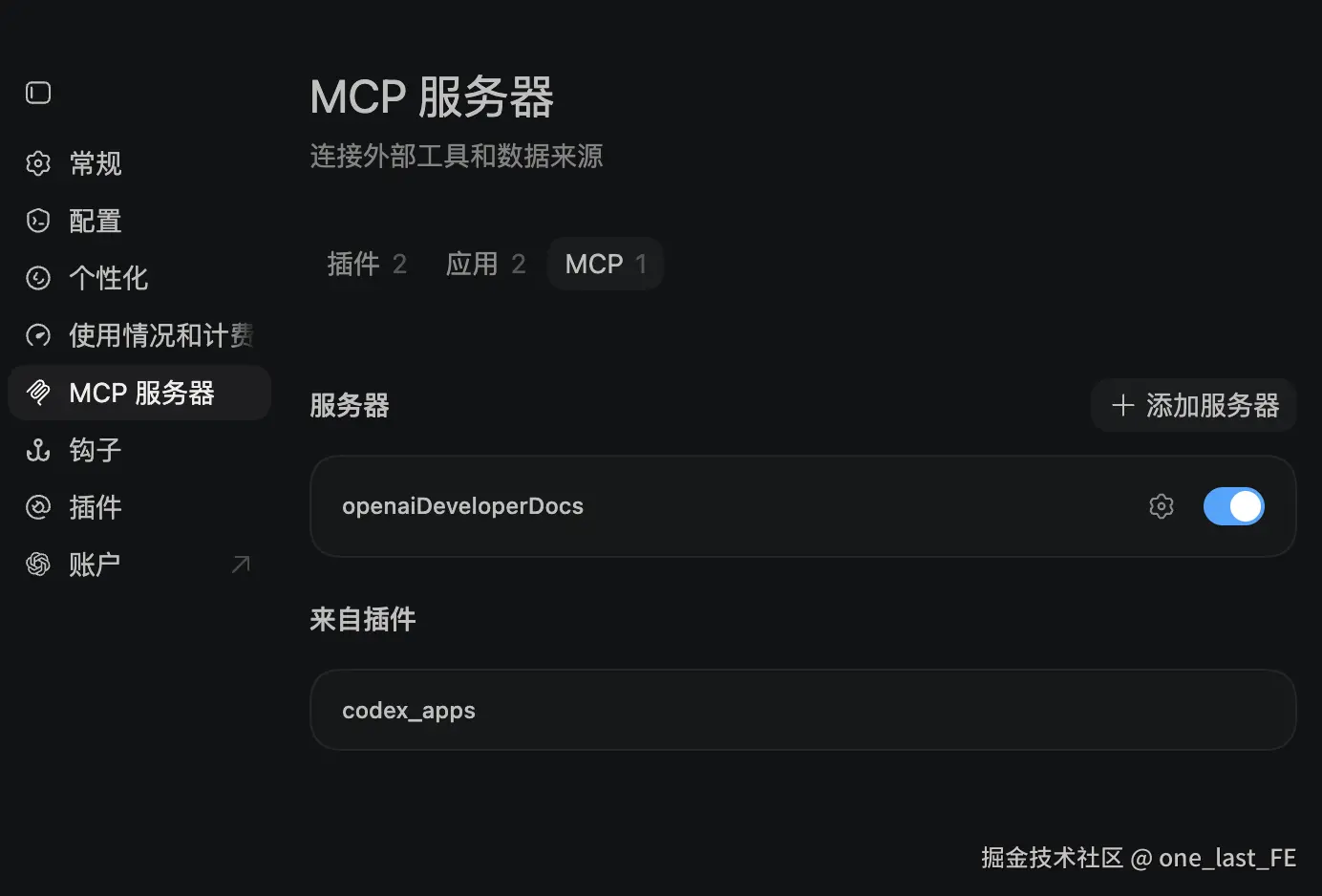
完成后回到 MCP Server 列表,确认 figma 已启用并且不再提示未认证。
方式二:直接编辑 Codex 的 config.toml
如果希望直接管理配置,可以在 Codex 齿轮菜单中选择:
txt
Codex Settings → Open config.toml用户级配置默认位于:
txt
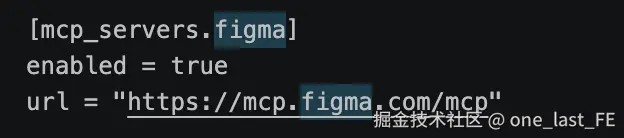
~/.codex/config.toml在文件中加入:
toml
[mcp_servers.figma]
url = "https://mcp.figma.com/mcp"
保存后重新启动 Codex IDE 扩展,再回到 MCP Server 列表完成 OAuth 授权。
如果只希望该配置在当前代码仓库中生效,也可以写入项目根目录下的:
txt
.codex/config.toml项目级 Codex 配置只会在受信任的项目中加载。对于经常在多个前端项目中使用的 Figma MCP,放在用户级 ~/.codex/config.toml 中通常更方便。
验证连接是否成功
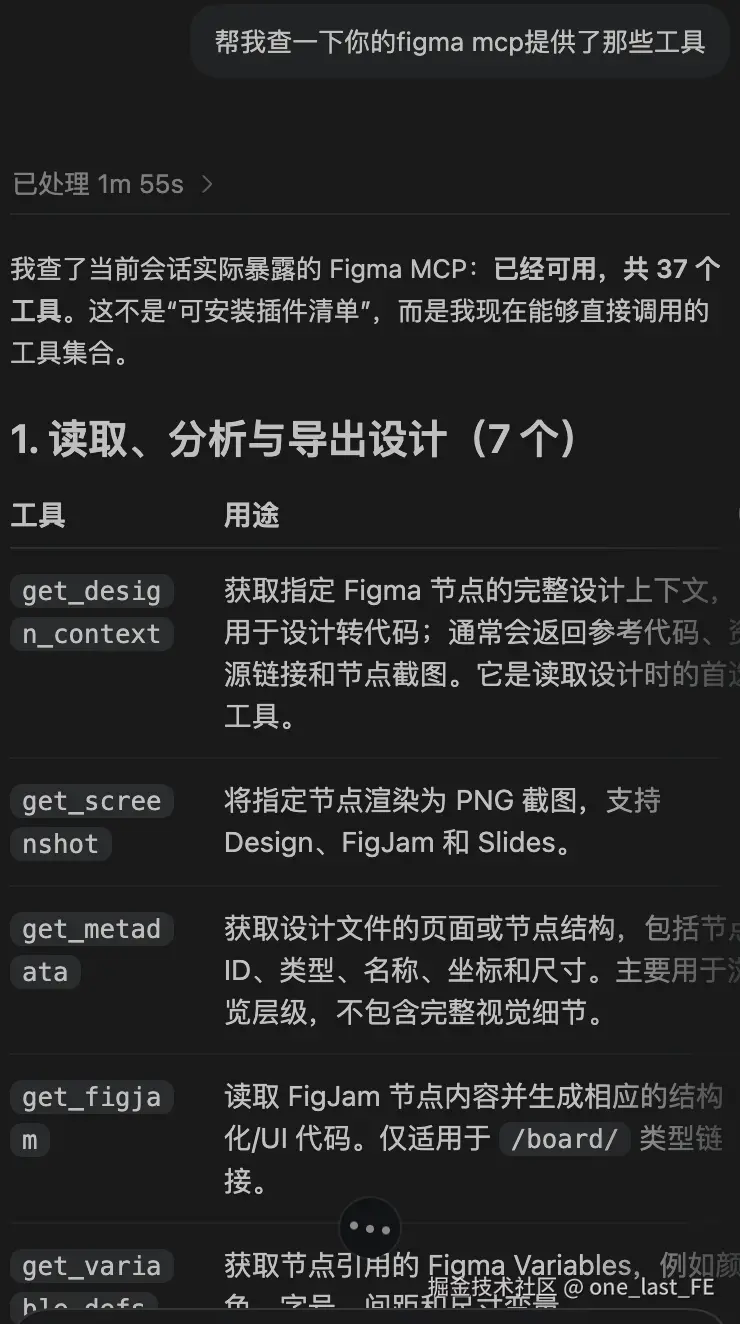
完成配置后,可以在 Codex 对话中先做一次只读检查:
txt
请检查当前是否已经连接名为 figma 的 MCP Server,
并列出可以读取 Figma 设计信息的工具。
不要修改代码,也不要修改 Figma 文件。
如果 Codex 能够识别 Figma MCP 工具,说明服务器配置已经生效。真正读取节点时如果提示无权限,还需要检查刚才授权的 Figma 账号是否拥有目标文件的访问权限。
六、第二步:复制需要还原的 Figma 节点链接
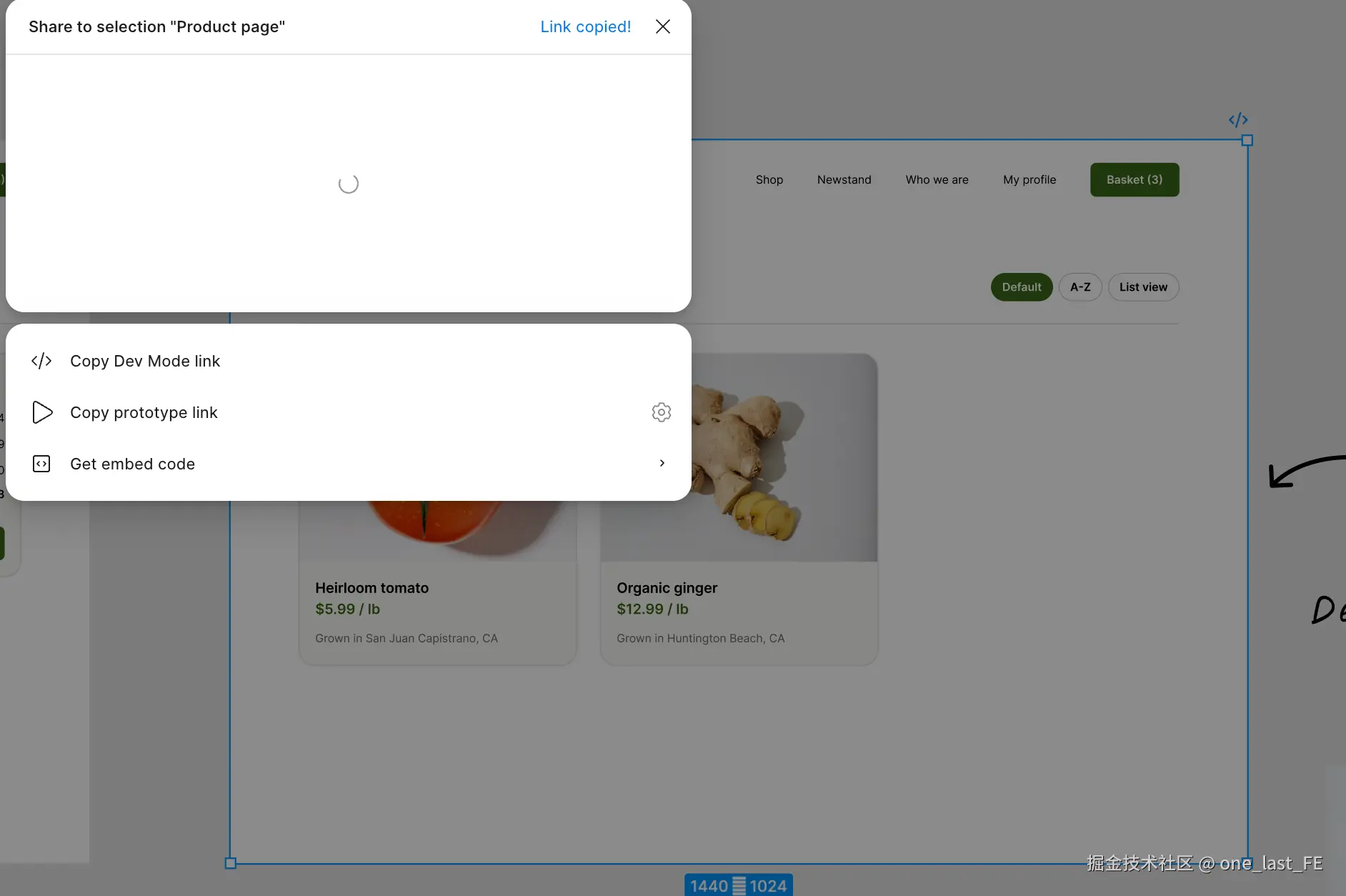
远程 Figma MCP 主要通过链接确定要读取的文件或节点。
在 Figma 中选中需要还原的 Frame,例如"订单详情页",右键选择 Copy link to selection,得到类似链接:
txt
https://www.figma.com/design/FILE_KEY/Project?node-id=100-200建议复制具体页面 Frame 的链接,而不是一开始就把整个大型设计文件交给 Agent。选择范围越准确,返回的上下文越聚焦,也越不容易占用过多上下文。
七、第三步:先分析设计稿,不要急着生成代码
拿到链接后,不建议第一句话就让 AI"把整个页面写完"。
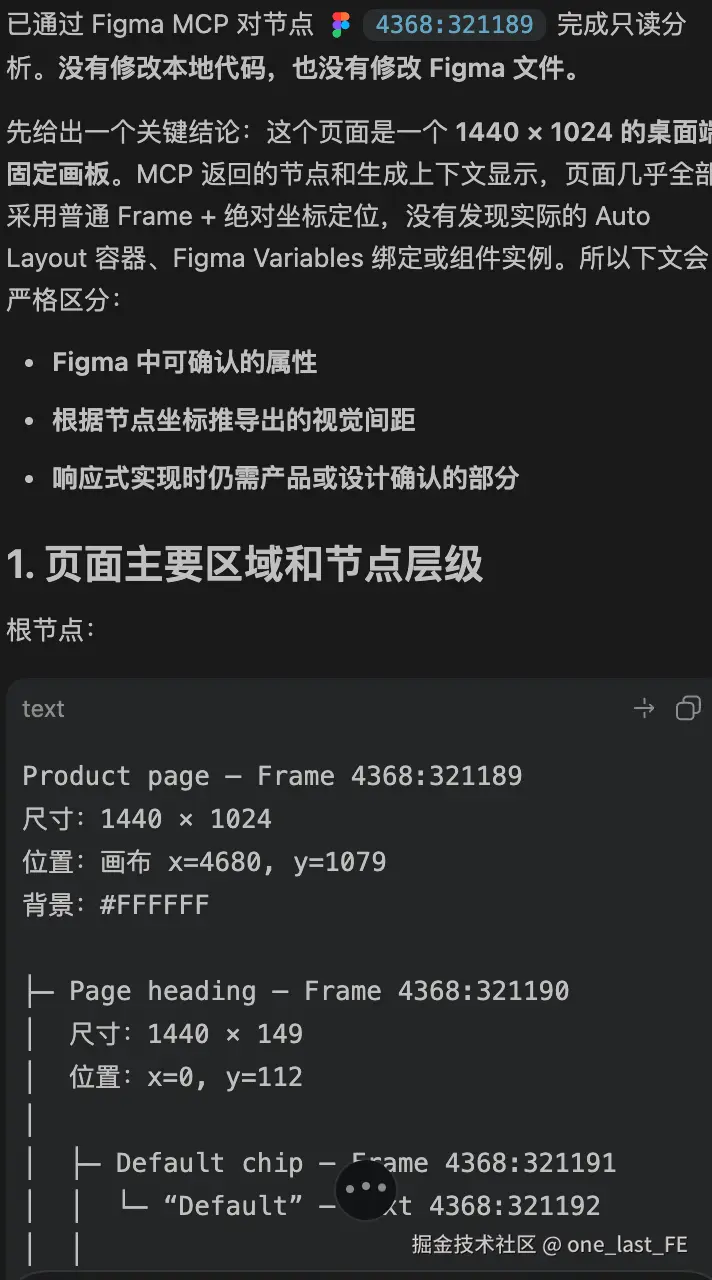
更稳定的做法是先让 Agent 读取并总结设计结构:
txt
请通过 Figma MCP 分析下面这个页面节点:
<Figma 节点链接>

先不要修改代码,请输出:
1. 页面主要区域和节点层级;
2. Auto Layout 的方向、间距、内边距和对齐方式;
3. 使用到的颜色、字体、圆角等设计变量;
4. 设计稿中的组件实例及其变体;
5. 图片、图标等需要单独处理的资源;
6. 还原为响应式页面时存在的不确定点。
这一步可以提前发现问题,例如:
- Agent 读取了错误的节点;
- 设计稿中没有使用变量;
- 组件命名缺少语义;
- 页面尺寸只覆盖桌面端;
- 某些交互状态没有设计稿;
- 节点范围过大,需要继续拆分。
Figma MCP 提供的常见读取能力包括:
| 工具 | 作用 |
|---|---|
get_metadata |
获取较轻量的节点名称、类型、位置和尺寸 |
get_design_context |
获取选中节点的结构和设计上下文 |
get_variable_defs |
获取节点使用的变量和样式 |
get_screenshot |
获取视觉截图,辅助对比页面外观 |
download_assets |
下载需要落到项目中的图片或导出资源 |
实际调用哪些工具通常由 Agent 决定。对于大型设计稿,可以先获取轻量元数据,再按子节点读取详细上下文,以减少一次性输入过多内容。最新工具列表可以查看 Figma MCP Tools and prompts。
八、第四步:让 Agent 结合项目生成 Vue 页面
确认设计结构没有问题后,再让 Agent 检查当前仓库并生成代码:
txt
请根据刚才读取的 Figma 节点,在当前项目中实现对应页面。

工程要求:
1. 使用 Vue 3、TypeScript 和 <script setup>;
2. 先检查现有组件,优先复用项目中的按钮、表格、标签和表单组件;
3. 设计变量优先映射为项目中的 CSS 变量或主题 Token;
4. 不要为了匹配设计稿大量使用绝对定位;
5. 补充 loading、empty 和 error 状态;
6. 保留合理的响应式行为;
7. 完成后运行类型检查和 lint;
8. 说明哪些部分已经还原,哪些部分仍需人工确认。

Figma 节点:<Figma 节点链接>
这里最重要的不是"让 AI 写代码",而是同时提供两类上下文:
txt
Figma MCP:页面应该长什么样
项目代码和开发规范:页面应该怎么实现
例如,Figma 中存在一个 StatusTag,项目里也有对应的状态标签组件,那么正确结果应该是复用现有组件:
vue
<StatusTag :status="order.status" />而不是根据设计稿重新生成一套标签样式:
vue
<span class="new-status-tag">处理中</span>MCP 能告诉 Agent 设计中存在什么组件,但它不一定天然知道该组件在仓库中的真实路径和 API。因此,Agent 仍然需要搜索当前项目,或者通过 Code Connect、项目规范建立设计组件与代码组件之间的映射。
九、第五步:运行页面并进行二次校验
AI 生成完成不等于设计稿还原结束。至少需要进行两类检查。
1. 工程检查
检查生成代码是否符合项目约束:
- 是否通过 TypeScript 类型检查;
- 是否通过 ESLint;
- 是否复用了已有组件;
- 是否使用了正确的路由和接口层;
- 是否出现大量写死颜色和尺寸;
- 是否重复实现已有的基础能力;
- loading、empty、error 是否可用。
例如当前项目可以运行:
bash
pnpm type-check
pnpm lint
pnpm build
2. 视觉检查
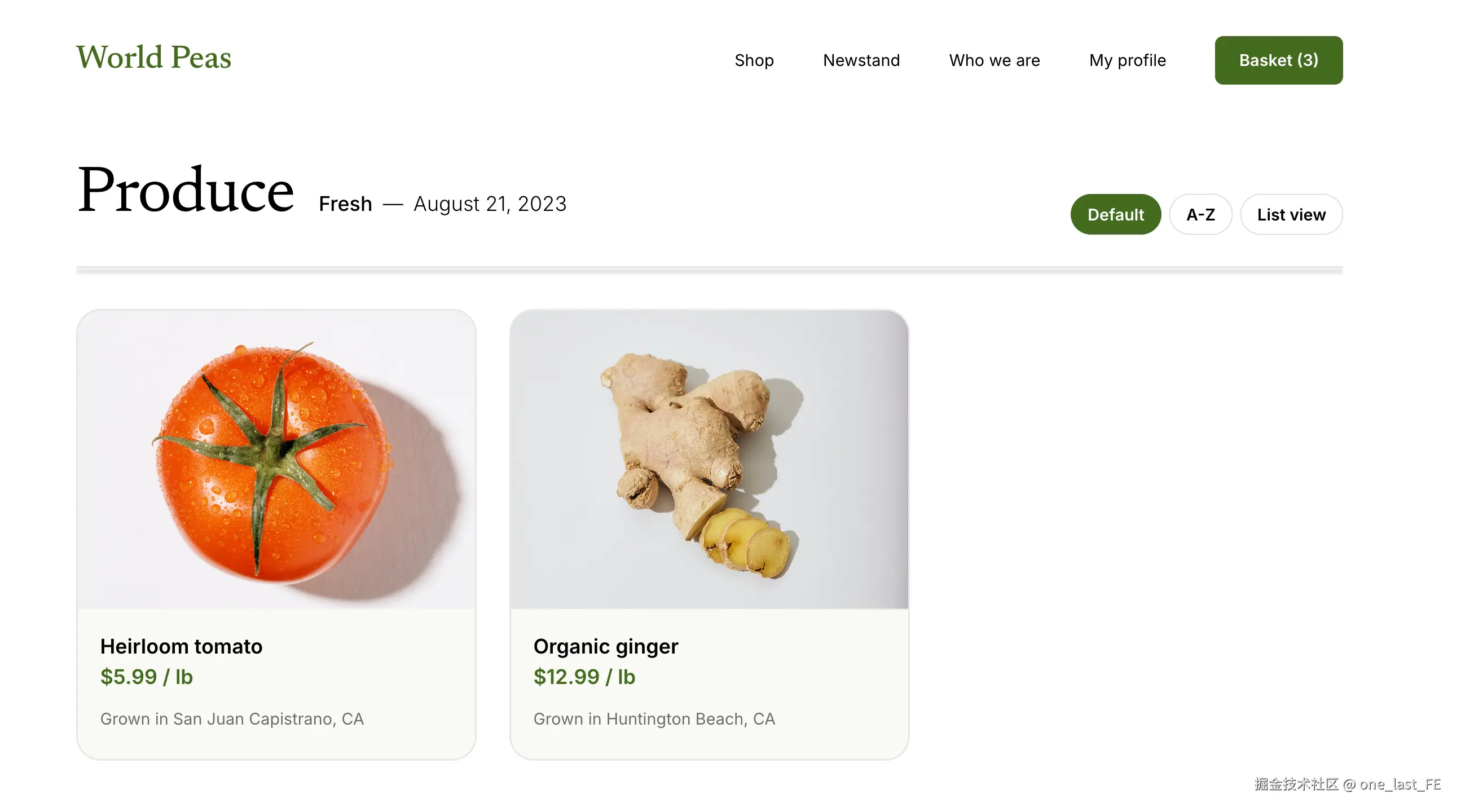
启动页面后,对照 Figma 截图检查:
- 页面整体宽度和留白;
- 栅格与对齐关系;
- 字体、行高和颜色;
- 卡片间距、圆角和阴影;
- 图片裁切方式;
- 不同窗口宽度下的布局;
- hover、disabled、loading 等交互状态。
如果发现差异,不要只说"继续优化一下",而要给 Agent 明确反馈:
txt
当前实现与 Figma 还有三个差异:
1. 信息卡片之间的间距应为 16px;
2. 操作栏应该固定在容器底部,但不能遮挡正文;
3. 小于 768px 时按钮需要纵向排列。

请只调整以上三项,不要改动接口和数据逻辑。
反馈越具体,Agent 越不容易在修复视觉问题时误改业务代码。
十、为什么生成结果仍然可能不理想
1. Agent 返回了类似 React 的结构
Figma MCP 提供的是便于模型理解的设计上下文,并不负责输出某个框架的生产代码。即使中间结果看起来像 React,也应该由 Agent 根据项目要求转换成 Vue。
在提示词中明确 Vue 版本、TypeScript、组件风格和样式方案即可。Figma 对这个问题也有专门说明:为什么返回结果看起来像 Web 或 React 代码。
2. 页面中出现大量绝对定位
常见原因包括:
- 原始设计稿没有使用 Auto Layout;
- 图层关系混乱;
- 只提供截图,没有提供结构化节点;
- 提示词只要求"像素级还原",没有要求响应式布局。
应优先规范设计稿结构,同时在生成要求中明确使用 Flex、Grid 和正常文档流。
3. 颜色和间距全部被写死
需要同时检查两侧:
- Figma 是否使用了 Variables;
- 项目是否存在可映射的 CSS Variables 或 Design Tokens。
如果两边只有孤立的色值,Agent 很难自动判断 #1677ff 应该对应哪个业务 Token。
4. 生成了大量重复组件
Figma MCP 负责提供设计组件信息,但不一定知道仓库中的真实组件实现。生成前应该要求 Agent 先搜索项目组件,并明确"优先复用,无法复用时再新增"。
规模更大的团队还可以通过 Code Connect 建立 Figma 组件与代码组件的对应关系。
5. 设计稿太大,读取结果不完整
不要一次处理包含几十个页面的设计文件。可以按照下面的粒度拆分:
txt
先读取页面 Frame
    ↓
识别 Header、Content、Sidebar 等区域
    ↓
按子节点获取详细上下文
    ↓
逐区域实现并校验
分段读取不仅减少上下文,也方便定位是哪一部分发生了偏差。
十一、Figma MCP 与项目级 Markdown 规则如何配合
如果项目已经维护了 AI Coding 规则,可以让两者形成互补:
txt
Figma MCP
  提供节点、布局、组件、变量和视觉信息

项目级 Markdown
  提供技术栈、目录结构、组件复用、接口与样式规范

当前代码仓库
  提供真实组件、工具函数和业务上下文
例如项目规则可以写明:
md
- 页面统一使用 Vue 3 和 TypeScript。
- 优先复用 src/components 中的组件。
- 主题色必须使用 CSS Variables,禁止在业务组件中写死色值。
- 接口请求统一通过 src/api 目录封装。
- Figma 中的 Button、StatusTag 应先查找同名项目组件。
这时 Figma MCP 解决"设计是什么",Markdown 规则解决"工程如何落地"。相比只提供一张截图或者一句"帮我还原页面",生成结果会更贴近现有项目。
十二、能力边界:它是辅助工具,不是自动交付系统
Figma MCP 能明显减少以下重复工作:
- 手动查看和记录基础尺寸;
- 从截图猜测页面层级;
- 重复搭建相似页面骨架;
- 在设计和开发之间反复确认基础样式;
- 手动查找部分设计变量和组件信息。
但它无法替代前端对以下问题的判断:
- 组件边界是否合理;
- 接口和状态管理如何设计;
- 页面是否具备可访问性;
- 响应式策略是否符合真实业务;
- 极端数据和异常状态如何展示;
- 性能、权限和安全要求是否满足;
- 生成代码是否符合长期维护要求。
因此,一个更可靠的定位是:
Figma MCP 将"设计稿信息读取"从大量人工查看,变成 Agent 可以调用的结构化能力;它提高页面初稿的生成效率,但最终质量仍由设计稿规范、项目上下文、模型能力和人工验收共同决定。
十三、总结
使用 Figma MCP 还原前端页面,可以归纳为五个步骤:
txt
1. VS Code 中的 Codex 连接 Figma MCP
2. 复制具体的 Figma Frame 或节点链接
3. 先读取节点、布局、变量与组件信息
4. 结合 Vue 项目和工程规范生成页面
5. 运行类型、代码和视觉检查并定向修正
这套流程真正有价值的地方,不是让 AI "照着截图写 CSS",而是把设计上下文和工程上下文同时交给 Agent:
txt
结构化设计信息 + 现有代码仓库 + 项目开发规范当 Figma 文件具有清晰的节点命名、Auto Layout、Variables 和组件体系,项目侧又有稳定的组件库和工程规范时,AI 生成的页面才能从"看起来差不多"进一步接近"可以继续开发和维护"。