工具项目地址
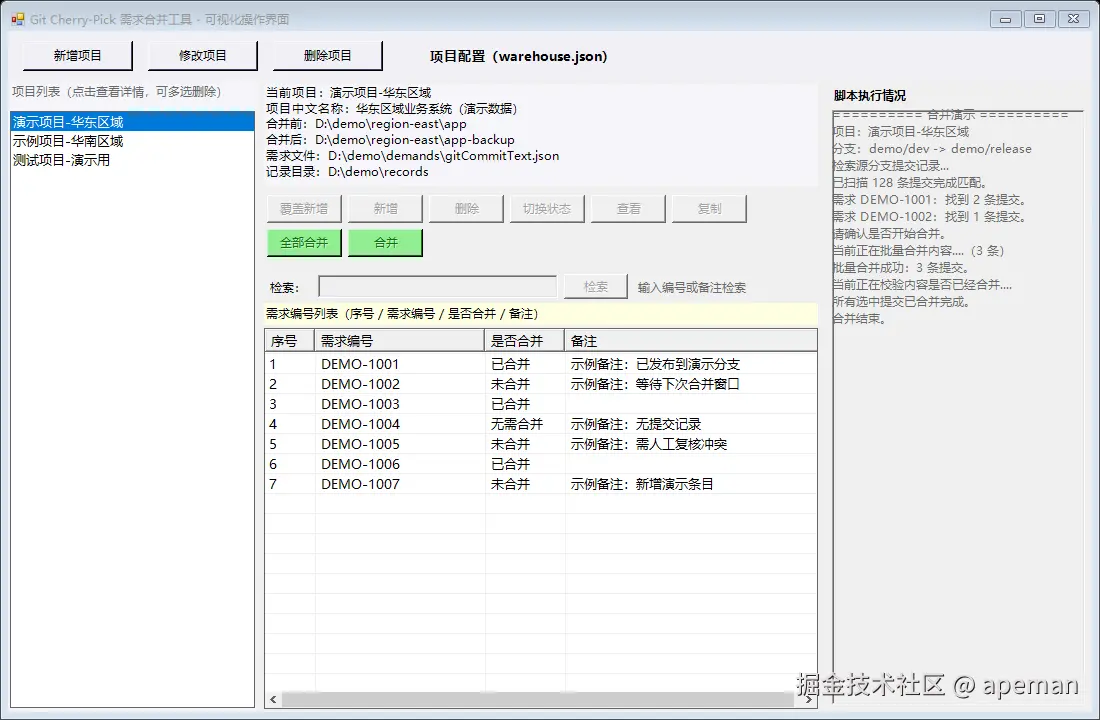
工具运行界面
工具解决的问题
- 通过git-cherry指令根据git提交id合并代码时,会遇到一个找提交id很麻烦的情况,当一个需求提交记录少,还比较好找,需求提交记录一旦提升上去,想要找提交记录就会很蛮烦,即使有过滤手段,逐个将提交记录id复制出来进行合并也会很繁琐,因此搭建这个工具能一次根据标识抓取出所有的提交记录id,再按照顺序合并这些记录,降低了合并出现冲突概率
- 当在一段时间内批量做需求时,想要将这些需求进行合并,也是一件很繁琐的事情,根据需求标识合,可是没办法保证按照多个需求的提交时间有序合并,这样就容易出现冲突,因此搭建这个工具能够批量抓取到所有要合并需求的提交记录,再按提交时间做排序,从提交最早开始批量合并,降低了合并出现冲突的概率
Git Cherry-Pick 需求合并工具
一个在 Windows 上运行的 Git 提交合并工具,提供 PowerShell 命令行脚本 与可视化桌面 GUI 两种操作方式。按「需求编号」批量检索 Git 提交记录,并通过 git cherry-pick 将指定需求的提交从「合并前项目」合并到「合并后项目」。
功能特性
- 多项目支持:一个配置文件可同时管理多个项目,启动时交互选择要合并的项目
- 按项目独立检索 :每个项目可指定各自的需求编号文件(
gitCommitText.json),互不干扰 - 精确需求匹配 :提交说明必须完整包含需求编号才命中(
REQ-1001不会误匹配REQ-10010) - 提交记录文件:为每个需求单独生成 JSON 记录,包含提交文本、提交 ID、提交时间(ISO-8601)
- 中文无乱码:提交记录中文文案与配置文件中文均正确处理
- 自动跳过已合并 :批量校验(一次
rev-list+ 一次git cherry)识别已存在或补丁等价的提交,自动跳过,重复运行安全 - 外部已合清单:按需求编号记录已合并提交(不污染提交消息),即使冲突解决时改动内容与源提交不同,也能靠清单识别并跳过;启动时按需求多选/全选加载清单
- 残留状态检测:启动时检测目标仓库未完成的 cherry-pick 状态,支持中止恢复 / 手动处理后继续 / 退出
- 批量合并 :一次
git cherry-pick传入多个提交(每批最多 100 个),大幅提升合并效率;冲突时停在当前提交,处理后自动继续剩余 - 合并前更新目标分支 :自动
git pull将目标分支更新到最新状态;拉取失败时提示手动处理,确认后继续,不会终止程序 - 冲突可交互处理:冲突时暂停,支持继续 / 跳过 / 中止 / 保留现场退出;外部已处理时自动识别并继续,不会死循环
- 合并提交(merge commit)处理 :自动识别合并提交,提供
-m 1合并 / 跳过 / 中止 / 退出策略 - 简单确认流程:全程选项式交互(A / B / C / S / E / M / Y / Q),无需手输长命令
- 可视化桌面 GUI :配套 WinForms 桌面程序(
git-cherry-pick-gui.ps1),无需记忆命令行即可完成项目选择、需求勾选、合并与冲突处理;并支持在界面内新增 / 修改 / 删除项目配置(自动创建记录目录与需求编号文件) - 合并完成后可选择推送 :合并成功后可选择直接执行
git push(自动识别上游分支;未配置上游时支持以第一个远端做首次推送并设置上游;失败可重试);也可选择不推送,自行检查后再推
环境要求
| 依赖 | 说明 |
|---|---|
| 操作系统 | Windows(Windows 10 / 11 或 Windows Server) |
| Git | Git for Windows,需已加入 PATH(git --version 可运行) |
| PowerShell | Windows 自带的 PowerShell 5.1 及以上即可,无需额外安装 |
文件说明
| 文件 | 说明 |
|---|---|
git-cherry-pick.ps1 |
主脚本(核心逻辑) |
运行合并脚本.cmd |
双击启动入口(自动以允许执行策略运行脚本,结束后停留窗口) |
git-cherry-pick-gui.ps1 |
可视化桌面程序(WinForms GUI,复用核心脚本的数据文件与合并策略,并支持界面内管理项目配置) |
运行可视化界面.cmd |
双击启动 GUI 的入口(已隐藏控制台窗口) |
运行可视化界面.vbs |
无黑窗口启动器(双击仅显示 GUI 窗口,不弹出命令行窗口) |
warehouse.json |
项目配置(需自行创建,参考 warehouse.example.json) |
gitCommitText.json |
需求编号配置(需自行创建,参考 gitCommitText.example.json) |
warehouse.example.json |
项目配置示例 |
gitCommitText.example.json |
需求编号配置示例 |
gitCommitRecord/ |
生成的提交记录文件目录(按项目分目录存放) |
快速开始
1. 创建项目配置文件 warehouse.json
复制 warehouse.example.json 为 warehouse.json,并填写真实路径:
json
{
  "project-a": {
    "beforeAddress": "D:\\workspace\\source-project-a",
    "backAddress": "D:\\workspace\\target-project-a",
    "commitRecordAddress": "gitCommitRecord/project-a/",
    "commitTextSearchAddress": "commitTextSearch/project-a/gitCommitText.json"
  },
  "project-b": {
    "beforeAddress": "D:\\workspace\\source-project-b",
    "backAddress": "D:\\workspace\\target-project-b",
    "commitRecordAddress": "gitCommitRecord/project-b/",
    "commitTextSearchAddress": "commitTextSearch/project-b/gitCommitText.json"
  }
}
2. 创建需求编号文件 gitCommitText.json
复制 gitCommitText.example.json 为 gitCommitText.json(或按项目放置到各自目录):
json
[
  {
    "commitText": "REQ-1001"
  },
  {
    "commitText": "REQ-1002"
  }
]
3. 运行
双击 运行合并脚本.cmd,或在 PowerShell 中执行:
powershell
.\git-cherry-pick.ps14. 可视化桌面 GUI(可选)
如果你更习惯图形界面,可使用配套的可视化桌面程序,无需在命令行输入任何指令。
启动方式(任选其一,双击即可):
运行可视化界面.vbs:推荐,仅显示 GUI 窗口,不弹出命令行黑窗口运行可视化界面.cmd:启动 GUI,且不保留命令行窗口
GUI 功能:
- 项目选择与管理 :下拉 / 列表选择要合并的项目;支持在界面内新增 / 修改 / 删除 项目(含合并前 / 后地址、提交记录目录、需求编号文件路径),保存时自动创建记录目录与需求编号文件,无需手工编辑
warehouse.json - 需求勾选:列出各需求命中到的提交数量,勾选要合并的需求即可
- 合并与冲突处理:内置与核心脚本一致的合并引擎------批量校验并自动跳过已合并提交;遇到冲突 / 空提交 / 合并提交时弹出操作面板,提供继续 / 跳过 / 中止 / 保留现场等选项
- 已合清单 :自动读取并更新
<项目名>_applied.json,加载后对应提交不再重复合并 - 推送 :合并完成后询问是否
git push(仅当本次确实有提交被合入时才询问;选中提交此前都已合并、或全部被跳过时直接结束,不会多问一次),支持首次推送设置上游与失败重试 - 实时日志:界面内实时显示操作日志,便于核对合并过程
GUI 与核心脚本共用同一套数据文件(
warehouse.json/gitCommitText.json/gitCommitRecord//commitTextSearch/),二者可混用,记录互不冲突。GUI 通过运行可视化界面.vbs/.cmd启动,无需额外命令行参数。
配置详解
warehouse.json
| 字段 | 必填 | 说明 |
|---|---|---|
beforeAddress |
是 | 合并前项目(源)本地地址,提交从该项目检索 |
backAddress |
是 | 合并后项目(目标)本地地址,提交合并到该项目 |
commitRecordAddress |
否 | 提交记录文件生成目录,默认 gitCommitRecord/<项目名>/ |
commitTextSearchAddress |
否 | 本项目需求编号文件路径,默认使用根目录 gitCommitText.json;也兼容 commitTextAddress 写法 |
路径可以是绝对路径,也可以是相对脚本目录的相对路径(如
.test-fixture/source)。
gitCommitText.json
顶层为数组,每一项必须包含 commitText 字段,值为需求编号字符串。重复的需求编号会被自动去重。
每个条目还可以带 isMerge 字段,标识该需求是否需要合并(GUI 的"是否合并"状态即由此字段决定):
json
[
  { "commitText": "REQ-1001", "isMerge": "0" },
  { "commitText": "REQ-1002", "isMerge": "1" }
]
isMerge |
含义 | 行为 |
|---|---|---|
"0" |
未合并 | 需要合并;「全部合并 / 合并选中」会包含该需求,并重新扫描提交记录 |
"1" |
已合并 | 不需要再次合并,「全部合并 / 合并选中」会跳过 |
"2" |
无需合并 | 该需求没有任何提交记录(提交记录文件不存在/为空/损坏),合并时跳过 |
规则说明:
- 通过「新增 / 覆盖新增」录入的需求,
isMerge统一写为"0"。 - 历史文件没有该字段:首次加载项目时会自动补齐------已合清单中有记录的需求补
"1",其余补"0"。 - 执行合并时按扫描结果回写:该需求完全没有扫描到提交记录 ->
"2";已合清单中有记录 ->"1";其余 ->"0"。 - 用「切换状态」可以手动修改为三态中的任意值;改回
"0"后,下次合并该需求会重新扫描是否还有未合并的提交记录。 - 改回
"0"只修改该字段,不会清空该需求的已合清单记录。历史已合提交在下次合并时仍然会被跳过,因此适用于「需求此前已合并过、之后又追加了新提交,只想补合新提交」的场景;若确需重放历史提交,在合并流程的"是否加载已合清单"提示中选择「不加载」。
生成的文件
每个需求生成一个记录文件,命名格式:<项目名称>_<需求编号>.json(如 project-a_REQ-1001.json)。
json
{
  "demandNo": "REQ-1001",
  "commitRecordList": [
    {
      "commitText": "feat: REQ-1001 增加订单列表功能",
      "commitId": "50a9795a5551fa0856301201f1b8767b81843e9b",
      "commitTime": "2026-08-10T11:14:31+08:00"
    }
  ]
}
外部已合清单
合并过程中,成功合入的提交会按需求编号记录到清单文件:gitCommitRecord/<项目名>/<项目名>_applied.json(记录提交文本与提交 ID,不修改任何提交消息)。再次运行时:
- 若清单存在且本次选中的需求有记录,会询问是否加载(
A全部加载,或输入序号按需求多选,Q不加载) - 加载后,这些提交即使冲突解决时内容与源提交不同,也会被识别为"已合并"并跳过,避免重复合并或再次冲突
json
[
  {
    "demandNo": "REQ-1001",
    "appliedCommitIds": [
      { "commitText": "feat: REQ-1001 增加订单列表功能", "commitId": "50a9795a5551fa0856301201f1b8767b81843e9b" }
    ]
  }
]
注意:清单文件记录了"本次工具合入过哪些提交"。若你手动
git reset撤回了已合提交,请删除清单中对应条目,否则会被误判为已合并。
交互流程
- 选择项目 :输入项目序号(或输入
Q退出);也可用-ProjectName参数直接指定 - 扫描检索:按需求编号检索源分支提交记录并生成记录文件
- 选择需求 :输入
A合并全部,或输入序号(多个用逗号分隔,如1,3);Q退出 - 加载已合清单 (可选):若本次选中的需求存在已合清单,询问是否加载(
A全部 / 序号多选 /Q不加载) - 确认合并 :输入
A开始合并,B取消 - 残留状态检测 :若目标仓库存在未完成的 cherry-pick,提示处理(
A中止并继续 /C我已手动处理完成 /E退出) - 更新目标分支 :自动
git pull;失败时提示手动处理,输入Y确认继续,Q退出 - 合并过程 :批量校验并自动跳过已合并提交;批量
cherry-pick(每批最多 100 条):- 冲突 / 空提交时暂停:
C已解决并git add后继续 ·S跳过该提交 ·A中止并恢复 ·E保留现场退出 - 遇到合并提交(merge commit):
M以-m 1合并 ·S跳过 ·A中止 ·E退出 - 若在另一个终端手动处理完成后,脚本会自动识别并继续后续合并,不会反复提示
- 冲突 / 空提交时暂停:
- 推送(可选) :合并全部完成后,询问是否执行
git push。选择推送时自动识别上游分支;未配置上游则以第一个远端做首次推送并设置上游;推送失败可重试。也可选择不推送,自行检查后再推
常用参数
powershell
# 仅扫描生成提交记录文件,不执行合并
.\git-cherry-pick.ps1 -ScanOnly

# 直接指定项目,跳过项目选择
.\git-cherry-pick.ps1 -ProjectName project-a

# 合并时跳过目标分支的 pull 更新
.\git-cherry-pick.ps1 -SkipPull

# 指定配置文件路径(默认读取脚本目录下的 warehouse.json / gitCommitText.json)
.\git-cherry-pick.ps1 -WarehouseFile .\test\warehouse-test.json -DemandFile .\test\demand-test.json
合并规则
- 合并方向:从「合并前项目」当前分支 →「合并后项目」当前分支
- 合并顺序:按源分支提交时间从旧到新
- 合并前会检查目标项目工作区是否干净,存在未提交改动将中止;同时检测残留的未完成 cherry-pick
- 同一提交被多个需求命中的会去重,只合并一次
- 已合并判断:目标分支历史(rev-list)→ 补丁等价(git cherry)→ 外部已合清单,命中任一即跳过
- 合并完成后会询问是否执行
git push,但仅当本次确实有提交被合入时才询问:若选中提交此前都已合并过(或全部被跳过),日志会提示"无需执行 cherry-pick"并直接结束流程,不再询问推送。默认不推送,你可一键推送(自动识别上游分支,未配置上游时支持首次推送并设置上游,失败可重试),也可选择自行检查后再推
常见问题
Q:提示"不是 Git 工作区"? A:确认 beforeAddress / backAddress 指向的是包含 .git 目录的仓库根目录。
Q:提示"目标分支没有配置上游分支"? A:git pull 需要目标分支配置了远程跟踪分支(@{u})。未配置时会提示并跳过更新,不影响合并;也可用 -SkipPull 显式跳过。
Q:配置文件里中文会不会乱码? A:脚本支持 UTF-8(含/不含 BOM)与系统默认编码(如 GBK)的配置文件;生成的文件统一为 UTF-8。