本文记录一次银河麒麟 V4 桌面系统现场故障排查实践。故障表象为桌面图标消失,同时桌面右键菜单无法正常弹出。最终定位为用户此前使用 apt 通配符卸载 Samba 相关软件包时,将 samba-common-bin 一并卸载,而 samba-common-bin 又是 caja 文件管理器相关组件(caja-share)的依赖,导致 caja-share与 caja被移除。
一、问题现象
用户反馈银河麒麟 V4 桌面系统出现以下异常:
- 桌面上的原有图标消失,无法正常显示。
- 在桌面空白处右击鼠标没有反应,无法弹出桌面右键菜单。
- 尝试通过"开始菜单"将应用程序重新添加到桌面,但添加后桌面仍然无法正常显示图标。
从现象来看,并不是单个桌面快捷方式损坏,而是桌面环境中负责管理桌面内容、文件和右键菜单的相关组件可能出现异常。因此,排查重点应放在桌面文件管理器及其依赖组件上。
二、排查和修复过程
步骤一:根据故障现象推测问题原因
银河麒麟桌面环境中的桌面图标、桌面文件、文件夹以及部分右键菜单功能,与系统文件管理器密切相关。该版本系统使用 Caja 作为文件管理器。Caja 不仅负责用户日常浏览文件、目录等操作,在桌面环境中还承担桌面内容管理等相关职责。
因此,当出现"桌面图标消失 + 桌面右键无响应"这类同时影响桌面交互和文件管理的现象时,可以优先检查 Caja 是否正常安装,以及 Caja 相关软件包和依赖关系是否完整。
步骤二:检查 caja 相关软件包
首先使用 dpkg 查询系统中与 Caja 相关的软件包,并与通版本的正常系统进行对比。
dpkg -l | grep caja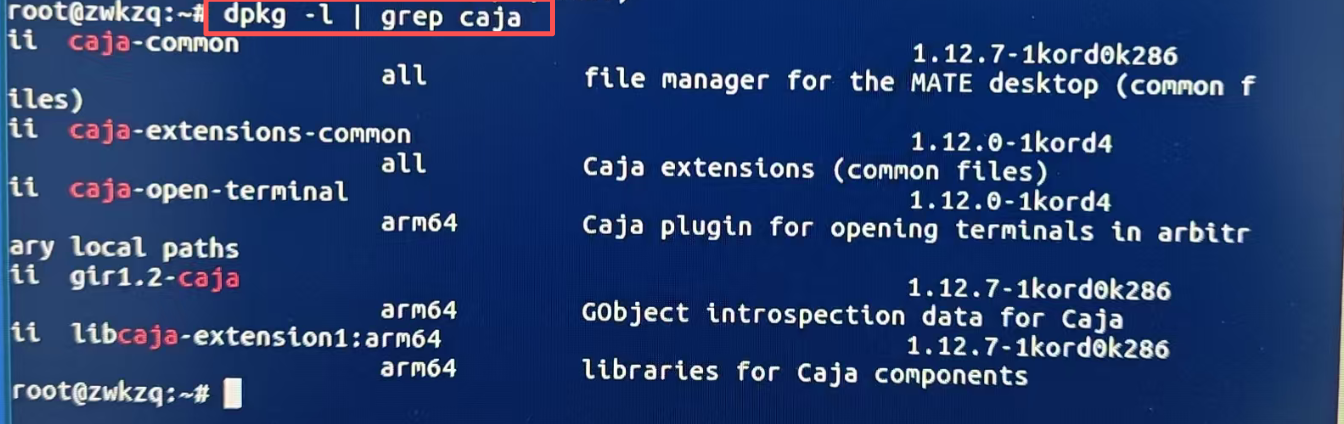
对比正常系统后发现,故障机器中缺少 caja 和 caja-share 软件包。由此可以进一步确认:当前系统中的文件管理器组件并不完整,这与桌面图标消失、桌面右键无响应的现象具有较强关联。
步骤三:检查系统中状态异常的软件包
进一步检查系统中安装状态不是正常"ii"的软件包,以确认是否存在近期被删除、配置残留等情况。
dpkg -l | grep -v ii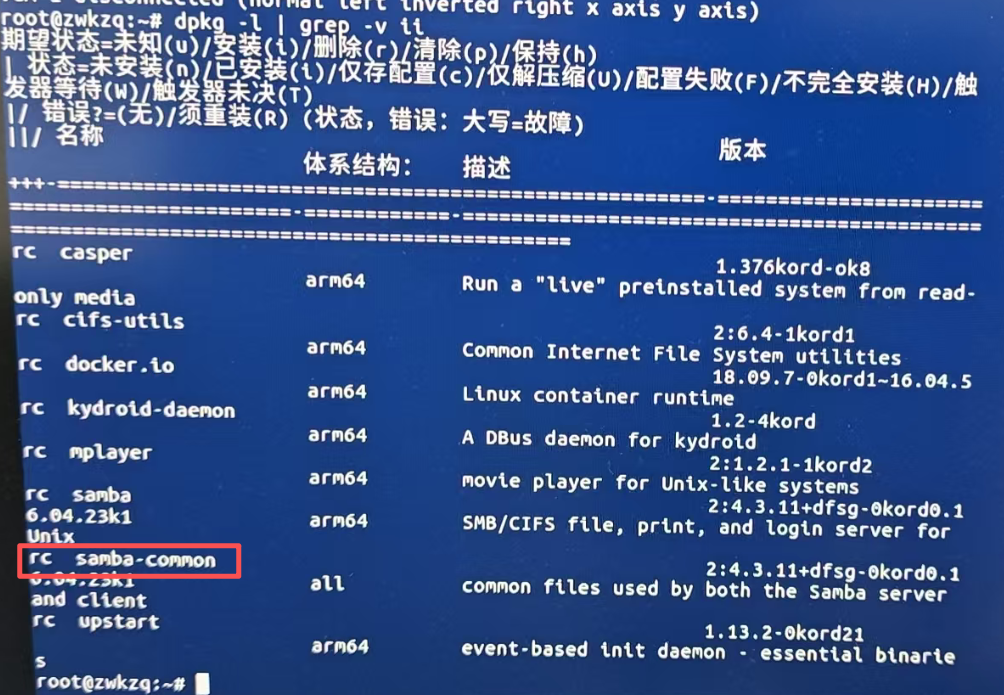
检查结果发现 samba-common 的状态为 rc。其中,rc 表示软件包本体已经被删除,但其配置文件仍然保留。随后与用户核对操作记录,用户确认此前确实执行过卸载 Samba 相关软件的操作。
步骤四:通过系统日志还原用户的卸载操作
为了进一步确认具体的操作过程,可以检查 apt 和 dpkg 的历史日志。重点查看 /var/log/dpkg.log开头、以及 /var/log/apt/ 目录下的 history.log开头的历史记录。
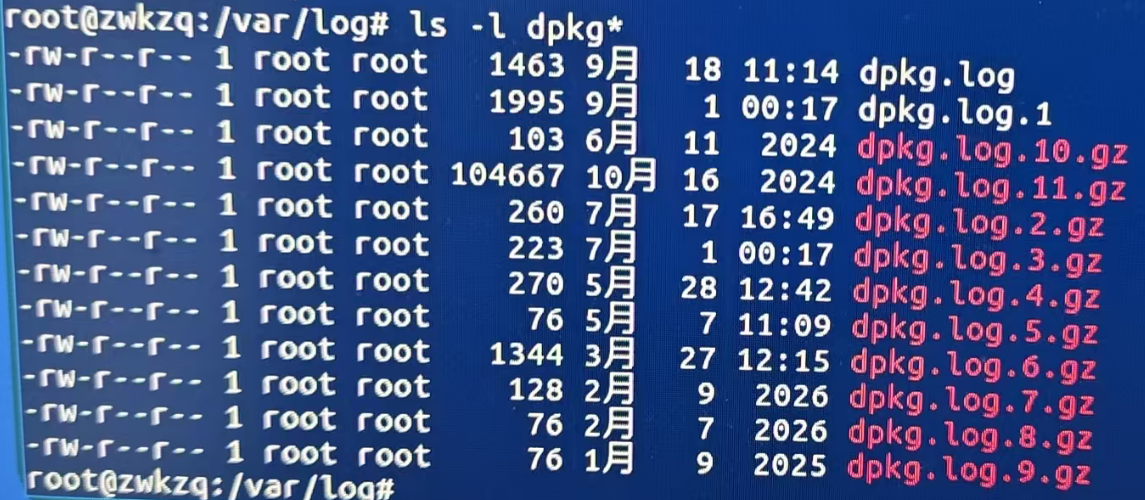

当历史日志已经被轮转并压缩后,可以使用 zcat 直接读取 .gz 文件。通过检索 samba 关键词,最终在history.log.1.gz文件中发现了关键操作记录:
zcat history.log.1.gz | grep remove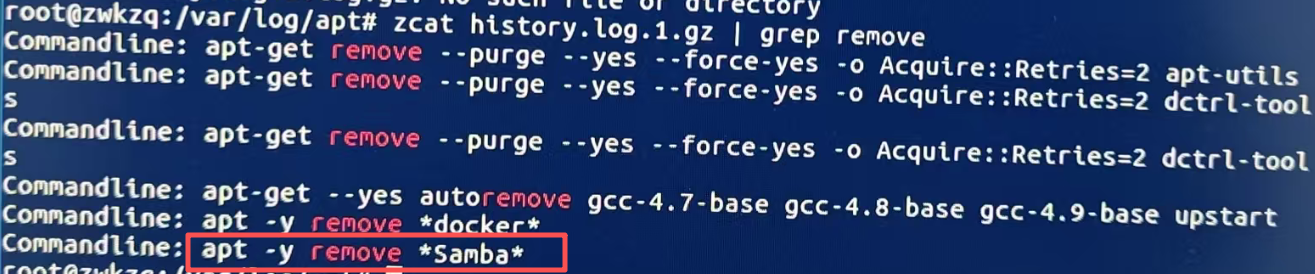
zcat history.log.1.gz | grep -A 50 samba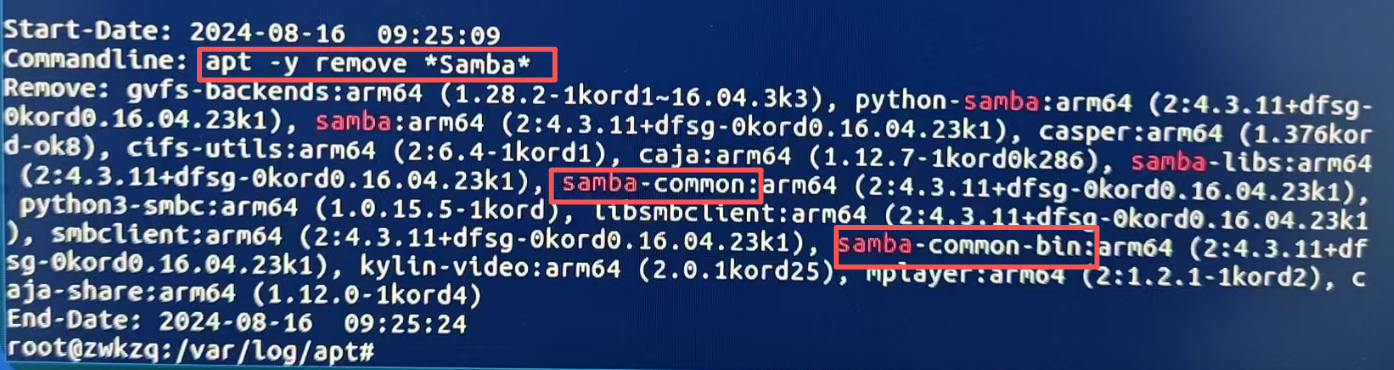
日志显示,用户执行的是:apt -y remove *samba*
问题由此基本定位。这里的关键并不是用户想卸载 Samba 这一行为本身,而是命令中的通配符 *samba*。它会匹配软件包名称中包含 samba 字段的多个软件包,而不是只精确匹配用户想卸载samba。
进一步在正常系统上进行验证:执行 apt remove samba-common-bin 时,apt 会给出完整的卸载依赖关系,其中明确包含 caja、caja-share 等软件包。同时dpkg -s caja、dpkg -s caja-share依次查看这两个软件的依赖关系,发现caja-share依赖samba-common-bin、caja又依赖caja-share
正常系统中的典型输出如下: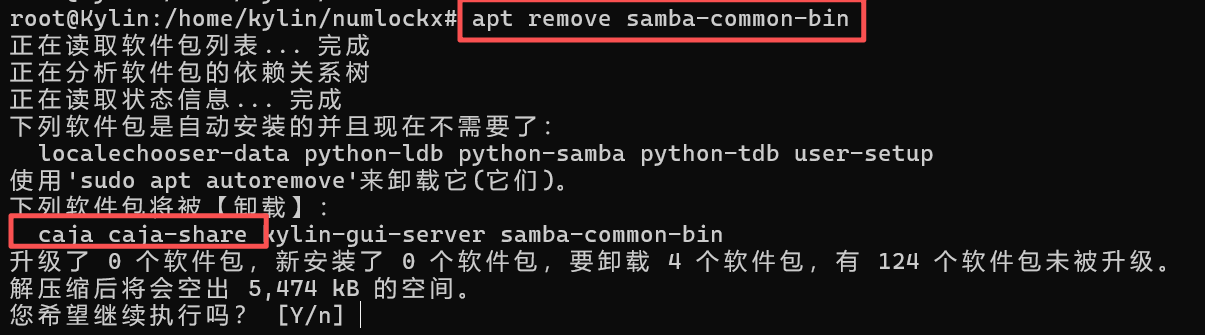
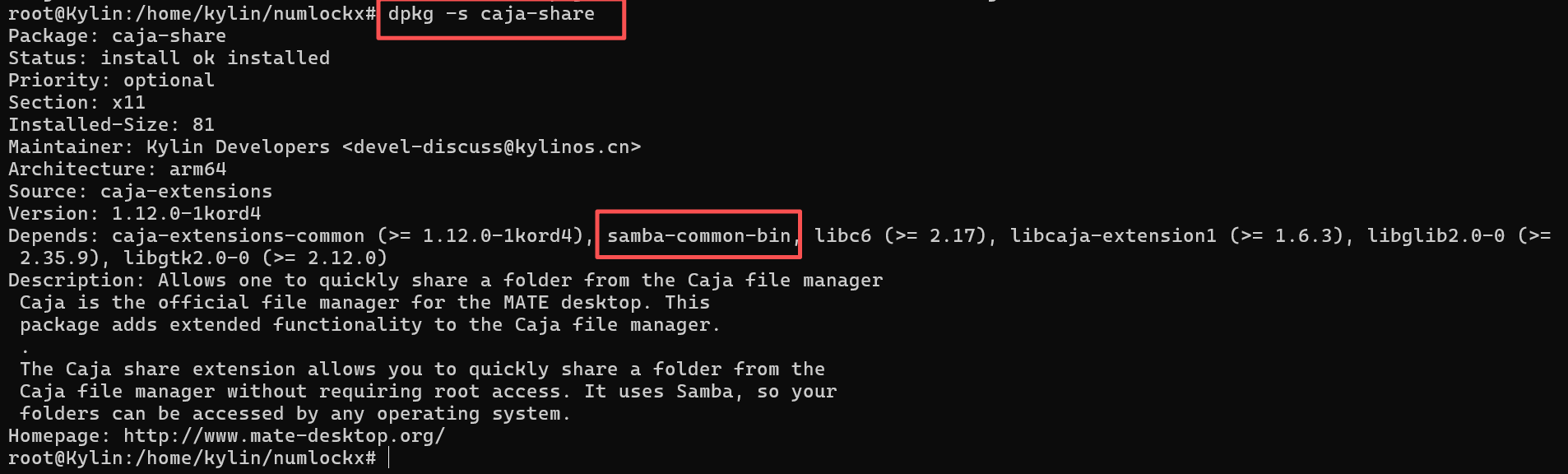
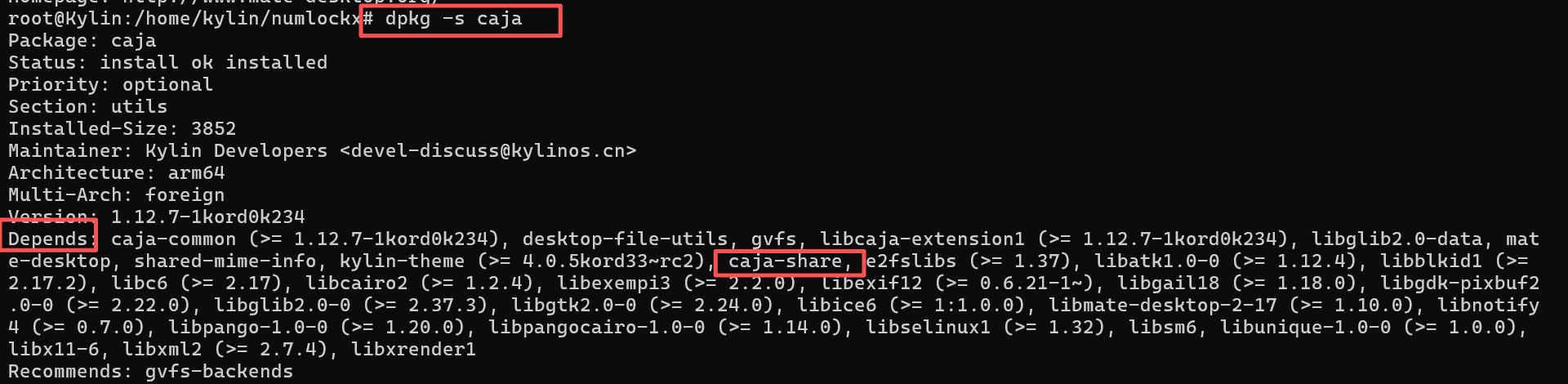
上述结果表明:当 samba-common-bin 被卸载时,apt 会进一步将 caja、caja-share 等相关软件包一并移除。因此,apt -y remove *samba* 最终造成了 caja 文件管理器组件缺失。
步骤五:离线恢复 caja 及相关依赖
由于故障现场无法连接外网,不能直接通过 apt 从软件源重新下载软件包。所以采用dpkg-repack 从同版本正常系统中提取所需的软件包,包括 caja、caja-share,以及 samba-common-bin、samba-libs、python-common、samba-common 依赖包,然后使用dpkg -i安装。
将准备好的 .deb 软件包导入到故障机器后,执行批量安装:
dpkg -i *.deb安装完成后,检查 Caja 软件包是否已经恢复:
dpkg -l | grep caja确认 caja 和 caja-share 已恢复正常安装状态后,继续进行桌面环境恢复。
步骤六:重启显示管理器验证修复结果
Caja 软件包恢复后,为了让桌面环境重新加载相关组件,需要重启 LightDM 显示管理器。
systemctl restart lightdm重新登录桌面后,桌面图标恢复正常,桌面空白区域右击也能够正常弹出右键菜单。
三、问题总结
本次问题比较完整的故障链路如下:
- 用户执行 apt -y remove *samba*。
- 通配符 *samba* 匹配多个软件包,而不仅仅是用户原本想删除的目标软件samba。
- 其中 samba-common-bin 被卸载。
- 由于 samba-common-bin 与 caja-sahre 存在依赖关系,caja、caja-share 等软件包也被一并移除。
- Caja 缺失后,银河麒麟 V4 桌面的图标显示以及桌面右键菜单功能受到影响。
- 通过 dpkg/apt 日志定位到具体卸载操作,再从正常系统准备离线软件包进行恢复。
- 重新安装相关软件包并重启 LightDM 后,桌面功能恢复正常。
经验与注意事项
- 卸载软件时尽量避免使用过于宽泛的通配符。例如:
apt -y remove *samba*
这种写法可能一次匹配多个软件包,容易造成非预期组件被删除。生产环境或客户现场尤其需要谨慎。
- 建议卸载操作不要直接使用 -y。
在不确定依赖关系的情况下,可以先不直接使用 -y 的选项,让 apt 展示"将被卸载"的软件包列表。确认不会误删系统关键组件后,再输入 y 继续。