1 测试概述
1.1 测试目的
本次【信创电话助手】【信电助】的测试旨在验证一种基于 SIP(Session Initiation Protocol,会话初始协议)协议的 IP 话机通话录音方案。该方案在不改动现网 IP 话机及其注册配置的前提下,通过在话机链路上串接镜像交换机,并借助运行于 Windows 操作系统的 Wireshark 软件对经过的 SIP 信令与 RTP(Real-time Transport Protocol,实时传输协议)媒体包进行实时抓取,从而实现对 IP 话机通话内容的采集与录音。
通过本次测试,需要达成以下目标:
- 验证镜像交换机串接接线的正确性与可操作性;
- 验证在 Windows 环境下 Wireshark 及相关抓包驱动安装与配置的可行性;
- 验证通话过程中 SIP 信令包与 RTP 媒体包的抓取完整性;
- 验证基于抓取到的 RTP 数据实现通话录音还原的可行性与音质可用性。
1.2 测试依据
- RFC 3261:SIP 协议规范;
- RFC 3550:RTP 实时传输协议规范;
- IEEE 802.1Q:VLAN 与端口镜像相关基础标准;
- GB/T 相关通信系统测试通用要求及企业内部测试规范。
1.3 测试范围
本次测试覆盖 IP 话机呼叫的全过程,包括注册、主叫发起、振铃、应答、通话保持、通话结束(挂机)等阶段的 SIP 信令交互,以及通话期间的 RTP 媒体流传输。测试同时评估抓包数据的完整性、时间同步性及录音还原质量。
2 测试环境
2.1 网络拓扑结构
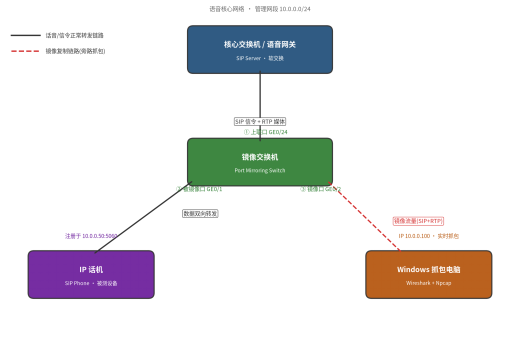
测试组网采用「IP 话机 --- 镜像交换机 --- 核心网络」的串联结构,同时在镜像交换机旁挂接一台 Windows 抓包电脑,用于实时采集链路数据。其拓扑结构说明如下:
- IP 话机作为被测对象,接入镜像交换机的被镜像端口;
- 镜像交换机上联口接入企业核心交换机或语音网关(SIP Server),构成正常语音通信链路;
- 镜像交换机的镜像端口连接 Windows 抓包电脑的物理网卡,将话机端口收发数据实时复制输出。
2.2 硬件设备清单
| 序号 | 设备名称 | 规格/型号 | 数量 | 用途说明 |
|---|---|---|---|---|
| 1 | IP 话机 | 支持 SIP 协议 | 1 台 | 被测设备,进行呼叫通话 |
| 2 | 镜像交换机 | 支持端口镜像功能 | 1 台 | 串接于话机链路并做流量镜像 |
| 3 | 抓包电脑 | Windows 系统台式机/笔记本 | 1 台 | 运行 Wireshark 抓包 |
| 4 | 网线 | 超五类/六类 | 3 根 | 设备间物理连接 |
| 5 | 对端话机 | 支持 SIP 协议 | 1 台 | 呼叫对端(可选) |
2.3 软件环境
| 项目 | 说明 |
|---|---|
| 操作系统 | Windows 7 / 10 / 11(64 位) |
| 抓包软件 | Wireshark(建议 3.x 及以上版本) |
| 抓包驱动 | Npcap 或 WinPcap(Wireshark 安装时一并安装) |
| 录音解析工具 | Wireshark 内置 RTP 分析及导出,或 Audacity 等 |
3 系统接线与部署
3.1 接线方式
本方案的核心是采用镜像交换机串接于 IP 话机与上层网络之间。IP 话机不直接连接核心交换机,而是先接入镜像交换机的一个普通(被镜像)端口;该镜像交换机再通过上联口接入语音网络。与此同时,将镜像交换机的镜像端口用网线连接至 Windows 抓包电脑的物理网卡,从而将话机端口双向收发的数据帧复制到抓包电脑。
3.2 接线步骤
- 使用网线将 IP 话机的 WAN 口(或网络口)连接至镜像交换机的被镜像端口;
- 使用网线将镜像交换机的上联口(Uplink)连接至核心交换机或语音网关的对应端口;
- 使用网线将镜像交换机的镜像端口(Mirror Port)连接至 Windows 抓包电脑的网卡;
- 为 IP 话机和抓包电脑分别上电,确认各端口指示灯正常点亮,链路已连通;
- 在镜像交换机上配置端口镜像:将被镜像端口设为话机所接端口,将镜像输出端口设为连接抓包电脑的端口。
3.3 镜像交换机配置要点
端口镜像(Port Mirroring)是将指定源端口的收发流量复制一份到目的端口的技术,其复制过程不影响源端口数据的正常转发,因此对 IP 话机的语音通信无侵入。配置时需注意:
- 明确镜像方向:一般同时镜像收、发两个方向,以保证既能捕获话机发出的信令,也能捕获网络侧下发的信令;
- 目的端口不再接入其他设备,避免数据冲突;
- 若交换机关闭或重启,需重新确认镜像配置是否保留。
4 软件安装与配置
4.1 安装抓包驱动
Wireshark 底层依赖抓包驱动来完成对网卡的原始数据采集。在 Windows 环境下,常用驱动为 Npcap(新一代驱动,替代旧版 WinPcap)。安装 Wireshark 时可通过向导一并安装 Npcap,也可单独安装。安装时需以管理员权限运行安装程序,并在 Npcap 选项中选择「Support raw 802.11 traffic」(如需要无线抓包)等相关选项。
4.2 安装 Wireshark
Wireshark 官方提供 Windows 安装包,安装过程中注意勾选安装 Npcap 组件。安装完成后,首次运行需要管理员权限,以便驱动能够正常加载并访问网卡原始数据。
4.3 配置说明
- 以管理员身份运行 Wireshark,确保能够选择物理网卡进行抓包;
- 确认所选网卡为连接镜像端口的物理网卡,而非虚拟网卡或无线网卡;
- 可在抓包前设置过滤器(Capture Filter),仅捕获与话机相关的流量,如
host 话机IP,减少数据量; - 如需要,可在「分析---解码为」中将 SIP 相关端口(默认 5060)关联到 SIP 解码器。
5 测试流程与操作步骤
5.1 测试前准备
- 确认接线正确,镜像交换机配置生效;
- 确认 IP 话机已正常注册到 SIP 服务器并显示注册成功;
- 确认抓包电脑已安装 Wireshark 与 Npcap 驱动,且能正确识别网卡;
- 记录话机 IP、SIP 端口、对端号码等关键信息,便于后续过滤分析。
5.2 抓包启动
- 以管理员身份打开 Wireshark,在主界面选择连接镜像端口的物理网卡;
- 点击开始捕获(Shark Fin 图标)进入实时抓包状态,观察是否有数据包进入;
- 可预先输入捕获过滤器(Capture Filter),如
host 192.168.1.100,仅抓取话机相关流量; - 确认状态栏数据包计数持续增长,表示链路数据正在被实时复制采集。
5.3 呼叫测试
- 使用 IP 话机发起呼叫至对端号码(或拨打本机号码做环回测试);
- 观察 Wireshark 中实时出现的 SIP 信令数据包(如 INVITE、100 Trying、180 Ringing、200 OK、ACK、BYE 等);
- 通话建立后,观察 UDP 媒体端口上的 RTP 数据包持续产生,包类型为 RTP;
- 通话保持一段时间(建议不少于 30 秒),期间说话若干语句,便于后续录音效果比对;
- 通话结束后挂机,确认捕获到 BYE 信令,媒体流随之停止。
5.4 停止抓包与保存
- 点击红色停止按钮停止抓包;
- 将抓包结果保存为 pcap / pcapng 文件,建议按「日期_话机_会话号」命名,便于归档管理。
6 抓包数据分析
6.1 SIP 信令分析
SIP 是应用层信令协议,负责会话的建立、修改和终止。通话建立阶段,信令流程通常为:主叫话机发送 INVITE,SIP 服务器响应 100 Trying;被叫侧返回 180 Ringing 表示振铃;被叫接听返回 200 OK;主叫回送 ACK 确认后会话建立。通话结束后,任一方发送 BYE,对方以 200 OK 响应完成会话释放。
在 Wireshark 中,可通过「电话(Telephony)--- VoIP Calls」功能查看整个通话的信令时序与呼叫流程,快速定位话机注册、呼叫建立及挂机过程中的每一帧交互。
6.2 RTP 媒体流分析
RTP 承载实际的语音编码数据。在通话期间,话机通过协商的端口与编码(如 G.711A/u、G.729 等)持续发送 RTP 包。Wireshark 会将同一会话的 RTP 流自动归类,可通过「电话---RTP---RTP Streams」查看每路媒体流的源/目的端口、时长、包数与丢包统计。
6.3 录音还原实现
将抓取到的 RTP 流还原为音频即可实现录音。在 Wireshark 中选中目标 RTP 流后,可执行「Play Stream」试听,或执行「Stream Analysis」查看统计后导出为 RTP 音频(wav 格式)。由于电话编码通常为 G.711 PCM,其样本率与 WAV 格式高度兼容,导出后可获得可直接播放的录音文件。由此即完成了基于抓包的 IP 话机通话录音功能。
7 测试结果与分析
7.1 信令抓取结果
| 测试项目 | 预期结果 | 实测结果 | 结论 |
|---|---|---|---|
| SIP 注册信令抓取 | 能抓取 REGISTER/200 OK | 完整抓取 | 通过 |
| 呼叫建立信令 | INVITE 至 ACK 完整 | 完整抓取 | 通过 |
| 呼叫释放信令 | BYE/200 OK 完整 | 完整抓取 | 通过 |
| RTP 媒体流抓取 | 通话期间持续产生 RTP | 连续无中断 | 通过 |
| RTP 录音还原 | 导出后可正常播放 | 可听清对话内容 | 通过 |
7.2 结果分析
测试结果表明,镜像交换机串接方案能够在不干预话机正常通信的前提下,将 SIP 信令与 RTP 媒体流完整复制到 Windows 抓包电脑。Wireshark 配合 Npcap 驱动可实现稳定、实时的抓包,RTP 音频导出后的还原质量满足通话录音的应用要求。
8 结论与建议
8.1 测试结论
本次测试验证了基于 SIP 协议 IP 话机、通过镜像交换机串接并借助 Windows 电脑 Wireshark 实时抓包实现通话录音的技术方案。该方案接线简单、对现有语音网络无侵入、抓包数据完整,SIP 信令与 RTP 媒体流均可被有效采集,且能够通过 RTP 流导出实现通话录音,测试整体结论为通过,方案具备可行性与推广价值。
8.2 注意事项与建议
- 抓包电脑性能应满足高流量实时处理要求,通话并发较高时应升级网卡与内存;
- 务必以管理员权限运行 Wireshark,否则可能无法正确加载抓包驱动;
- 优先配置捕获过滤器,仅抓取目标话机流量,以减小存储与CPU开销;
- 涉及通话内容采集时,需遵守相关法律法规与用户隐私合规要求;
- 建议将抓包文件与录音文件统一归档,并建立话机、会话与录音的关联索引,便于检索回放。