本文基于 HarmonyOS 7(API 26)官方论坛解读与开发指导整理。文中代码是为说明问题自写的完整示例;
sharableTarget.getInfo()、receivableTarget.getInfo()等接口名引自官方论坛解读,坐标字段等未逐字核实的写法已注明"以官方文档为准";涉及真机表现的部分以真机实测为准,未做任何实测数据编造。
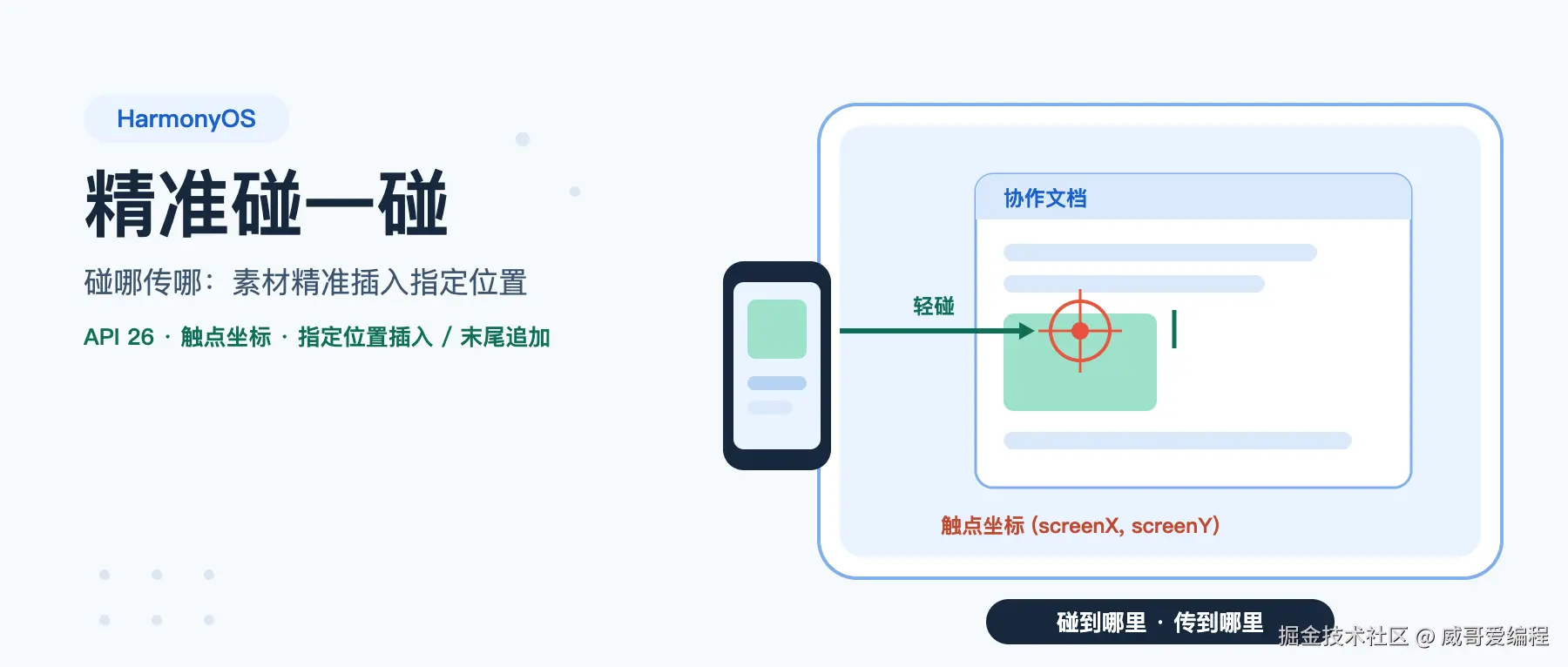
引子:碰一碰的最后一公里,是"碰哪传哪"
第一期V哥写碰一碰隔空传送时,落点是"传过去"------手机碰一下电脑,文件飞过去,接收方再自己决定放哪。好用,但差一口气:用户心里想的是"把这张图放到文档里光标那儿",系统做的是"把图传到这台设备"。最后一公里的"放到哪",还得用户手动拖。
HarmonyOS 7(API 26)把这最后一公里补上了 :碰一碰·精准分享,手机轻触 PC/2in1 或平板屏幕时,系统自动识别触碰点的屏幕坐标,接收侧根据"碰到了哪里"决定插入位置------碰到文档编辑区就插图到光标附近,碰到列表某一条就追加到那条,碰到画布就落到画布坐标点(官方论坛解读)。
这期V哥把它拆开讲:精准分享与普通碰一碰的差别、双端新增的两个触点 API、发送端与接收端各自的实战逻辑,最后给工程落地建议。
一、定位:从"被发送"到"被投递"
普通碰一碰回答的问题是"传给谁",精准分享回答的是"传到哪"。官方的表述很清楚:手机与 PC/2in1、手机与平板触发轻碰事件时,接收设备侧可从回调事件中获取轻碰的位置------基于屏幕左上角为初始点的坐标信息,据此执行不同的业务逻辑。
这意味着分享的粒度从"设备"细化到了"窗口里的位置"。内容不再是"被发送",而是"被精准投递":文档编辑器碰一下插图到光标处、白板工具碰一下素材落到触点坐标、看板应用碰一下卡片追加到指定列。
一条硬边界先记住:API 26 版本及以上的电脑设备才支持精准碰一碰。老设备上碰一碰还是普通分享,你的代码要做降级,不能假设坐标一定拿得到。
二、双端各新增一个触点 API
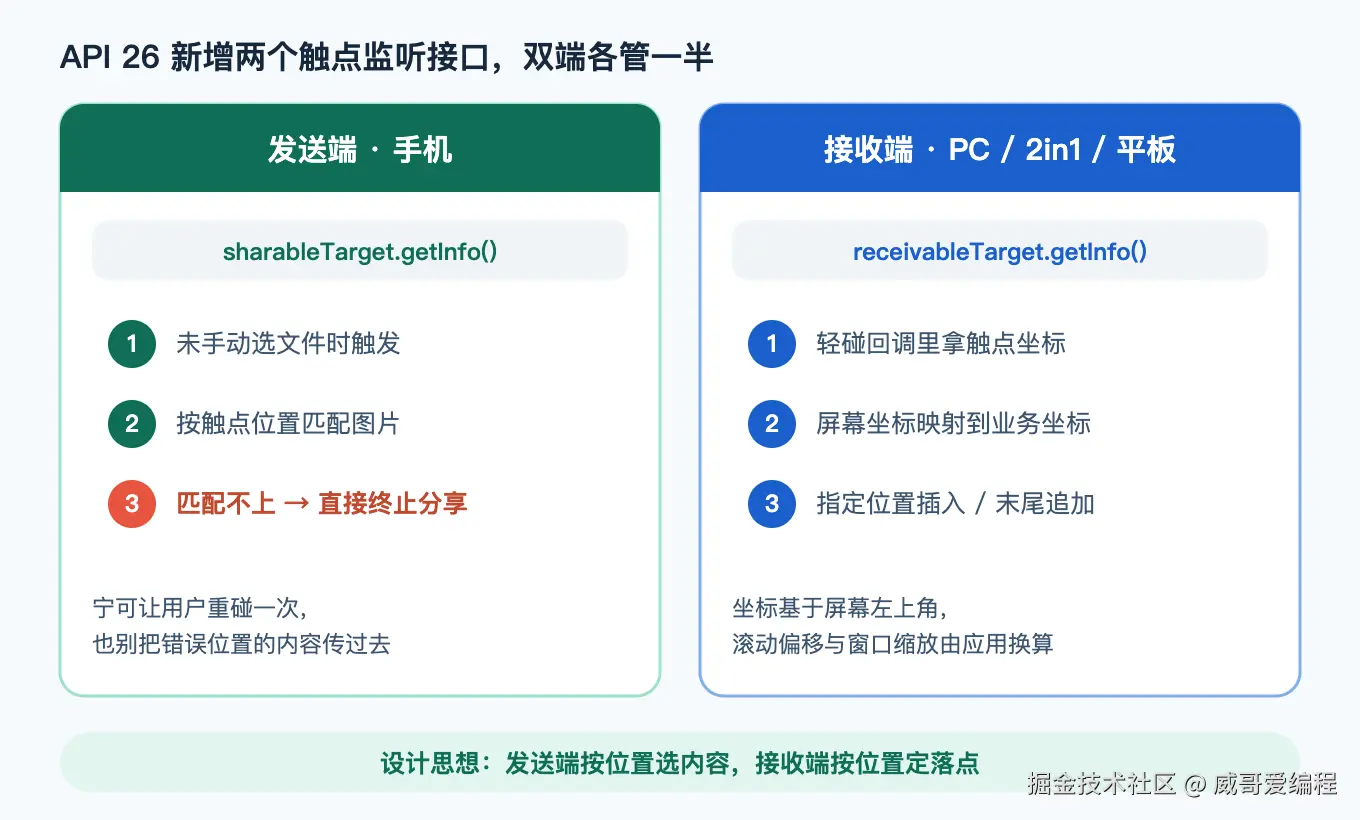
相比 HarmonyOS 6,API 26 新增了两个触点监听接口,发送端和接收端各一个:
| 端 | 接口 | 干什么 |
|---|---|---|
| 发送端 | sharableTarget.getInfo() |
未手动选择文件时,获取触碰点位置,按位置匹配要分享的内容 |
| 接收端 | receivableTarget.getInfo() |
获取触碰点位置,决定"指定位置插入"还是"列表末尾追加" |
两个接口的分工体现了精准分享的设计思想:发送端按位置选内容,接收端按位置定落点。碰到相册的某张图就传那张图;碰到文档的某个区域就插到那个区域。两端都对坐标,分享才是"碰哪传哪"。
三、发送端实战:按触点匹配内容,匹配不上就终止
发送端的典型链路:用户没手动选文件,直接拿手机碰目标屏幕。系统回调触发后,sharableTarget.getInfo() 拿到触碰点位置,应用按位置匹配图片------匹配不到就直接终止分享流程,而不是随便传一张。
typescript
// 发送端:按触点位置匹配要分享的图片
// 接口名 sharableTarget.getInfo() 引自官方论坛解读;
// 返回结构以官方开发指导为准
import { shareKit } from '@kit.ShareKit'; // 示意导入,以官方文档为准

onKnockEvent(sharableTarget: knockShare.SharableTarget): void {
  // V哥注:未手动选择文件时,才走"按触点匹配"的逻辑
  const info = sharableTarget.getInfo();
  const img = this.matchImageByPosition(info);
  if (!img) {
    // 匹配不到就终止,别把不相干的内容推过去
    this.abortShare('触点位置没有匹配到图片');
    return;
  }
  this.startShare(img);
}
这个"匹配不上就终止"的官方建议很关键:精准分享的价值在"准",宁可让用户重碰一次,也别把错误位置的内容塞过去------用户对"传错位置"的容忍度,远低于"再碰一次"。
四、接收端实战:拿到坐标,决定插入还是追加
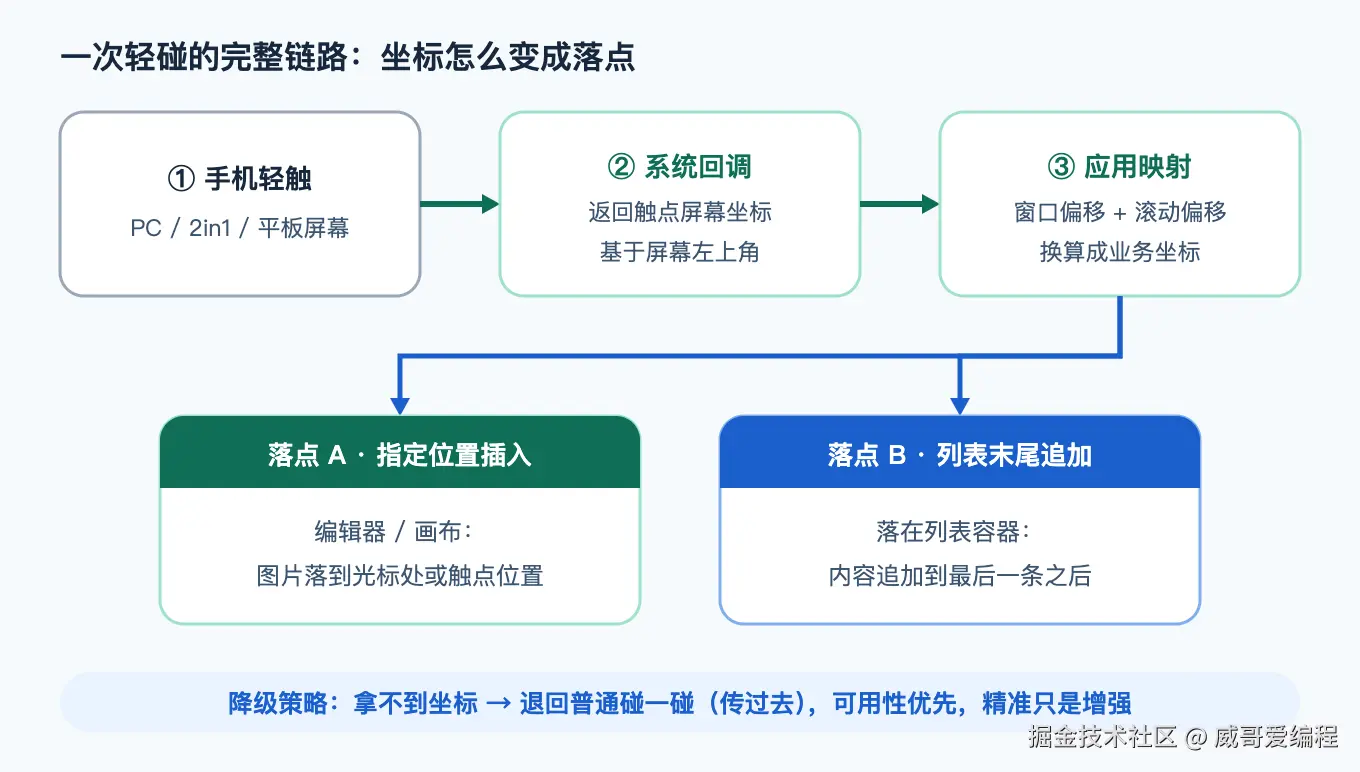
接收端的链路:轻碰回调里用 receivableTarget.getInfo() 拿触碰点位置,坐标基于屏幕左上角。应用把屏幕坐标映射到自己窗口内的业务坐标,再二选一:指定位置插入 (编辑器光标处、画布触点)或列表末尾追加(落在列表容器时)。
typescript
// 接收端:按触点位置决定插入策略
onKnockReceive(receivableTarget: knockShare.ReceivableTarget): void {
  const info = receivableTarget.getInfo();
  // 坐标基于屏幕左上角;screenX/screenY 字段名以官方文档为准
  const x = info.coordinate?.screenX;
  const y = info.coordinate?.screenY;
  // 屏幕坐标 → 窗口内业务坐标的映射由应用完成
  const local = this.mapToContentArea(x, y);
  if (this.isInsideEditor(local)) {
    this.insertImageAtCursor(local);   // 指定位置插入
  } else if (this.isInsideList(local)) {
    this.appendToListEnd(local);       // 列表末尾追加
  }
}
映射这一步是接收端的工作量所在:屏幕坐标到窗口、窗口到内容区(考虑滚动偏移),V哥建议把映射函数单独封装,横竖屏、窗口缩放、折叠展开各自处理,别把坐标换算散落在业务代码里。
五、工程建议:两个官方 FAQ 级的坑
坑 1:云预览图超时。 官方"常见问题"第一条:应用用云端图片做预览图时,回调触发时可能来不及下载,导致超时失败。官方给的方案是预览图延迟更新------回调触发时先只发核心数据建立连接,卡片展示先用 Share Kit 提供的默认预览图,云端图下载完成后再更新。
坑 2:把精准当默认。 坐标只有 API 26+ 的电脑设备(以及配套的手机与平板组合)才给得出来。V哥的降级策略:拿不到坐标就退回普通碰一碰的"传过去",功能可用性优先,精准只是增强。
json5
// module.json5 侧的权限与声明以官方开发指导为准,
// 碰一碰分享的详细配置见官方指南,此处不臆造字段
适配场景上,官方点名的方向值得对照自查:办公协同(文档插图)、创意设计(画布投放)、教育课堂(课件素材)、游戏互动、智慧出行。工具类、编辑器类、白板类应用,这个能力的集成性价比最高。
参考与出处
本文涉及的机制、接口与交互规则来自以下官方材料,均为V哥动笔前逐条核验的原文出处:
- HarmonyOS 7(API 26)碰一碰能力增强解读:精准分享「碰哪传哪」(官方论坛)
- 手机与PC/2in1、手机与平板间相互分享(含获取轻碰坐标)开发指南
- 碰一碰文件分享最佳实践
- HarmonyOS 新能力一览(7 / API 26)
最后一句:跨设备分享的上半场比的是"传得快",下半场比的是"传得准"------一次轻碰带回一组坐标,内容就有了落点,"发过去了"和"放到这儿了"之间,隔着的就是这一代系统能力的差距。