
🌸🌸🌸在玩机或刷机过程中,通常只需安装对应的联机驱动即可完成设备连接。然而,部分用户使用的是精简系统或通过 Ghost 恢复的系统,导致某些硬件虽能识别,却无法正常安装驱动。今天推荐的这款工具,能够有效解决一些罕见硬件的驱动安装难题,提升兼容性与使用体验。
如果把电脑操作系统(Windows)比作一个大公司的老板,把 USB 设备(如单片机、游戏手柄、SDR 接收器)比作外国客户,那么驱动程序就是他们之间的 "专属翻译官"。
没有驱动:老板和客户语言不通,设备插上后显示"未知设备",无法工作。
默认驱动:Windows 会自动匹配一个"通用翻译官",能完成基础工作(比如把设备识别为一个普通 U 盘或普通串口)。
这款工具Zadig 的作用:当我们需要深度控制设备(如底层通信、刷机、抓包)时,通用翻译官就不够用了。Zadig 就是一个 "翻译官替换工具",它能强制将设备的驱动替换为开发者专用的驱动(如 WinUSB 或 libusb),从而打通底层通信的任督二脉。
联机驱动基础常识
在操作 这款工具Zadig 之前,了解以下两个核心概念能让你事半功倍:
| 核心概念 | 通俗解释 | 作用 |
|---|---|---|
| VID (Vendor ID) | 厂商识别码(如 0x1A86) |
设备的"身份证号"前缀,代表是哪个厂家生产的。 |
| PID (Product ID) | 产品识别码(如 0x7523) |
设备的"身份证号"后缀,代表是该厂家的哪款具体产品。 |
| WinUSB / libusb | 通用底层通信驱动 | 允许软件直接通过 USB 协议与设备收发数据,刷机、底层调试必备。 |
| USB Serial (CDC) | 虚拟串口驱动 | 将 USB 设备模拟成一个传统的 COM 串口,适合串口助手通信。 |
核心常识:工具Zadig 替换驱动不会损坏硬件。它只是改变了 Windows 与设备沟通的"软件方式"。如果装错了,随时可以用 Zadig 重新替换回来,或在"设备管理器"中卸载驱动。
Zadig工具的核心原理
「zadig」是一款面向 Windows 系统的开源 USB 设备驱动安装工具。
Zadig的核心原理是通过Windows SetupAPI直接劫持USB设备的驱动绑定关系,把设备从系统默认驱动强制切换到WinUSB、libusb-win32或libusbK这类通用驱动上。
具体来说,它的工作流程是这样的:
1---------枚举设备与接口:Zadig启动后调用SetupDiEnumDeviceInterfaces()等API,枚举当前所有USB设备及其底层接口(Interface),并解析每个接口的Class、Subclass、Protocol字段,判断哪些可以被libusb接管。
2---------卸载当前驱动:通过Windows SetupAPI动态卸载设备当前绑定的驱动,包括微软自带的WinUSB、usbser、cdc_acm等。
3----------注入新驱动并绑定:将libusb-1.0或libusb-win32的.inf文件复制到系统DriverStore,调用SetupDiInstallClass()注册驱动,并通过SetupDiSetClassInstallParams()强制将该驱动设为该接口的默认驱动,最后触发设备重新枚举。
这套流程绕过了UAC弹窗、签名验证和系统回滚机制,本质上是利用Windows SetupAPI的合法权限完成驱动替换。
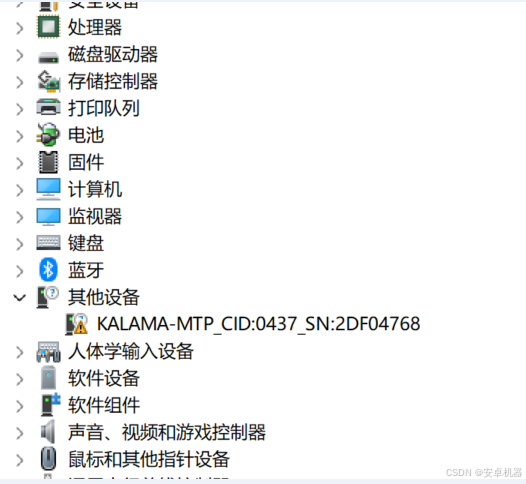
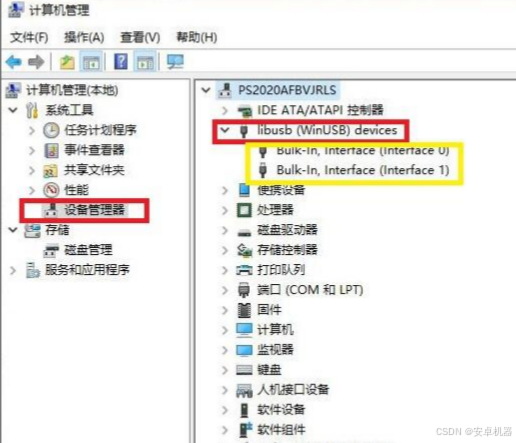
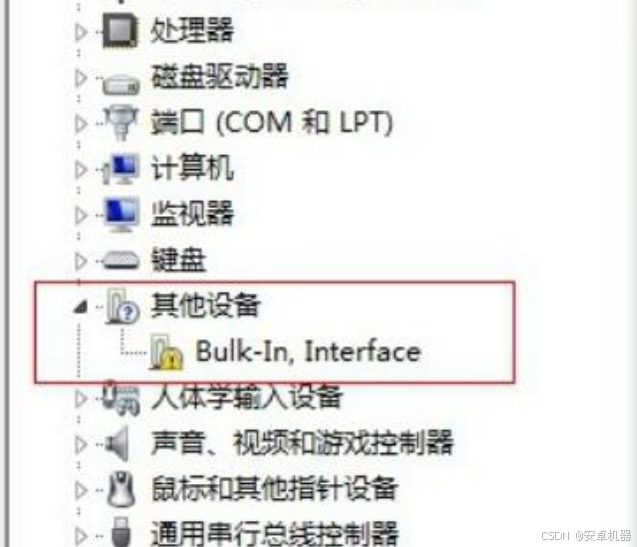
Zadig 保姆级安装步骤
请严格按照以下 5 步操作,确保一次成功:
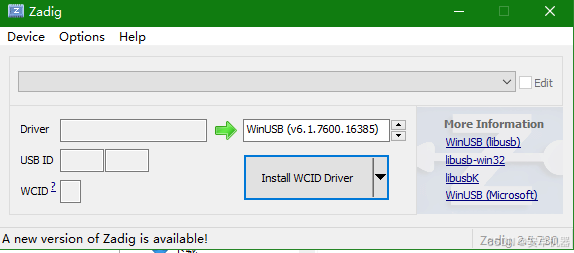
第 1 步:下载并以管理员身份运行
从 Zadig 官网 (zadig.akeo.ie) 下载最新版 zadig.exe。右键点击,选择 "以管理员身份运行"(必须,否则无权限修改系统驱动)。
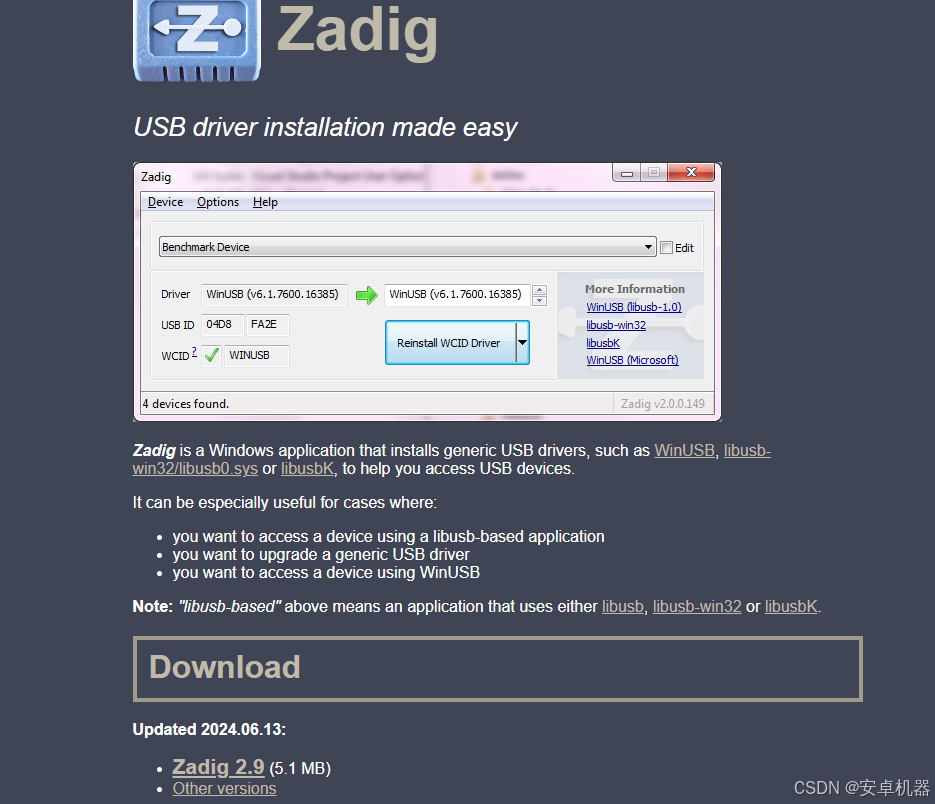
第 2 步:开启"列出所有设备"
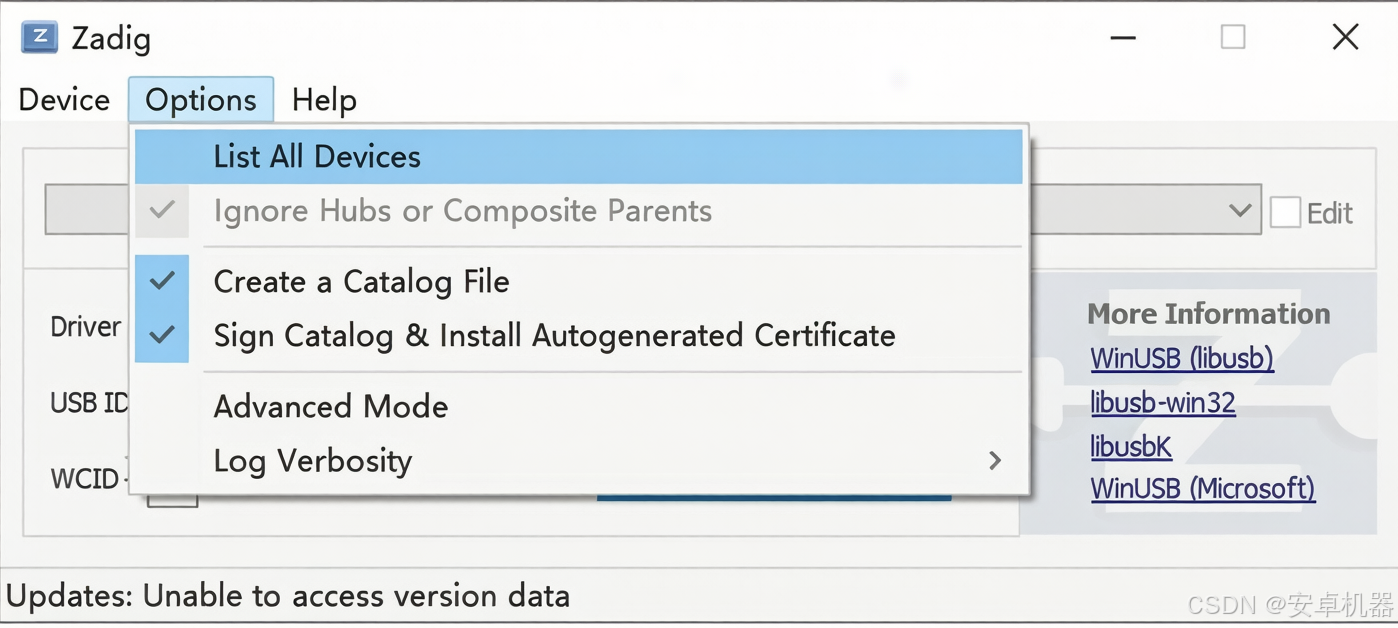
默认情况下,Zadig 只会显示"尚未安装驱动"的设备。如果你的设备已经有默认驱动,它是隐藏的。
点击顶部菜单栏的 Options -> 勾选 List All Devices(列出所有设备)。
第 3 步:精准选择目标设备
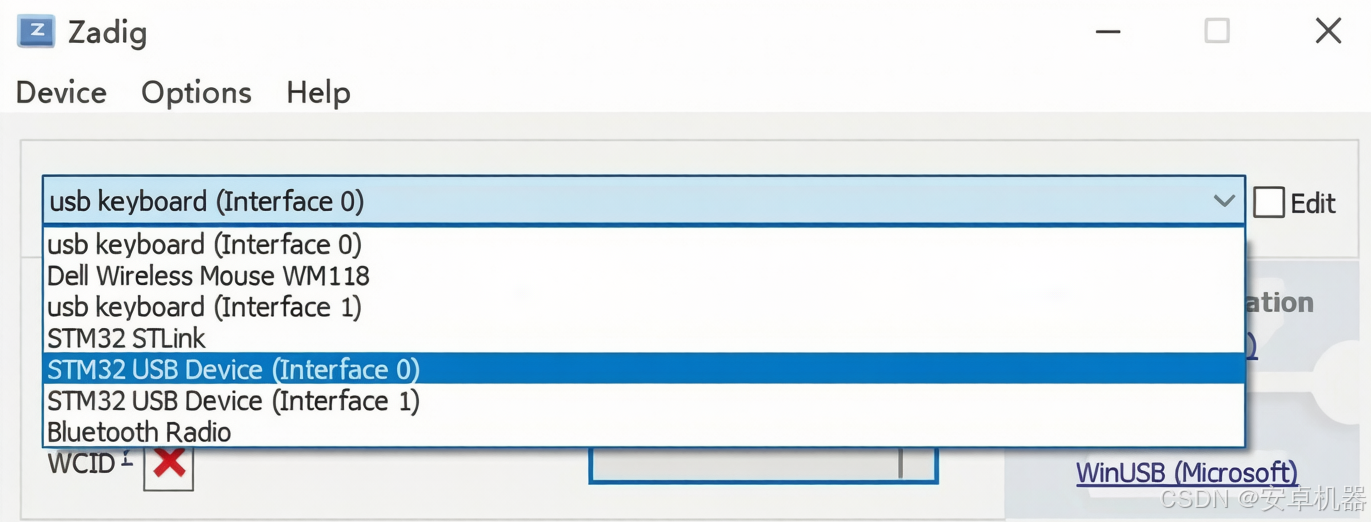
点击下拉菜单,找到你的目标设备。
技巧:如果不确定是哪个,可以先拔掉设备看列表里少了谁,再插上看谁出现了,那个就是目标设备。名称通常包含设备的 VID 和 PID(如 USB Serial (VID=1A86, PID=7523))。
第 4 步:选择目标驱动类型
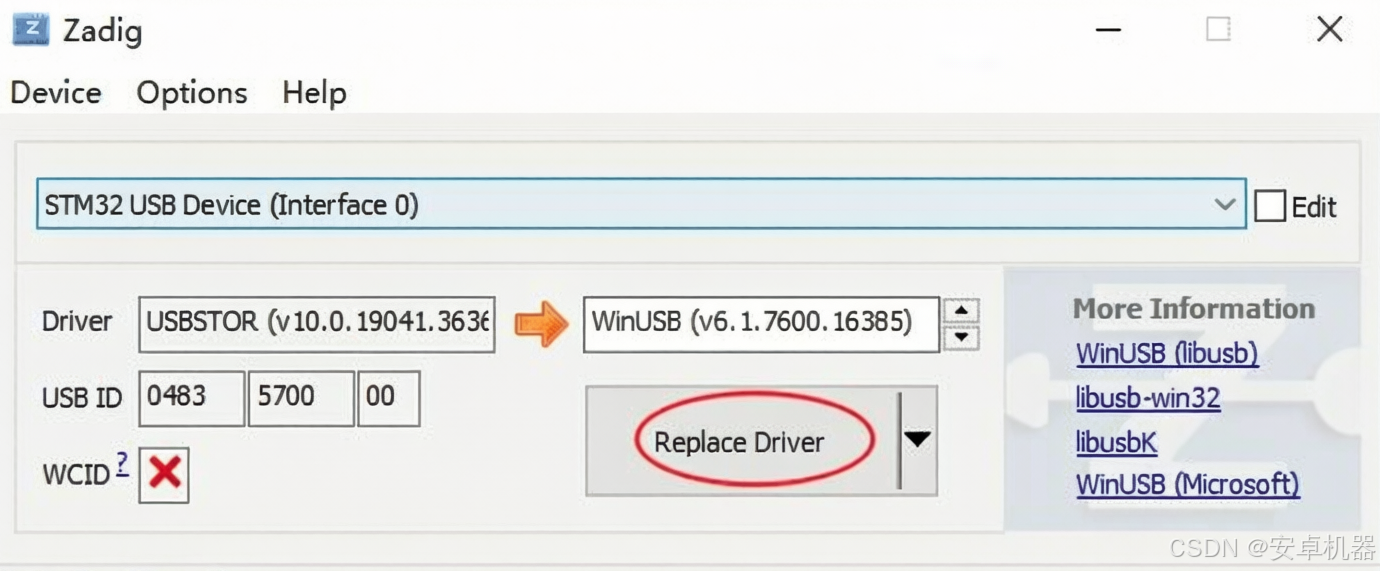
在中间的驱动选择框中,根据需求选择:
需要底层通信/刷机:选择 WinUSB (v6.x.x.x) 或 libusb-win32。
需要虚拟串口:选择 USB Serial (CDC)。 (如果列表里没有,点击 Options -> List All Devices 再次确认,或点击 Options -> Ignore Hubs or Composite Parents 尝试展开复合设备)
第 5 步:点击"替换驱动"并耐心等待
点击绿色的 Replace Driver 或 Install Driver 按钮。
⏳ 注意:预计等待 3~5 分钟。期间绝对不要关闭窗口!如果失败,等待时间会更长,请保持耐心。
常见问题与避坑指南
| 问题现象 | 原因分析 | 解决方案 |
|---|---|---|
| 安装进度条卡住超过 10 分钟 | 设备的端口正被其他程序(如串口助手、IDE、手机助手)占用。 | 1. 关闭所有可能占用该设备的软件。 2. 拔插 USB 线,重试安装。 |
| 下拉列表中找不到我的设备 | 1. 未勾选 List All Devices。 2. 设备是"复合设备"(如同时包含串口和调试口)。 |
1. 勾选 List All Devices。 2. 勾选 Options -> Ignore Hubs or Composite Parents,展开子项进行选择。 |
| 安装后设备在系统中"消失"了 | 驱动替换成功,但旧的设备管理器名称不再匹配。 | 打开 Zadig,再次选择该设备,点击 Options -> List All Devices,即可看到它已带上 WinUSB 标记。 |
总结
在日常玩机搞机过程中。其实我们只需要简单的安装对应芯片的常用驱动即可正常使用。但在一些个别场景中会遇到无法正常安装一些特殊端口的驱动。这款Zadig工具 是连接 Windows 系统与底层 USB 设备的"桥梁"。掌握它,不仅能解决日常玩机、刷机中的驱动报错问题,更是迈向 Android ROM 定制、嵌入式开发的重要一步。配合上述批量检测工具,你可以高效、直观地管理设备状态,将精力集中在核心的开发工作上。
