IDM的免费替代,老牌下载器时隔三年再次更新,NAS部署Motrix
哈喽小伙伴们好,我是Stark-C~
说到Motrix下载器,应该有很多老玩家都知道吧?它是一款非常不错的免费开源HTTP、FTP、BT、磁力链接与Metalink下载管理器,并且它还支持通过扩展来接管浏览器的下载功能,因此被很多用户当做IDM的免费替代来使用。
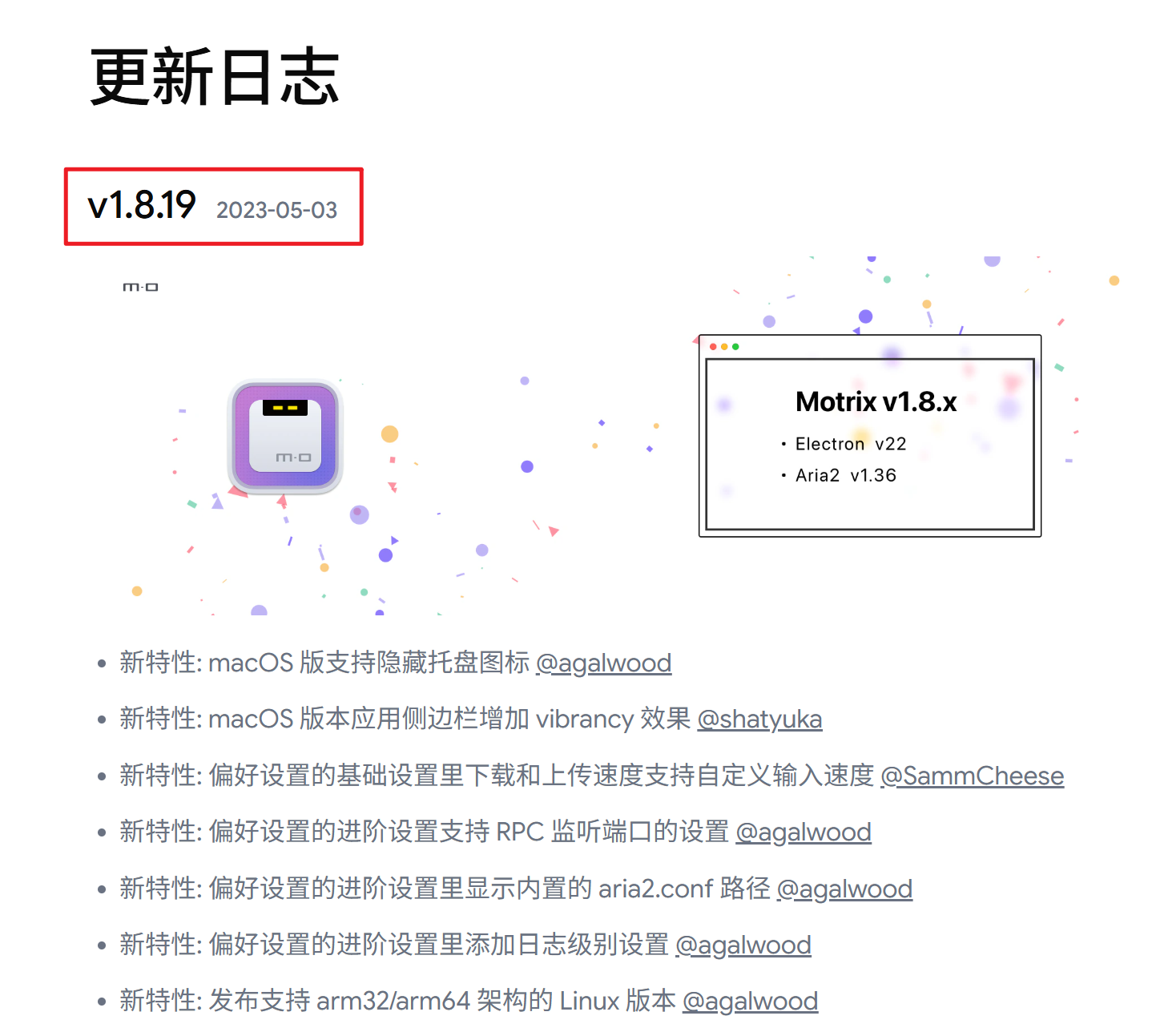
🔺不过,它上一次正式版更新还停留在3年前。由于这个项目本身确实非常优秀,有开发者在其基础上进行了二次开发和重新设计,推出了Motrix Next。
有意思的是,沉寂许久的Motrix本体最近竟然"诈尸式"回归,推出了全新的 Motrix Turbo。除了继续支持macOS、Windows和Linux三大桌面平台外,它还进一步扩展到了服务器和NAS场景,既可以通过Node.js直接运行,也支持通过Docker部署。
话不多说,咱们今天在威联通NAS上来搞定它!
关于Motrix
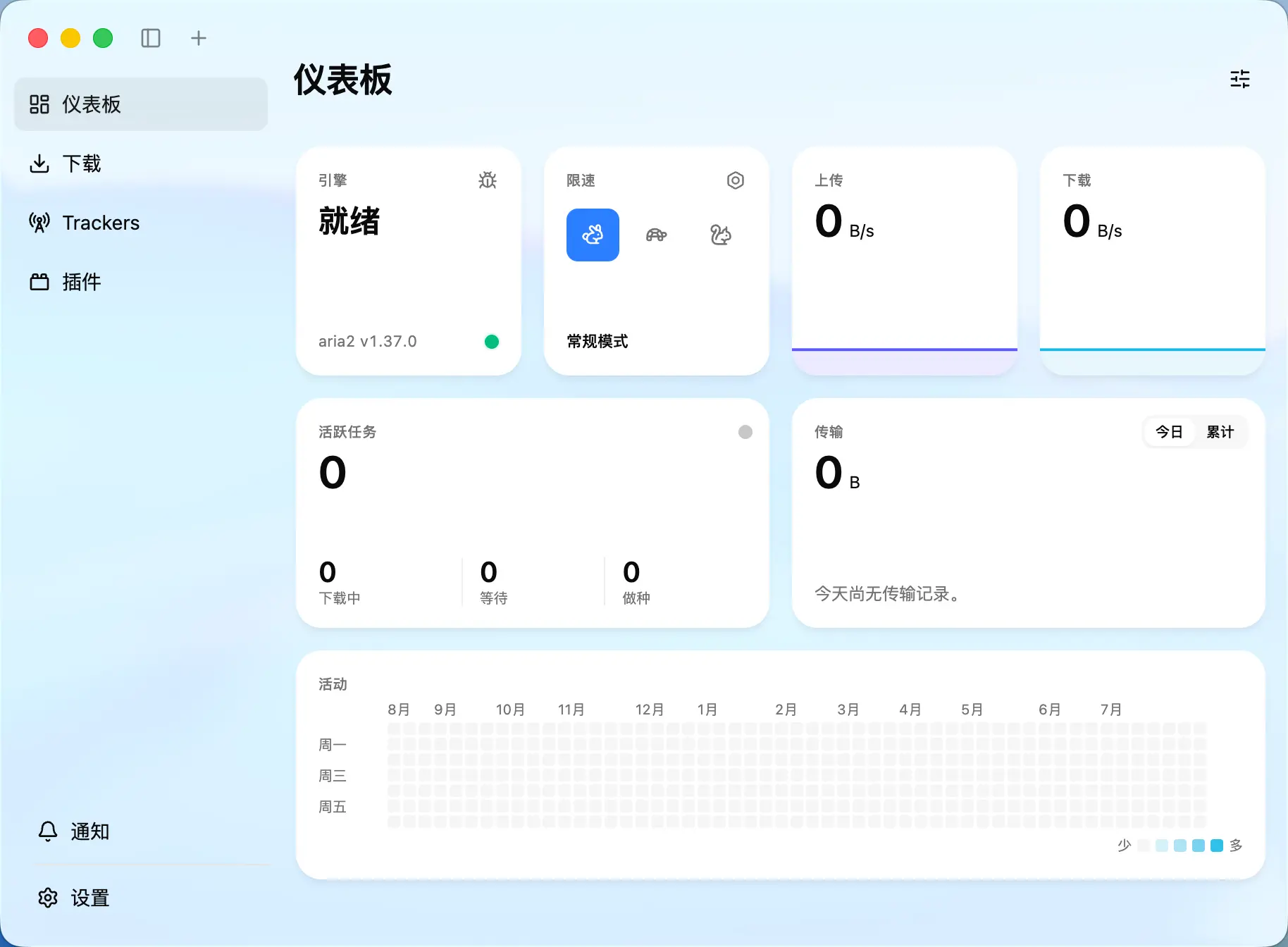
🔺Motrix是是一个开源的、跨平台的下载管理器(Download Manager),主要用于管理和加速各种类型的文件下载。它支持 HTTP、HTTPS、FTP、BitTorrent(BT)、Magnet 磁力链接 等多种下载协议。
需要说明的是,目前项目仍处于高速迭代的Beta阶段,使用可能还会有些小Bug(文中后面会提到,不排除是我这边的个例),但开发者的维护热情和更新频率都相当可观。大家在体验的同时,不妨顺手到GitHub给项目点个Star支持一下。如果在使用过程中遇到问题或有功能建议,也可以直接通过Issues反馈或交流。
项目Github地址:https://github.com/agalwood/Motrix
项目亮点功能(引自官网自述):
🕹 简洁直观的图形界面,支持深色模式
🦄 支持 BT 和磁力链接任务,可按需选择种子中的文件
📡 内置 Tracker 列表,可自动更新并检查可用性
🔌 支持 UPnP 和 NAT-PMP 端口映射
🚥 可限制上传和下载速度,并在多档限速模式之间切换
💾 下载会话保存在 SQLite 中,重启应用后可自动恢复任务
📊 Dashboard 支持自定义布局,可展示传输统计、实时活动和任务磁贴
🔔 下载完成时发送系统通知,应用内也可集中查看通知
🧩 插件采用 QuickJS 沙箱隔离和细粒度能力授权,并可直接从应用内插件市场安装
🌐 Chrome、Edge 和 Firefox 上的 Motrix Extension 可一键将浏览器下载任务交给 Motrix
⌨️ 官方命令行客户端 @motrix/cli 既适合日常操作,也可供 AI agent 调用
🐳 Headless server 可通过 Docker 部署,远程 CLI 和 agent 可使用 device-code 安全配对
🎬 URL Resolver 插件可解析站点媒体页面,并可扩展对更多站点的支持
🤖 可驻留系统托盘,并支持开机自启动
🌍 界面支持简体中文和英语,后续将加入更多语言
🔗 注册 motrix:// 和 magnet: 协议处理程序,并关联 .torrent 文件
Motrix部署
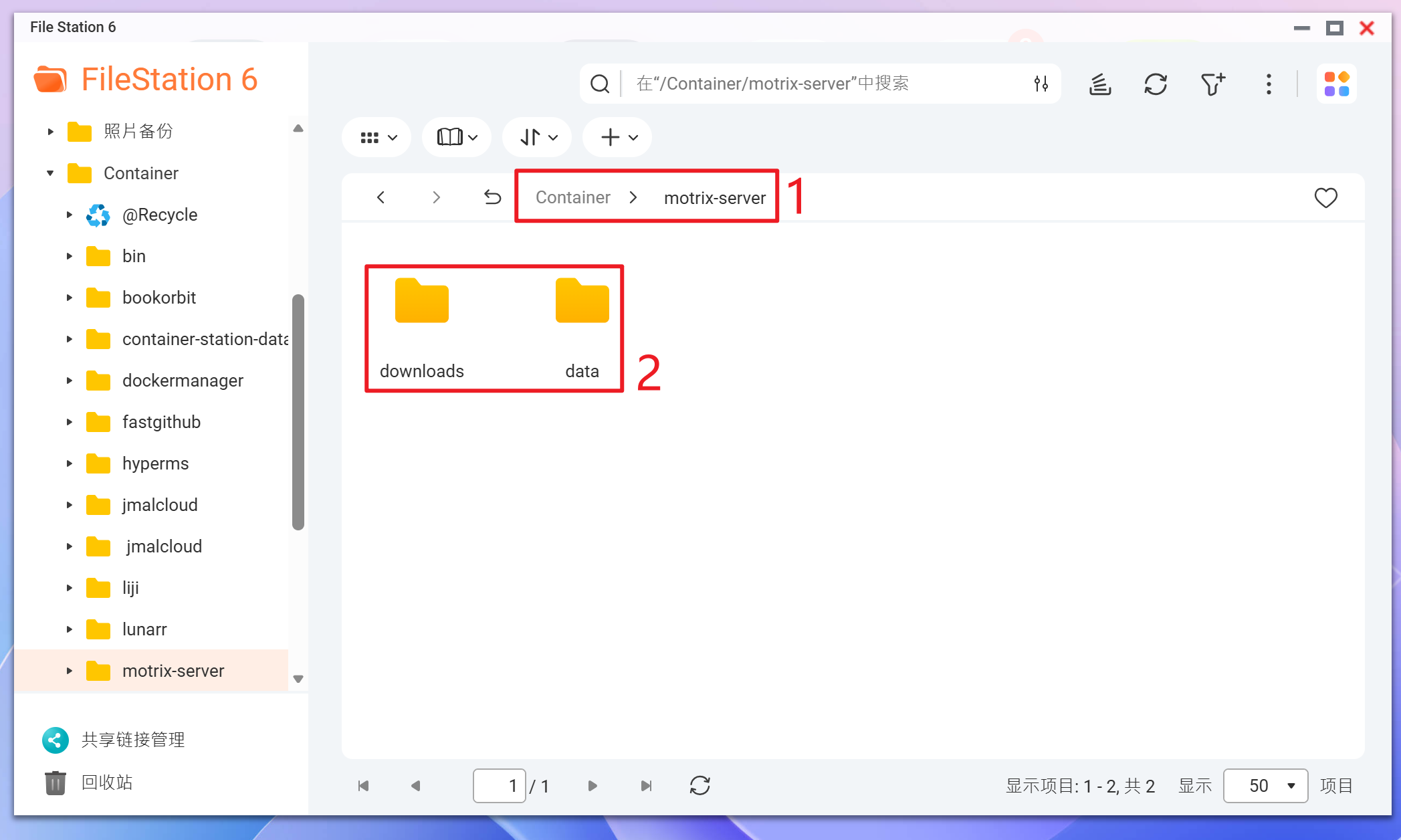
🔺本地部署我依然以威联通NAS为例,在Docker目录中(威联通默认的Docker目录为"Container")新建一个"motrix-server"的文件夹,然后在该文件夹内在建"data"和"downloads"两个子文件夹。
说明一下,"data"子文件夹是项目的数据映射目录,而"downloads"很明显是项目的下载目录。我这里纯粹是为了方便演示所以把"downloads"和"data"放在一起,事实上"downloads"可以是NAS存储池内的任意共享文件夹。
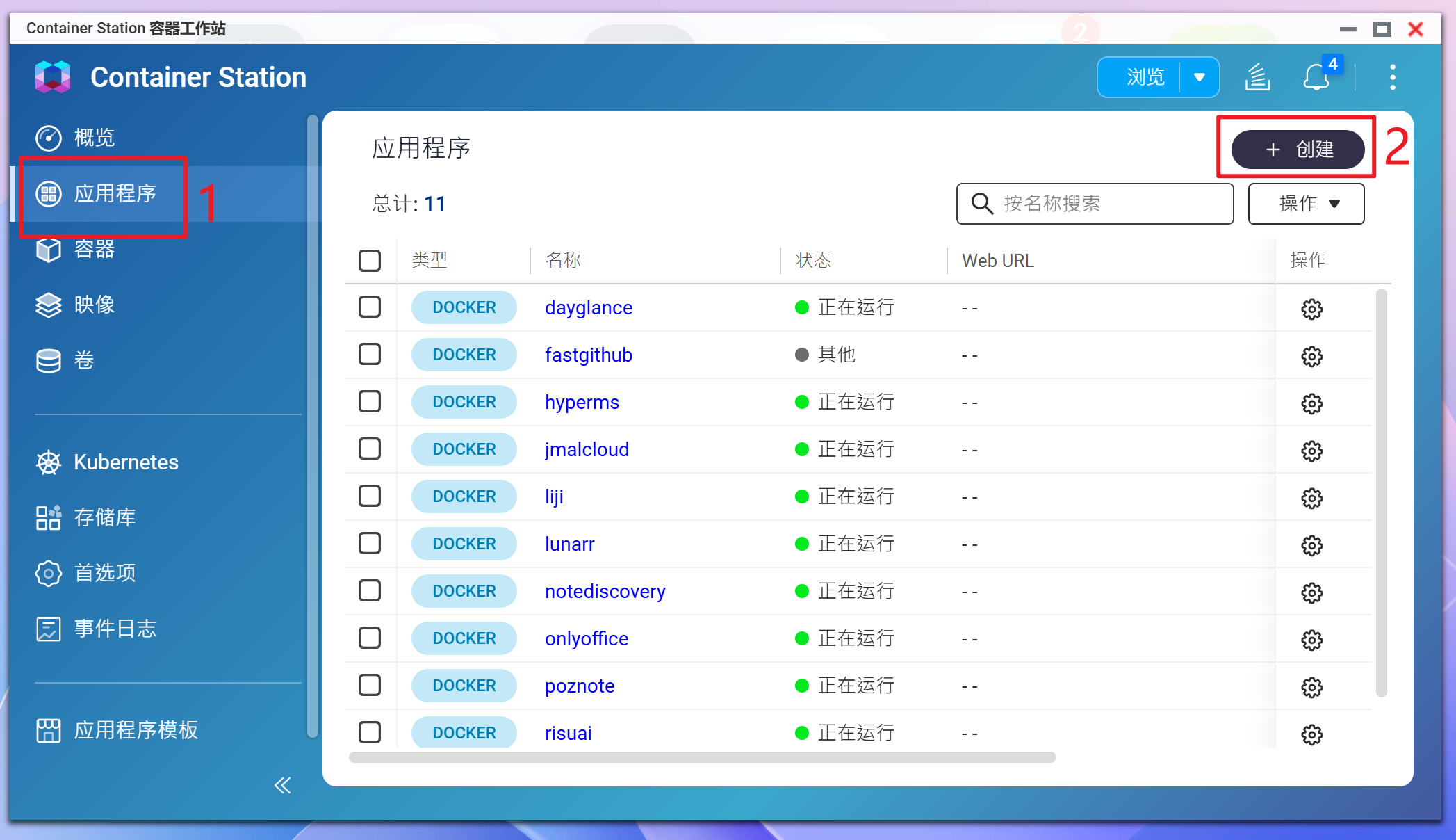
🔺然后打开威联通Container Station,选择"应用程序--创建"。
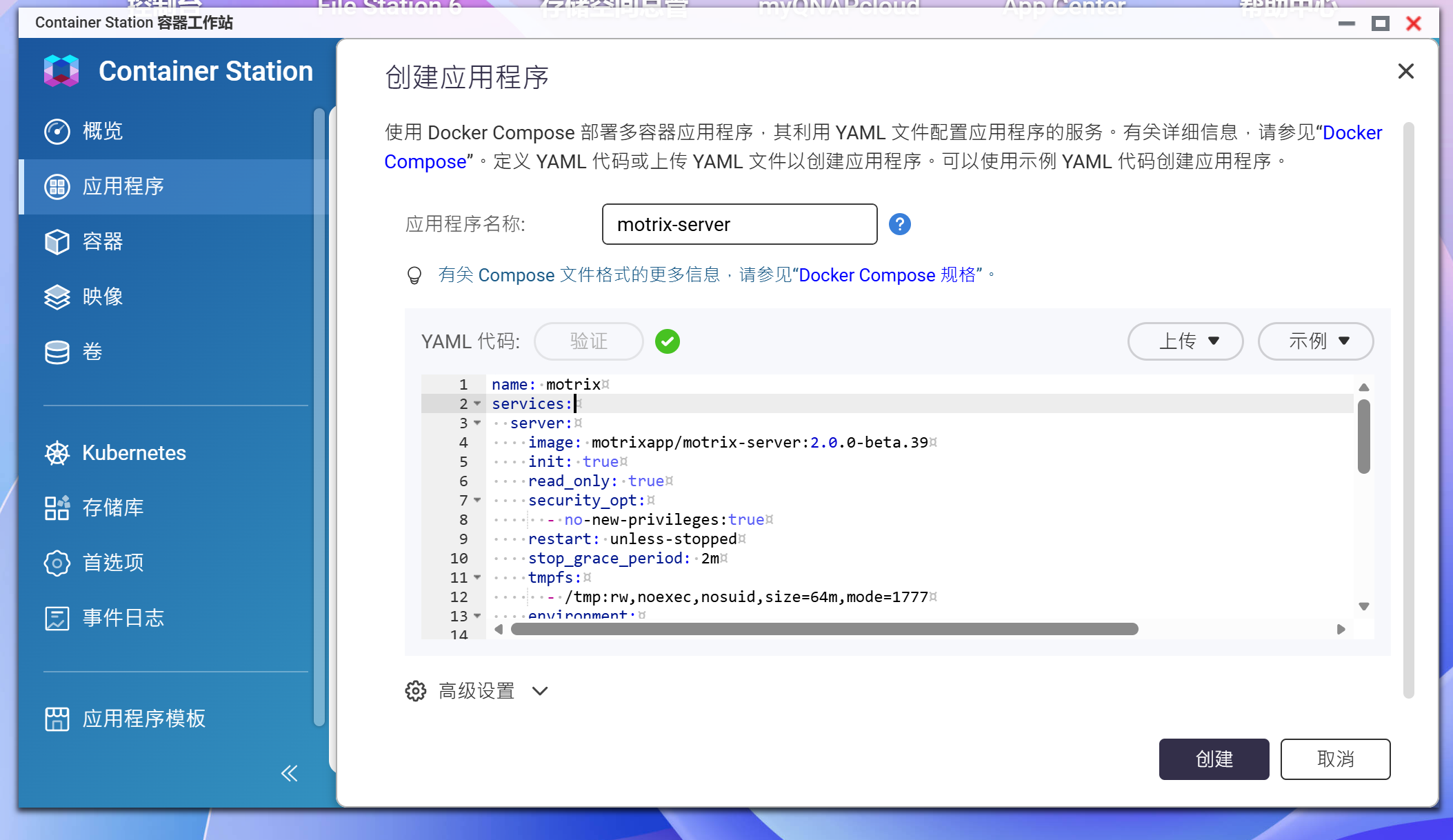
🔺在创建应用程序这里,应用程序名称随意,然后在方框内输入以下 Docker Compose 配置信息:
name: motrix
services:
  server:
    image: motrixapp/motrix-server:2.0.0-beta.39
    init: true
    read_only: true
    security_opt:
      - no-new-privileges:true
    restart: unless-stopped
    stop_grace_period: 2m
    tmpfs:
      - /tmp:rw,noexec,nosuid,size=64m,mode=1777
    environment:
      MOTRIX_DATA_DIR: /data
      MOTRIX_TEMP_DIR: /data/tmp
      MOTRIX_PLUGIN_DIR: /data/plugins
      MOTRIX_DEFAULT_SAVE_DIR: /downloads
      MOTRIX_ALLOWED_SAVE_DIRS: /downloads
      MOTRIX_ARIA2_RPC_LISTEN_ALL: "false"
      MOTRIX_TORRENT_BODY_LIMIT_MIB: "8"
      MOTRIX_MDXP_HOST: 0.0.0.0
      MOTRIX_MDXP_PORT: 16801   # 浏览器扩展通信端口,需与下方端口映射保持一致
      MOTRIX_PUBLIC_URL: "http://192.168.31.6:18080"   # 当前NAS的访问地址和端口,需与下方端口映射保持一致
      MOTRIX_REMOTE_EXTENSION_ENABLED: "true"
      MOTRIX_REMOTE_EXTENSION_PUBLIC_URL: "ws://192.168.31.6:16801"   # 浏览器扩展通信地址和端口,需与下方端口映射保持一致
      MOTRIX_ALLOW_INSECURE_OPERATOR_HTTP: "true"
      MOTRIX_OPERATOR_TOKEN: "1234"   # 后台管理密码,自定义修改即可
    ports:
      - "18080:8080"   #  项目访问端口,冒号前面请勿与其它服务冲突
      - "16801:16801"  # 浏览器扩展与服务端通信端口,冒号前面请勿与其它服务冲突
    volumes:
      - /share/Container/motrix-server/data:/data # 冒号前面映射data子文件夹本地路径
      - /share/Container/motrix-server/downloads:/downloads # 冒号前面映射downloads子文件夹本地路径
代码需要修改的地方我都用中文注释标注出来了,其它的直接保持默认即可。镜像的拉取需要自行解决网络问题,粘贴到自己的NAS这边之前建议使用AI工具优化一下,以防止格式问题造成的部署失败。完成之后记得点"验证"按钮,如果通过了就可以点右下角的"创建"按钮。
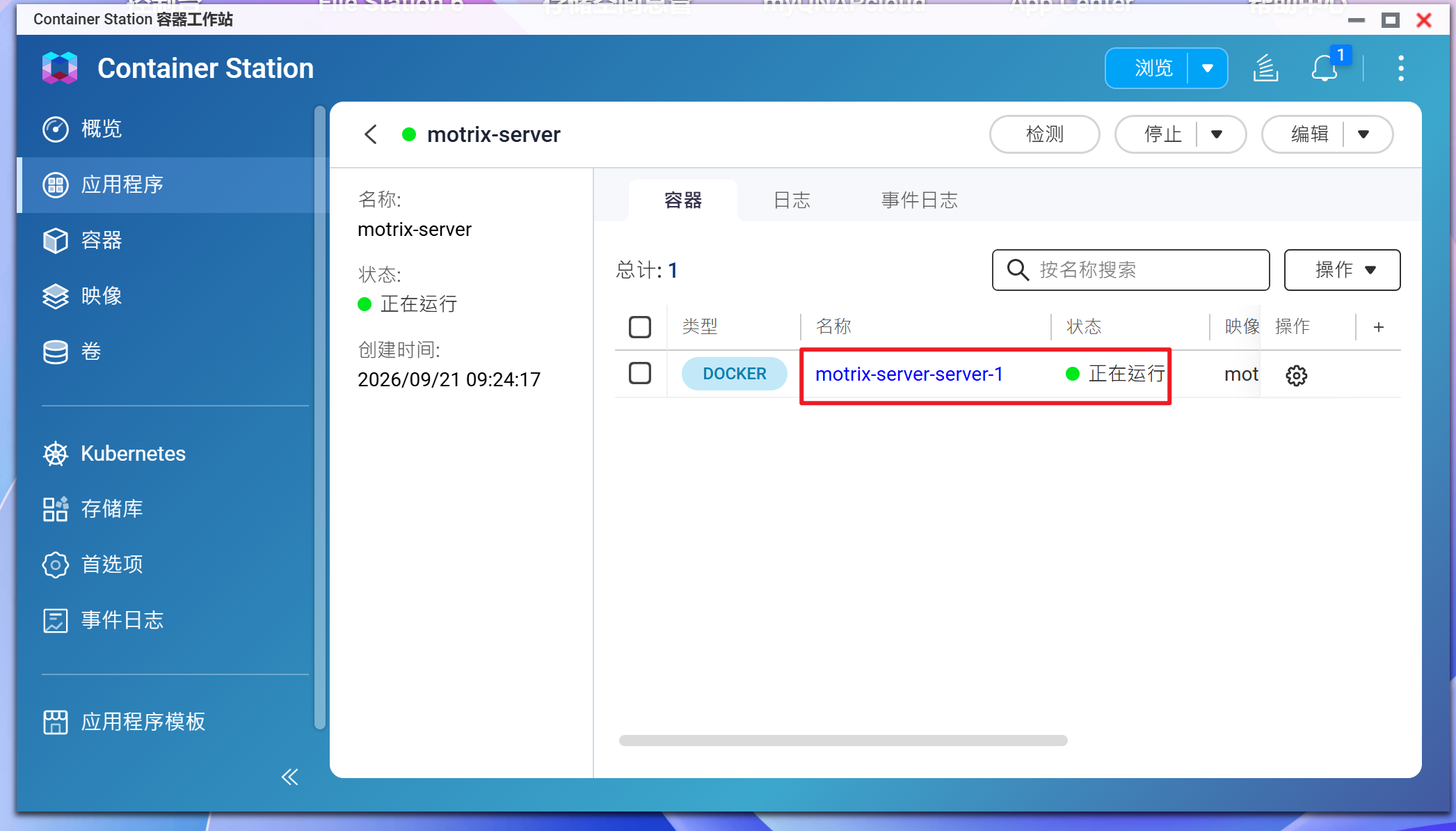
🔺项目部署好之后看到容器显示"正在运行",就说明可以使用了。
Motrix体验
1,设置中文
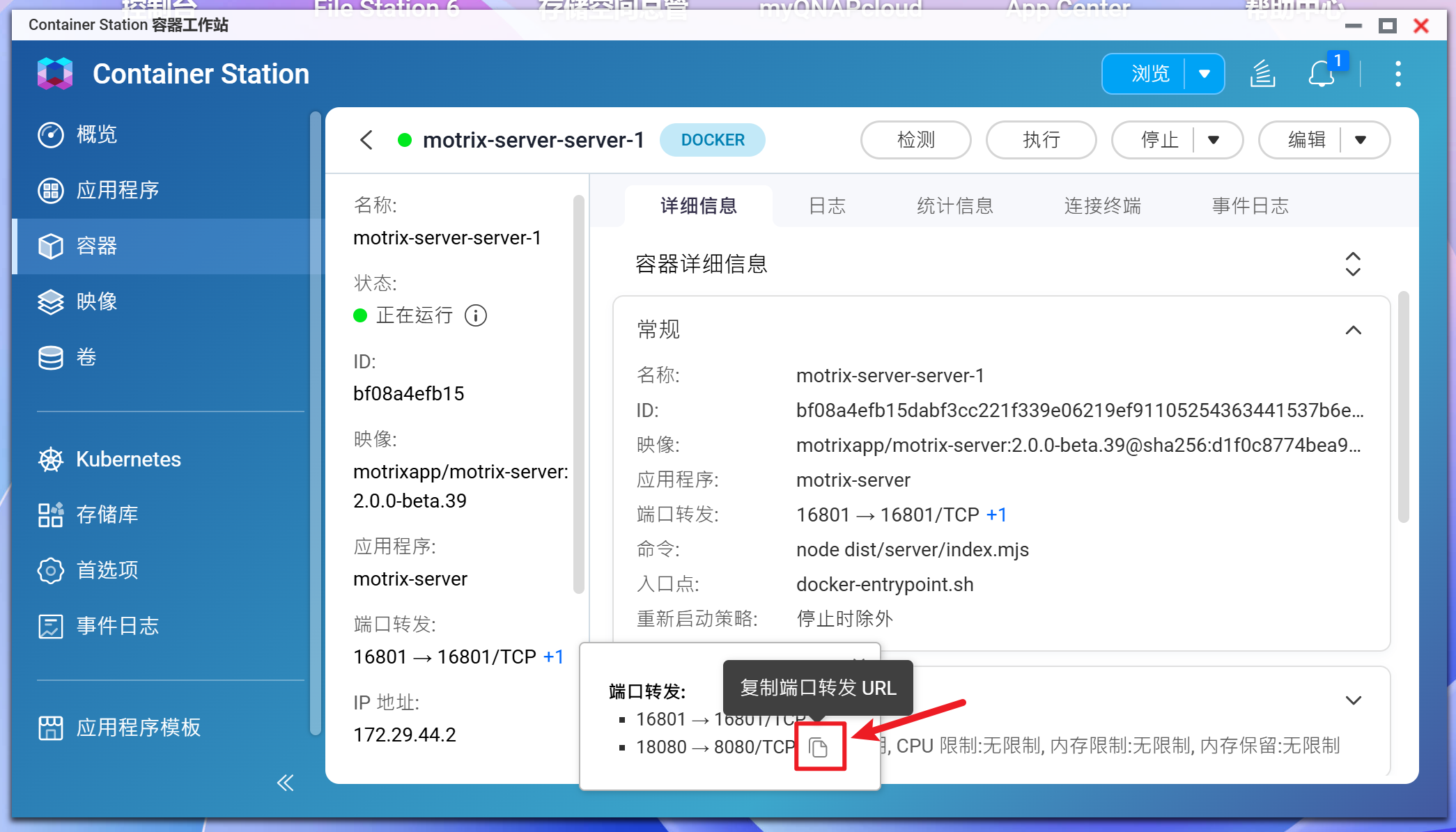
🔺打开motrix-server容器的详细信息,复制一下它的"端口转发URL",注意了,是使用它的"8080"对应的URL。
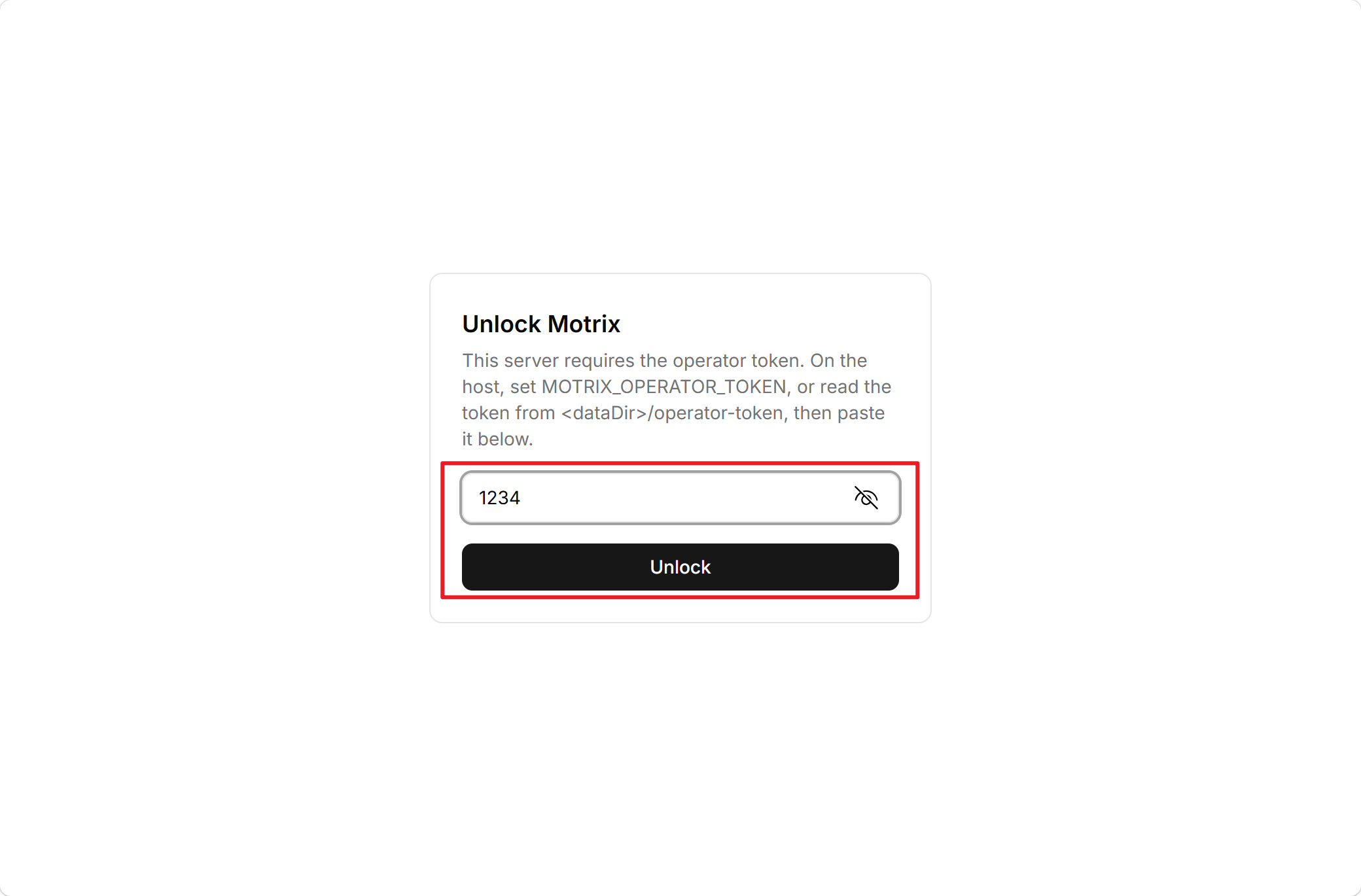
🔺首次使用需要我们输入后台管理密码,这里的密码就是我们前面部署时候变量里设置的自定义密码。
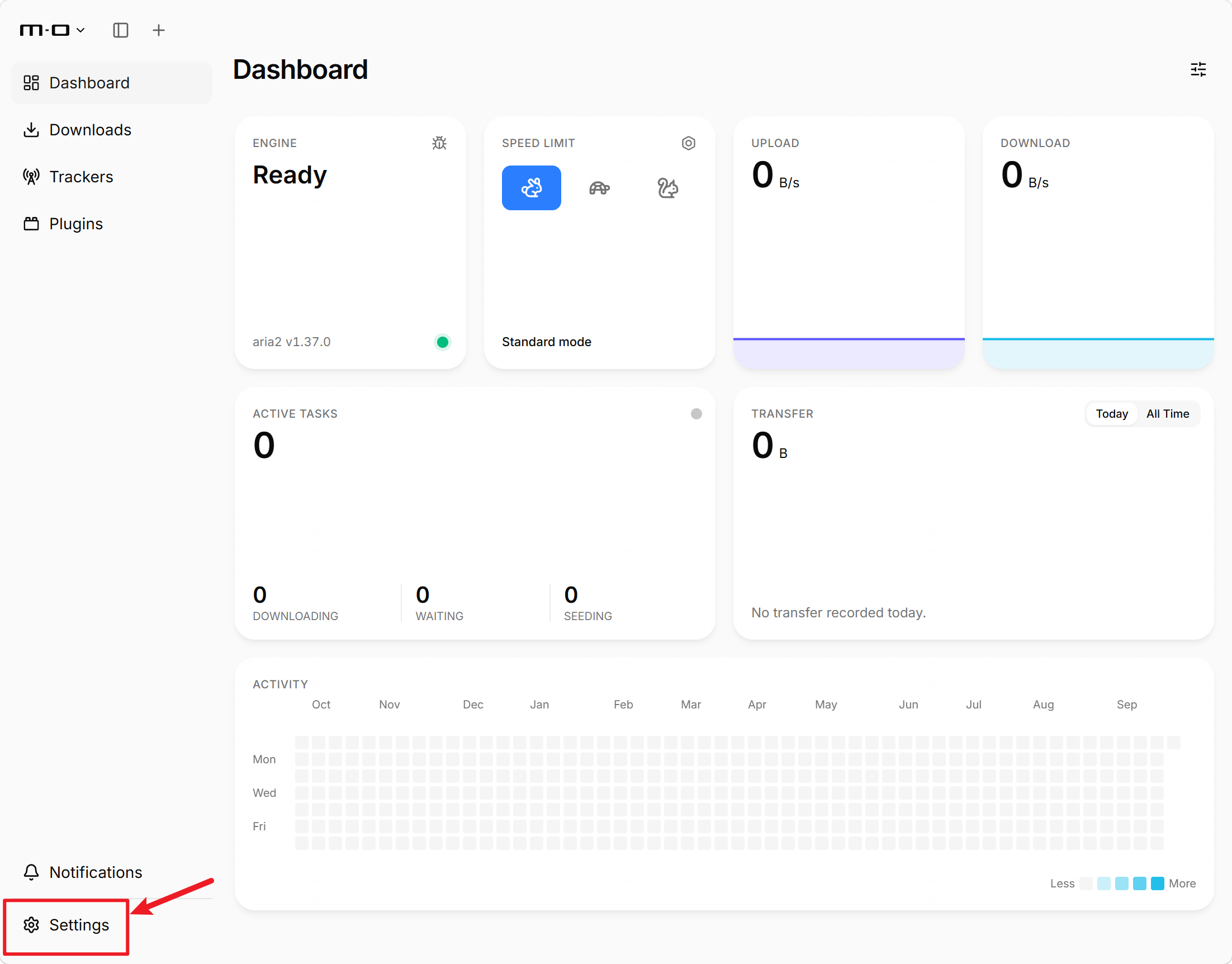
🔺Motrix的界面确实够简洁,不过默认显示的还是英文UI,好在它其实是原生支持中文显示的。点击左下角的"设置"按钮。
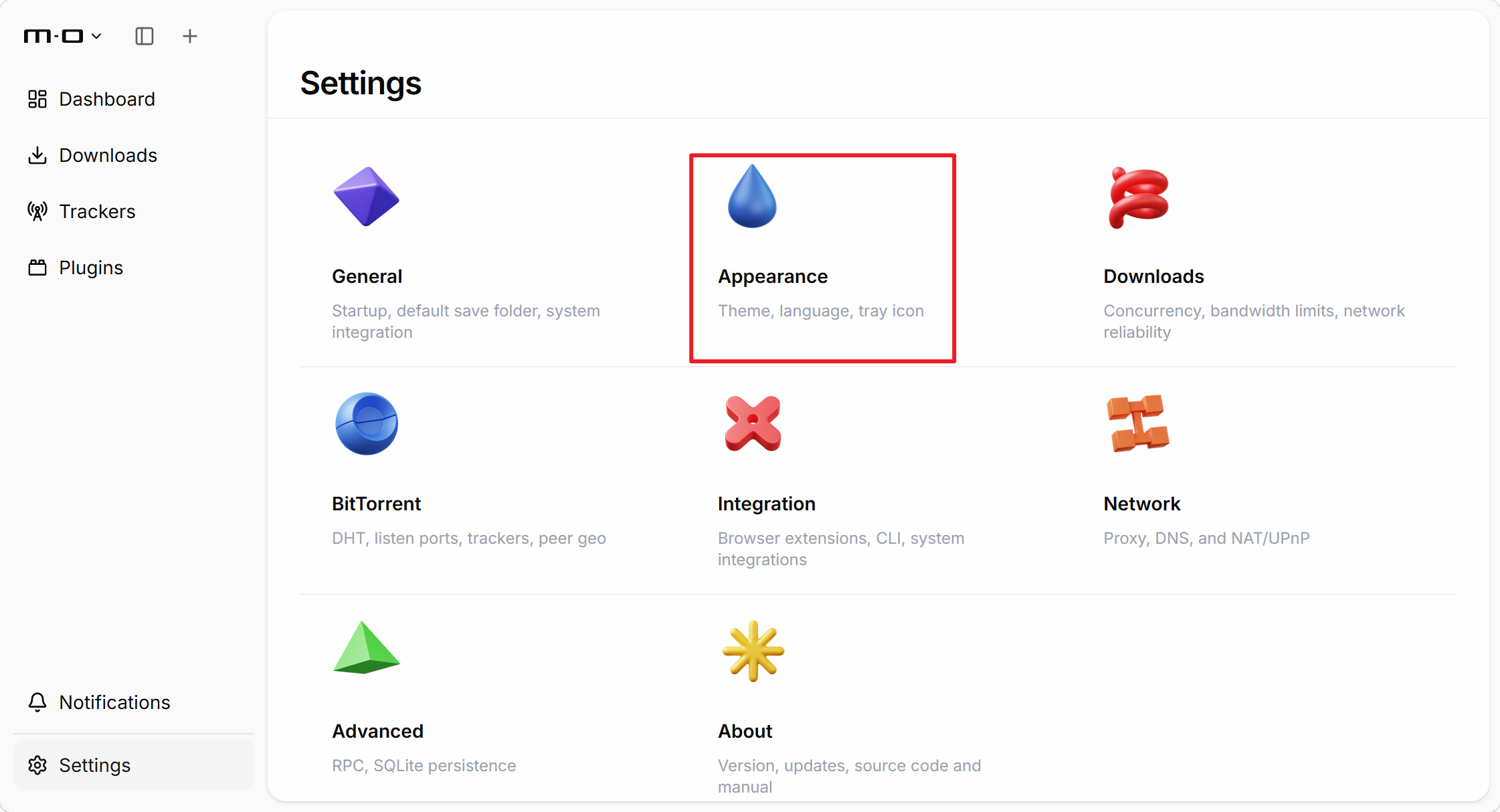
🔺点开"Appearance"。
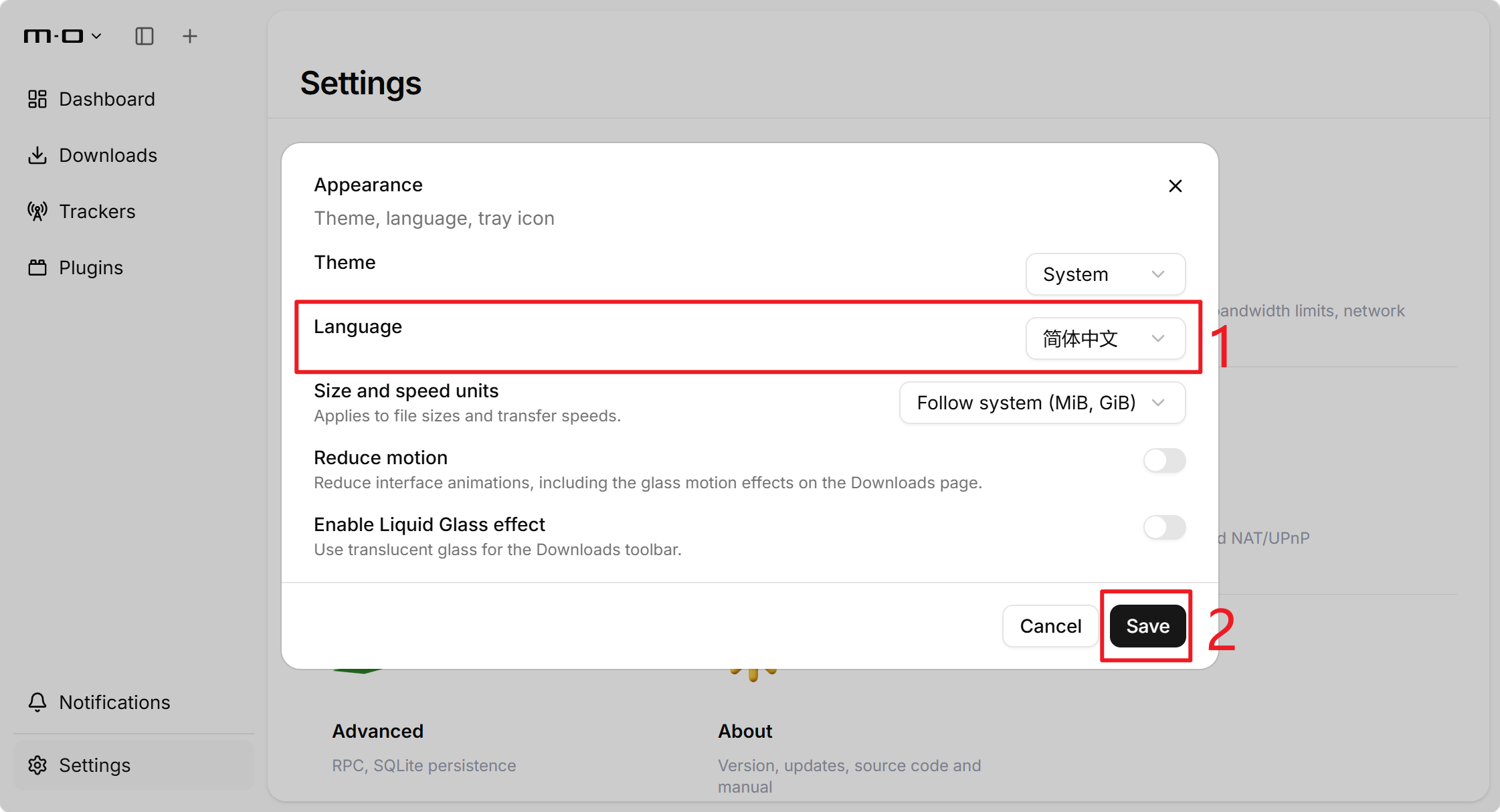
🔺将语言选择"简体中文"并保存就可以了。
2,添加链接
Snipaste_2026-09-26_09-02-12
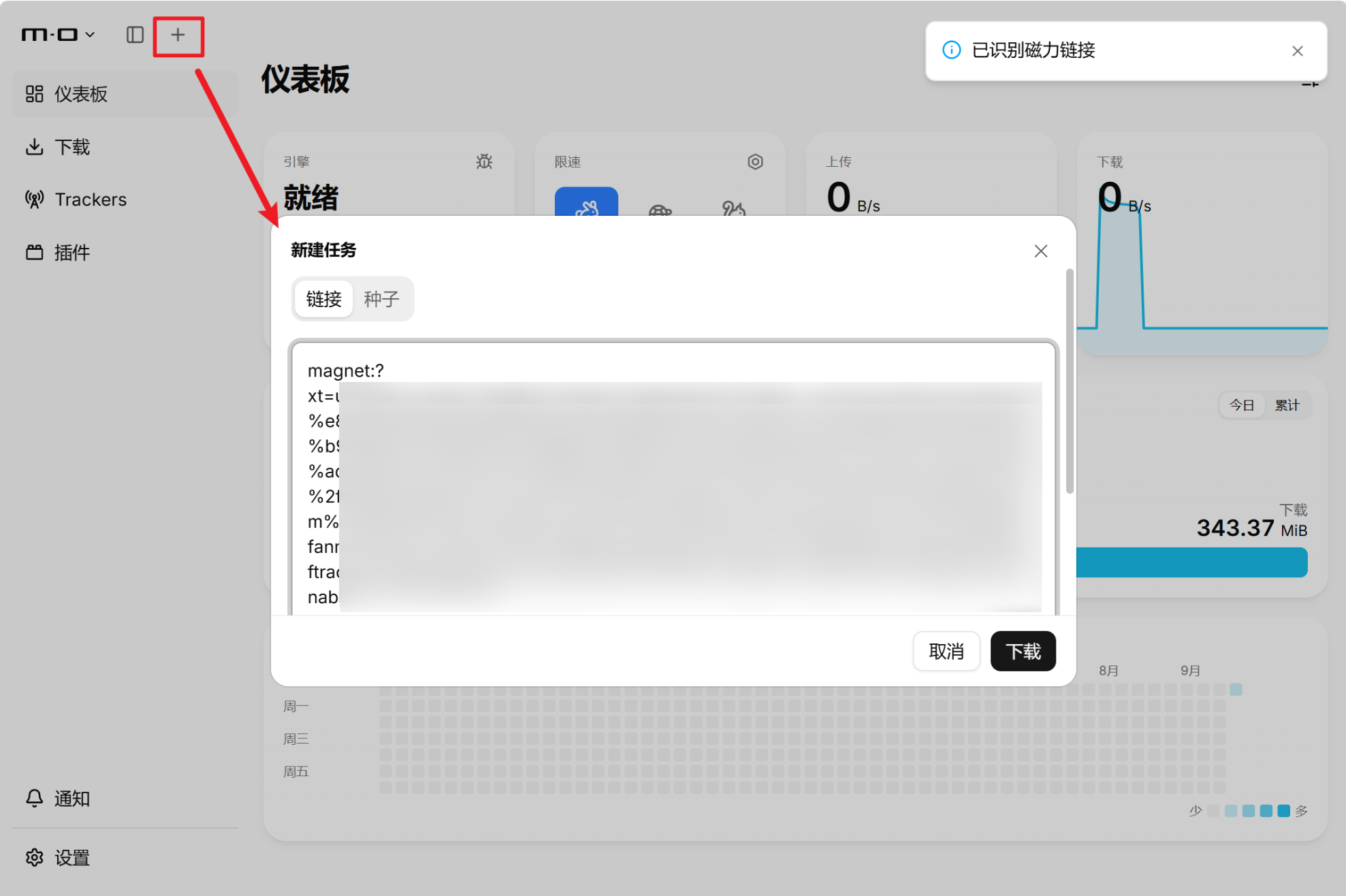
🔺想要下载可以直接把链接或者磁力直接粘贴过来即可,磁力链接会自动识别。
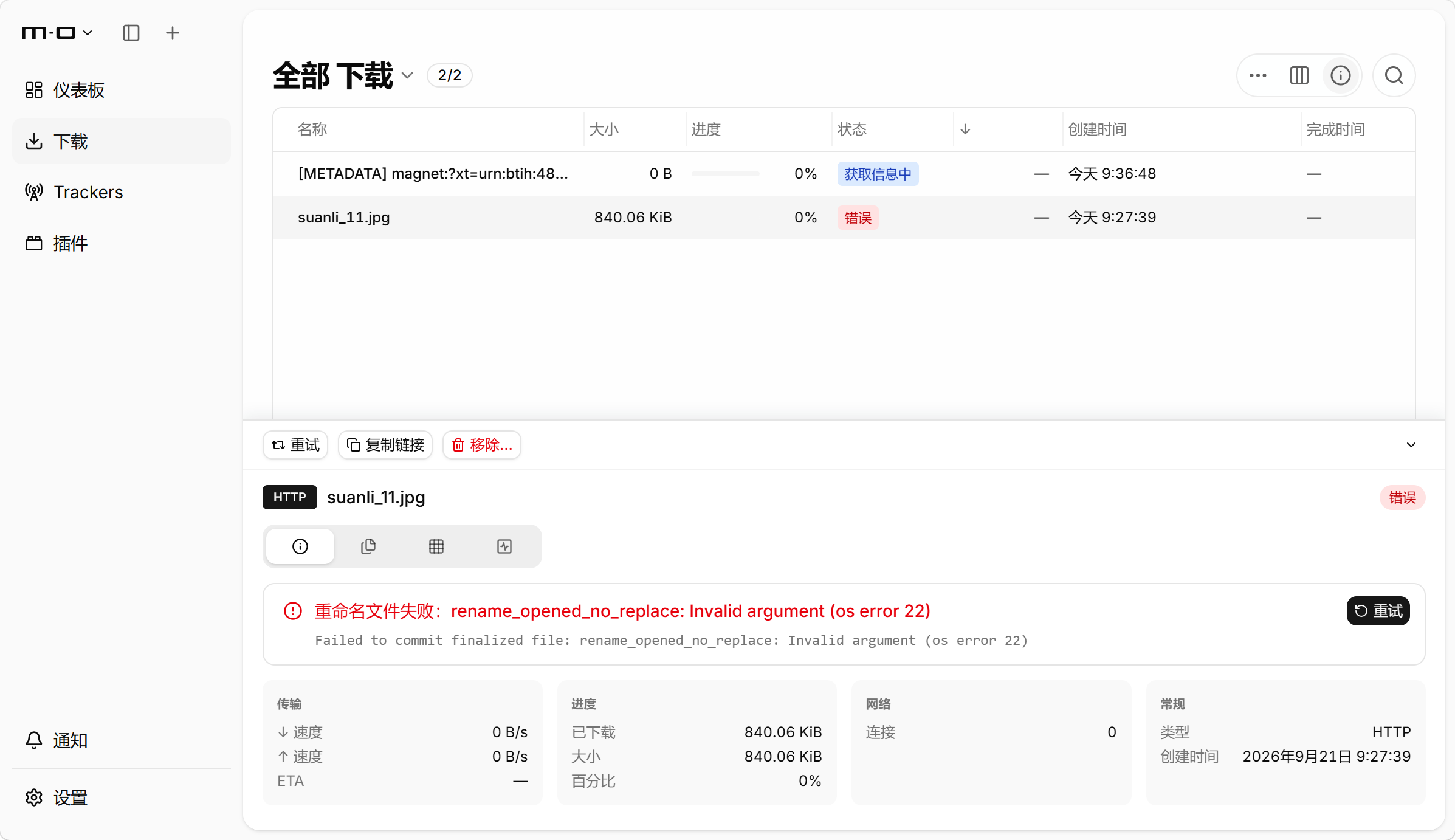
🔺实测如果只是下载链接Motrix很快就能完成,几乎直接跑满网速带宽,但是最后会出现重命名文件失败。事实上它已经将文件完整的下载到NAS的downloads文件夹中,只不过文件名的后缀是".motrix",我们只需要将".motrix"后缀去掉就可以了;
还有一个问题是如果是磁力链接会一直获取信息中,直到最后会显示"下载超时",貌似说是网络问题。
不知道以上两个是否是Bug,我在极空间NAS上测试也是一样~,目前已反馈给开发者。
3,关联浏览器扩展
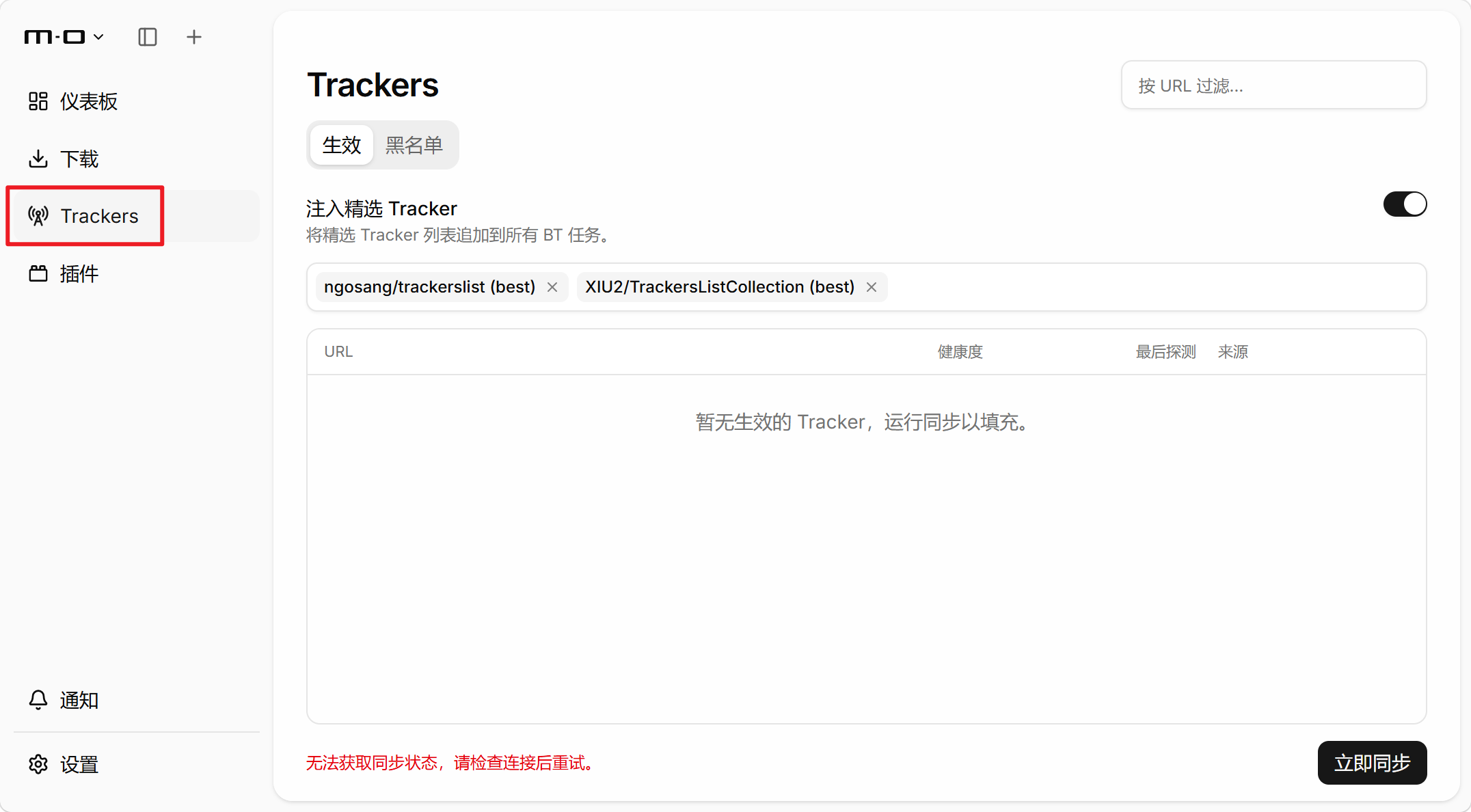
🔺Motrix在设置方面也挺丰富的,比如说支持添加BT加速利器Trackers(那些说BT没速度的建议你折腾下这个~)。
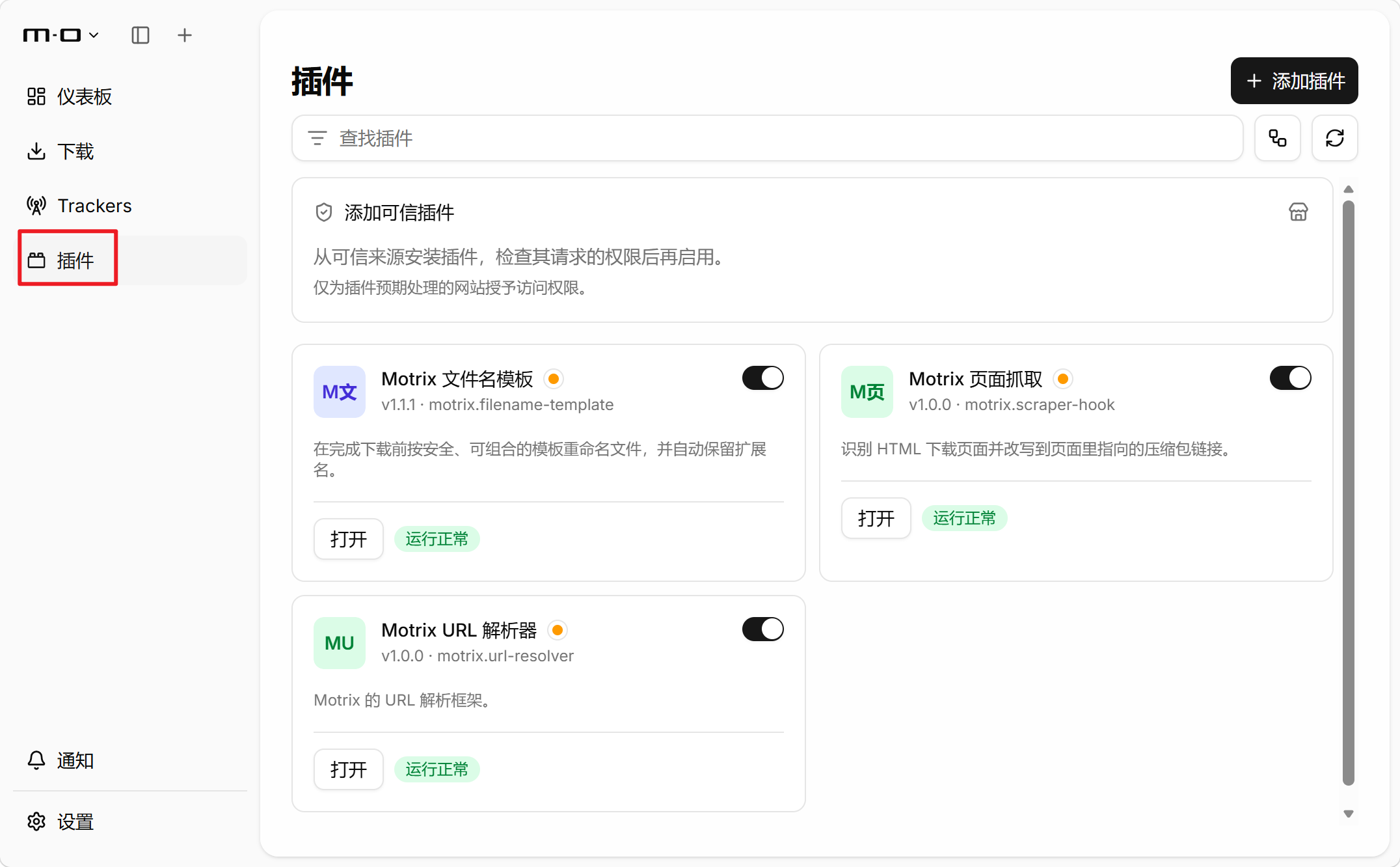
🔺它还支持插件功能,不过目前就只有官方上架的3个,目前还没看到有其它或者第三方的。
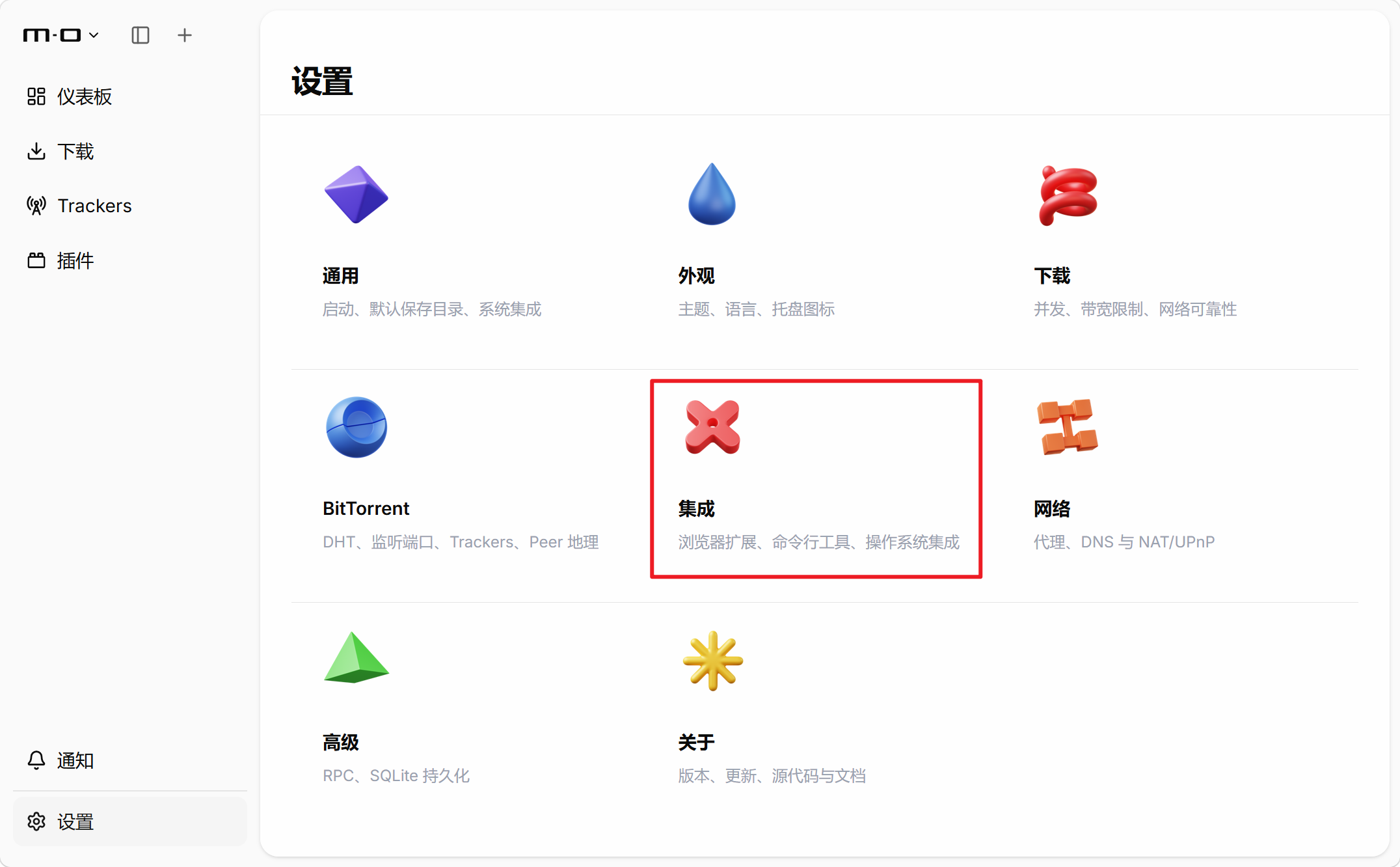
🔺不过个人觉得最值得一试的还是它可以关联到浏览器扩展,然后通过扩展将自己想要的下载到NAS里。需要我们打开"设置--集成"。
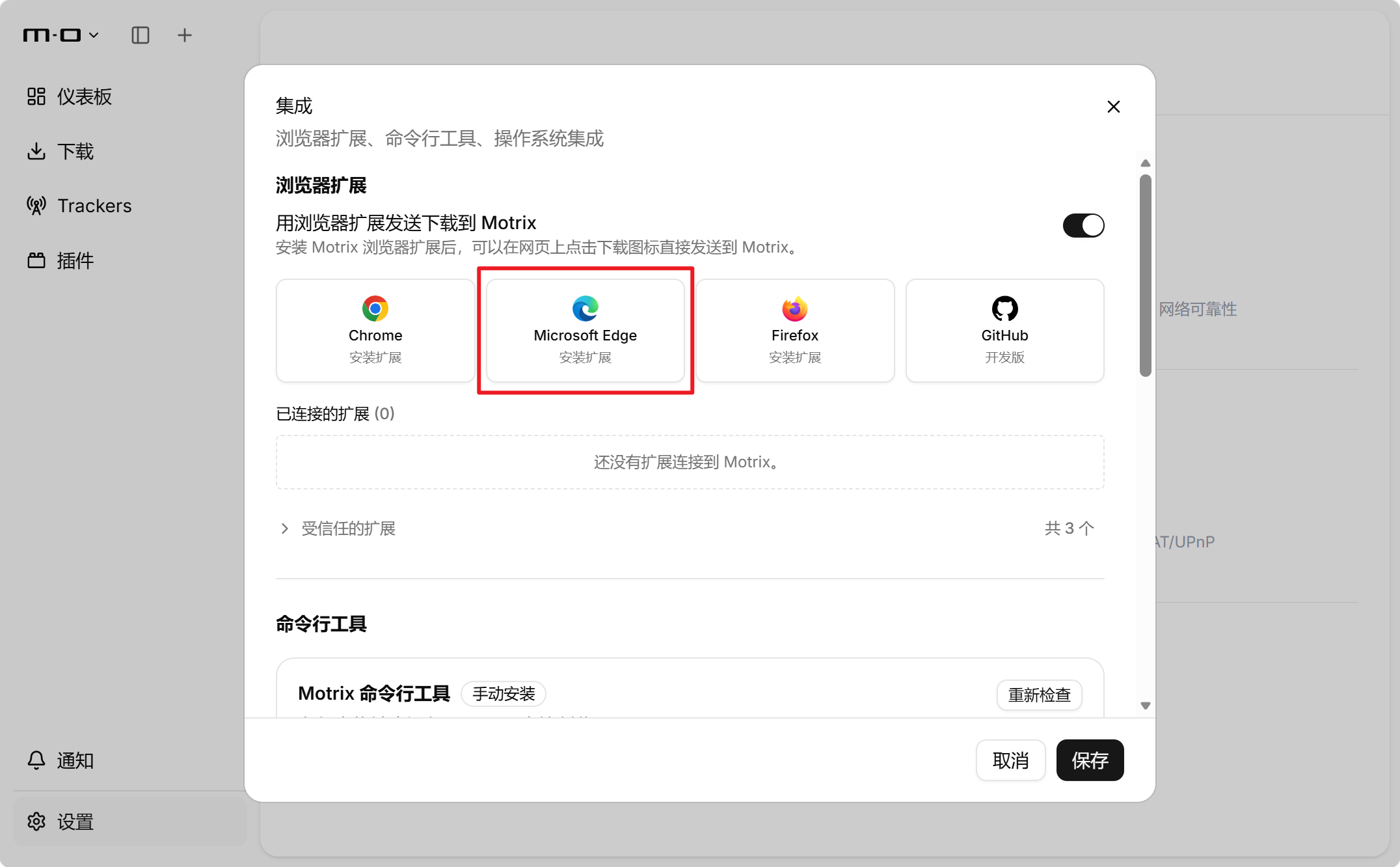
🔺这里根据自己使用的浏览器安装对应的扩展插件即可,我这里以自己使用的微软Edge为例。
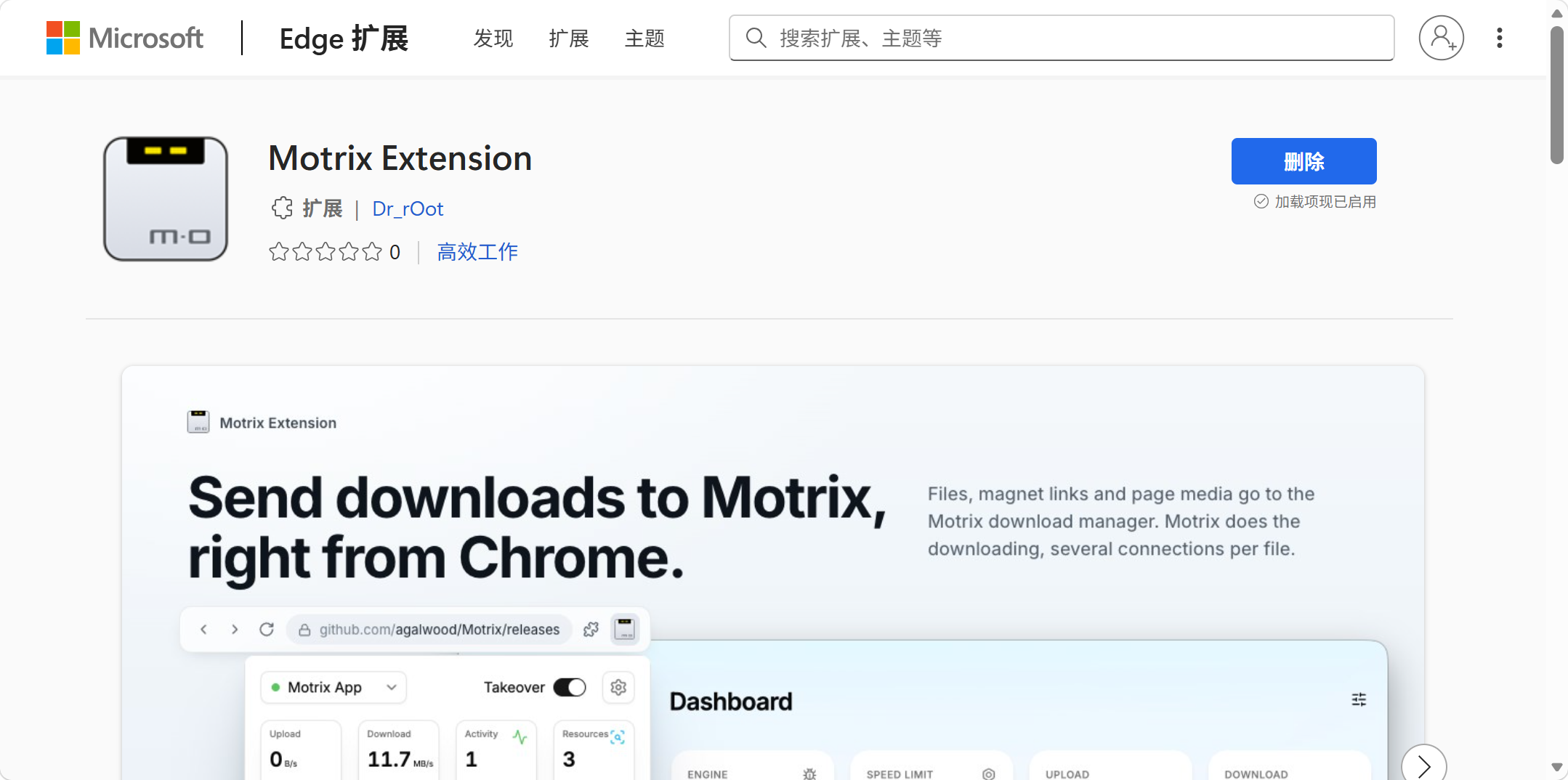
🔺点开之后它是直接跳转到微软扩展商店中对应的安装位置,我们直接一键安装即可,我这里是已经安装好了的。
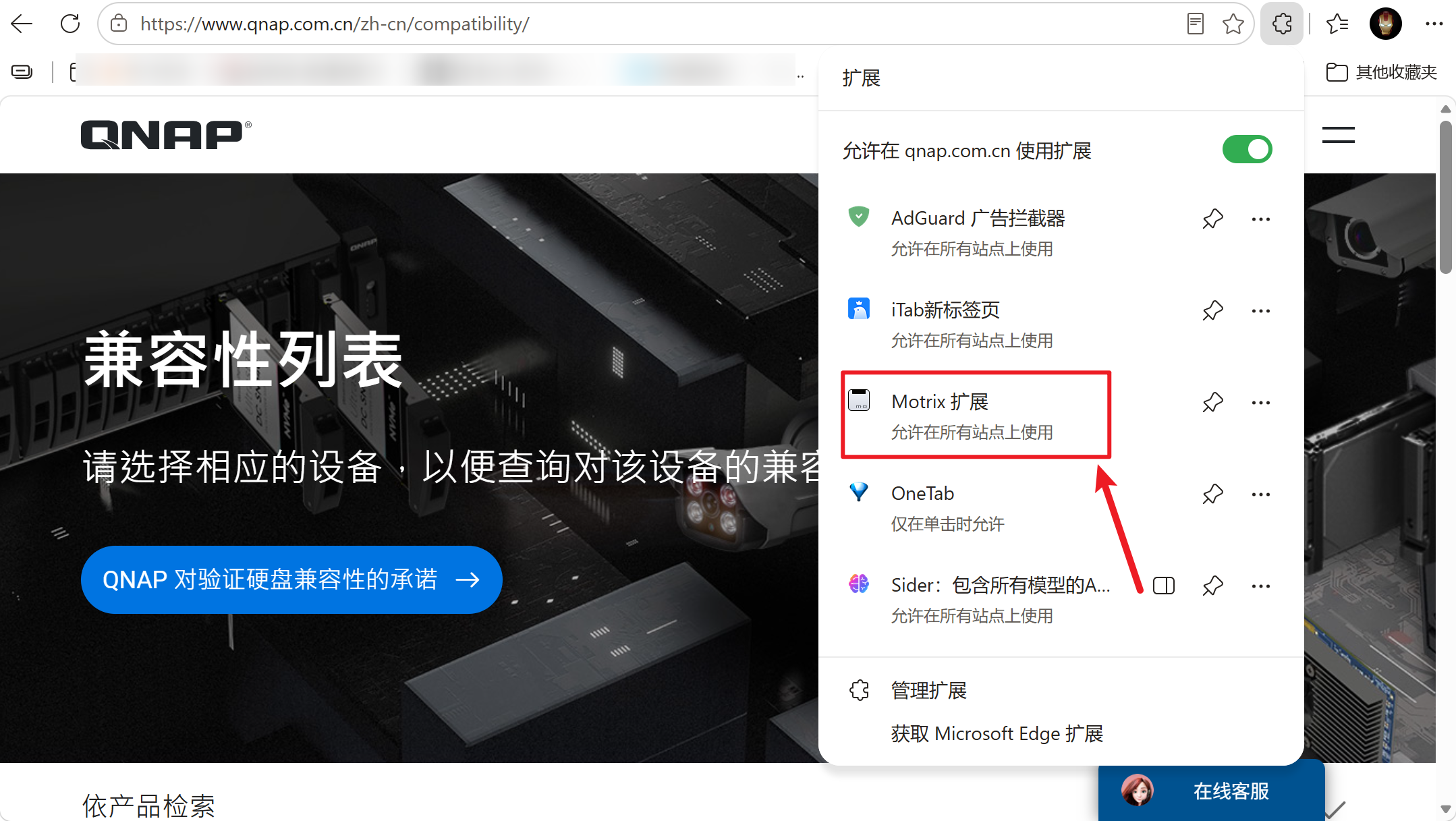
🔺安装好Motrix扩展之后我们先点击图标打开它。
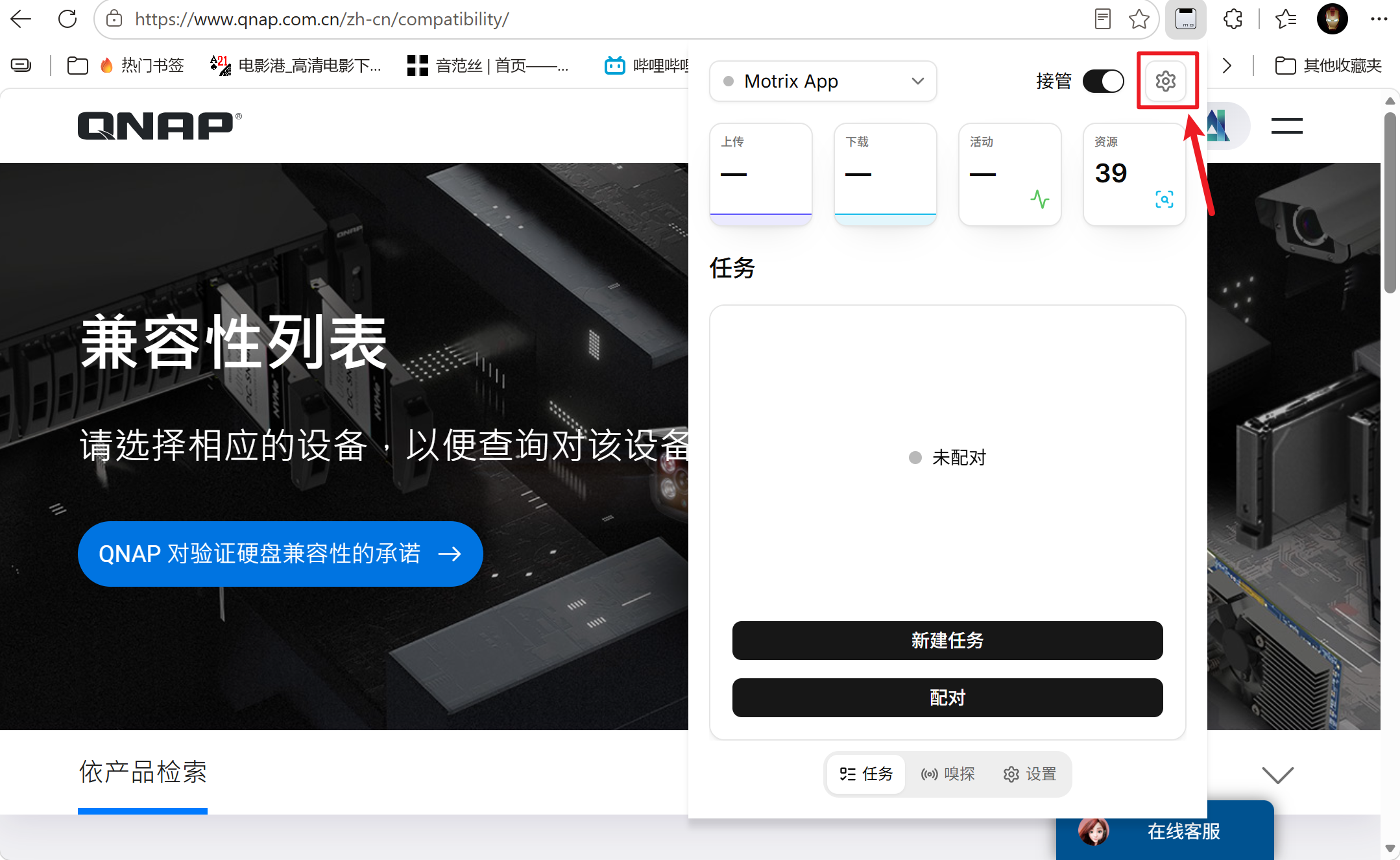
🔺打开之后点右上角"设置"。
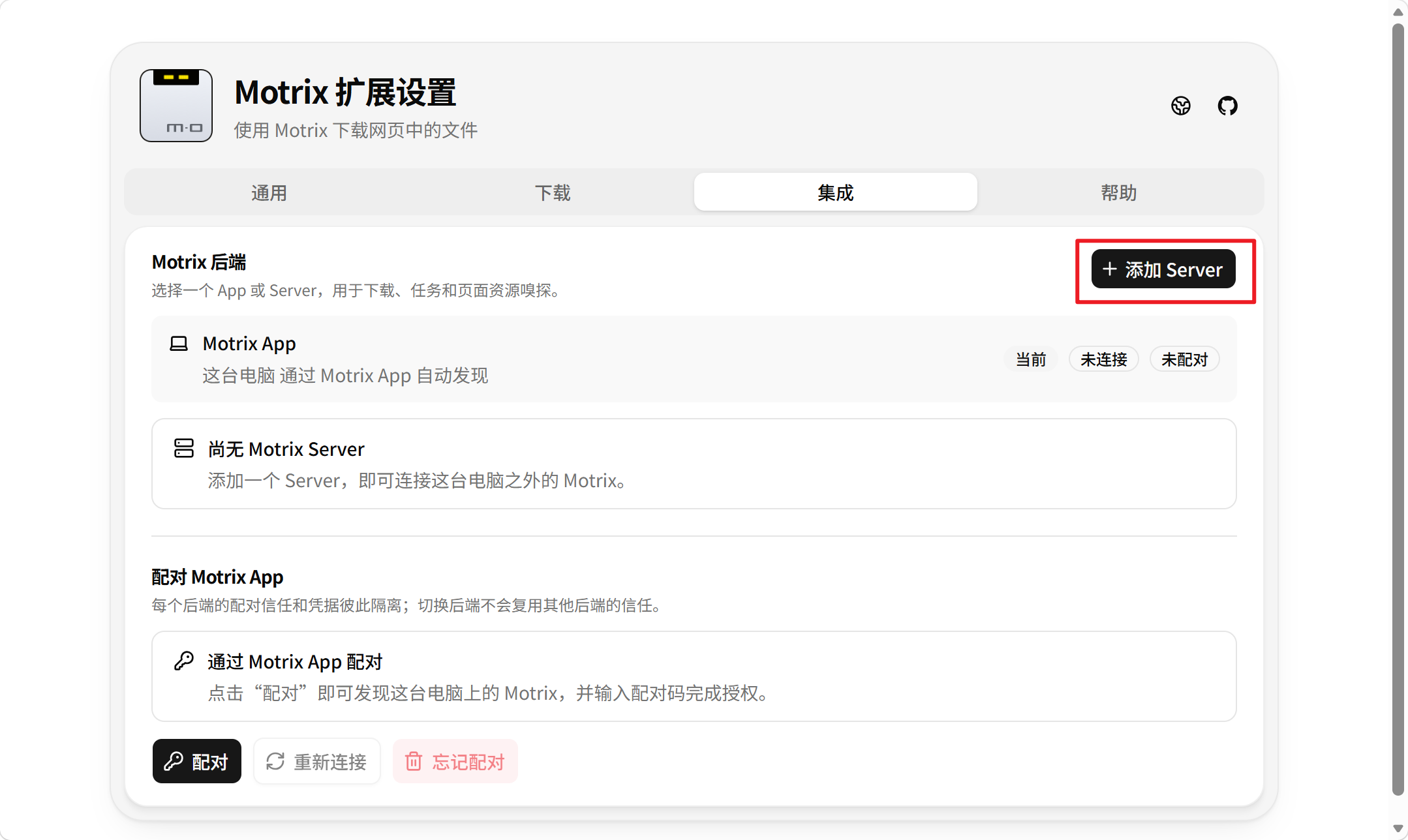
🔺在"集成"栏选择"添加Server"。
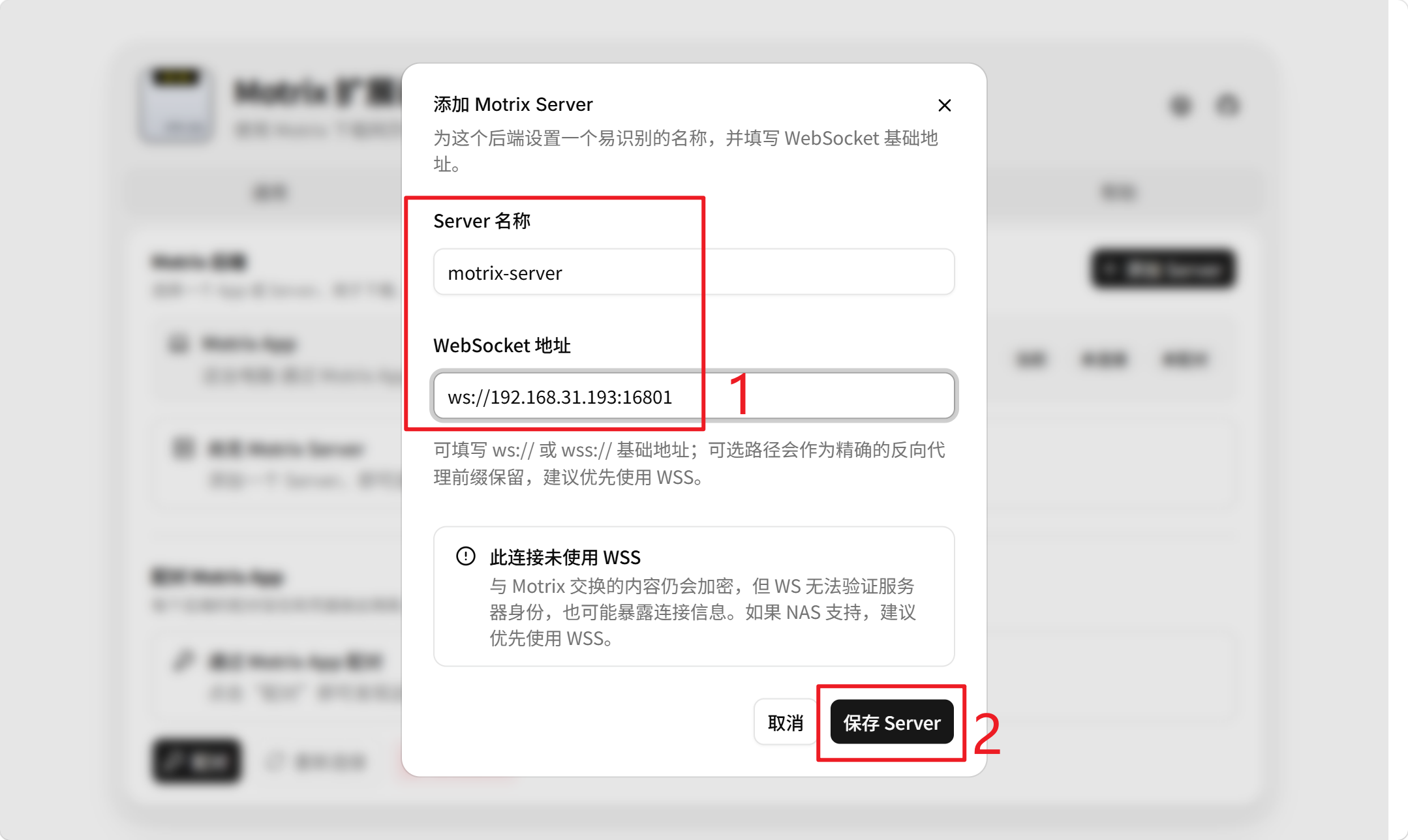
🔺名称随意,WebSocket地址填写"ws://扩展通信地址和端口",也就是我们部署时候设置的变量参数,完成后记得保存。
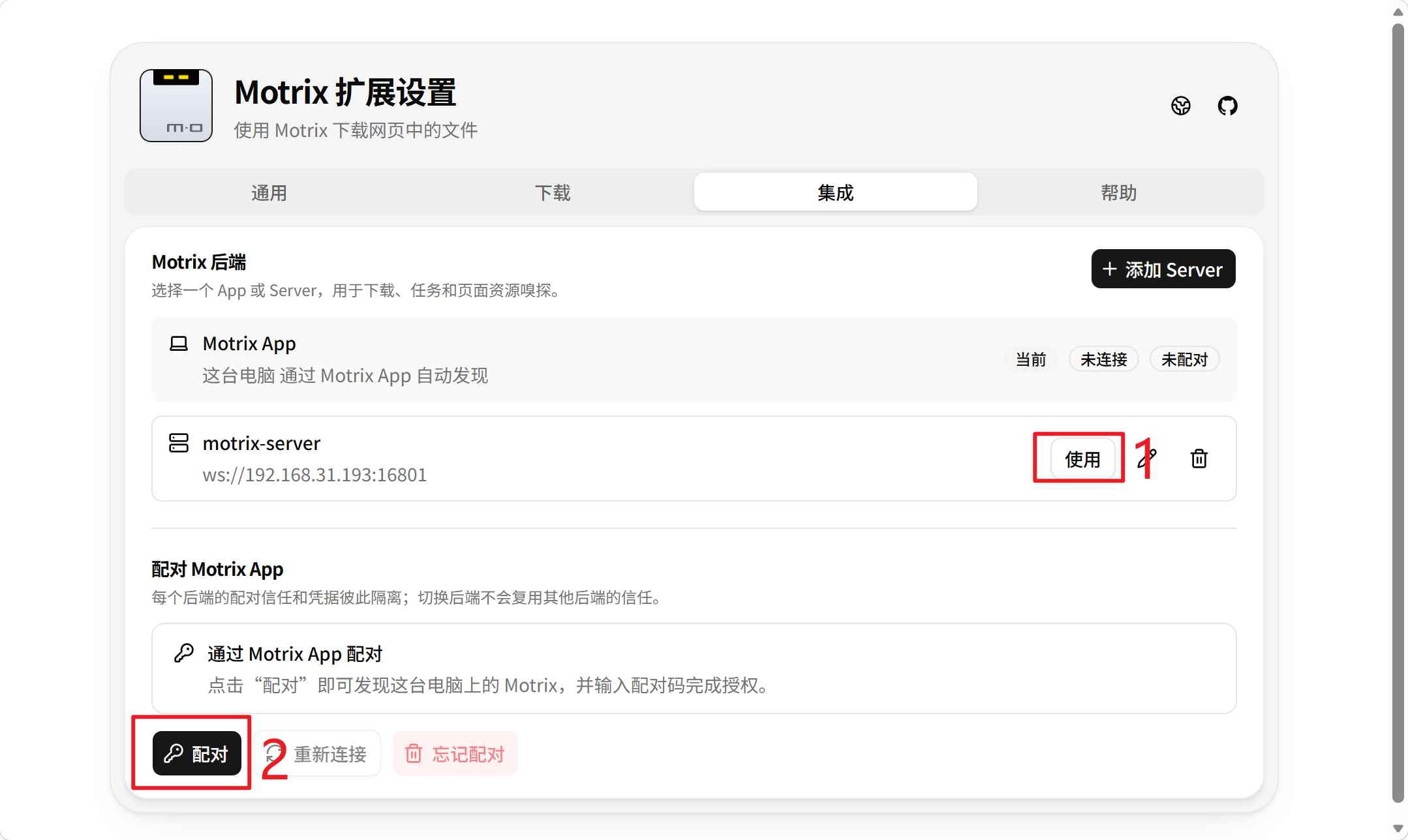
🔺接着再点"使用--配对"。
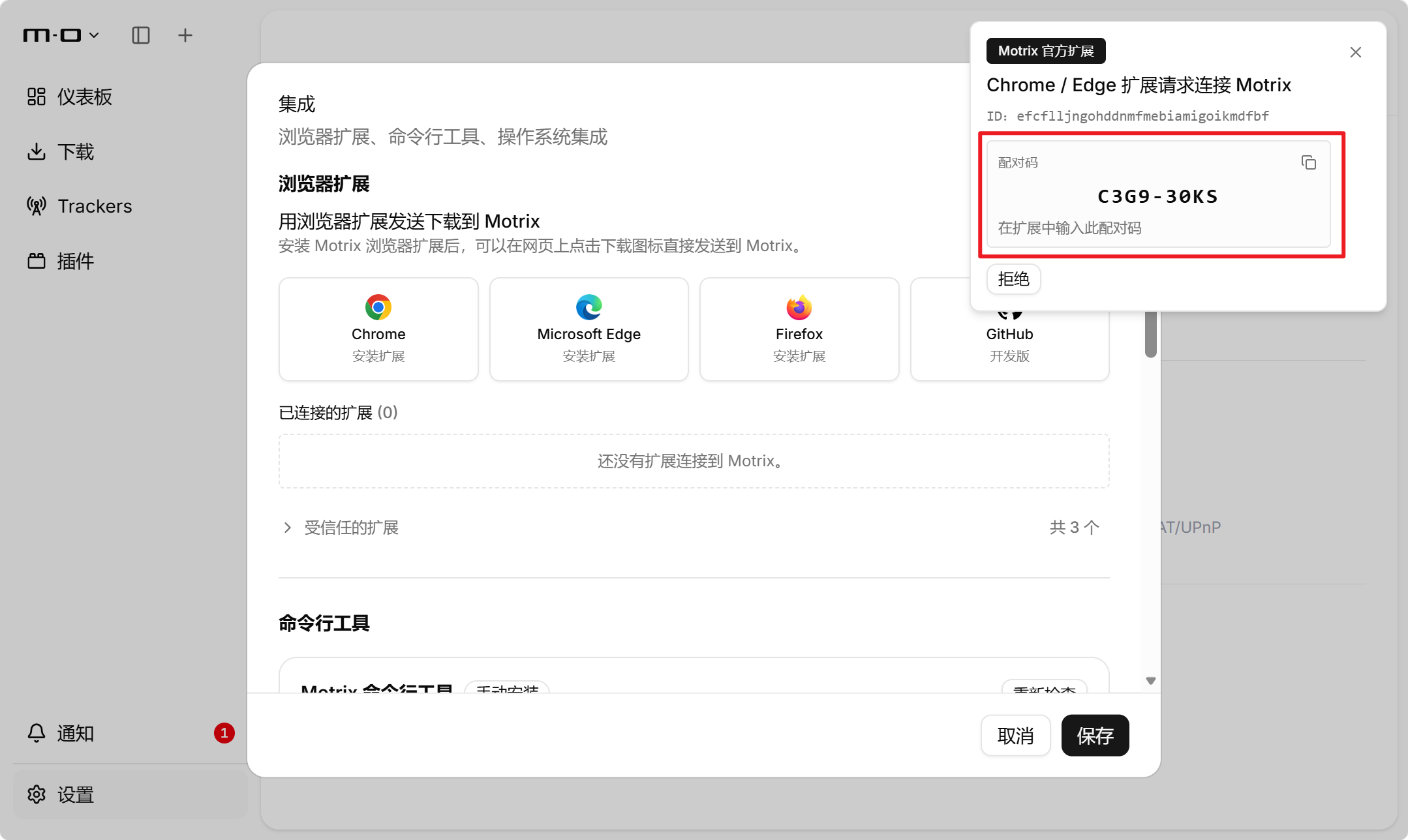
🔺配对的时候回到Motrix的Web页面,可以看到它的右上角会弹出一个配对码。(这里明明有个复制按钮,但是我这里复制没有效,不知道是不是个例)
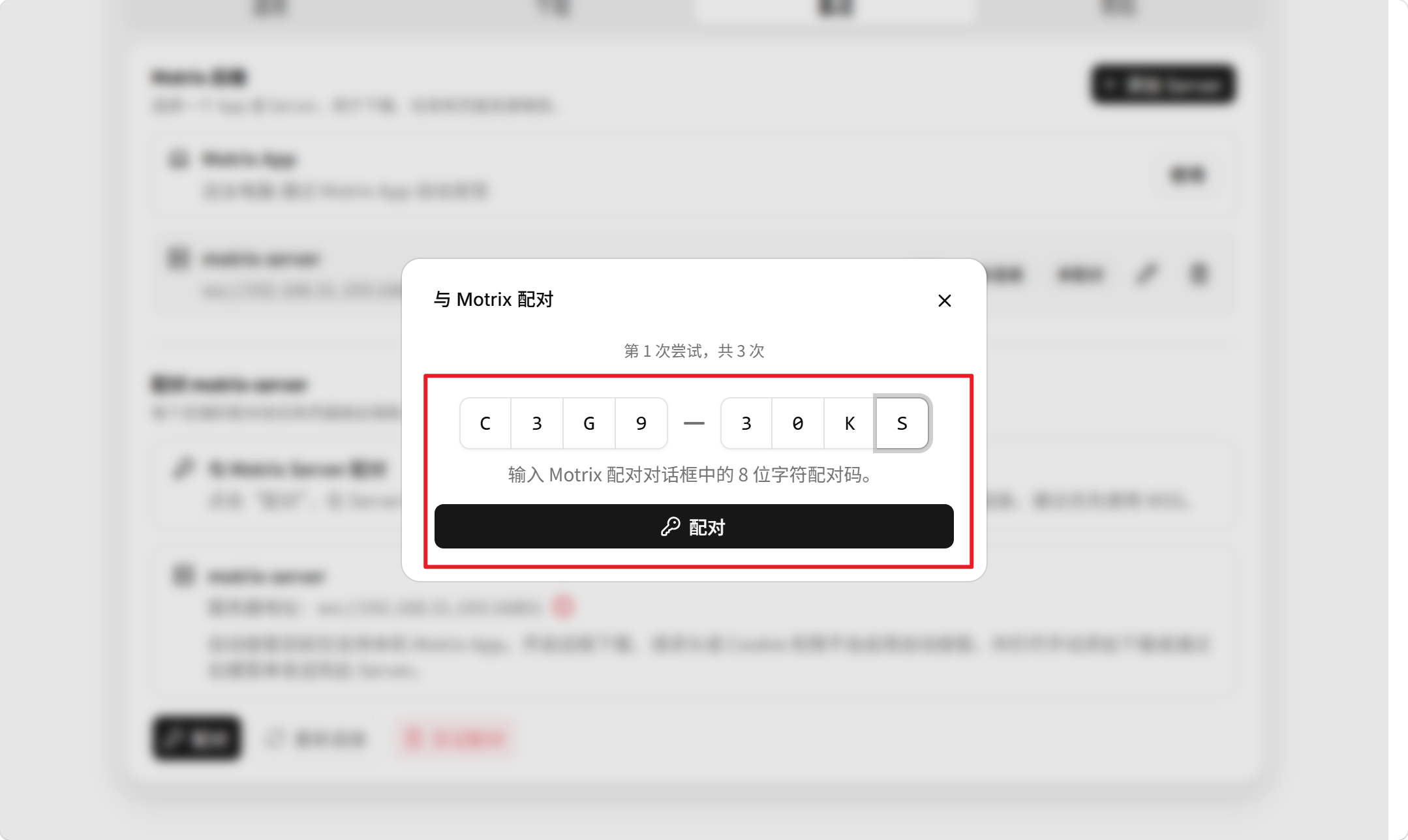
🔺我们需要将配对码输入到扩展这边的方框内就可以了。
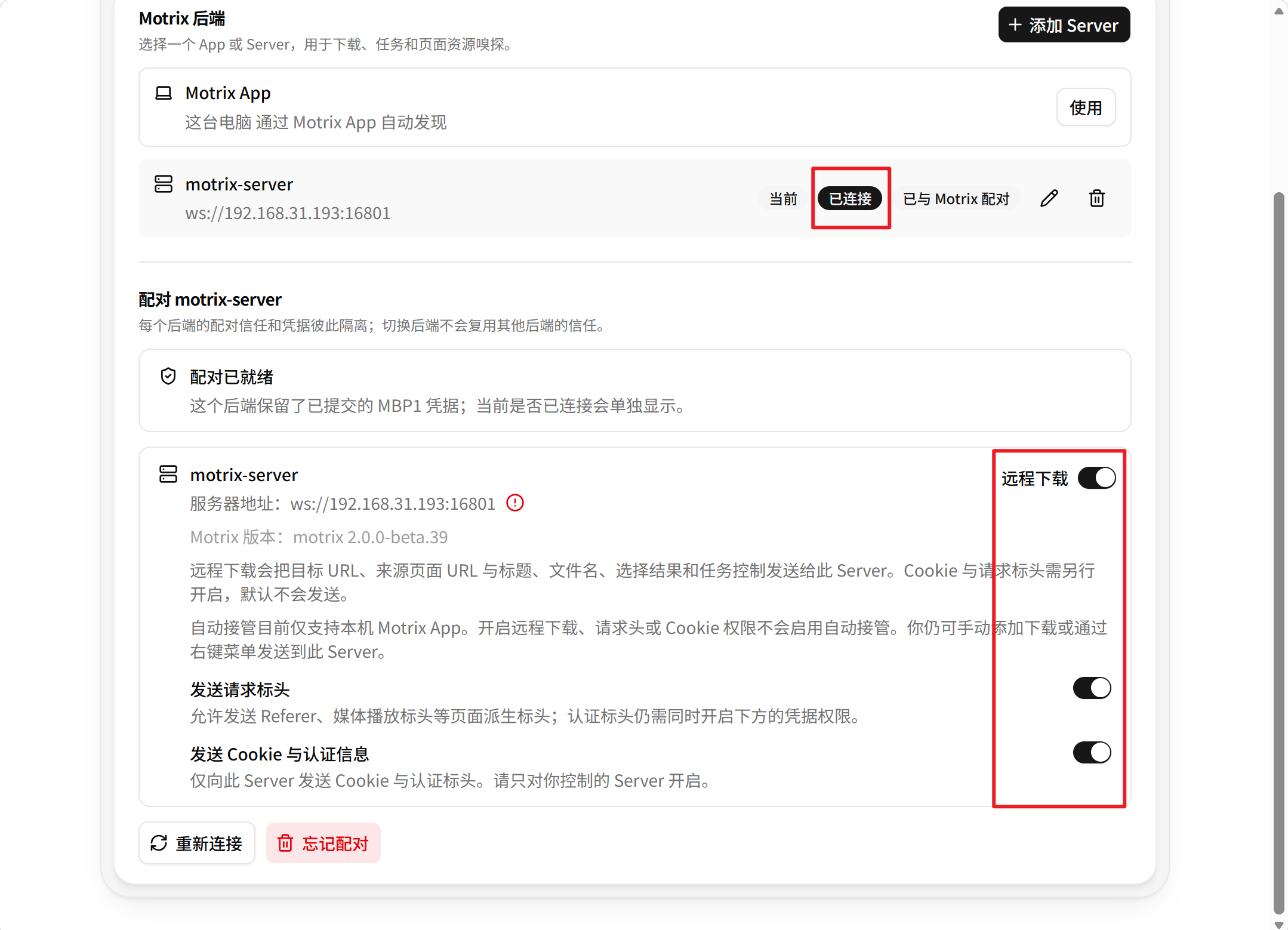
🔺配对成功之后可以看到我们添加过来的Server显示"已连接",同时我们顺手将下面的3个功能开关全部开启。
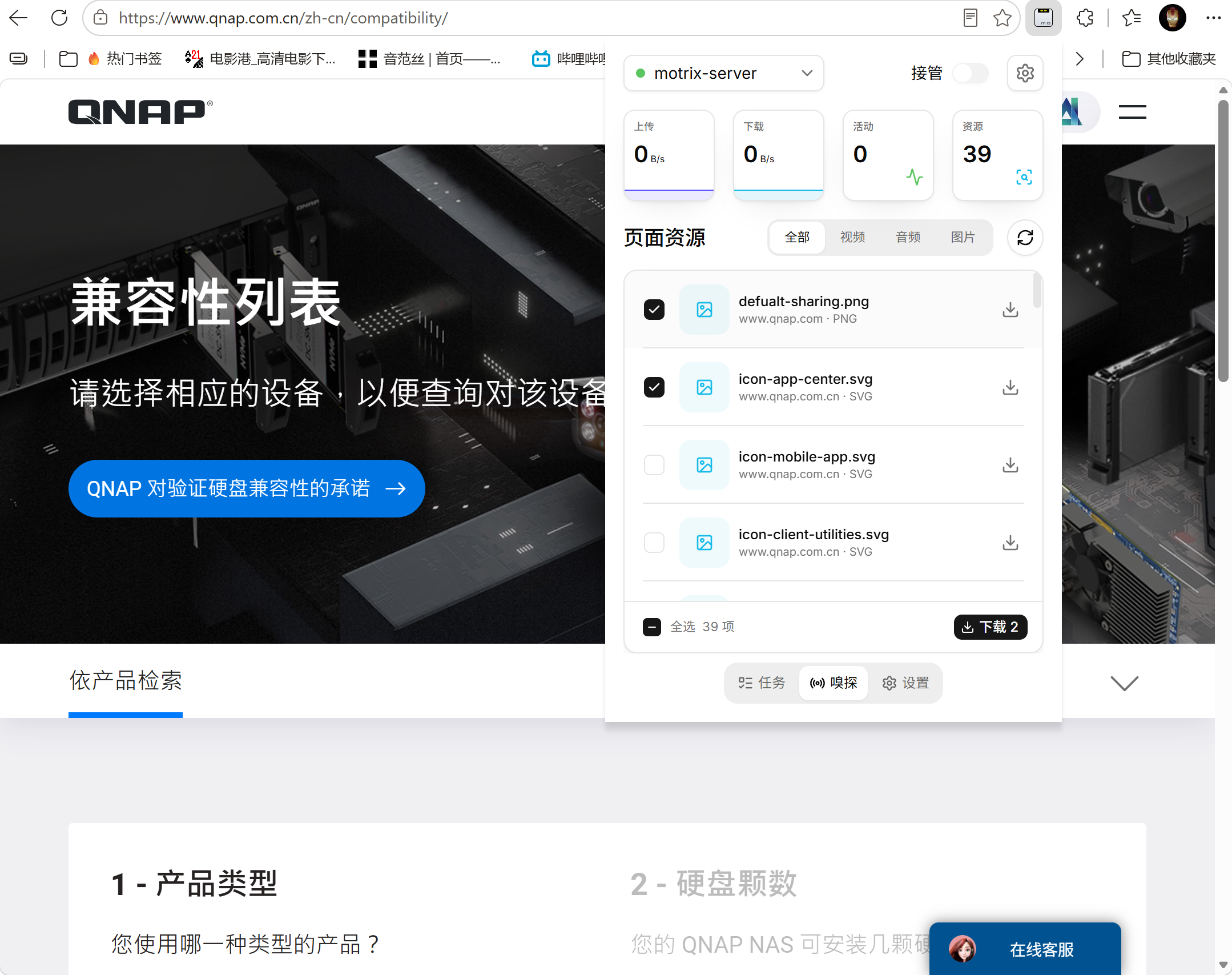
🔺目前有个小遗憾就是使用Docker版Motrix服务器是无法接管浏览器的下载的,只有APP版的Motrix是可以的(和IDM一样)。但是它是可以在我们手动打开Motrix扩展之后再手动添加下载的,并且他还有一个非常香的功能,那就是它支持网页嗅探,可以识别到整个网页所有的视频、音频,或者图片,然后将需要的扔给NAS端的Motrix下载就可以了。
最后
虽说目前我个人实测Motrix在NAS上通过Docker部署还有一些小Bug,但这依然不妨碍我向大家推荐它(主打一个关注的人多了,开发者就会更用心的维护它)
作为一个完全免费且开源的项目,它目前还处于快速更新的Beta时期,不排除文中出现的Bug在正式版推出之后会全部解决,所以大家可以耐心等待,多给开发者一些时间。
总的来说,Motrix确实有潜力成为今后IDM的免费平替,未来的发展还是非常值得期待的。
好了,以上就是今天给大家分享的内容,我是爱分享的Stark-C,如果今天的内容对你有帮助请记得收藏,顺便点点关注,咱们下期再见!谢谢大家~