在我自己的图片处理项目图片猫(PicCat)中,快速编辑器把裁剪框叠在 Canvas 预览上。这个功能看起来只是几个带边框的 div,真正需要理清的却是:拖动改哪一套坐标,放大图片后裁剪框如何跟随,以及固定比例遇到图片边界时应该保住什么。
项目演示:图片猫 PicCat
本文依据当前仓库的 ImageEditor.vue、useEditorState.ts 和 useZoomPan.ts,拆解已有实现,再用一个边界反例讨论改进。代码标明"项目摘录""教学简化"或"建议方案";只提供关键片段,省略上传、完整模板、历史记录与业务依赖,不是可直接复制运行的完整组件。
1 先把两种缩放分开
拖动裁剪框角点,是改变保留区域的宽高;点击放大、缩小或滚轮缩放,是改变整个图片视图的显示倍率。前者需要更新裁剪数据,后者只改变预览,不应悄悄改变最终裁出的像素范围。
项目中,裁剪叠加层与 zoom-layer 是同级元素:Canvas 位于变换层内,裁剪框位于覆盖整个编辑区域的绝对定位层。这样的结构让角点保持固定的 CSS 大小,但也要求我们主动把裁剪数据映射到屏幕上。
项目模板结构的教学简化|ImageEditor.vue
<div class="canvas-area">
<div v-if="cropActive" class="crop-overlay">
<div class="crop-box" :style="cropBoxStyle">
<div class="crop-handle se" data-handle="se" />
</div>
</div>
<div class="zoom-layer" :style="cropAwareTransformStyle">
<canvas ref="previewCanvasRef" />
</div>
</div>
这里省略遮罩、另外三个角点和事件绑定。项目实际复用 BaseImageUpload、ToolHeader、ZoomControls 等公共组件,文章只讨论裁剪交互,不再重建上传与右侧面板。
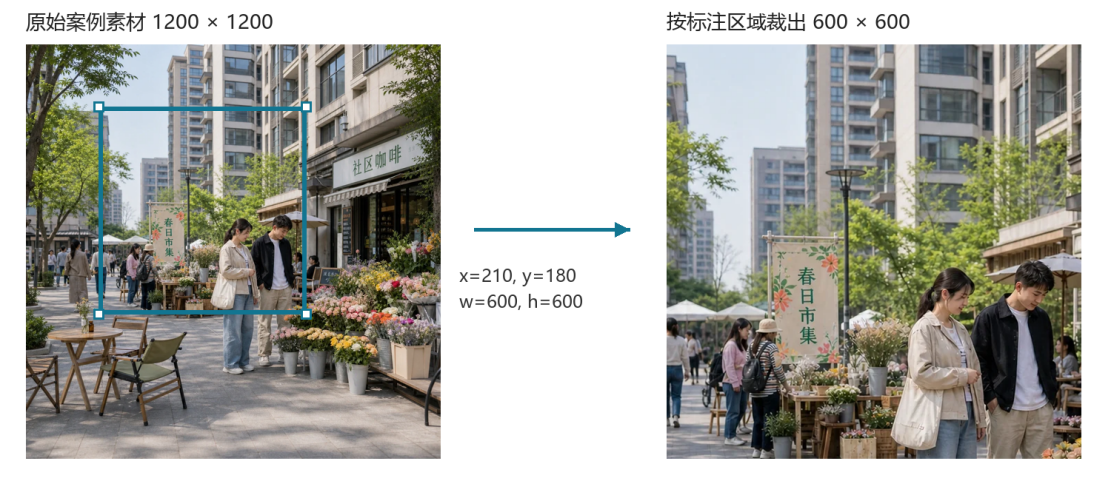
图中的底图来自 image-crop 案例目录,项目将它标为虚构场景素材。右侧由左侧明确的像素矩形裁出,只用于解释裁剪坐标;没有把展示案例当作交互测试结果。
2 坐标不混用 裁剪框才不会漂移
|-------------------------------|----------------------------|---------------------|
| 坐标或尺寸 | 当前含义 | 使用位置 |
| cropX / cropY / cropW / cropH | 以 resizeW、resizeH 为基准的逻辑选区 | editor.state 中的裁剪状态 |
| displayCropX / Y / W / H | 相对编辑区域的 CSS 像素矩形 | 叠加层定位与拖动 |
| clientX / clientY | 相对浏览器视口的指针坐标 | 按下位置与移动位移 |
| Canvas 位图尺寸 | 预览缓冲区的像素尺寸 | 绘制预览,不直接当作原图尺寸 |
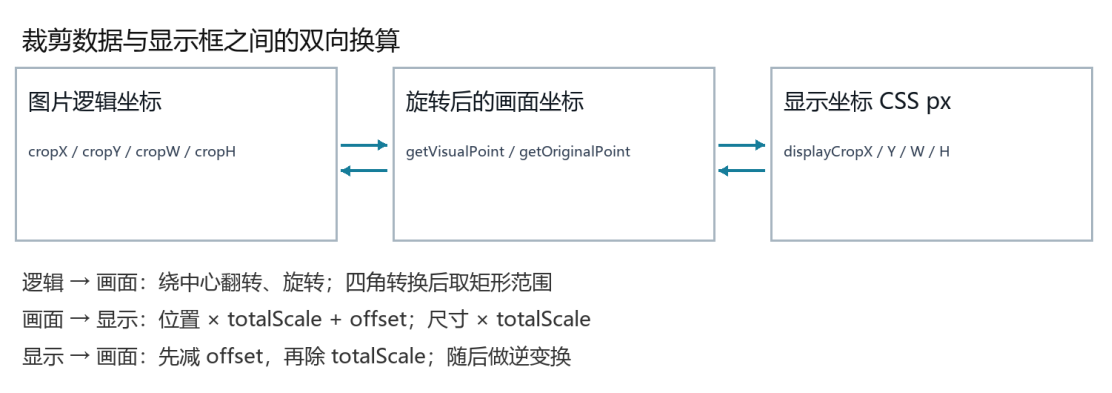
这里刻意没有把逻辑坐标一概叫作"原图像素"。状态允许改变 resizeW、resizeH,而 originalImage 的自然尺寸不一定同时改变;这一点会影响最后的导出。先处理没有额外画布偏移、且采用等比显示的情况,才能把公式讲清楚。
项目代码摘录|getCropDisplayMetrics 内部,保留计算式
const canvasRect = canvas.getBoundingClientRect();
const areaRect = canvasAreaRef.value.getBoundingClientRect();
const isRotated90 = editor.state.rotation === 90 ||
editor.state.rotation === 270;
const logicalW = Math.max(1, isRotated90 ?
editor.state.resizeH : editor.state.resizeW);
const logicalH = Math.max(1, isRotated90 ?
editor.state.resizeW : editor.state.resizeH);
const totalScale = Math.min(
canvasRect.width / logicalW,
canvasRect.height / logicalH
);
完整函数还检查 ref、Canvas 尺寸和 totalScale 是否有效,并返回 canvasRect 与 areaRect 的 left、top 差作为 offset。getBoundingClientRect() 返回的是视口中的边界矩形,因此同一视口坐标系中的差值可以消除页面位置影响。当前公式假设容器边框、内滚动等没有额外偏移;若结构改变,需重新校正参考原点。1
不要再把 totalScale 乘一次 useZoomPan 的 scale。这里读到的是实际显示尺寸,已经体现预览适配与 CSS 缩放。项目将预览最大尺寸设为 1200,也意味着 canvas.width 不能被直接视为完整图像宽度。
项目代码摘录|syncCropDisplay 的映射部分
displayCropX.value = vx * metrics.totalScale + metrics.offsetX;
displayCropY.value = vy * metrics.totalScale + metrics.offsetY;
displayCropW.value = vw * metrics.totalScale;
displayCropH.value = vh * metrics.totalScale;
vx、vy、vw、vh 来自逻辑矩形四个角经过 getVisualPoint 后的包围矩形。该函数先绕中心翻转,再旋转;getOriginalPoint 按相反顺序逆算。只变换左上角,在 90° 旋转或镜像时就不足以确定矩形的新位置。自由角度旋转的包围矩形不等于原选区,不能直接推广。
3 拖动采用起始快照 松手再回写逻辑状态
鼠标按下时,项目记录 clientX、clientY 以及当时的显示矩形。框内进入 move,角点通过 data-handle 区分 nw、ne、sw、se;框外进入图片平移。移动时始终使用"当前指针减去按下位置"的位移,避免把同一段位移重复累计。
项目代码摘录|onCropMouseMove 与 applyCropDrag 的移动分支
const dx = e.clientX - cropDragStart.value.x;
const dy = e.clientY - cropDragStart.value.y;
applyCropDrag(dx, dy);
// 以下位于 applyCropDrag 内。
if (cropDragging.value === 'move') {
displayCropX.value = cx + dx;
displayCropY.value = cy + dy;
}
这里的 cx、cy 来自按下时的快照。拖动期间修改显示矩形,onCropMouseUp 再调用 updateCropFromDisplay 回写逻辑状态。反向转换先减 offset、再除 totalScale,接着把四个角交给 getOriginalPoint,最后取整并限制在逻辑尺寸之内。
项目代码摘录|updateCropFromDisplay 的逆映射部分
const vx = (displayCropX.value - metrics.offsetX) /
metrics.totalScale;
const vy = (displayCropY.value - metrics.offsetY) /
metrics.totalScale;
const vw = displayCropW.value / metrics.totalScale;
const vh = displayCropH.value / metrics.totalScale;
这个分工还带来一个交互边界:如果尚未松手就滚轮缩放,watch 可能从尚未提交的逻辑矩形重新生成显示框。建议明确规定手势期间禁止视图缩放,或先提交当前框、重新建立拖动快照,避免两套状态相互覆盖。此项尚未在浏览器中复现验证。
4 固定比例的难点在边界 不在除法
现有实现如何锁定比例
setCropRatio 先以图像宽度计算高度,放不下时改用图像高度反推宽度,再居中放置。拖动角点时用宽度推导高度,若图片旋转了 90° 或 270°,先交换比例的宽高。比例因此属于未旋转的逻辑坐标:逻辑 16:9 经过 90° 旋转,显示出来就是 9:16。
项目代码摘录|右下角分支中的尺寸计算
let newW = Math.max(20, cw + dx);
let newH = Math.max(20, ch + dy);
if (ratio) {
newH = (newW * ratio.rh) / ratio.rw;
}
displayCropW.value = newW;
displayCropH.value = newH;
固定比例分支以水平位移为主,纯竖向拖动不能改变尺寸。这是当前交互策略,不是几何必然。更关键的是,后续 clampCropDisplay 又分别限制宽高:它能防止越界,却不保证限制后的比例仍然成立。
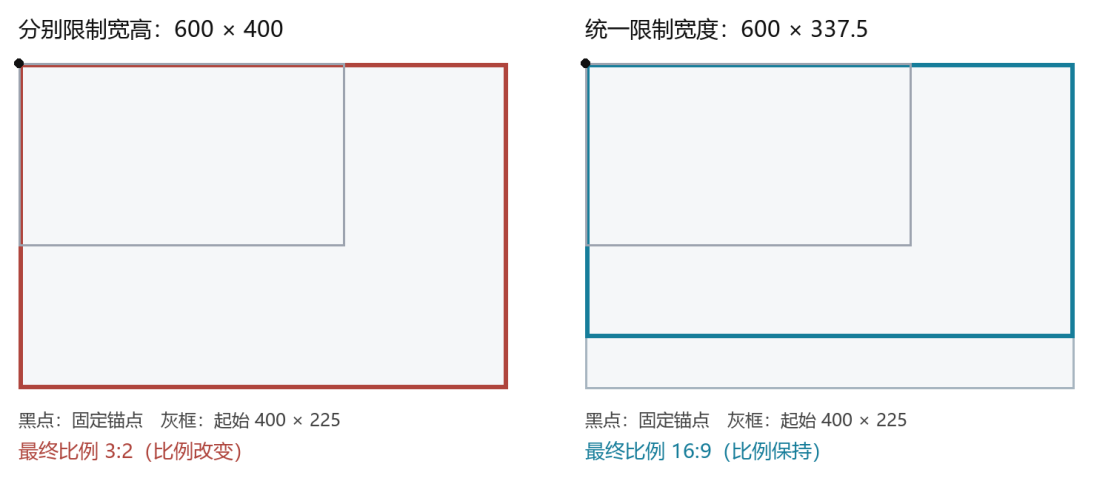
反例参数为:显示区域 600×400,裁剪框从 (0,0) 开始,初始 400×225,拖动右下角 dx=400、dy=225。比例计算先得到 800×450,再分别限制为 600×400,最终变成 3:2。这是从当前源码提取函数后得到的数值结果,不是推测的页面截图。
建议方案 固定对角锚点 只约束一个自由度
把目标比例记作 r=w/h。拖动右下角时固定左上角,其余角点类推。沿拖动方向可用的水平、垂直空间分别记作 roomX、roomY,那么最大宽度是 min(roomX, roomY×r)。宽度限制好之后始终使用 h=w/r,便不需要再独立截断高度。
建议改进代码|类型与前半段,未接入业务组件
type Rect = { x: number; y: number; w: number; h: number };
type Handle = 'nw' | 'ne' | 'sw' | 'se';
function resizeFixed(
start: Rect, handle: Handle, dx: number, dy: number,
bounds: Rect, ratio: number, minSize = 20
): Rect {
const sx = handle.endsWith('e') ? 1 : -1;
const sy = handle.startsWith('s') ? 1 : -1;
const ax = sx > 0 ? start.x : start.x + start.w;
const ay = sy > 0 ? start.y : start.y + start.h;
const roomX = sx > 0 ?
bounds.x + bounds.w - ax : ax - bounds.x;
const roomY = sy > 0 ?
bounds.y + bounds.h - ay : ay - bounds.y;
这个函数的输入都在显示坐标系内。要求所有数值有限、ratio>0、minSize≥0,bounds 和 start 为正尺寸,start 已满足比例且位于 bounds 内;调用方应先校验。若发生 90° 旋转,传入交换后的显示比例。函数不负责原图导出、自由比例和事件管理。
建议改进代码|接续前段,在单一宽度上做联合约束
const maxW = Math.min(roomX, roomY * ratio);
const minW = Math.min(
maxW, minSize * Math.max(1, ratio)
);
const u = start.w + sx * dx;
const v = start.h + sy * dy;
// 投影到 w = ratio * h,让横向、纵向拖动都生效。
const wantedW = ratio * (ratio * u + v) /
(ratio * ratio + 1);
const w = Math.max(minW, Math.min(maxW, wantedW));
const h = w / ratio;
return {
x: sx > 0 ? ax : ax - w,
y: sy > 0 ? ay : ay - h,
w, h
};
}
投影式来自最小化 (w−u)²+(h−v)²,并代入 w=rh;因此横向和纵向的指针意图都会影响尺寸。minSize 是显示像素阈值:为了让两条边都不小于它,需要 w≥minSize×max(1,r)。空间不足时以图片边界为准,允许小于该交互阈值。
拖过固定锚点时,本例收缩到最小框,不交换角点身份。这是一种明确的交互选择。接入后应以函数返回的四个值整体替换显示框,不要再追加破坏比例的独立宽高限制。图 3 的同组参数会得到 600×337.5。逻辑像素取整仍可能带来约一像素误差;若要求严格整数 16:9,应把尺寸量化为 16k×9k。
5 视图缩放后重新测量 不累乘选区
useZoomPan 输出 translate(...) scale(...),变换中心是图片中心。裁剪模式关闭普通画布平移入口,框外平移交给裁剪层;滚轮仍可修改 scale。ImageEditor 在裁剪期间关闭变换动画,并监听 scale、translateX、translateY,通过 requestAnimationFrame 合并显示框同步。
项目代码摘录|缩放和平移后安排同步
watch(scale, translateX, translateY, () => {
if (editor.state.cropActive && activeTab.value === 'adjust') {
scheduleCropDisplaySync();
}
});
初始化先 nextTick,再尝试在动画帧中获取有效显示尺寸,最多尝试 8 次。nextTick 等待 Vue 的 DOM 更新批次,并不等于图片解码完成,也不保证所有布局动画已结束。2 当前调用方没有利用 waitForValidCropDisplay 的 false 返回值做明确的失败分支,这一点仍可完善。
窗口与容器尺寸变化通过 createElementResizeObserver 触发重绘,组件卸载时清理观察器和 RAF。它的旧环境兜底只监听窗口 resize、orientationchange,不等价于原生 ResizeObserver 对任意元素尺寸变化的观察。没有测量性能数据,就不能把使用 RAF 写成"保证 60 帧"。
6 显示框正确 还要确认导出坐标正确
项目代码摘录|useEditorState.ts 的裁剪绘制调用,仅换行
tempCtx.drawImage(
img,
state.cropX, state.cropY, cropW, cropH,
0, 0, cropW, cropH
);
drawImage 的前一组矩形在源图坐标中选取内容,后一组矩形决定目标 Canvas 的绘制位置和尺寸。3 当前 applyCrop 直接裁 originalImage,再转 PNG Blob 并替换底图。对"原始尺寸载入后直接裁剪"的简单路径,这两套尺寸可以对应;若先改尺寸、改画布或改变图像布局,就必须重新检查映射,不能用预览框看起来对齐来证明导出正确。
例如源图自然尺寸是 2400×1600,逻辑尺寸改为 1200×800;在无其他变换的前提下,逻辑 x=100、w=400 应对应源图 x=200、w=800。若仍直接把 100 和 400 传给 drawImage,选取的就不是预览中的同一区域。建议先把逻辑选区按自然尺寸换算,或明确先把整套编辑结果栅格化成新的底图,再裁剪;两种方案的图层与画质取舍不同。
异常路径也要明确:当前无图、拿不到 2D 上下文或 toBlob 返回 null 时会直接 resolve;异步 Blob 回调里的替换失败没有显式连接到外层 Promise 的 reject。建议补齐失败传播,并在成功后才提交历史。跨域图片造成画布不可导出、超大 Canvas 的内存压力,也应作为独立错误处理。
7 当前支持范围与验证边界
触摸与鼠标目前并不完全等价
裁剪层使用独立的 mouse/touch 监听。onCropTouchStart 在框内始终设置 move,没有读取角点 data-handle;touchcancel 也未在该层绑定。鼠标离开叠加层会按 mouseup 结束操作。useZoomPan 虽然使用了指针捕获,但不能据此认定裁剪角点也具备同样能力。
建议后续统一到 Pointer Events:在 pointerdown 识别角点和活动 pointerId,通过 setPointerCapture 保留离开元素后的事件,把 pointerup、pointercancel、lostpointercapture 都接到清理路径,并按裁剪区需求设置 touch-action。4 同时考虑触摸命中面积和键盘调整。这里是建议,并未修改项目实现。
本次已完成的函数级验证
从当前 ImageEditor.vue 提取 getVisualPoint、getOriginalPoint,验证 0°、90°、180°、270°,水平与垂直翻转的 4 种组合,以及 3 个点,共 48 组往返转换,误差小于 10⁻⁸。另提取 applyCropDrag 及其依赖,复现了图 3 的 600×400 比例失效结果。
对建议函数,组合 4 个角点、5 个比例和横纵各 9 个位移,共 1,620 组有效输入,检查比例、边界、最小尺寸和固定锚点;另验证 600×337.5 的边界结果,以及可用区域小于 20 像素时的退让,共 2 个补充用例。以上均已通过,但不包含 DOM、移动端手势、导出像素或浏览器兼容性测试。
仓库已有 super-editor-integration.spec.cjs,其中一条流程会点击"确认裁剪"后进入图文设计,但它没有覆盖四角比例约束。本次未运行该集成测试,也未把它作为本篇算法正确性的证明。
建议补充的浏览器验收清单
|-----------|----------------------------------|
| 场景 | 应验证的行为 |
| 自由比例与固定比例 | 四角、四边附近、超大与反向位移;固定对角不漂移 |
| 缩放与平移 | 视图缩放前后逻辑选区不变;拖动途中缩放的策略一致 |
| 触摸、鼠标与取消 | 角点命中、离开区域、pointercancel;结束后无粘连状态 |
| 旋转与翻转 | 四个 90° 方向和镜像;显示比例与逻辑比例的语义明确 |
| 实际导出 | 原始尺寸、先缩放后裁剪、改画布后裁剪;逐像素核对范围 |
| 布局与异常 | 隐藏再显示、侧栏变宽、容器尺寸变化、加载及 Blob 失败 |
结语
实现裁剪框时,可以先把数据流画清楚:逻辑选区经过变换生成显示框,拖动修改显示框,结束时逆变换回写,导出时再核对源图坐标。固定比例则应和边界共同求解,而不是先算比例、最后分别截断宽高。把这些关系拆成可测试的几何函数,Vue 组件就能更专注于事件、状态和显示同步。
源码定位与参考资料
源码定位(本地核对基线 a65d0ded):webClientVue/src/components/ImageEditor.vue 的 getCropDisplayMetrics、syncCropDisplay、applyCropDrag、updateCropFromDisplay;composables/useEditorState.ts 的 applyCrop;composables/useZoomPan.ts;utils/elementResize.ts。文章中的建议函数未接入业务代码。