在 Photoshop 中进行电商产品图合成、人像海报制作、素材抠图复用时,边缘处理的精细度直接决定了最终画面的质感与专业度。不少创作者都会遇到 ps 抠图边缘有锯齿、抠图后残留白边、合成后边缘生硬过渡不自然等问题,想要实现无痕融合其实并不依赖复杂技法。本文整理了 3 种实用的抠图边缘优化方案,覆盖 PS 原生手动精修与 AI 智能处理思路,适配人像发丝、产品硬边、透明物体等不同场景,帮助大家快速做出平滑自然、细节完整的抠图效果。
一、基础快速方案:选区羽化 + 蒙版柔化
对于简单规则的产品图形、纯色背景素材这类基础场景,用选区羽化搭配蒙版柔化的方法,就能快速解决 ps 抠图硬边缘怎么处理自然的问题,且操作门槛低,属于非破坏性编辑,可随时二次调整。
操作流程:
-
使用快速选择工具、钢笔工具完成主体选区创建;
-
按下快捷键
Shift+F6调出羽化面板,设置0.3-1.5px 的轻微羽化值,柔化选区的生硬像素边界;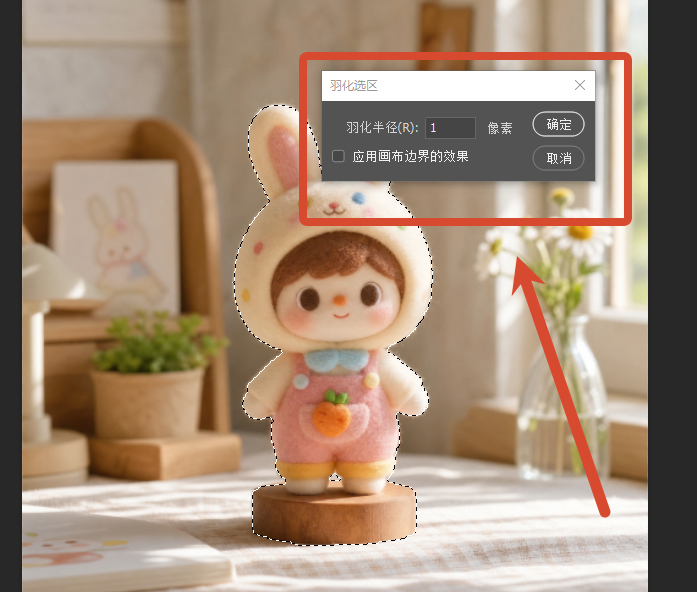
-
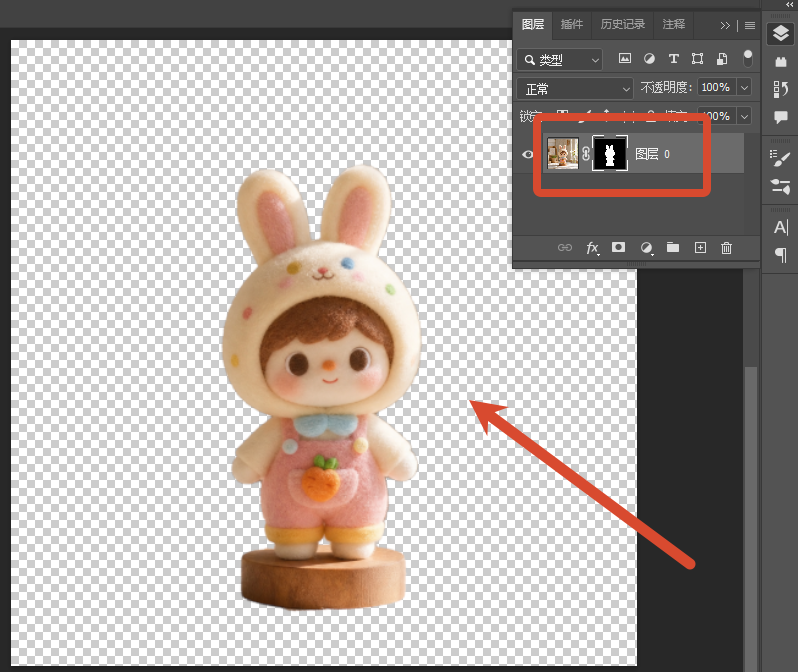
确认选区后抠出主体,为图层添加图层蒙版;
-
选用不透明度 10%-20% 的柔边画笔,对边缘生硬部位轻轻擦拭微调,让主体边缘与各类背景自然衔接,避免出现明显裁切痕迹。
二、通用全能方案:选择并遮住精细化修边
如果需要处理 ps 抠图如何去除锯齿白边的通用场景,尤其是带发丝、细碎纹理的素材,「选择并遮住」是 PS 原生最全能的修边工具,参数可调、效果稳定,是专业修图的核心操作,也适配 ps 纯色背景抠图无痕修边等进阶需求。
操作流程:
-
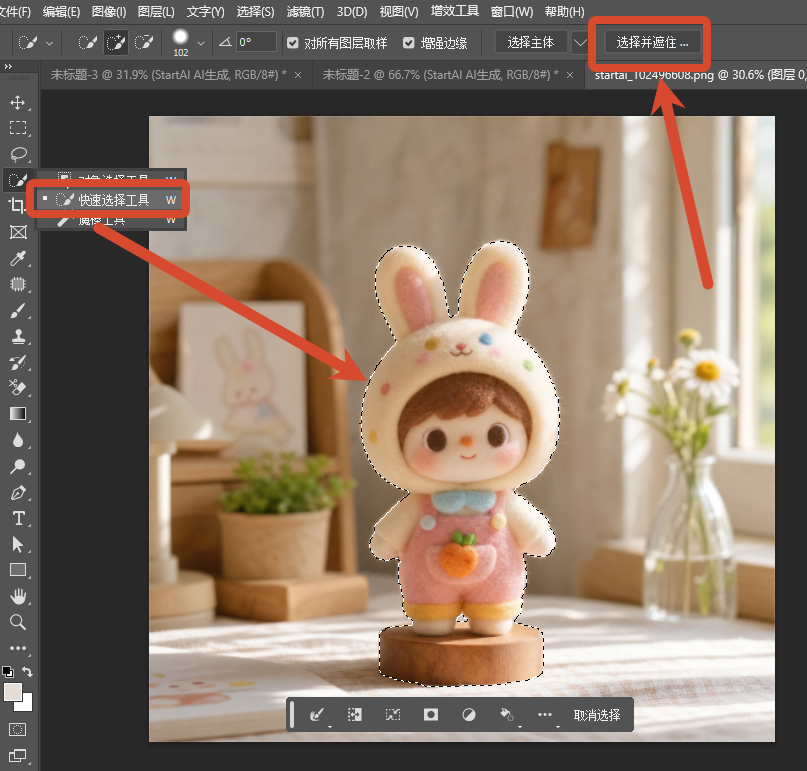
完成初步主体选区创建后,点击顶部工具栏的【选择并遮住】,进入专属修边工作区;
-
选用左侧的调整边缘画笔,沿主体边缘、发丝缝隙、细碎纹理区域轻扫,帮助 PS 精准识别主体与背景的边界;
-
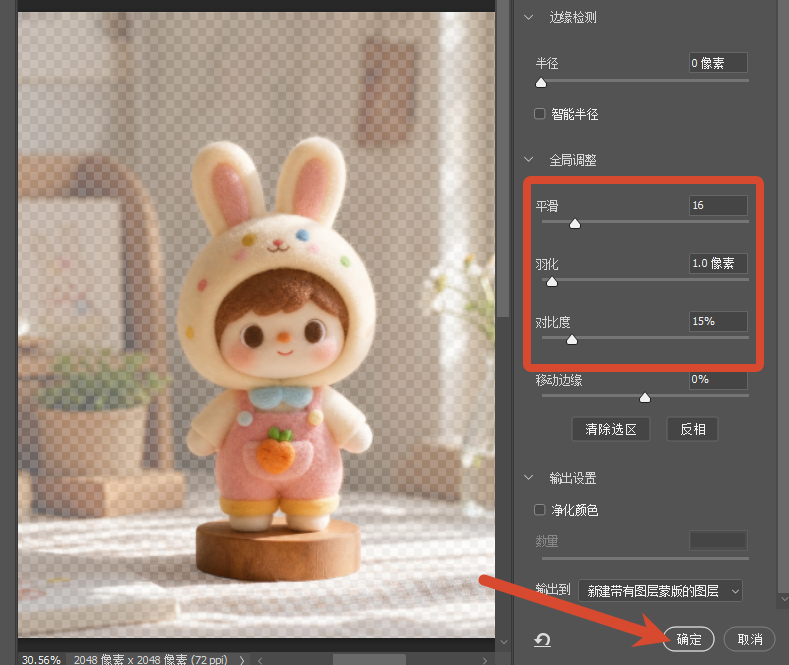
在右侧属性面板中,通过平滑、羽化、对比度、移动边缘 四大核心参数做精细校准:适度提升平滑值消除像素锯齿,用低数值羽化打造柔和过渡,搭配「净化颜色」功能,彻底清除边缘残留的背景杂色与浅白边;
-
最终选择输出为「新建带有图层蒙版的图层」,完成无痕修边。
核心参考参数
平滑:10-25、羽化:0.5-2px、对比度:10-20 该参数组合可适配 90% 以上的常规抠图场景,修边后边缘清晰不发虚、过渡自然不生硬。
三、高效补充方案:AI 智能一键优化边缘
面对日常批量修图、快速出图的需求,或是新手想要快速得到专业级效果,可以借助 AI 插件提升效率,省去繁琐的手动调参过程。
搜索StartAI官网下载 ,注册邀请码:【RsLey7】,立领100积分,基础功能免费用!
StartAI 是一款适配 Photoshop 的 AI 图像处理插件,其「抠图去背景」功能可智能完成边缘优化。在 PS 中安装并启动插件后,打开对应功能并选中目标图层,一键点击即可生成结果;
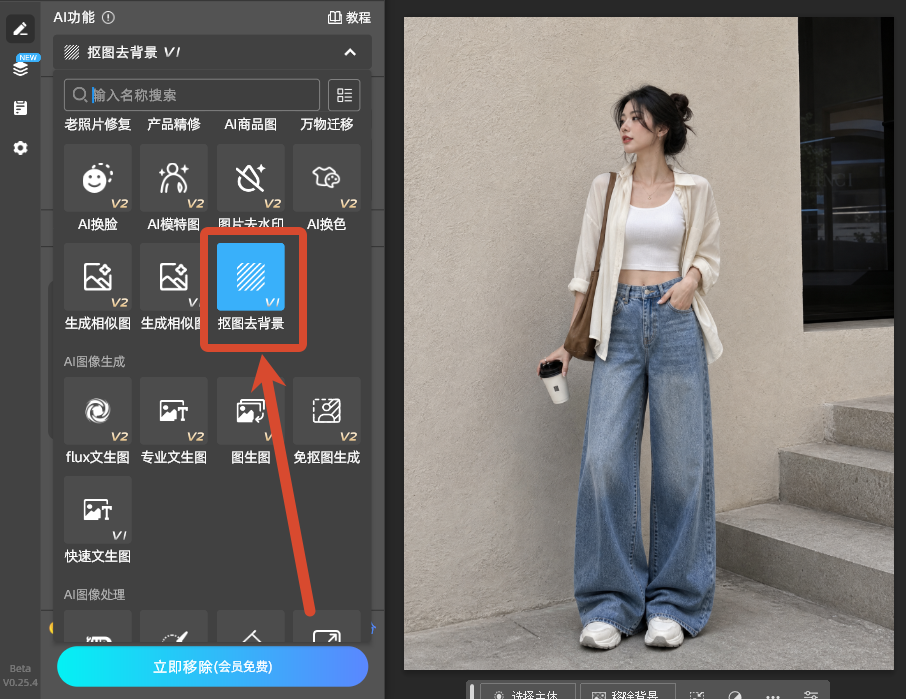
AI 会自动识别边缘纹理、毛发细节、硬边轮廓,自动完成去锯齿、去白边、柔化过渡、清除背景杂色的全套操作,数秒即可输出边缘自然、细节完整的成品。
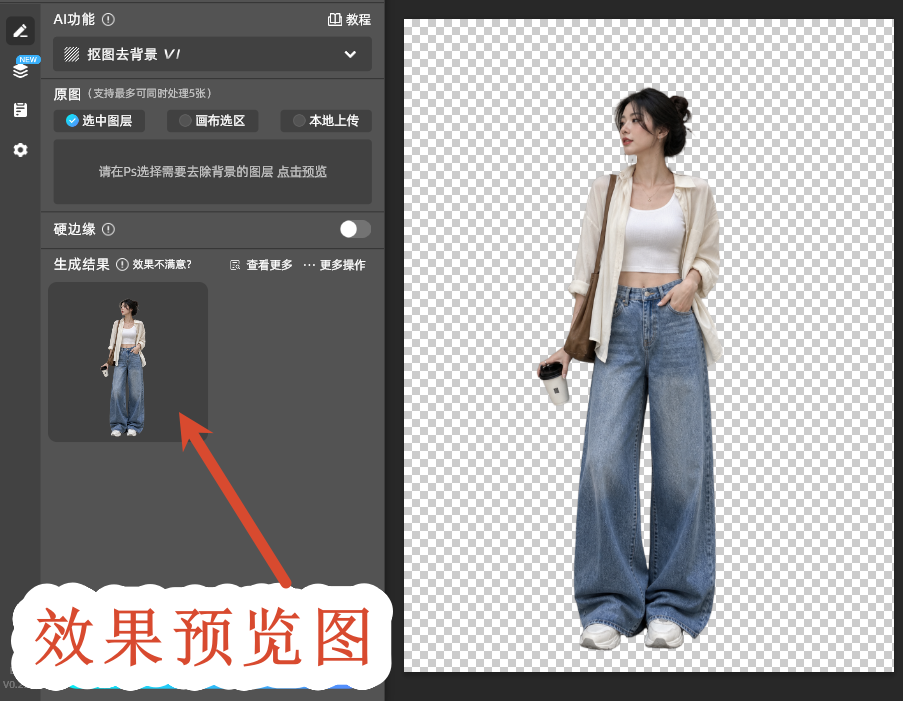
该方案适配人像发丝、电商产品、静物美食、透明物体等各类抠图场景,无需专业修图基础,能大幅缩短修边耗时,适合批量出图、短视频素材制作等高效需求场景。
四、不同场景的方案选择建议
根据不同的使用场景与需求,选择适配的处理方法,能让修边效果更精准、效率更高:
- 高端商业精修、人像发丝精细处理:优先选择「选择并遮住 + 通道微调」的原生组合技法,手动精细化把控每一处边缘细节,将画质精度拉满;
- 日常修图、电商批量出图、新手实操:可选用 StartAI 插件一键修边,高效稳定,兼顾速度与画质;
- 简单规则产品、纯色背景素材:用羽化 + 蒙版的方法快速微调,简单操作即可实现自然效果。
总结
想要搞定 ps 抠图怎么把边缘处理自然,既可以使用 PS 官方原生工具,通过羽化蒙版、选择并遮住等技法实现精细化手动修边,满足高端商业精修需求;也可以借助 AI 插件的智能能力,摆脱复杂参数调试,快速完成全场景无痕修边,兼顾出图效率与画面质感。无论是专业设计师精细修图,还是新手日常快速出图,搭配对应的方法,都能轻松做出边缘平滑、过渡自然、细节完整的高质量抠图作品,解决 ps 抠图合成边缘生硬的常见问题。