文章目录
- vscode远程连接
-
- [1 安装远程连接插件](#1 安装远程连接插件)
- [2 配置远程连接](#2 配置远程连接)
- [3 远程连接](#3 远程连接)
vscode远程连接
1 安装远程连接插件
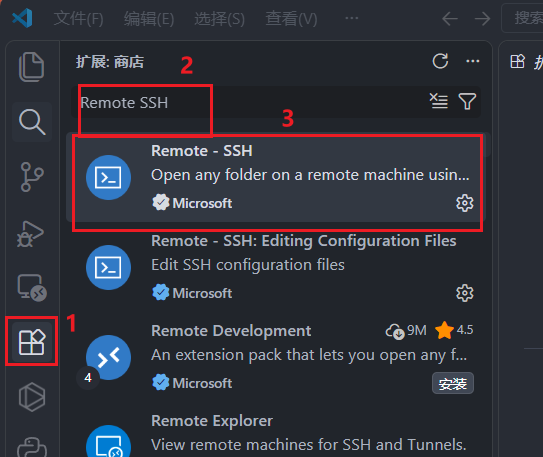
在vscode的拓展商店里面搜索Remote - SSH插件进行安装
2 配置远程连接
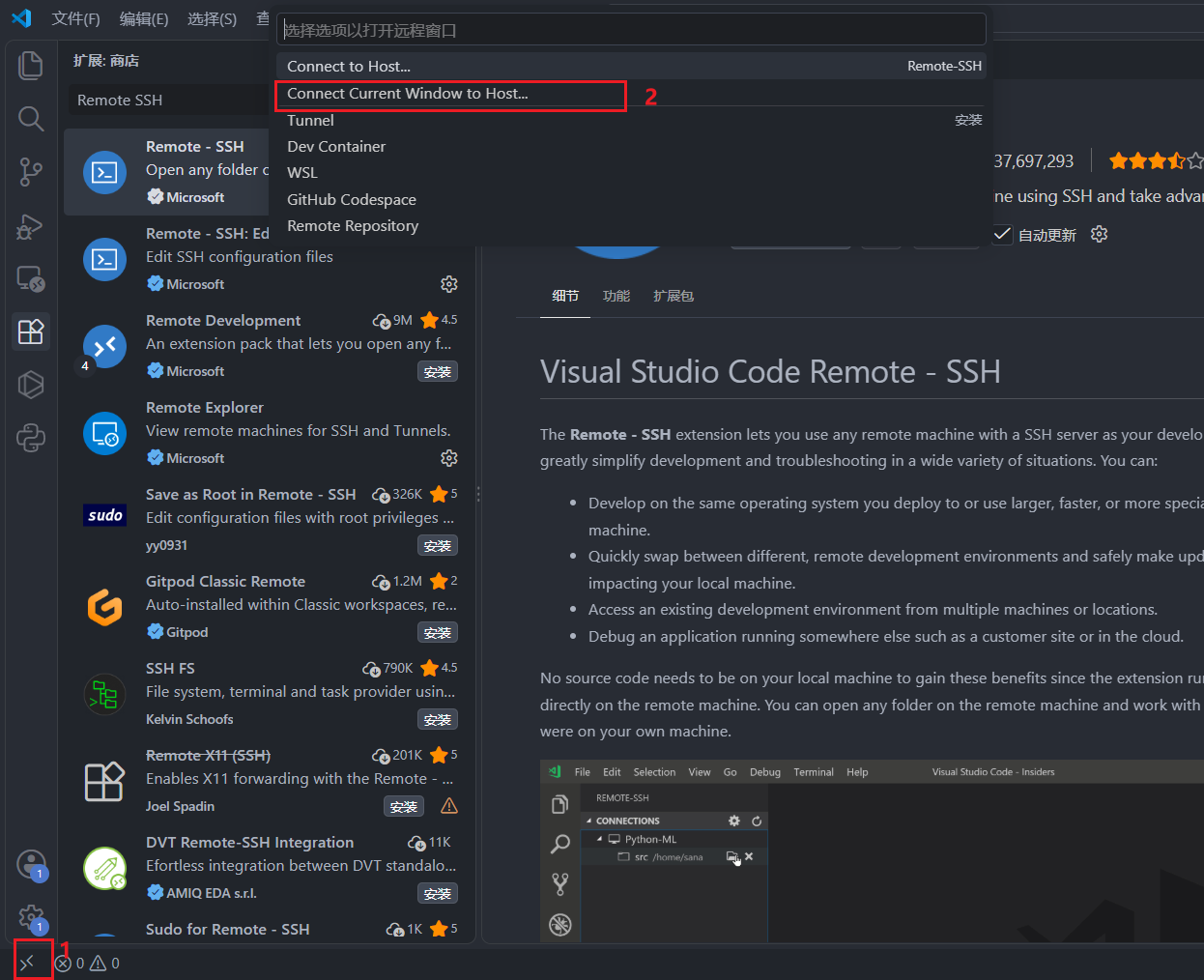
之后点击配置SSH主机:

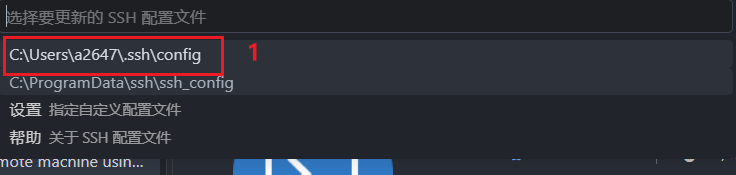
一般来说我们选择配置在用户的.ssh目录下:
配置的内容如下所示:
sh
# Read more about SSH config files: https://linux.die.net/man/5/ssh_config
Host pzs-jammy
    HostName 192.168.20.128
    User pzs
其中:
-
Host: 为远程连接起个名字,可以随意起,远程连接的时候会显示该名称 -
HostName: 远程主机的IP地址,需要确保和主机在一个局域网内, 如下所示:shpzs@pzs-jammy:~$ ip a ... 2: ens33: <BROADCAST,MULTICAST,UP,LOWER_UP> mtu 1500 qdisc fq_codel state UP group default qlen 1000 link/ether 00:0c:29:b1:38:26 brd ff:ff:ff:ff:ff:ff altname enp2s1 inet 192.168.20.128/24 brd 192.168.20.255 scope global dynamic noprefixroute ens33 valid_lft 982sec preferred_lft 982sec inet6 fe80::7448:f289:1409:e08a/64 scope link noprefixroute valid_lft forever preferred_lft forever ... -
User: 远程主机的用户名,可以在远程主机内通过hostname命令查询,如下所示:shpzs@pzs-jammy:~$ hostname pzs-jammy
3 远程连接
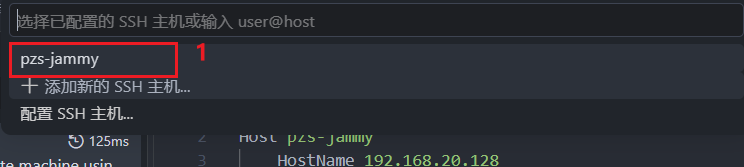
回到第二步,这次我们点击需要连接的主机:
选择远程连接主机的类型:
这里由于我们远程连接的主机是ubuntu,所以选择Linux

连接成功后我们就可以访问远程主机内的文件内容了:
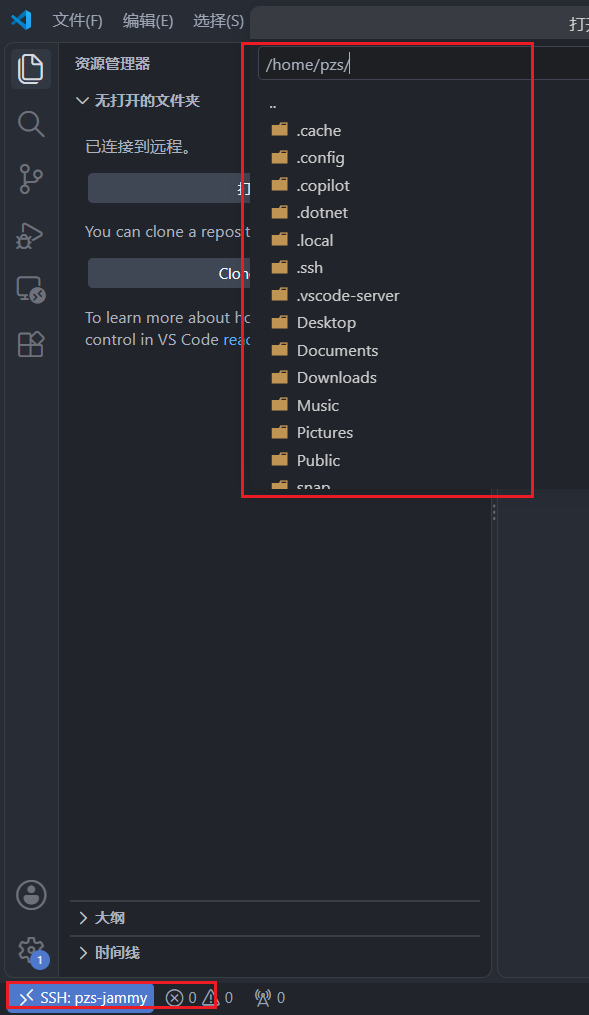
到此,我们就成功的远程登录到Ubuntu内了。