删改自:
电脑版QQ屏幕共享方法
1. 打开电脑QQ并进入需要共享屏幕的好友聊天窗口 ,点击聊天窗口右上角的**"屏幕共享"**。
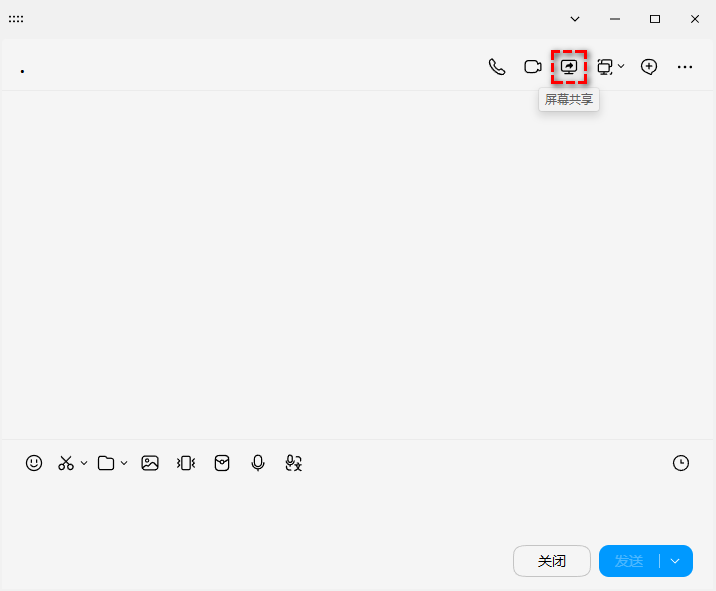
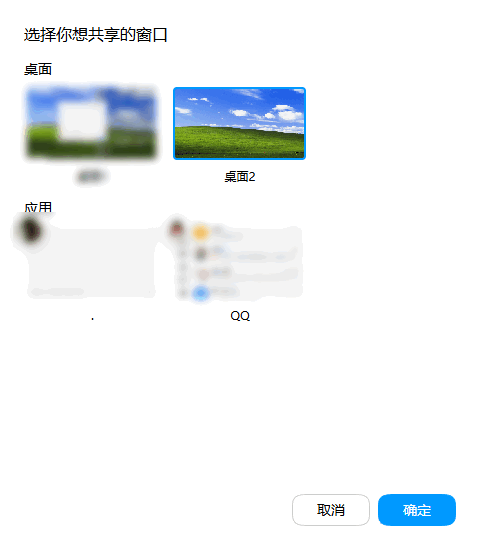
2. 点击屏幕共享后,选择需要展示的范围 ,例如某个桌面 或指定应用。
**⚠️ 注意:**分享整个桌面时,后续弹出的QQ消息、网页、文件和其他窗口都有可能被看到。建议提前控制共享范围,关闭应用,并关闭通知预览。
3. 确认共享范围后发起邀请,等待好友接受,对方即可实时看到你的电脑画面。
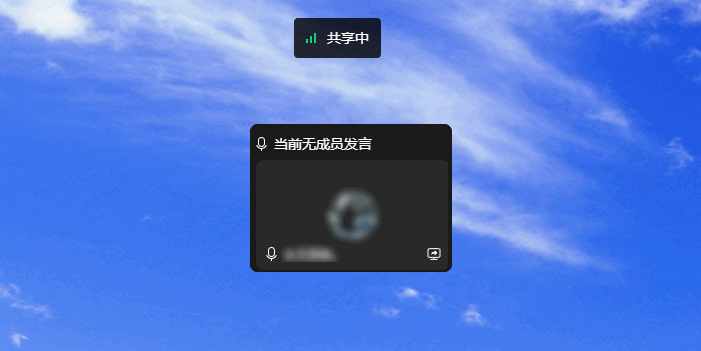
**💡 小提示:**群聊同样支持"屏幕共享",仅需额外勾选共享对象;若接受方为手机请允许相关权限。
手机QQ屏幕共享方法
iPhone和安卓的手机QQ屏幕共享方法几乎没有区别,仅有细微不同可参考以下步骤:
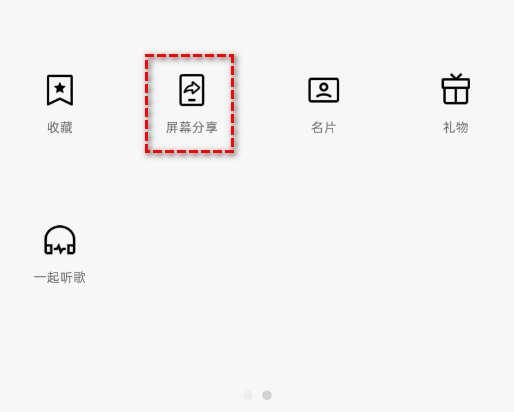
1. 下载安装最新版本的手机QQ,互相添加为好友, 要共享的一方点击功能栏中的 ➕号 ,选择"屏幕分享"。
2. 此时,会弹出"安全提醒 "请核实对方身份 并确认要"继续分享"。
💡 小提示: 在QQ群功能栏的 ➕ 号 > 更多 > 屏幕分享中也可发起屏幕共享。

3. 安卓设可能提醒**"单个应用"或"整个屏幕** ",请根据需要分享的范围选择;iPhone需要"开启直播"。对方接听后即可共享手机屏幕。
**💡 小提示:**打开"设备音频分享"可共享手机声音,但可能加剧卡顿。
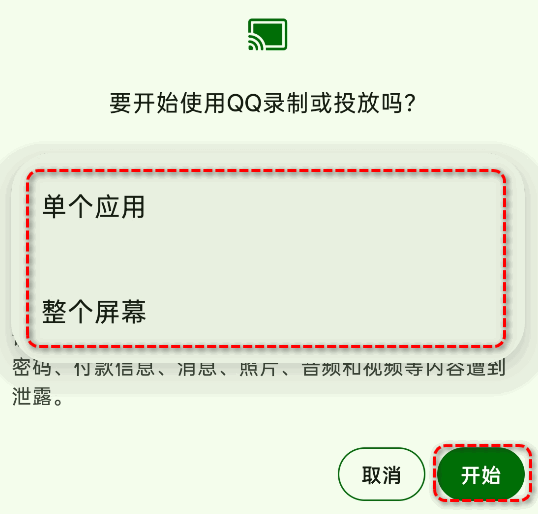
**⚠️ 注意:**过程中QQ会索取部分系统权限,如麦克风,请大家即时授予,否则可能导致共享失败或功能缺失。
拓展:安卓/iOS/Win/Mac通用屏幕共享方案
如果需要更强大的电脑/手机屏幕共享的方法,可以尝试如远程看看、AnyDesk、AweSun、Todesk 这类远程控制软件。他们不仅支持屏幕共享,还支持远程控制、文件传输和设备快捷管理。
接下来,以免费软件"远程看看"的手机屏幕共享为例,进行一般性步骤说明:
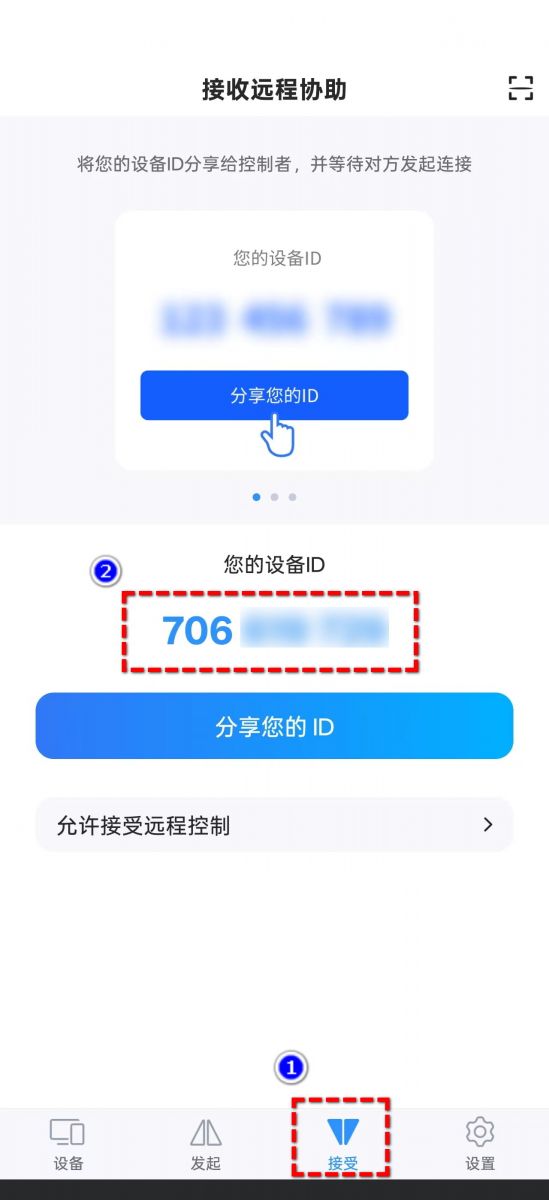
1. 在两台手机上下载安装远程看看并打开,被协助方将"接受 "页的9位设备ID 提供给查看方。
**💡 小提示:**如仅允许查看屏幕,请将ID下面的选项设置为"仅允许观看屏幕"。
2. 查看方在"发起 "页输入设备ID,发起申请。
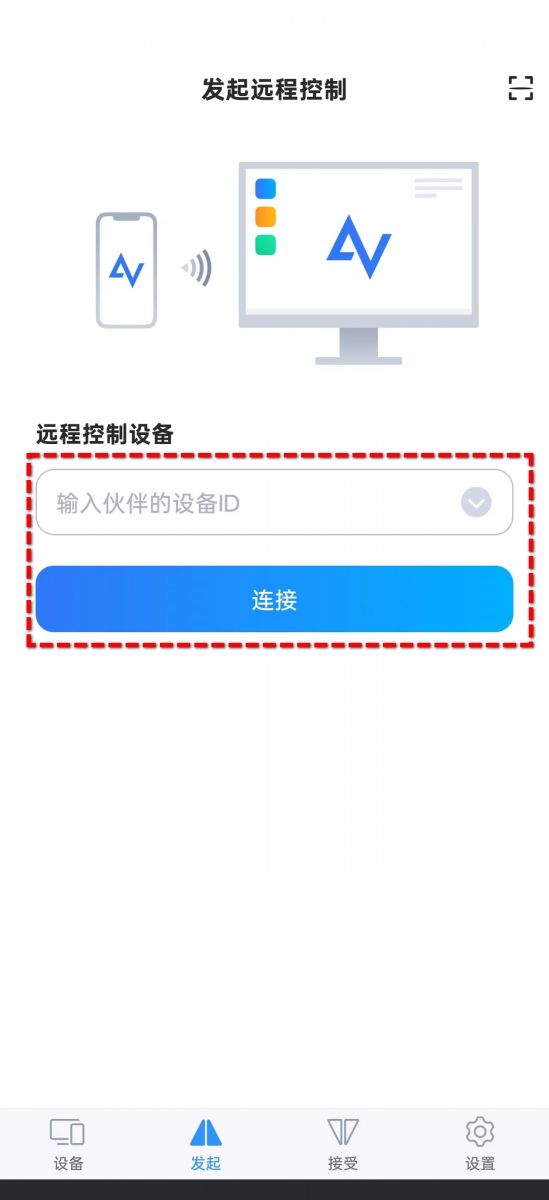
3 . 在被控/被查看手机上"允许 ",安卓手机可能提示"单个应用"或"整个屏幕",完整查看选"整个屏幕" ;iPhone请允许"直播"。
💡 小提示: 如需控制对方手机,请在辅助功能的"已下载的应用 "找到远程看看,开启"远程看看辅助服务"权限。
